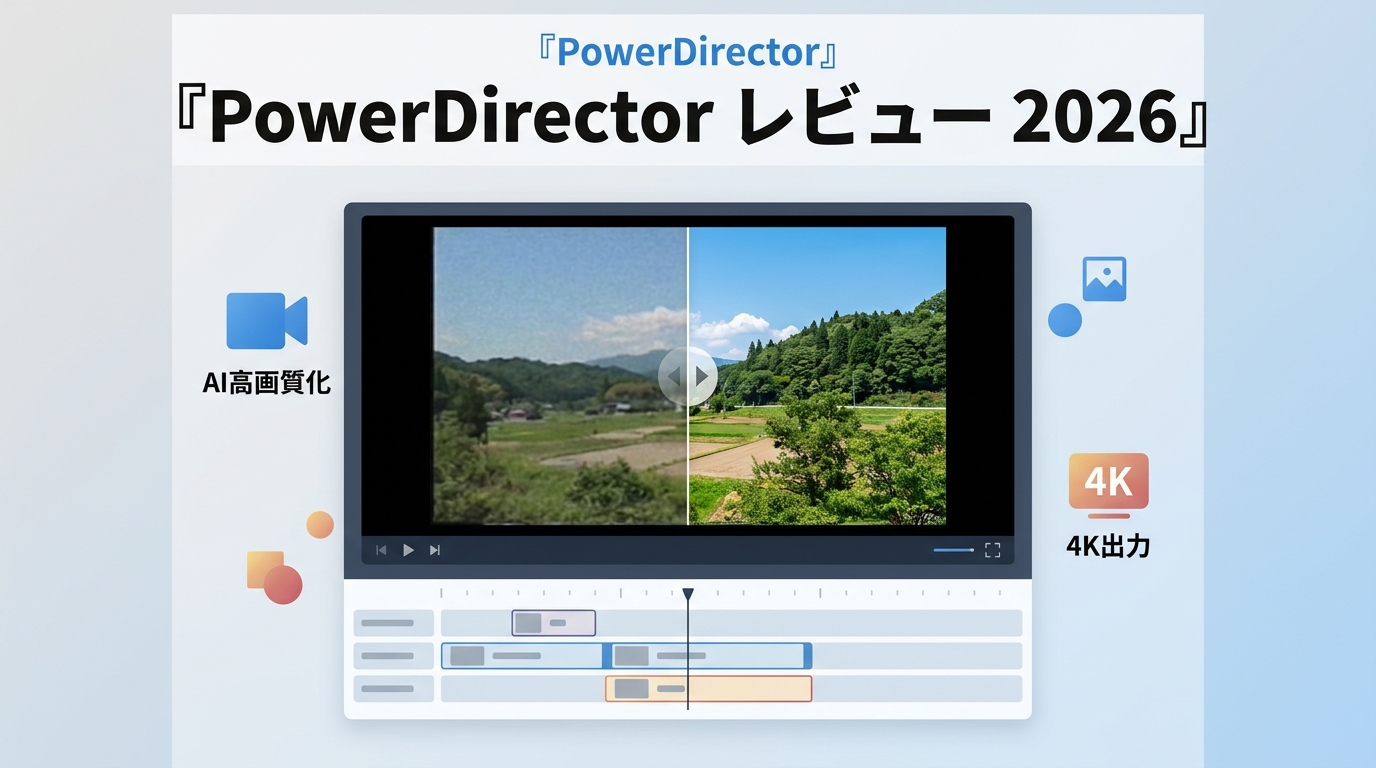
先に結論を言うと、PowerDirectorは編集を中心にAI補助も使いたい人向けの動画編集ソフトです。AI動画高画質化はノイズや輪郭の補正に役立ちますが、元映像にない細部まで自然に戻せるわけではありません。選ぶ際は料金だけでなく、書き出し画質とPCでの安定性も確認することが大切です。
PowerDirector 2026でできること
PowerDirectorとは、CyberLinkが開発するWindows・Mac対応の動画編集ソフトです。タイムライン編集を土台に、PowerDirector AIによる自動編集や字幕、音声翻訳、フレーム生成などを組み合わせられます。
主な編集機能とAI機能
基本のカット、テロップ、BGM、トランジションに加え、AI自動編集、AIフレーム生成、音声翻訳、生成AI、字幕作成、背景除去、手ぶれ補正を利用できます。機能の提供範囲はエディションやOSで異なるため、必要な機能を先に絞ると選びやすくなります。
- 通常の動画編集:カット、速度調整、色補正、音声編集、字幕、トランジション
- AI補助:自動編集、フレーム生成、音声翻訳、字幕作成、背景除去、手ぶれ補正
- 画質関連:AI動画高画質化、ノイズ補正、輪郭の調整、最大4K出力
機能数の多さよりも、編集工程の途中でAI補助を使える点が強みです。短いSNS動画から一般的な作品編集まで、一つの画面で仕上げたい人に合います。
対応OSと出力形式
WindowsとMacに対応し、MP4を含む一般的な動画形式へ書き出せます。MP4ではH.264とH.265を用途に応じて選び、4K出力を行う場合は元動画の解像度とPC性能も合わせて確認します。
| 確認項目 | 内容 |
|---|---|
| 開発元 | CyberLink(台湾) |
| 対応OS | Windows、Mac |
| 主な出力 | MP4など。H.264、H.265を選択可能 |
| 最大出力 | 4K |
| 製品情報 | PowerDirectorの製品概要 |
Mac版とWindows版では一部のAI機能や素材に差があるため、OSだけで判断せず、実際に使う編集機能を基準にすると失敗が少なくなります。
AI動画高画質化の実力
PowerDirector高画質化の効果は、元動画のノイズ、輪郭、顔、文字の残り方に左右されます。軽いぼやけやざらつきは整えやすい一方、つぶれた文字や消えた細部の復元には限界があります。
改善しやすい映像
比較的改善を感じやすいのは、輪郭や形が元動画に残っており、ノイズや圧縮の粗さで見えにくくなっている映像です。顔の境界、衣服の線、背景のざらつきは、補正前後をプレビューすると差を確認しやすくなります。
| 評価軸 | 改善を確認しやすい条件 | 見るポイント |
|---|---|---|
| ノイズ | 暗部に細かなざらつきがある | 平坦な面が不自然につぶれていないか |
| 輪郭 | 被写体の境界が残っている | 線が太くなりすぎていないか |
| 顔 | 目鼻の位置を判別できる | 肌が均一になりすぎていないか |
| 文字 | 文字の形がある程度残っている | 縁取りや小さい文字が崩れていないか |
スマホ動画やSNS投稿の仕上がりでは、解像度の数字だけでなく、顔の自然さと文字の判読性を優先して確認するのが実用的です。
改善しにくい映像
元動画の品質が低く、顔や文字の形そのものが失われている場合、細部の復元には限界があります。出力解像度を上げても、存在しない情報がそのまま戻るわけではありません。
- 強い手ぶれや被写体ぶれで輪郭が重なっている映像
- 圧縮で小さな文字がブロック状につぶれた映像
- 白飛びや黒つぶれで階調が残っていない映像
- 低解像度を大きく拡大し、顔の細部が判別できない映像
パワーディレクターの画質向上は、素材を整える補助として見ると評価しやすくなります。短い補正には便利ですが、素材の欠損を万能に直す機能ではありません。
AI高画質化と書き出し設定
AI補正の結果を保つには、処理後の書き出し設定まで合わせる必要があります。PowerDirectorの書き出し画質は、解像度だけでなく、FPS、ビットレート、コーデック、再エンコードの有無で変わります。
AI動画高画質化の操作
PowerDirector高画質化は、クリップをタイムラインへ配置し、AI動画高画質化を選択して、プレビューとAIクレジットの表示を確認してから実行します。
- 動画を読み込み、対象クリップをタイムラインへ配置します。
- クリップを選択し、「編集」から動画ツールを開いて「AI動画高画質化」を選びます。
- 処理条件、プレビュー、消費クレジットと残高を確認します。
- 高画質化を実行し、生成後の映像をタイムラインへ追加するか書き出します。
補正前後は、動きの滑らかさ、輪郭、顔、字幕や画面録画の文字を同じ場面で比べると判断しやすくなります。処理を始める前に条件表示を見る習慣をつけると、クレジットの見落としも防げます。
画質を保つMP4設定
画質低下を抑える基本は、元動画と同じ解像度とFPSを選び、用途に合うビットレートでMP4へ書き出すことです。60fpsを一律に選ぶのではなく、入力素材に合わせます。
| 項目 | 基本の考え方 | 注意点 |
|---|---|---|
| 解像度 | 元動画と同じ値を基本にする | 単純に上げても細部は増えません |
| FPS | 入力と同じフレームレートを選ぶ | 24fpsや30fps素材を無条件で60fpsにしません |
| ビットレート | 解像度、動き、投稿先に合わせる | 低すぎると輪郭や文字が崩れます |
| コーデック | 互換性重視ならH.264、容量効率も見るならH.265 | 再生機器と投稿先の対応を確認します |
| プロファイル | 用途に合う品質設定を選ぶ | 高い設定ほど処理負荷と容量が増えます |
編集画面のプレビューが粗くても、最終出力の品質設定とは別です。確認用プレビューを軽くして作業し、書き出し時に元動画と出力条件を照合する流れが効率的です。
SVRTを使う判断基準
SVRTは、素材と出力条件が合う部分の再エンコードを抑え、処理時間や画質変化を減らせる場合に検討します。利用できるかは素材形式、編集内容、出力設定によって決まります。
- 元動画と出力の形式、解像度、FPSが近いか確認する
- 大幅な色補正、AI処理、エフェクトを使った区間は再エンコードを前提にする
- 短いテスト出力で映像、音声、字幕のずれを確認する
画質を守る目的なら、SVRTを使うこと自体より、素材と出力条件をそろえられるかが判断の中心です。
AI高画質化の制限と注意点
AI動画高画質化では、クレジット表示と処理条件を実行前に確認する必要があります。固定の動画長や保存期間など、現在の公式案内で裏づけられない条件は、比較の根拠にしないほうが安全です。
クレジットと処理条件
PowerDirector AIクレジットは、AI機能を実行する前の画面で消費量と残高を確認します。処理する動画の長さや設定に応じて表示が変わるため、固定値を覚えるより、毎回の表示を基準にするほうが判断しやすくなります。
- 対象クリップと処理範囲を決める
- プレビューで補正の方向を確認する
- 消費クレジットと残高を確認する
- 出力先と空き容量を確認して実行する
AIクレジットを使う処理は、長い素材へいきなり適用せず、代表的な短い区間で仕上がりを確認してから範囲を決めると無駄を抑えられます。
確認できない条件の扱い
動画長、保存期間、クラウド処理の範囲は、現行UIや規約で確認できる内容を基準にします。「3分まで」「生成物は30日保存」といった固定条件は、現在の公式FAQで確認できないため断定しません。
画面表示が変わった場合も、動画長、処理方式、保存先、クレジットの4点を見れば判断できます。未確認の数字を前提に製品を選ばないことがポイントです。
用途別の制限比較
短尺編集と長尺高画質化では、負担になる条件が異なります。PowerDirectorは編集工程の中で補正を行いやすく、長尺処理ではクレジット、PC負荷、書き出し時間まで含めて検討します。
| 用途 | 確認する条件 | 判断 |
|---|---|---|
| 短いSNS動画の編集 | プレビュー、消費クレジット、文字の見え方 | 編集と補正を同じソフトで進めやすい |
| 長尺素材の高画質化 | 処理方式、PC負荷、空き容量、待ち時間 | 専用の高画質化ソフトも比較対象になる |
| 4K作品の書き出し | 元解像度、FPS、ビットレート、H.264またはH.265 | AI補正より先に出力条件をそろえる |
実務では「何分なら使えるか」だけで切らず、編集量、補正範囲、出力条件を合わせて判断するほうが再現性があります。
料金・無料版・買い切り版
パワーディレクターの料金は、無料Essential、サブスクリプションのPowerDirector 365、買い切りのPowerDirector 2026で考えると整理しやすくなります。無料版と返金保証は別の制度です。
Essentialと有料版の違い
PowerDirector Essentialは、購入情報なしで始められる機能制限付きの無料版です。「30日間だけ無料」という意味ではなく、購入後30日間の返金保証とは区別します。
| 製品 | 価格 | 契約形態 | 主な位置づけ |
|---|---|---|---|
| PowerDirector Essential | 無料 | 機能制限付き | 操作感や基本編集を試したい人向け |
| PowerDirector 365 | 年額6,700円 | サブスクリプション | 更新されるAI機能や素材を継続利用したい人向け |
| PowerDirector 2026 | 16,980円 | 買い切り | 対応機能を確認して一度の購入で使いたい人向け |
上記は2026年7月時点の公式表示です。4K、透かし、AI機能などの利用範囲はエディションによって異なるため、必要機能を基準に比較します。
365と買い切り版の選び方
PowerDirector 365はAI機能や素材の更新を重視する人、PowerDirector 2026は契約更新を避け、購入時点の対応機能を使いたい人に向きます。
- 新しいAI機能や素材を継続して使う:PowerDirector 365
- 必要な編集機能が買い切り版に含まれる:PowerDirector 2026
- 操作性とPCでの動作を先に確認する:PowerDirector Essential
価格差だけでなく、AIクレジット、OSごとの機能、更新の必要性まで含めると選びやすくなります。購入後30日間の返金保証は、無料Essentialの利用期間ではありません。
評判と向いている人
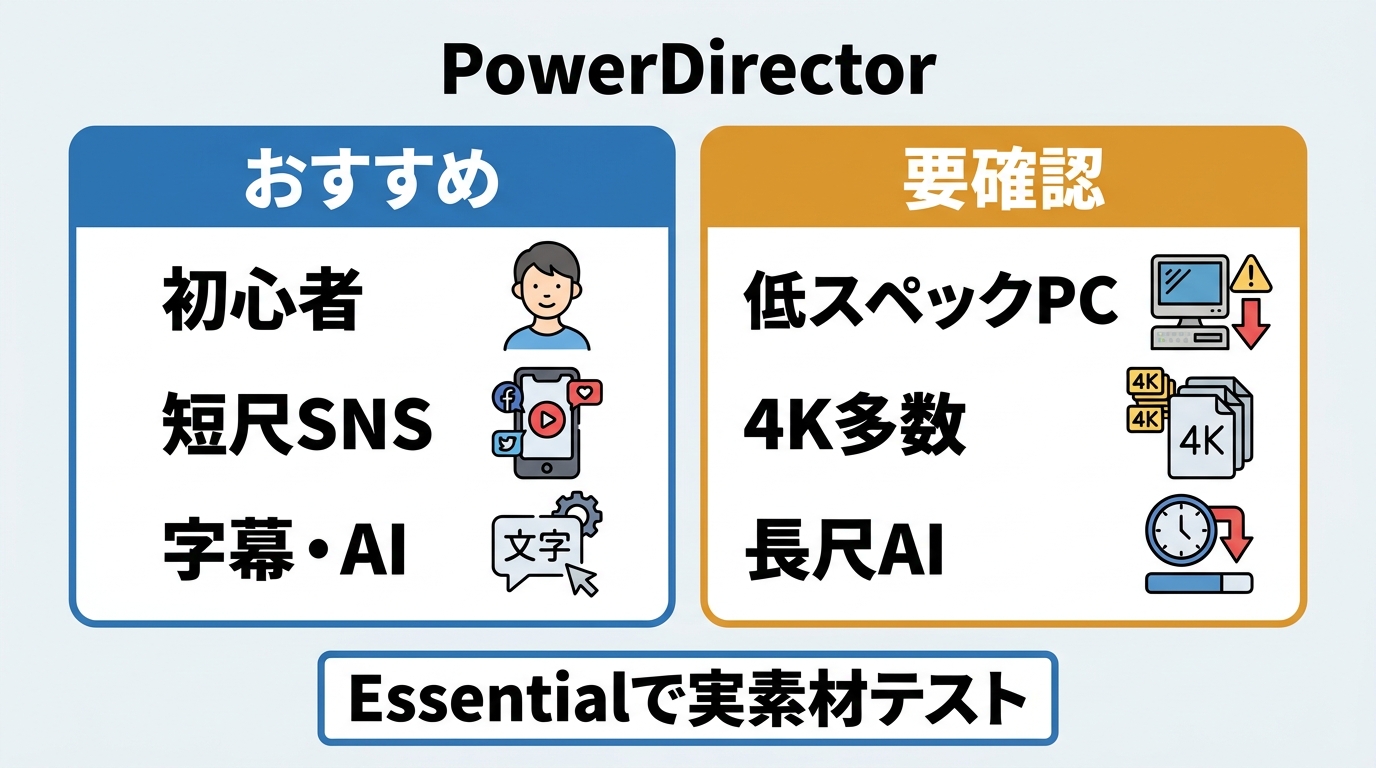
PowerDirectorの評判は、初心者でも編集を始めやすいという評価と、素材やレイヤーが増えたときに重い、落ちるという口コミに分かれます。操作性と安定性を別々に見ることが重要です。
良い評価で多い点
PowerDirector評価で好意的に語られやすいのは、基本操作を画面上で見つけやすく、字幕、BGM、トランジション、AI補助まで段階的に試せる点です。
- 初心者でもカットやテロップから始めやすい
- テンプレートとAI補助で短い動画を組み立てやすい
- WindowsとMacで選択肢があり、日本語で操作できる
短い動画を効率よく編集したい人には、機能を一つずつ覚えられる構成がメリットです。SNS用の字幕や画面録画の文字を整える用途とも相性があります。
悪い評価で多い点
PowerDirector口コミで注意したいのは、4K素材、複数レイヤー、AI処理を重ねると、PC環境によって動作が重くなったり、クラッシュしたりするという声です。
- 素材数やエフェクトが増えるとプレビューが重くなる
- 更新後にドライバーやキャッシュの見直しが必要になることがある
- 長い書き出しでは出力先の空き容量や発熱も影響する
PowerDirectorレビューを見る際は、評価点だけでなく、投稿者のPC環境と扱った素材の解像度まで確認すると、自分の用途に近い情報を見分けやすくなります。
向いている人と向かない人
向いているのは、短い動画を編集しながらAI補助も使いたい人です。向いていないのは、長時間の安定稼働を最優先し、専用の高画質化処理だけを集中的に行いたい人です。
こんな人に向いています:動画編集を初めて学ぶ人、SNS投稿を一本のソフトで仕上げたい人、字幕や補正を編集工程に組み込みたい人。
向いていない人:低スペックPCで多数の4K素材を扱う人、総合編集より長尺のAI高画質化を優先する人、業務前に長時間の安定性を厳密に確認したい人。
短時間の操作確認だけで決めず、実際に使う素材数、解像度、書き出し形式でEssentialを試すと、購入後のずれを減らせます。
動作が重いときの確認点
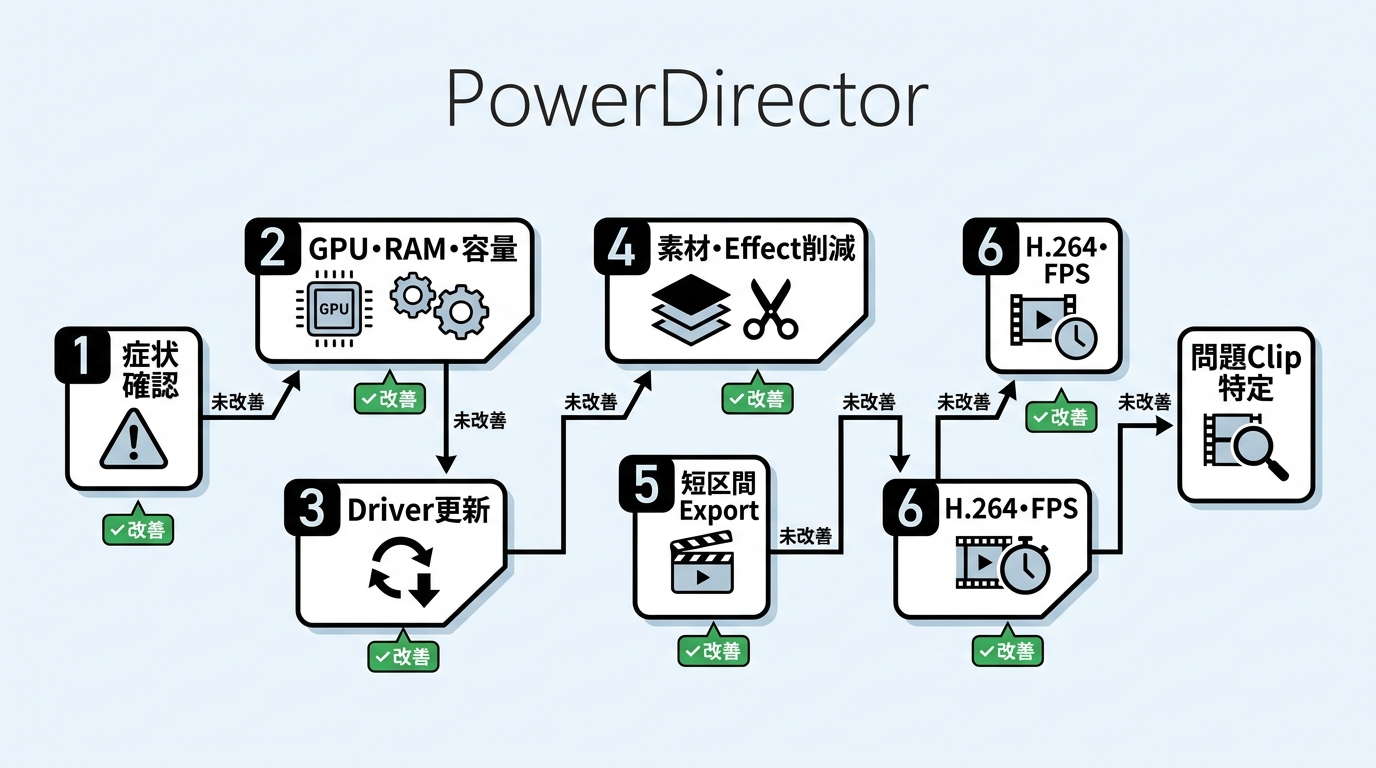
PowerDirectorが重い、落ちる、書き出せない場合は、PC性能だけで決めつけず、素材数、解像度、GPUとRAM、ドライバー、キャッシュ、出力先の順に切り分けます。
動作環境と素材数
最初に公式の動作環境とPC構成を照合し、次にタイムライン上の素材数とエフェクトを減らして症状が変わるか確認します。4K素材やAI機能は、一般的なカット編集よりGPUとRAMへの負荷が高くなります。
- OS、CPU、GPU、RAM、空き容量を確認します。
- GPUドライバーとPowerDirectorを更新します。
- プロジェクトを複製し、素材やエフェクトを一部外します。
- プレビュー品質を下げ、編集操作が軽くなるか確認します。
推奨PCを満たしていても、素材の形式やレイヤー数で負荷は変わります。症状が出る最小構成まで減らすことが、原因を見つける近道です。
書き出し失敗の切り分け
書き出し失敗は、ドライバー、キャッシュ、出力設定、保存先、特定クリップの破損を順に確認します。一度に複数の設定を変えると原因が分からなくなるため、一項目ずつ試します。
- 別の保存先と十分な空き容量を用意します。
- MP4、H.264、元動画と同じFPSで短い範囲を書き出します。
- ハードウェア支援の有無を切り替えて比較します。
- キャッシュを整理し、失敗する位置のクリップや効果を確認します。
- 問題区間だけを別プロジェクトで書き出します。
短い範囲で成功するなら、長尺全体の問題ではなく、特定素材や効果に原因があると絞り込めます。万能な設定はないため、症状を再現できる条件を残しながら進めましょう。
PowerDirectorとUniFabの違い
PowerDirectorは総合的な動画編集、UniFab動画高画質化AIはローカル環境での高画質化が中心です。勝敗ではなく、編集工程をまとめたいか、許可された素材をPC上で重点的に補正したいかで選びます。
編集と高画質化の役割
PowerDirectorはカット、字幕、音声、エフェクト、書き出しまでを一つのタイムラインで扱えます。UniFabはWindowsとMacでローカル処理に対応し、クレジットや待機列なしで最大16Kまでの出力を選べる高画質化中心のツールです。
| 製品 | 主な用途 | 最大出力 | 処理方式 | 動画長の扱い | クレジット | 対応形式 | 編集機能 | 向いている人 | 向かない人 |
|---|---|---|---|---|---|---|---|---|---|
| PowerDirector 365 | 総合動画編集と継続更新されるAI補助 | 4K | 編集ソフト内で処理。AI機能の条件は画面表示に従う | 固定上限は公式に確認できないため実行画面で判断 | AI機能で消費量と残高を確認 | MP4、H.264、H.265など | カット、字幕、音声、エフェクト、書き出し | 編集とAI補助を一つの環境で使いたい人 | クレジットを使わず高画質化だけを集中処理したい人 |
| PowerDirector 2026 | 買い切りでの総合動画編集 | 4K | PC向け編集ソフト | 編集素材とPC環境に応じて判断 | 利用するAI機能の対応状況を確認 | MP4、H.264、H.265など | 基本編集と購入版に含まれる機能 | 必要機能が買い切り版に含まれる人 | 新しいAI機能や素材の継続更新を重視する人 |
| PowerDirector Essential | 無料での操作確認と基本編集 | 機能制限あり | PC向け編集ソフト | 機能制限の範囲で利用 | AI機能に制限あり | 利用できる形式に制限あり | 基本編集を試せる | 自分の素材で操作性と動作を確認したい人 | 有料機能を前提にすぐ制作を始めたい人 |
| UniFab動画高画質化AI | 動画のAI高画質化 | 16K | Windows・Macでのローカル処理 | 長尺素材を含め、PC性能と保存容量を見て処理 | クレジットと待機列なし | 一般的な動画形式 | 高画質化を中心に、必要な補助機能を搭載 | 長尺・高解像度の高画質化をPC上で進めたい人 | 総合的なタイムライン編集を一つのソフトに求める人 |
編集、料金、口コミまで含む評価を優先するならPowerDirector、ローカル処理と出力解像度を優先するならUniFabという分け方が明確です。一般的なAI動画高画質化ソフトを選ぶ場合も、素材の長さ、出力解像度、処理方式を先に決めると比較しやすくなります。
用途別の選び分け
短尺編集ではPowerDirector、長尺処理や高解像度への拡大ではUniFabを比較すると、役割の違いが見えます。総合編集が必要ならPowerDirectorのほうが適しています。
- カット、字幕、BGM、補正を一本のタイムラインで仕上げる:PowerDirector
- 許可された素材をローカルで長尺・高解像度処理する:UniFab
- 両方が必要:PowerDirectorで編集し、必要な素材だけ高画質化専用ツールで処理する
効果画像は、顔が不自然に均一化していないか、輪郭が太くなっていないか、背景ノイズが残っていないかを同じ場面で見比べます。最大出力の数字だけでなく、素材に合う補正を選べるかが重要です。
UniFab 動画高画質化 AI:30日間無料体験可能
- 4K・8K・16Kまで動画の解像度を引き上げる
- AIでぼやけた部分を修復してディテールを再現
- あらゆる種類の動画に対応し、高解像度化結果を提供
- 他社より5倍速いスピードで動画高画質化を実現
UniFab 動画高画質化 AI
UniFab 動画高画質化 AI:30日間無料体験可能
- 4K・8K・16Kまで動画の解像度を引き上げる
- AIでぼやけた部分を修復してディテールを再現
- あらゆる種類の動画に対応し、高解像度化結果を提供
- 他社より5倍速いスピードで動画高画質化を実現
UniFab 動画高画質化 AI for Mac
高画質化を試す場合は、ソフトを起動して動画AIの高画質化を選び、素材、出力解像度、保存先を設定します。詳しい製品レビューや操作解説は別の記事に委ね、本節ではPowerDirectorとの用途差に必要な流れだけを示します。
よくある質問
購入前に迷いやすい安全性、OS差、プレビュー画質、AIクレジットを短く整理します。
PowerDirectorは安全に使えますか?開発元はどこの国ですか?
PowerDirectorは台湾のCyberLinkが開発する動画編集ソフトです。正規の公式配布元から入手し、インストール時の権限と保存先を確認して利用します。
PowerDirectorはMac版とWindows版で使える機能が違いますか?
両OSに対応していますが、AI機能や素材などに差があります。使用したい機能名を決めてから、各OS版の対応状況を製品ページで照合してください。
編集画面のプレビューが粗く見えても、書き出し画質は下がりますか?
プレビュー品質と最終出力設定は別です。元動画の解像度とFPSを確認し、書き出し時のビットレート、H.264またはH.265、プロファイルを用途に合わせます。
AI動画高画質化では、クレジットをどこで確認できますか?
AI動画高画質化を実行する前の画面で、消費クレジットと残高を確認します。固定の消費量を前提にせず、対象クリップと処理条件を選んだ後の表示を基準にしてください。
まとめ
PowerDirectorレビューとしての結論は、編集機能を中心にAI補助も使いたい人にはPowerDirectorが合う、というものです。高画質化の評価は、元動画の状態、書き出し品質、クレジット、PCでの安定性まで含めて判断します。
無料Essentialで操作と動作を確かめ、365と買い切り版は更新性と料金で選びます。ローカル環境で長尺・高解像度の高画質化を重視する場合はUniFabも比較し、利用条件を確認したうえで用途に合う製品を検討してください。
UniFab 動画高画質化 AI:最先端なAI動画強化ソフト
- この動画の画質向上ソフトは、無料で利用可能です!
- ぜひこの機会に、30日間全機能を無料で試してみてください。
UniFab 動画高画質化 AI
UniFab 動画高画質化 AI:最先端なAI動画強化ソフト
- この動画の画質向上ソフトは、無料で利用可能です!
- ぜひこの機会に、30日間全機能を無料で試してみてください。
UniFab 動画高画質化 AI for Mac