Premiere ProのAI機能「スピーチを強調」は音声向けで、映像のざらつきや色むらを処理する機能ではありません。映像ノイズには、VRノイズ除去、After Effects、外部プラグイン、映像向けAI前処理を症状別に使い分けます。
本記事で扱うのは、映像のざらつき、暗部のカラーノイズ、ブロックノイズ、モスキートノイズです。音声の雑音除去、スマートフォンアプリ、オンラインサービスは対象を分け、Premiere Proを中心とした映像編集に絞って説明します。
ノイズの種類と発生段階を見分ける
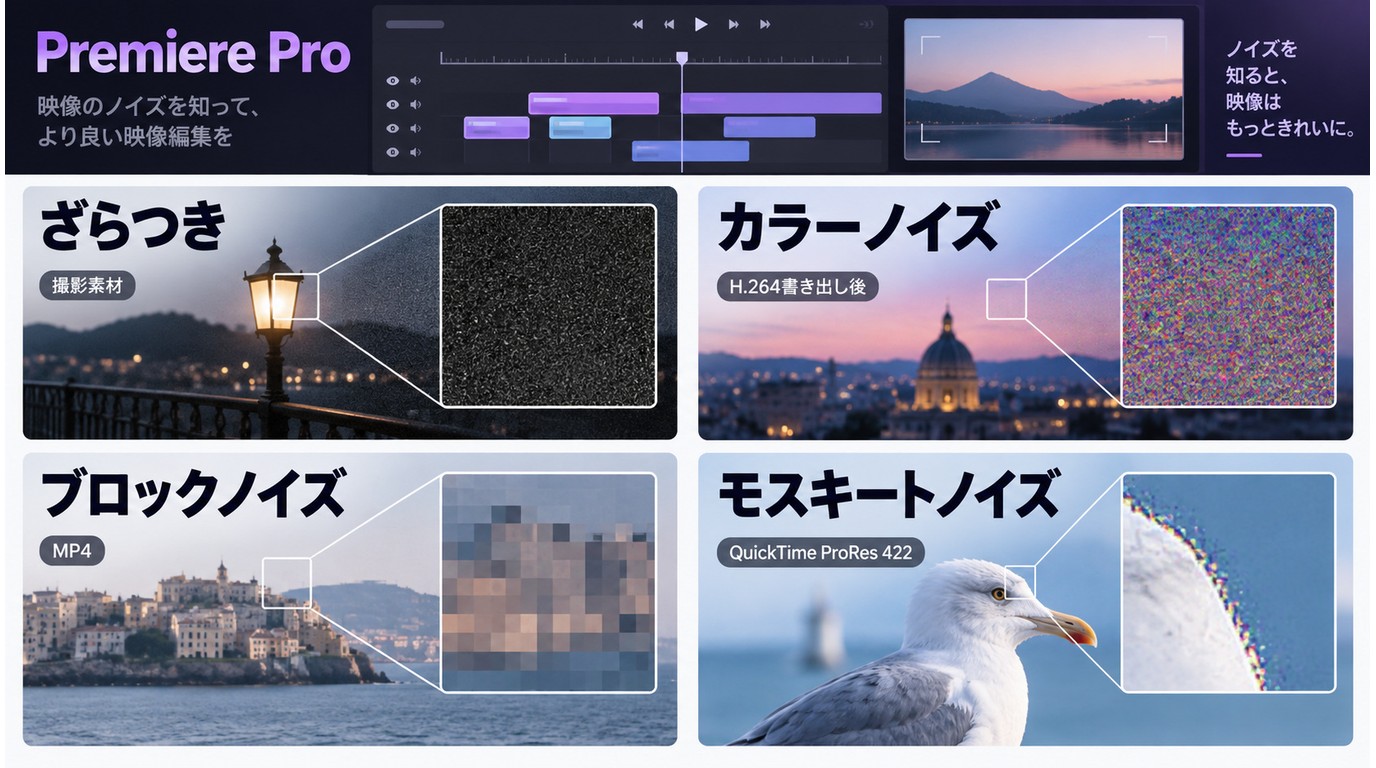
ノイズ除去は、症状が素材に含まれるのか、MP4書き出し後に生じたのかを先に見分けると失敗を減らせます。同じ「粗い映像」でも、原因によって選ぶ処理は変わります。
撮影時のざらつきとカラーノイズ
暗い場所で撮影した動画ノイズは、高ISOによる細かなざらつきと、暗部に赤・青・緑の斑点が浮くカラーノイズに分けて観察します。タイムライン上の元クリップを100%表示し、停止画と再生中の両方で暗部を確認してください。
被写体の輪郭まで一緒に崩れている場合は、ノイズ量だけでなく撮影時のピントや圧縮も影響しています。輪郭が残っている素材ほど、弱いノイズリダクションから調整しやすくなります。
書き出し後のブロック・モスキートノイズ
四角い模様が面で現れるのがブロックノイズ、文字や輪郭の周囲がざわつくのがモスキートノイズです。タイムラインでは正常なのにMP4書き出し後だけノイズが出るなら、素材ではなくH.264圧縮の工程を疑います。
短い区間をQuickTimeのProRes 422で書き出し、症状が消えるかを比較すると原因を切り分けられます。YouTube公開後だけテロップがにじむ場合も、ノイズ除去を強める前に書き出し設定と再圧縮の影響を確認するのが先です。
映像ノイズと音声ノイズの違い
映像の色むらと音声のクロマノイズ除去は別の話です。Premiere Proノイズ除去AIを探すと音声向け機能も表示されますが、「スピーチを強調」は声を整える処理であり、画面の粒状感には作用しません。
画面の問題には映像エフェクトや映像向けAIを選び、音声のサー音や環境音にはオーディオ処理を使います。最初に対象を分けるだけで、不要なエフェクトを重ねずに済みます。
Premiere Proで映像のノイズを除去する方法
Premiere Proで映像ノイズ除去を始めるなら、まずVRノイズ除去を弱く適用し、100%表示でディテールを確認します。暗部だけが荒れている素材は、処理範囲を限定すると輪郭を守りやすくなります。
どんな機能を使うか?
Premiereノイズリダクションの入口として扱いやすいのは、「イマーシブビデオ」にあるVRノイズ除去です。一般的な2D映像にも適用でき、粒状のざらつきや暗部のランダムノイズを弱める用途に使えます。
小さな斑点を局所的に整えるならミディアン、時間方向も含めて細かく追い込むならAfter Effects連携、設定時間を抑えたいなら外部プラグインやAI前処理が候補です。再生が重いときはプレビュー解像度を下げ、必要な区間だけレンダリングして確認します。
基本的なやり方・操作手順(初心者向け)
VRノイズ除去は、適用してから少しずつ強度を上げるのが基本です。調整前のクリップを残しておくと、ノイズ低減と質感の損失を同じフレームで比較できます。
基本の流れ
- ノイズが気になる素材を読み込み、タイムラインへ配置します。比較用にクリップを複製しておくと確認が容易です。
- エフェクトパネルで「VRノイズ除去」を検索します。
- 表示されたエフェクトを対象クリップへドラッグして適用します。
- エフェクトコントロールでノイズレベルを調整し、停止画と再生中の両方を見比べます。
VRノイズ除去の設定
- 自動VRプロパティ:一般的な2D映像ではオフから確認します。
- 垂直方向の視界: 100前後を起点に、画面端の歪みやにじみを見ます。
- ノイズレベル: 0へ戻し、0.02、0.05、0.10の順に小さく上げます。
数値は固定の正解ではありません。髪、肌、布、字幕の輪郭が崩れ始めたら一段戻すと、ノイズを減らしながら質感を残せます。
より効果的なノイズ除去テクニック(中級者向け)
暗部だけにノイズが集中する素材は、画面全体へ強くかけず、複製したクリップとルミナンスキーで処理範囲を限定します。明部と輪郭を元のレイヤーから残せる点が利点です。
暗部だけを処理する手順
- 対象クリップを複製し、タイムライン上で上下2段に重ねます。
- 下のクリップにVRノイズ除去を適用し、暗部のざらつきが弱まる値へ調整します。
- 上のクリップにルミナンスキーを適用し、暗い部分が透過するようにしきい値を調整します。
- 透過範囲を確認し、境界が目立つ場合は不透明度を微調整します。
ディテールを守る確認項目
- 100%表示で髪と布の細い線が残っているか
- 肌が平坦にならず、陰影がつながっているか
- 字幕や商品ラベルの文字輪郭がにじんでいないか
- 暗部の色むらが減り、黒つぶれが増えていないか
私なら、ノイズが少し残っても輪郭を守れる設定を選びます。暗部だけへ処理を限定するほうが、明るい部分まで均してしまうより仕上がりを管理しやすいからです。
ノイズ除去の方法を比較する
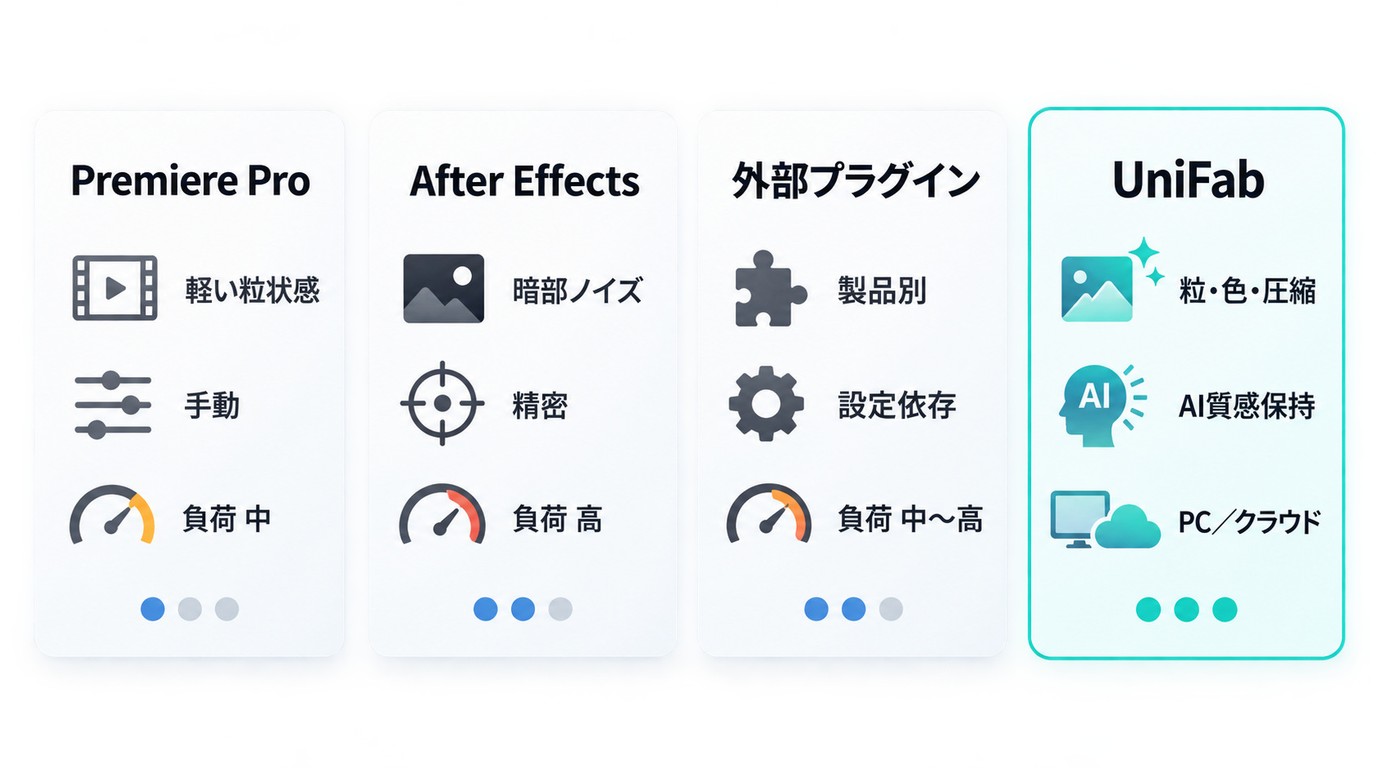
ノイズの種類と作業環境に合う方法を選ぶことが、画質と編集負荷の両立につながります。Premiere Pro標準は軽い補正、After Effectsやプラグインは細かな調整、AI前処理は暗所・圧縮ノイズをまとめて整えたい場面に向きます。
| 方法 | 向くノイズ | ディテール保持 | 処理負荷 | 操作難易度 |
|---|---|---|---|---|
| Premiere Pro標準 | 軽いざらつき | 手動で調整 | 中 | 低 |
| After Effects連携 | 複雑な暗部ノイズ | 細かく管理 | 高 | 高 |
| 外部プラグイン | 製品別の対象ノイズ | 設定に依存 | 中〜高 | 中 |
| UniFabノイズ除去AI | ざらつき・色・圧縮 | AIで質感を考慮 | PCまたはクラウド | 低 |
短いクリップの軽いざらつきにはPremiere Pro標準が扱いやすく、範囲指定を細かく追い込みたい素材にはAfter Effects連携が合います。既存の制作環境へ機能を追加したい場合は外部プラグイン、複数の原因が混じる素材を編集前に整えたい場合はAI前処理が判断しやすい選択です。
Premiere Pro以外も含めて比べるときは、対象が映像か音声かを分けたうえで 動画・音声ノイズ除去ソフトの選び方 を確認すると、用途の違いを整理できます。
Premiere Proで足りない場合のAI前処理
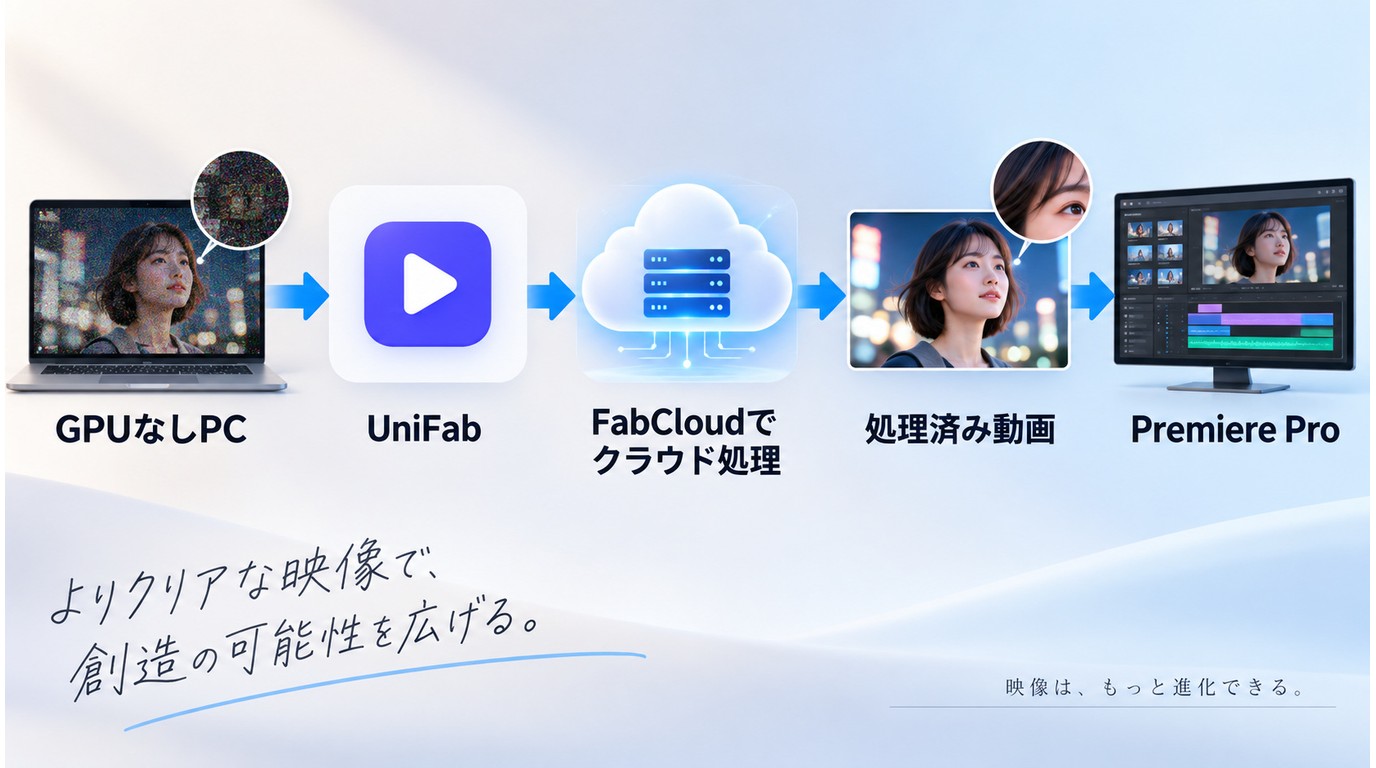
暗所のざらつき、色むら、圧縮由来の輪郭ノイズが同じ素材に重なる場合は、編集前のAI前処理で土台を整える方法があります。Premiere Proで強いエフェクトを重ねる前に、短い難所クリップで結果を見比べるのが要点です。
2026年9月時点、 UniFabノイズ除去AI は、ザラつき、カラーノイズ、モスキートノイズを処理対象としています。Premiere Proの公式機能に対する第三者製ソフトで、GPUを搭載していないPCではFabCloudによるクラウド処理を利用できます。
UniFabノイズ除去AIの処理対象と使いどころ
本ソフトは、ノイズ成分を抑えながら髪、肌、布、壁などの細部をできるだけ残す設計です。本文のテーマに関係するポイントは次の3つです。
- 暗部のざらつきとカラーノイズを同じ工程で処理できる
- 圧縮で輪郭周辺に出るモスキートノイズを対象にできる
- FabCloudを使えばGPUのないPCから処理を進められる
暗所撮影や圧縮済み素材をPremiere Proへ読み込む前に整えたい方、ローカルGPUの負荷を避けたい方に向いています。処理したいノイズの種類とPC環境を確認し、利用条件を把握したうえで導入を検討してください。
AIによって動画のノイズを除去する方法ーUniFabノイズ除去AI
操作は、ソフトの導入、機能選択、素材追加、処理開始の順です。各画面の位置は以下のステップ画像で確認できます。
STEP1:ソフトをダウンロード
UniFabノイズ除去AIのダウンロードページ からインストーラーを入手し、PCへ導入します。
STEP2:「ノイズ除去」機能を選択
ソフトを起動し、メイン画面の「すべての機能」から「ノイズ除去」を選択します。
STEP3:動画ファイルを選択
画面中央の「+」をクリックし、処理する動画ファイルを追加します。最初はノイズが目立つ短い区間で設定を確認してください。
STEP4:動画ノイズ除去開始
出力先と設定内容を確認し、「開始」をクリックします。完了後は暗部だけでなく、文字や輪郭の残り方も見比べます。
Premiere作業を軽くする:前処理→編集のワークフロー最適化
前処理を使う場合は、元ファイルを残し、短い難所クリップで設定を決めてから中間ファイルを作ります。その後にPremiere Proで編集し、最終MP4まで確認すると、どの工程で画質が変わったかを追跡できます。
- 撮影時の元ファイルを別に保存します。
- 暗部や細かな文字を含む短いクリップで前処理を試します。
- 確認した設定で編集用の中間ファイルを書き出します。
- Premiere Proで編集とカラー調整を行います。
- 最終MP4を書き出し、タイムラインと同じ箇所を比較します。
タイムラインでは正常なのにH.264のMP4だけでノイズが出る場合は、同じ短区間をQuickTimeのProRes 422で書き出して比較します。解像度やビットレートまで含む MP4動画の画質を上げる方法 を工程内で確認すると、ノイズ除去と書き出し設定を混同せずに調整できます。
よくある質問
YouTubeでテロップだけがにじむ場合、ノイズ除去で直せますか?
タイムライン上の文字が鮮明なら、撮影ノイズより書き出しやYouTube側の再圧縮を先に見直します。文字サイズと線の細さ、出力解像度、ビットレートの順に確認し、ノイズ除去は元映像にもざらつきがある場合だけ使います。
Premiere Proのクロマノイズ除去は映像用ですか?
検索結果で見かける「クロマノイズ除去」は、音声処理の説明として使われることがあります。映像のカラーノイズは暗部に出る色の斑点なので、画面を100%表示し、映像向けエフェクトで確認してください。
MP4に書き出した後だけノイズが出る場合は、何を確認しますか?
最初にシーケンスと出力の解像度・フレームレートが一致しているかを確認します。次に書き出し範囲、ビットレート、最高レンダリング品質の順で見直し、同じ短区間を再出力して変化を比べます。
GPUのないPCでもAIで動画ノイズを除去できますか?
UniFabのFabCloudを使えば、GPUを搭載していないPCからクラウド処理を利用できます。ローカル処理との違いを踏まえ、素材量と作業環境に合う方式を選んでください。
まとめ
Premiere ProのVRノイズ除去は、軽いざらつきを編集画面で調整したい素材に向きます。暗部だけが荒れる場合はルミナンスキーで範囲を限定し、髪や文字の輪郭を100%表示で確認すると、処理のかけすぎを防げます。
暗所のカラーノイズと圧縮ノイズが重なる素材は、UniFabノイズ除去AIで前処理してからPremiere Proへ渡す流れが扱いやすいでしょう。処理対象とPC環境を整理し、利用条件を確認したうえで検討してください。
UniFab オールインワン:30日間無料体験可能
UniFab オールインワン
UniFab オールインワン:30日間無料体験可能
UniFab オールインワン for Mac