結論から言えば、Reminiは人物写真の顔を鮮明に見せたいときに向くアプリです。無料で高画質化できる写真は1日数回が目安で、動画の高画質化は有料プランで提供されます。長尺動画や4K以上の出力を目的にする場合は、PC向けソフトとの違いを把握して選ぶことが大切です。
Reminiとは?特徴と提供元
| 項目 | 詳細 |
|---|---|
| 開発元 | Bending Spoons(イタリア) |
| 対応OS | iOS(iPhone)・Android |
| 主な機能 | 写真の高画質化・顔の復元・AIフォト生成 |
| 無料プラン | あり(1日の処理枚数に制限) |
| 有料プラン | 週額・月額サブスクリプション |
Reminiの核となる技術は、AIによる「顔復元(Face Restoration)」と「超解像(Super Resolution)」です。膨大な顔写真データを学習したモデルが、ぼやけた顔画像から目・鼻・口・輪郭・肌の質感を推論して補完します。
一般的な画像の解像度アップとは異なり、顔に特化した学習データを使っているため、人物の顔写真では変化を確認しやすい傾向があります。風景写真や物体にも高画質化は適用されますが、顔写真ほどの改善を感じにくいことがあります。
Reminiでできること・できないこと
写真の高画質化・復元
Reminiの主力機能です。スマホのカメラロールから写真を選ぶか、撮影した写真を読み込み、「高画質化」ボタンをタップするだけでAI処理が完了します。処理時間は通常5〜30秒程度。特に以下のケースで効果が出やすいです:
- 古いフィルムカメラで撮影した低解像度の写真
- スキャンした古い写真でノイズが乗っているもの
- スマホで遠距離から撮影した顔がぼやけている写真
- 暗所撮影でノイズが激しい写真
AIフォト生成
自分の写真を何枚か登録すると、AIが様々なスタイルやシチュエーションに合わせたポートレート写真を生成します。テーマは「プロの写真撮影風」「旅行地風」「季節の写真風」など多様です。この機能は有料サブスクリプション限定です。
動画の高画質化と制限
Reminiの動画高画質化は有料プランで提供され、短い動画を手軽に整えたい場面に向いています。ただし、処理できる長さや解像度には制限があり、PC向けの本格的な動画高画質化とは用途が異なります。事前に以下の点を把握しておきましょう:
- 処理できる動画の長さは数十秒〜1分程度が限度(バージョンにより変動)
- 出力解像度の上限は1080p程度
- 動画全体のノイズ除去よりも、顔が映っているシーンの改善に特化している
- 処理速度が写真より大幅に遅く、スマホの発熱が起きやすい
長尺の動画や4K・8Kへの変換、動画全体のノイズ除去が必要な場合は、PC向けのソフトが適しています。
Reminiの使い方と不具合時の対処
基本的な使い方は写真を選んで「強化」をタップするだけですが、途中で「Upgrading, please try later」のようなエラーやアップロードの失敗が起きることもあります。手順のあとに、そうした場面での確認ポイントをまとめています。
はじめる前の準備
操作を始める前に、次の3点を確認しておくとスムーズです:対応端末(iOSまたはAndroidのスマートフォン、あるいはWeb版が動くブラウザ環境)、安定した通信環境(クラウド処理のためWi-Fi推奨)、処理したい写真や動画ファイルが端末内に保存されていること。
STEP 1:アプリをダウンロード
App Storeで「Remini」を検索してインストールします。無料でダウンロードできます。Android版はGoogle Playからインストールしてください。
STEP 2:アカウントを作成またはゲストで使用
アカウントなしでも基本的な高画質化機能を使えますが、処理履歴の保存やAIフォト生成などにはアカウント登録が必要です。Googleアカウント・Appleアカウントでのソーシャルログインが使えます。
STEP 3:写真を選択して高画質化
ホーム画面の「強化」(Enhance)タブを選び、「写真を選択」をタップしてカメラロールから対象の写真を選びます。AIが自動で処理を開始し、数秒〜数十秒で完成します。
STEP 4:比較して保存
処理が完了すると、ビフォー/アフターの比較画面が表示されます。スワイプして結果を確認し、「保存」をタップするとカメラロールに高画質化された写真が保存されます。
STEP 5:無料枠を超えた場合
無料プランで高画質化できるのは、写真が1日あたり数回、目安では5回程度までです。動画の高画質化は無料枠では利用できず、有料プランが必要です。制限に達すると、翌日の利用を待つか、有料プランへの案内が表示されます。
「Upgrading, please try later」など不具合時の確認ポイント
処理中に「Upgrading, please try later」と表示されたり、写真・動画のアップロードや読み込みが進まない場合は、次の点を順に確認すると切り分けやすくなります。原因は複数考えられるため、断定せず一つずつ試すのが安全です。
- サーバー側の混雑が原因のこともあるため、少し時間をおいてから再試行する
- Wi-Fiやモバイル通信の接続状況を確認し、電波の安定した環境で試す
- App StoreまたはGoogle Playでアプリが最新版か確認し、更新があれば適用する
- 端末を再起動し、バックグラウンドのアプリを整理してから再度開く
- 対象ファイルの形式・サイズ・長さがアプリの対応範囲かを確認する(動画は数十秒〜1分程度が目安)
Reminiの料金と無料でできる範囲
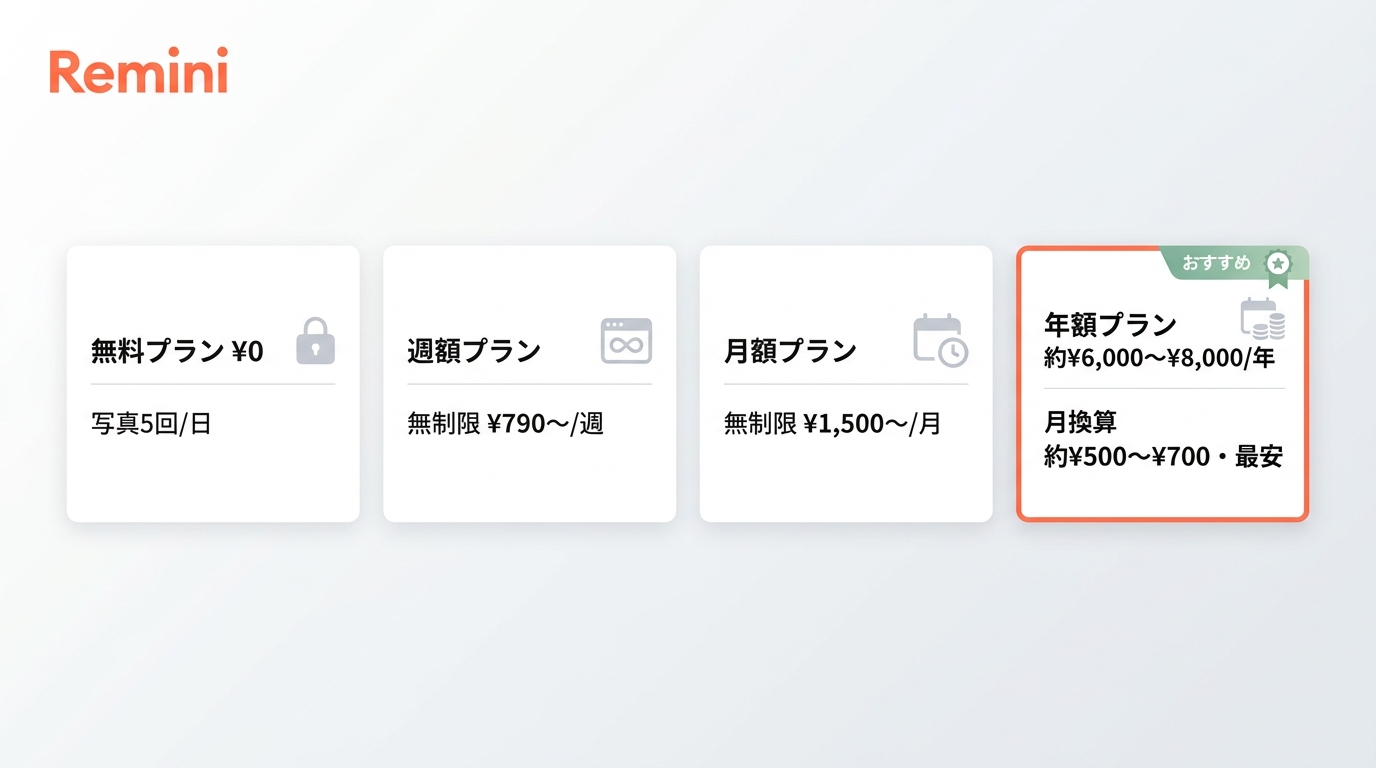
Reminiはサブスクリプション型の料金体系です。無料プランでは写真の高画質化を1日数回利用でき、動画の高画質化やAIフォト生成は有料プランが中心です(2026年7月時点)。
| プラン | 料金(目安) | 主な内容 |
|---|---|---|
| 無料プラン | 無料 | 1日の高画質化回数に制限あり |
| 週額プラン | 約700〜990円/週(iOS) | 無制限の高画質化・AIフォト生成 |
| 月額プラン | 約1,500〜2,000円/月(iOS) | 無制限の高画質化・AIフォト生成 |
| 年額プラン | 約6,000〜8,000円/年(iOS) | 月額換算で最もコスパが良い |
注意点:App StoreとGoogle Playでは価格が異なることがあり、為替や料金改定によっても変動します。
サブスクリプションの解約はApp Store(iPhone)またはGoogle Play(Android)の購読管理画面から行います。アプリ内だけで解約しようとしても解約にならないため、必ずストアの購読管理から手続きするように注意してください。
ReminiのWeb版とアプリ版の違い
Reminiにはブラウザで使えるWeb版があり、写真の高画質化を中心に利用できます。スマホアプリはカメラロールから写真を選びやすく、短い素材をすぐ処理したい場合に便利です。
一方、公式のネイティブなWindows・Mac向けデスクトップアプリは提供されていません。パソコンで利用する場合はWeb版を使うか、長尺・高解像度動画を扱うならPC向けの動画高画質化ソフトを選ぶことになります。
Reminiの安全性とプライバシー
ReminiはBending Spoonsが提供するアプリで、写真や動画をクラウド上のサーバーへアップロードして処理する仕組みです。データの取扱いは公式プライバシーポリシーで定められているため、利用前に内容を確認しておくと安心です。
家族写真などでも、公開を望まない人物や機密情報が含まれる素材は慎重に扱う必要があります。インターネットへのアップロードを避けたい場合は、パソコン内で処理が完結するローカル型の製品が判断材料になります。
Reminiの評判と実際の口コミ
利用者から見られる評価の傾向
App Store・Google Playのレビューや、Redditの写真加工系スレッドを継続的に見ていると、元画像の解像度が低いほど肌がなめらかになりすぎ、「プラスチックのように見える」「AIらしさが強い」と感じる傾向が繰り返し指摘されています。無料で試せる一方、利用回数の制限や広告、有料プランへの案内を負担に感じる声も同様に多く見られます。
良い評価が多い点
古い写真の顔復元に強い:低解像度のフィルム写真やスキャンした古い家族写真でも、顔の輪郭や表情が読み取りやすくなったという声が多く見られます。仕上がりは元写真の解像度や被写体によって変わるため、複数枚で試して傾向を確認するとよいでしょう。
操作がシンプル:専門知識が不要で、写真を選んでボタンを押すだけという分かりやすいUIが好評です。
AIフォト生成が面白い:自分の写真を様々なシチュエーションで生成できる機能をSNSでシェアするユーザーが多く、エンターテイメント性も評価されています。
気になる点・改善余地がある点
顔の「やりすぎ感」が出ることがある:顔の復元に特化しているため、肌のテクスチャが過剰になめらかに処理され、AI感が強く出るケースがあります。特に元写真の解像度が極端に低い場合に起きやすい現象で、保存前のビフォー・アフター比較で確認するのが安全です。
動画処理の限界:動画対応を謳っているものの、処理できる長さや品質に制限があり、「思ったほど長い動画は処理できなかった」という声が聞かれます。
課金誘導が積極的:無料枠が少なく、すぐに有料プランへの誘導が出てきます。継続利用を考えると週額・月額のコストが積み上がりやすい点は把握しておくべきです。
プライバシーへの懸念を持つユーザーも:クラウドに写真をアップロードして処理するため、大切な写真データの取り扱いを不安に感じる声もあります。機密性の高い素材を扱う場合は、端末内で処理が完結するローカル型のツールも検討対象になります。
ノイズ除去の精度:写真の顔復元は得意ですが、全体的なノイズ除去(バックグラウンドの質感・テクスチャ)は専用のノイズ除去ツールに比べると精度が劣る場面があります。
動画処理で確認しておきたい点
AI技術で写真や動画の鮮明化を行えますが、処理後の顔が不自然に見えることがあります。特に元素材の情報が少ない場合は、目や口のディテールが強調されすぎ、元の雰囲気が変わることがあります(動画全体のノイズ除去や背景の質感改善が限定的な点は上述の評判節を参照)。
仕上がりは元画像の状態や被写体によって変わるため、保存前にビフォー・アフターを比較し、不自然な部分がないか確認することがポイントです。
Reminiが向いているケース・向いていないケース
向いているケース
- 古い家族写真の顔を復元したい
- 昔のフィルム写真をデジタル高画質化したい
- スマホで遠距離から撮った人物写真の顔をクリアにしたい
- AIフォト生成でSNS用ポートレートを作りたい
- 月数枚程度の処理で十分(無料枠の範囲で使いたい)
向いていないケース
- 動画の本格的な高画質化をしたい(長尺・高解像度出力)
- 写真の背景・風景部分もクリアにしたい
- バッチで大量の写真を一括処理したい
- クラウドへのデータアップロードを避けたい
長尺・4K動画にはUniFabという選択肢
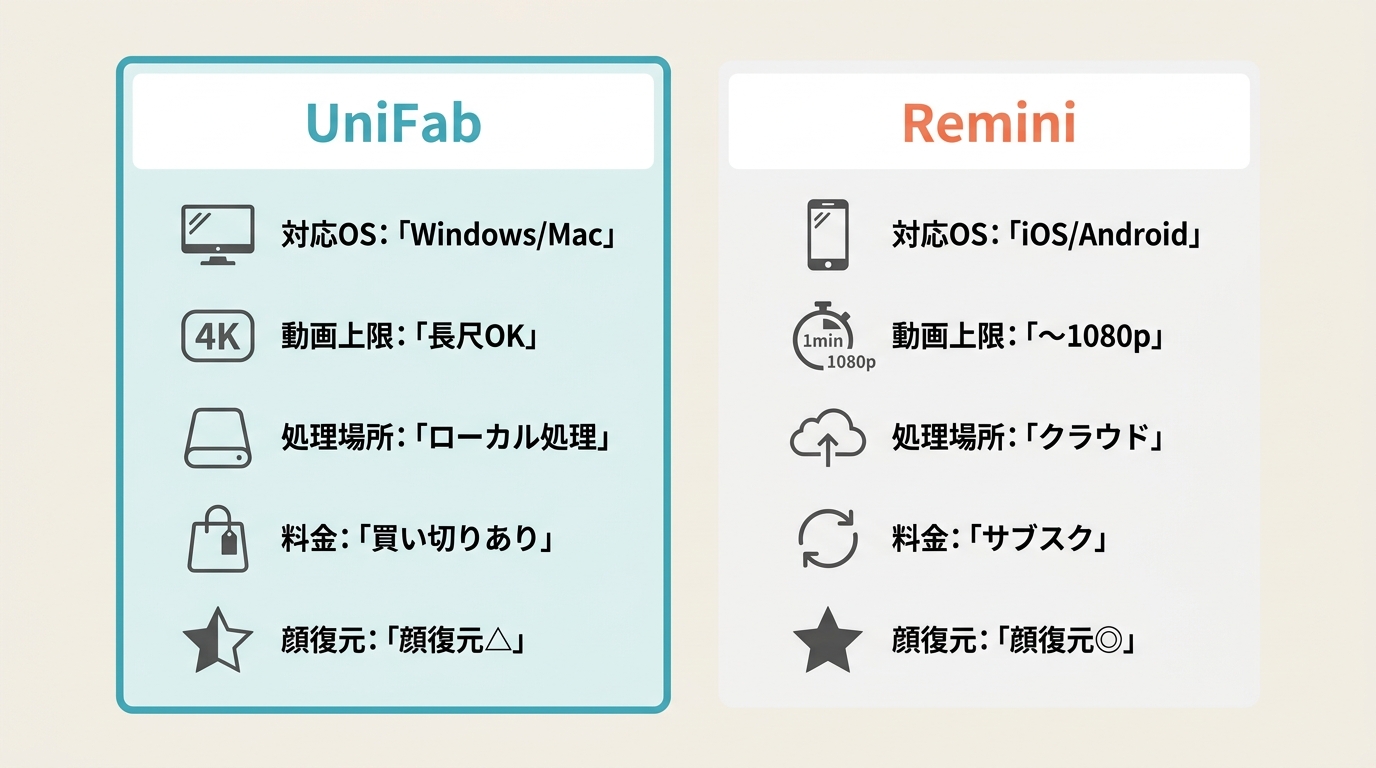
| 比較 | UniFabオールインワン | Remini |
|---|---|---|
| 対応OS | Windows 11/10、macOS | iOS・Android・Web版 |
| 主な用途 | 動画の高画質化・ノイズ除去・変換など、PCでの動画編集全般 | 写真の顔復元を中心にした高画質化・AIフォト生成 |
| 動画の上限 | 長尺・4K/8K出力・複数ファイルの一括処理に対応(実際の仕上がりは素材や設定により異なります) | 数十秒〜1分程度・1080p程度が目安で、顔が映るシーンの補正に向いています |
| 処理場所 | パソコン内で完結(ローカル処理) | クラウドにアップロードして処理 |
| 料金体系 | 買い切り/機能単位の購入に対応(最新の価格・特典は公式サイトの案内をご確認ください) | サブスクリプション(週・月・年) |
| 無料お試し | あり(試用条件は公式案内を確認) | あり(写真は1日数回、動画は有料プラン) |
| 対応言語 | 日本語、英語、中国語、韓国語、ドイツ語など | 日本語対応あり |
人物写真を手軽に整える用途とは別に、長尺動画や高解像度出力を扱う場合は、PCで処理するUniFabオールインワンが候補になります。Windows/Macで動作し、4K・8Kや長尺の動画、複数ファイルの一括処理に対応する構成で、処理はパソコン内で完結するためクラウドへのアップロードを避けたい場合にも検討しやすい設計です。
こんな人に向いています:長尺・4K動画、複数ファイルの一括処理、映像全体のノイズ除去を重視する方。逆に、スマホで人物写真を数枚だけ整えたい場合は、Reminiの手軽さで十分です。最新の価格や特典、試用条件は公式サイトの案内をご確認ください。
UniFab オールインワン:30日間無料体験可能
13つのAI音声・動画品質向上機能を一気に楽しむ
AIモデルにより高速な処理速度で効率を上げる
5PCで利用できる以外、Amazonギフト券も獲得
30日間無料体験可能で、気楽にAIの力を楽しめる
UniFab オールインワン
UniFab オールインワン:30日間無料体験可能
13つのAI音声・動画品質向上機能を一気に楽しむ
AIモデルにより高速な処理速度で効率を上げる
5PCで利用できる以外、Amazonギフト券も獲得
30日間無料体験可能で、気楽にAIの力を楽しめる
UniFab オールインワン for Mac
UniFabで動画を高画質化する手順
上記の「無料ダウンロード」をクリックして、unifabインストーラーをダウンロードしてインストールします。
UniFab を起動し、「すべての機能」へ移動して、「動画AI」ー「高画質化」を選択します。そして、真ん中の「+」をクリックして、編集されたい動画ファイルを導入します。
動画導入できましたら、詳細情報が表示され、したの「解像度」で高画質化できます。右下の「開始」ボタンをクリックして出力します。
出力前に解像度やプレビューを確認すると、元動画の雰囲気に合う設定を選びやすくなります。
素材別に確認したい仕上がり
UniFab オールインワンは高画質化機能付きの動画編集ソフトで、さまざまな種類の映像にAI技術を活用して画質向上、修復、加工などの効果を与えます。対象コンテンツごとに期待できる効果を説明します。
人物が含まれる映像では、顔や体の輪郭、肌の質感を確認しながら調整できます。過度な補正を避けるには、プレビューで元映像との違いを見比べることが大切です。
風景写真や動画の色調補正や解像度向上が行われ、空、海、山などの自然要素がより鮮明でリアルに表現されます。低解像度の風景映像も詳細に補完できます。
経年劣化した古い映像の修復に優れており、映像のブレ、ノイズ、画質の荒さなどを補正します。映像に入り込んだ傷や破損部分を修正し、古い動画に新たな生命を注ぎます。
ノイズ除去では、暗所ノイズや圧縮によるざらつきが目立つ映像で、細部を見ながら出力設定を調整できます。
よくある質問
Reminiの無料回数、PC版、安全性、動画高画質化について、判断に必要な点をまとめます。
Reminiは何回まで無料で使えますか?
無料プランで高画質化できる写真は1日数回、目安では5回程度です。動画の高画質化は有料プランで提供されます。
ReminiにWindows・Mac向けのPC版はありますか?
公式のネイティブなWindows・Mac向けデスクトップアプリは提供されていません。パソコンではブラウザからWeb版を利用できますが、長尺・4K動画を扱うならPC向けの動画高画質化ソフトが向いています。
Reminiは安全ですか?写真や動画はどう扱われますか?
Reminiはクラウド上のサーバーに写真や動画をアップロードして処理する仕組みです。機密性の高い素材は、端末内で処理が完結するローカル型ツールを検討するとよいでしょう。
Reminiで動画はどこまで高画質にできますか?
動画は数十秒から1分程度、出力は1080p程度が目安で、顔が映る短いシーンの補正に向いています。長尺動画や4K・8K出力、映像全体のノイズ除去には制限があります。
Remini以外で長尺・4K動画を高画質化できますか?
PC向けのソフトなら、長尺動画、4K・8K出力、複数ファイルの一括処理に対応する製品があります。用途に合わせてUniFabのようなPC向け製品を比較するとよいでしょう。
Reminiのサブスクリプションはどう解約しますか?
iPhoneではApp Store、AndroidではGoogle Playの購読管理画面から手続きします。アプリを削除しただけでは解約になりません。
まとめ
Reminiは古い写真の顔復元用途では改善を確認しやすいアプリで、操作も簡単、無料プランで手軽に試せます。ただし、動画の本格的な高画質化には対応が限定的で、長尺動画・高解像度出力が必要な場合には向きません。
写真の顔復元 → Remini 動画の高画質化(長尺・4K以上・バッチ処理) → UniFab動画高画質化AI
この使い分けを押さえると、素材と目的に合ったツールを選びやすくなります。長尺動画や高解像度出力が必要な場合は、アニメ素材の高画質化など用途別のガイドも参考にしつつ、利用条件を確認したうえでUniFabの無料体験を検討してみてください。
UniFab オールインワン:30日間無料体験可能
13つのAI音声・動画品質向上機能を一気に楽しむ
AIモデルにより高速な処理速度で効率を上げる
5PCで利用できる以外、Amazonギフト券も獲得
30日間無料体験可能で、気楽にAIの力を楽しめる
UniFab オールインワン
UniFab オールインワン:30日間無料体験可能
13つのAI音声・動画品質向上機能を一気に楽しむ
AIモデルにより高速な処理速度で効率を上げる
5PCで利用できる以外、Amazonギフト券も獲得
30日間無料体験可能で、気楽にAIの力を楽しめる
UniFab オールインワン for Mac