動画を高画質化したいものの、無料のサイトで足りるのか、長い動画や古い映像にはPCソフトが必要なのか、判断に迷う人は多いはずです。結論から言えば、数十秒から数分ほどの一般的な動画は、ブラウザで使えるAI動画高画質化サイトで十分に試せます。一方で、長時間の映像やまとめて処理したい動画、外部サーバーに上げたくない素材は、ローカル処理に対応した動画高画質化ソフトが向いています。
この記事では、AI動画高画質化の仕組みと限界を押さえたうえで、動画高画質化ソフト3本とサイト3本の違い、無料条件や登録の有無、対応する保存形式や安全性、そして古い動画を高画質化する手順までを順に確認します。スマホアプリ感覚で手軽に使いたい人にも、PCでしっかり仕上げたい人にも判断材料になるはずです。
AI動画高画質化の仕組みと限界
先に押さえておきたいのは、AIによる動画高画質化は魔法ではないという点です。解像度を上げても、元の映像に写っていない情報が完全に戻るわけではなく、AIが学習したパターンから不足分を推定して補う処理だからです。
仕組みとしては、AIが低解像度の映像を解析し、超解像(アップスケーリング)でディテールを補いながら、ノイズやブロックノイズの除去、ぼやけた輪郭のシャープ化、色あせの補正を同時に行います。 古い動画の高画質化 では、こうした補正で見違えるほど鮮明になることもあります。
ただし限界もあります。顔が別人のように歪む、肌が過度になめらかになる、輪郭が不自然に強調される、といった副作用が起こりやすい素材があります。とくにVHSを高画質化するときのように、元のノイズやにじみが多い映像ほどAIの推定に頼る割合が増え、思わぬクセが出やすくなります。
そのため、いきなり強い補正をかけるより、短い区間で複数のモデルや補正強度を見比べ、自然さを確認してから全体に適用するほうが判断しやすいと考えられます。強さより自然さを基準にすると、失敗のやり直しを減らせます。
動画高画質化ソフト3選
まず、PCで本格的に仕上げたい人向けの動画高画質化ソフトを3本紹介します。ローカル処理は長尺や大容量に強く、外部サーバーへ映像を送らずに扱える点が利点です。ここでは仕組みだけでなく、どんな用途に向くかまで見ていきます。
1. UniFab動画高画質化AI
UniFab 動画高画質化 AI は、用途に合わせてEquinox(汎用)、Vellum(質感・細部)、Kairo(アニメ)、Titanus(映画・ドラマ)の各AIモデルを選べるPC向けソフトです。ローカル処理は最大16K、クラウドのFabCloudは最大4K・最大10GBに対応し、メーカー公表のテスト環境では、Titanusは従来モデルより最大3倍の高速化とされています。
長尺の映像や、外部に出したくない機密性のある動画をまとめて処理したいPC利用者に向いています。一方で、対応GPUや処理時間を先に確かめたい人は、無料体験で短い範囲を書き出し、仕上がりと所要時間を確認してから判断すると無理がありません。
UniFab 動画高画質化 AI:30日間無料体験可能
- 4K・8K・16Kまで古い動画の解像度を上げる
- ぼやけた部分を修復してディテールを再現
- あらゆる種類の動画に対応し、高画質結果を提供
- 他社より5倍速いスピードで動画高画質化を実現
UniFab 動画高画質化 AI
UniFab 動画高画質化 AI:30日間無料体験可能
- 4K・8K・16Kまで古い動画の解像度を上げる
- ぼやけた部分を修復してディテールを再現
- あらゆる種類の動画に対応し、高画質結果を提供
- 他社より5倍速いスピードで動画高画質化を実現
UniFab 動画高画質化 AI for Mac
動画で高画質化の効果を確認できます:
2. Aiarty Video Enhancer
Aiarty Video Enhancerは、AIの自動補正で低解像度の映像を最大4Kまで高精細化するソフトです。Windows 10以降とmacOS 13.0以降に対応し、GPU加速で長尺動画も比較的効率よく処理できます。無料体験では2分まで処理でき、最大4Kの出力に対応します。出力には透かしが入り、一括出力は利用できません。年間1ユーザープランは8,480円(税込・12か月一括)です。永久ライセンスの旧参考価格は16,980円で、年間プランとは契約期間が異なります。
暗い映像や色あせた古い映像を補正するときは、細部の質感とノイズの残り方を短い区間で見比べておくと判断しやすくなります。短いプレビューで自然さを比べてから本処理に進みたい人に向く選択肢です。
3. 4DDiG File Repair
ここで扱う動画高画質化は、独立製品ではなく 4DDiG File Repairに含まれる機能です。AIアップスケーリングで解像度を引き上げつつ、色調補正やノイズ除去をまとめて実行できます。対応環境はWindows 7以降・macOS 10.12以降です。4DDiG File Repairの永久ライセンスは、Windows版が1PCで12,980円(税込)、Mac版が1Macで13,980円(税込)です。Windows永久版には800クレジットが含まれます。AI処理のクレジットと製品ライセンスは別の項目で、追加のAIクレジットには別途費用がかかります。
破損ファイルの修復と高画質化を一つのソフトでまとめて使いたい人に向きます。仕上がりは、修復後の再生状態と高画質化後の輪郭・質感を分けて確認すると判断しやすくなります。
動画高画質化サイト3選
インストールせずに試したいなら、ブラウザで使える AI動画 高画質化 サイトが手軽です。オンライン専用の動画高画質化サイトを詳しく比べたい人向けに、代表的な3つをドラッグ&ドロップで試せる範囲で紹介します。短い素材を素早く確認したい用途に向いています。
1. Fotor
Fotor の動画高画質化サイトは、ブラウザ上でワンクリックの画質改善を試せるツールです。240pや360pなどの低解像度動画をAIが解析し、明るさや鮮明さ、色彩を整えます。入力形式はMP4・MOV・WebMなどに対応し、入力上限は5分・1GB・60fpsです。SNS用の短いクリップを手早く仕上げたい人に向いています。
無料プレビューは3秒で、透かしが入ります。動画全体の処理にはクレジットを使います。Proの旧参考価格は月額999円からです。短い動画をブラウザで気軽に試したい人向けで、長尺やまとめ処理には不向きです。
2. Pollo AI
Pollo AIの動画アップスケーラーは、アップロードした動画をAIが解析し、最大4Kまで解像度を引き上げるオンラインツールです。ノイズやぼかしの補正、色彩の最適化をフレーム単位で処理します。アカウント登録が必要で、無料枠もクレジット制です。主要動画形式に対応し、動画尺・容量には上限があります。ライトプランの旧参考価格は2,246円からです。
短尺を手軽に試したい人に向いています。複数の動画を処理するときは、まず短い素材で仕上がりとクレジット消費を確認しておくと、残りの素材に必要な費用を見積もりやすくなります。
3. Flux1 AI
リンク先はFlux1 AIの動画アップスケールページで、入力できる動画の上限は40秒・100MBです。
ブラウザで利用するクレジット制のツールです。
無料版の制限と選び方
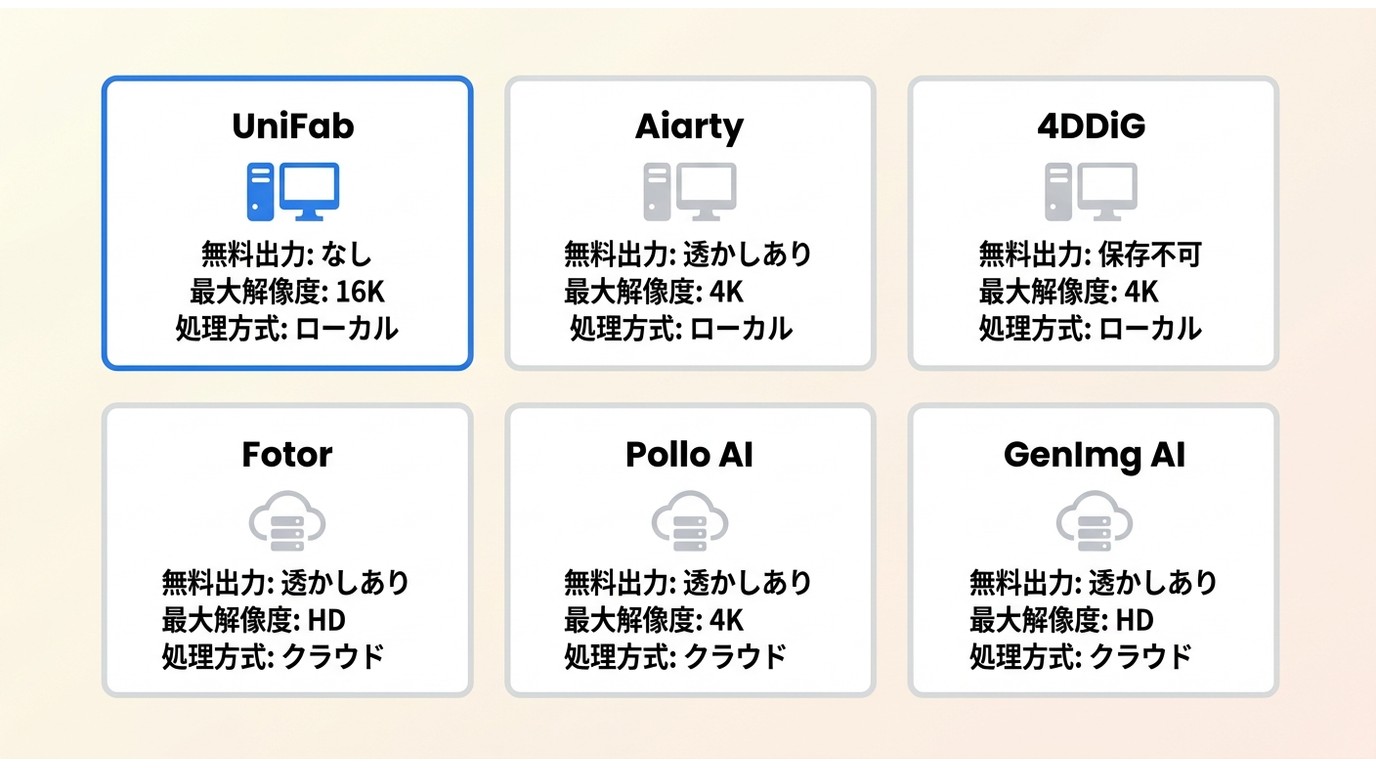
ここが今回のいちばんの判断ポイントです。ツール選びは「無料か有料か」だけでなく、短尺か長尺か、スマホかPCか、外部サーバーへ送れる映像か、MP4など必要な保存形式に対応するか、という順で見ると迷いにくくなります。まずは6製品を同じ条件で並べた比較表を確認してください。
| 製品 | 無料出力・課金方式 |
|---|---|
| UniFab動画高画質化AI | 制限付き無料体験・買い切り型 |
| Aiarty Video Enhancer | 体験は2分・透かしあり・一括出力なし |
| 4DDiG File Repair | 制限付き体験・ライセンスとAIクレジットは別 |
| Fotor | 3秒プレビュー・透かしあり・全編はクレジット利用 |
| Pollo AI | 無料枠あり・クレジット制 |
| Flux1 AI | クレジット制 |
※出典: Aiarty Video Enhancer 、 Pollo AIの動画アップスケーラー 、 Flux1 AIの動画アップスケールページ (各ページを2026年11月時点で参照)。
※紹介文と表の仕様・無料条件・料金は2026年11月時点(旧参考価格を除く)。
※紹介文に記載したAiartyの永久ライセンス、FotorのPro、Pollo AIのライトの旧参考価格は2026年7月時点。
ソフトとサイトの向き・不向き
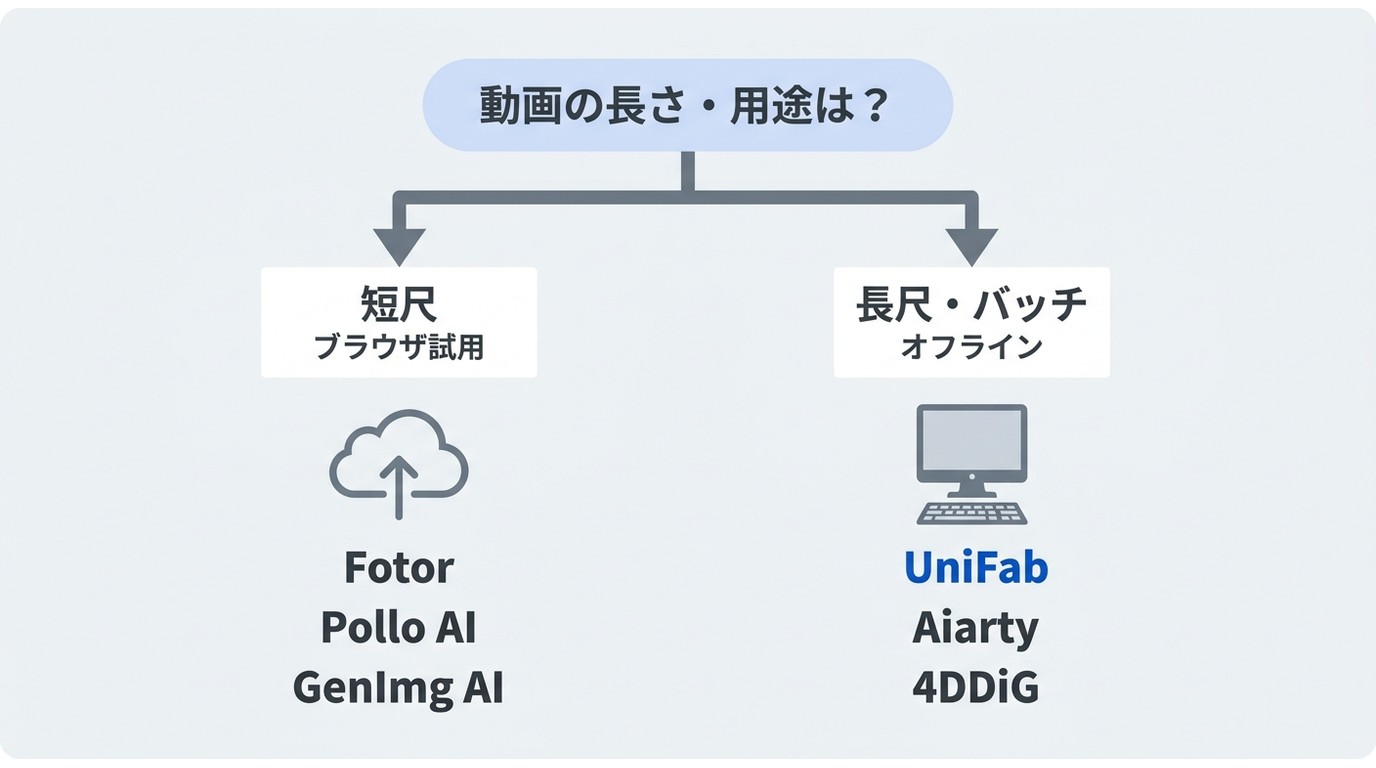
大づかみに分けると、ソフトは長尺・大量処理・高解像度出力に強く、サイトは短い動画をブラウザで試すのに向きます。iPhone・Android・iPadでブラウザを使うことと、専用の 写真・動画高画質化アプリ をインストールして使うことは別です。PCの性能を活かして腰を据えて仕上げたいならソフト、思い立ったときに数十秒の素材を確認したいならサイト、という住み分けが自然です。長尺やまとめ処理をサイトで無理に行うと、上限や透かしで足止めされやすい点に注意してください。
無料枠と保存条件の比較
無料で使える範囲は各サービスで大きく異なります。明るさや色調を調整する通常の補正を継続して無料で使えるソフトと、有料のAI超解像を無料体験できるソフトは区別しましょう。無料プレビューで画面を確認できても、動画全体の保存には料金やクレジットが必要なサービスがあります。多くは利用にアカウント登録が必要で、登録不要でそのまま保存まで進める範囲はごく限られます。無料枠では出力秒数や解像度に上限があり、透かしが入るケースも珍しくありません。保存まで含めてどこまで無料で確認できるかを、上の表で先にチェックしておくと迷いません。数秒だけ試して自然さを見たい人はサイトの無料枠、書き出しまで通して確認したい人は体験版のあるソフトが向いています。
長尺・容量・対応形式の確認
長時間の動画を扱うなら、動画尺と容量の上限、そして対応形式が要になります。無料サイトは尺や容量に上限が設けられることが多く、長尺は分割するか、上限の緩いPCソフトを選ぶほうが現実的です。保存形式もツールごとに違うため、MP4のまま書き出したい場合は入力・出力の対応形式を確認してください。高画質化では再エンコードでMP4の容量が増える点も見込んでおくと安心です。
オンライン処理の安全性
オンラインサイトを使うときは、動画のアップロード先、保存期間、自動削除の方針、公開範囲、そしてアカウントに残る情報を確認しておくと安全です。家族の映像や業務用の動画など、外部へ送りたくない素材は、はじめからローカル処理のソフトを選ぶのが無難だと考えられます。アップロード前に、映像の公開範囲と削除方法を確認しておきましょう。
AIで古い動画を高画質化する手順
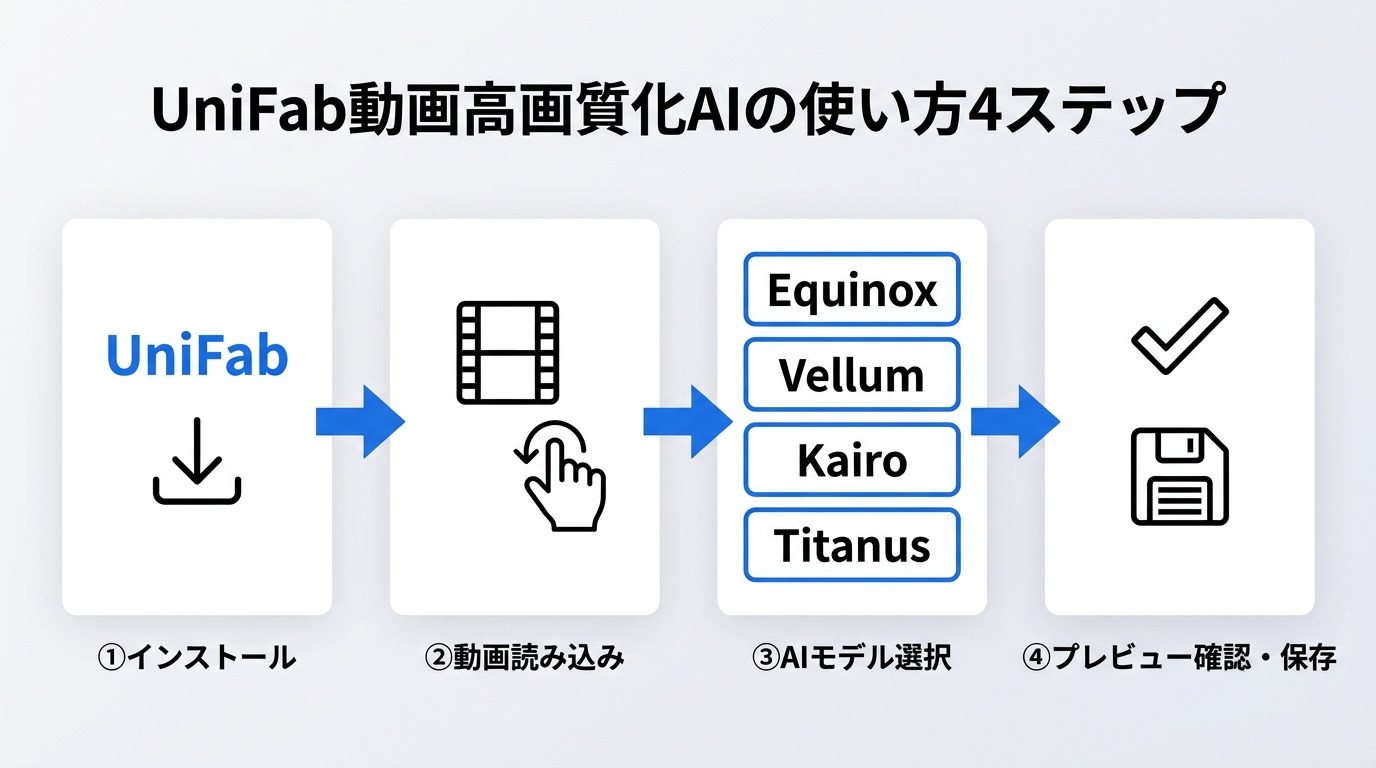
ここからは、実際にAIで古い動画を高画質化する流れを、 UniFab 動画高画質化 AI を例に4ステップで確認します。操作自体はシンプルなので、はじめてでも迷いにくい構成です。
STEP1:ソフトをインストール
上のボタンからUniFab動画高画質化AIをダウンロードし、画面の案内に沿ってインストールします。
STEP2:動画を読み込む
「動画高画質化AI」を選び、古いビデオや高画質化したい動画ファイルをドラッグ&ドロップで追加します。
STEP3:AIモデルと解像度を選ぶ
用途に合わせてAIモデルを選びます。Equinoxは汎用、Vellumは質感や細部、Kairoはアニメ、Titanusは映画・ドラマを想定したモデルです。素材に近いものを選び、出力解像度を指定します。
STEP4:短い範囲で確認して保存
全編を処理する前に、まず短い範囲だけを書き出して、顔や輪郭、ノイズの残り方、処理にかかる時間を確認します。仕上がりに納得できたら、設定を確定して全体を書き出します。この一手間で、長い動画をやり直す手戻りを減らせます。
高画質化は、自分が権利を持つ映像、または利用が認められた映像だけを、法律で認められる個人的な利用またはバックアップの範囲で行ってください。第三者ツールの利用規約も確認し、アップロードや保存した動画の著作権を含む責任は利用者自身で負います。
よくある質問
無料サイトで長い動画も高画質化できますか?
入力上限はFotorが5分・1GB、Flux1 AIが40秒・100MBです。約20分の動画は、どちらもそのままでは入力上限を超えます。分割して入力しても、無料で保存できる範囲は各サービスの出力条件によって異なります。
AI高画質化で顔が不自然になるのを防げますか?
弱めの補正から短い区間で試すのがコツです。顔の歪みや過度な美肌化、輪郭の強調を見比べてモデルを選ぶと、不自然さを抑えやすくなります。静止画だけでなく、顔が動く区間を再生し、肌の質感や輪郭がちらつかないかも確認してください。比較できるよう、元のファイルも残しておきましょう。
GPUがないPCでも動画を高画質化できますか?
GPUがなくても処理できるかは、製品の対応条件によって異なります。ローカル処理の対応条件に合わない場合は、クラウド処理を検討できます。処理が進まないときは、無料枠の秒数・容量、入力形式、選択したモデル、出力解像度の順に確認し、短い素材でやり直してください。UniFabでは、更新情報とトラブル対処案内を確認し、該当する手順に沿って対処しましょう。
高画質化した動画はMP4のまま保存できますか?
MP4動画の高画質化 でも、MP4出力に対応するソフトなら、出力形式にMP4を選んで保存できます。ただし、FotorのMP4対応は入力形式の情報であり、MP4で保存できることを示すものではありません。再エンコードでMP4の容量が増えることもあるので、保存先の空きにも余裕を持たせておくと安心です。
まとめ
選び方の結論はシンプルです。数十秒から数分の短い動画を手軽に試すならサイト、長尺・大量処理ならPCソフト、外部に出したくない映像ならローカル処理が向いています。まずは自分の素材がどちらに当てはまるかを見極めるのが近道です。
そのうえでPCソフトを選ぶなら、UniFab動画高画質化AIは、Equinox・Vellum・Kairo・Titanusといった複数のAIモデルを使い分けたい人や、ローカル最大16KとFabCloudを用途で切り替えたい人に向いています。利用条件を確認したうえで、まずは無料体験で短い範囲を書き出し、仕上がりを見てから本格利用を検討するとよいでしょう。
UniFab 動画高画質化 AI:30日間無料体験可能
- 4K・8K・16Kまで古い動画の解像度を上げる
- ぼやけた部分を修復してディテールを再現
- あらゆる種類の動画に対応し、高画質結果を提供
- 他社より5倍速いスピードで動画高画質化を実現
UniFab 動画高画質化 AI
UniFab 動画高画質化 AI:30日間無料体験可能
- 4K・8K・16Kまで古い動画の解像度を上げる
- ぼやけた部分を修復してディテールを再現
- あらゆる種類の動画に対応し、高画質結果を提供
- 他社より5倍速いスピードで動画高画質化を実現
UniFab 動画高画質化 AI for Mac