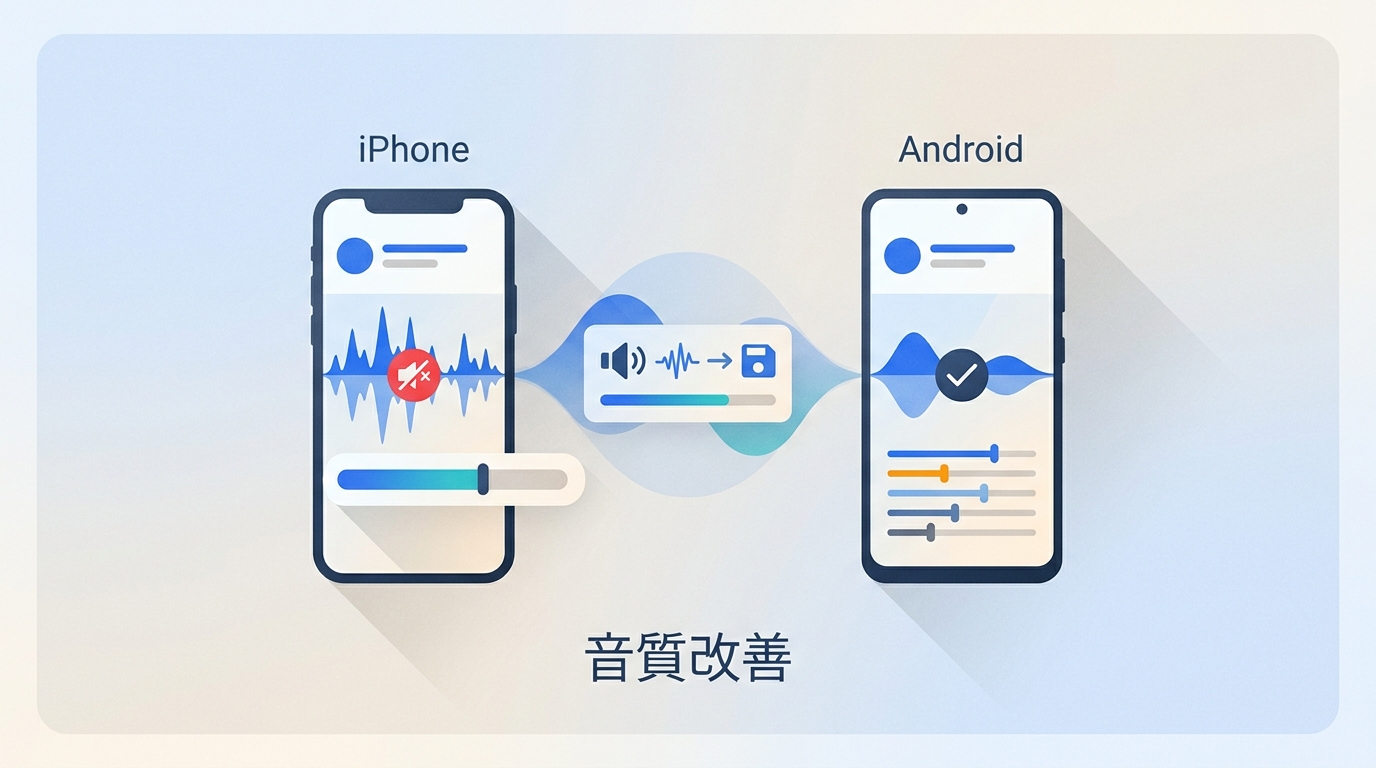
結論から言えば、動画の音質改善は、撮影時の録音を整える、再生時の聞こえ方を調整する、編集後に動画を書き出して保存する、という3つの場面で考えることが大切です。目的に合わない機能を選ぶと、音が変わっても動画ファイルには反映されません。
動画の音質改善は3つの場面で考える
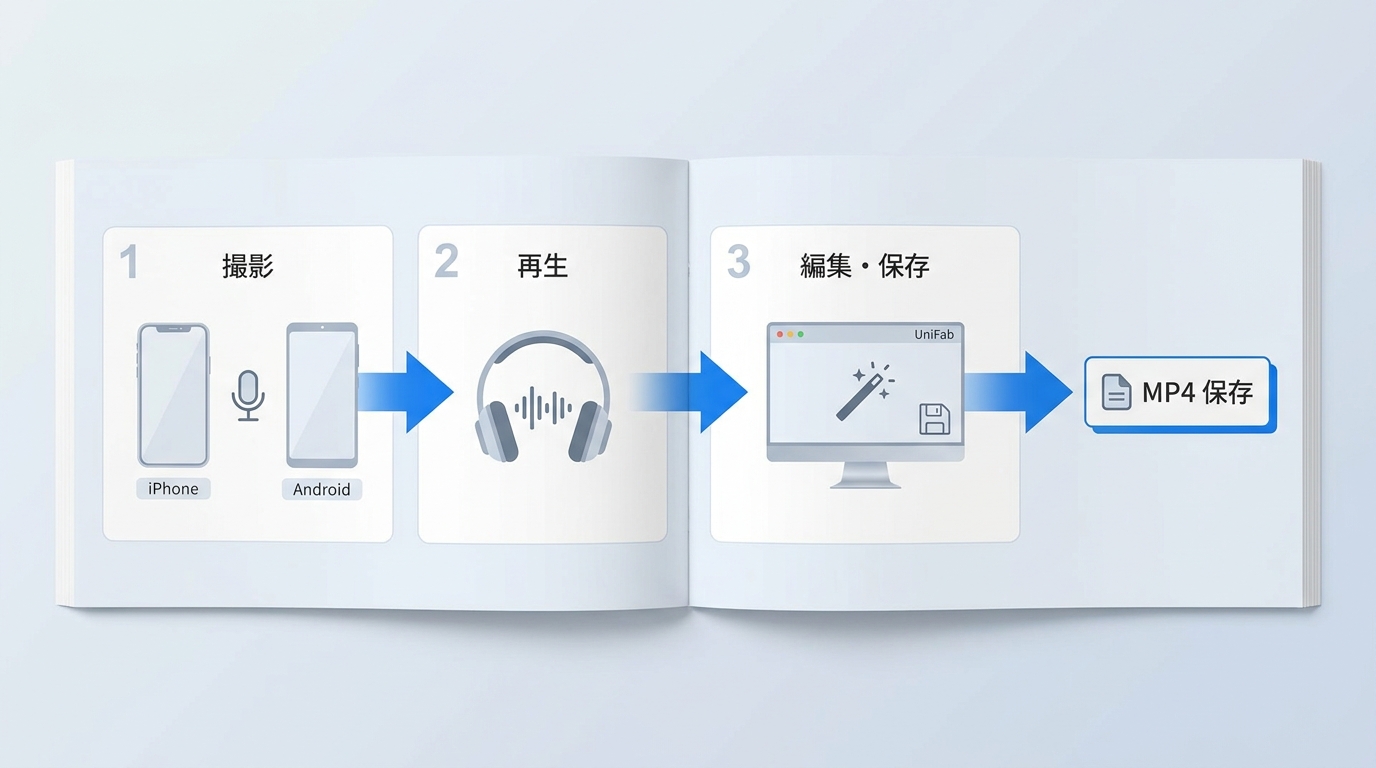
撮影時はマイクや録音設定、再生時はイコライザー、編集後に保存する場合は動画を書き出せる編集機能を確認します。ノイズや音割れは撮影条件の影響も大きいため、設定だけで直る問題と後処理が必要な問題を分けて考えることがポイントです。症状と、改善後の動画を保存するかどうかを先に決めると、選ぶ機能を絞り込みやすくなります。
iPhoneの録音設定
- ステレオ録音をオンにする
対応するiPhoneでは、設定>カメラ>「サウンド収録」から録音方法を選べます。撮影する場面に合わせて確認すると、収録時の音の広がりを調整しやすくなります。
- 外部マイクを使う
屋外撮影や話し声を収録する動画では、端末に対応した外部マイクを使うと、マイクと話者の距離を近づけやすくなります。風切り音や周囲の雑音を抑えるには、マイクの向きや風防も重要です。
- 記録フォーマットの最適化
設定>カメラ>「フォーマット」は主に動画ファイルの保存形式に関わる項目です。音声のこもりや風切り音を直接改善する設定ではないため、録音環境や後処理と分けて考えます。
Androidの録音・再生設定
- 音声録音アプリを使う
Androidは機種や標準カメラアプリによって、動画撮影時に選べる録音設定が異なります。撮影前にマイクの許可、録音モード、保存容量を確認し、必要に応じて外部マイクを使うとよいでしょう。
- Audio Eraser(オーディオ消しゴム)を使う
対応するGalaxy端末には、録画済み動画の不要な背景音を調整できる機能があります。利用できる機能は端末やOSのバージョンで異なるため、端末内の編集画面で確認します。
- 外部マイクを活用
USB-C接続など端末に対応した外部マイクは、撮影時の声を近くで拾いたい場合に役立ちます。なお、動画用イコライザーは再生中の聞こえ方を変える機能が中心で、編集後の動画を保存したい場合は書き出し対応の編集ツールが必要です。
音質改善でできることと限界
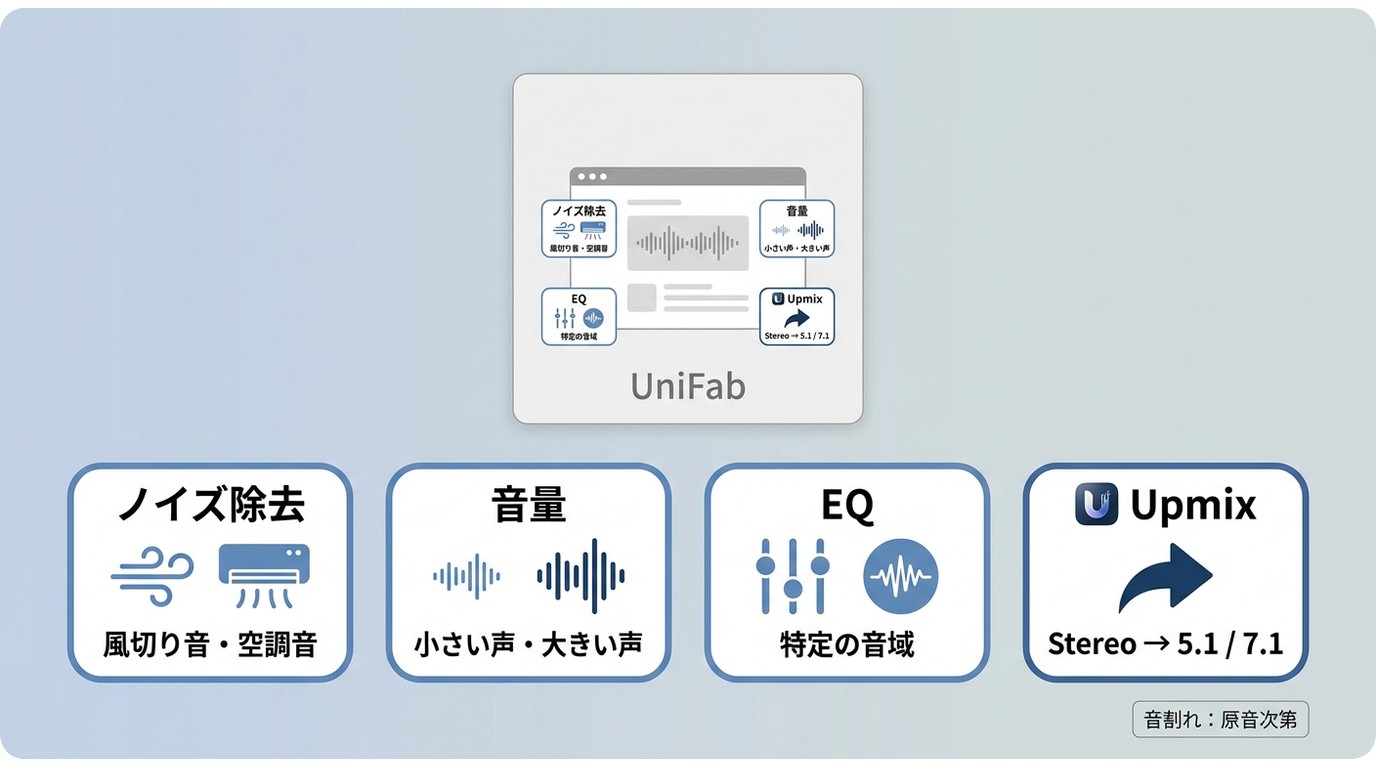
動画の音質改善では、症状に応じて処理を分けることが重要です。アップミックスはステレオ音声のチャンネル構成を広げる処理であり、小さい声の音量を上げる調整や、風切り音の除去とは目的が異なります。ここでは、UniFab音声アップミックスAIを例に、アップミックスの用途と限界を確認します。
ノイズ除去・音量調整・アップミックスの違い
UniFab 音声アップミックス AI:30日間無料体験可能
AIによって音声データを認識、分離、強化し、最高な視聴体験を提供
高度な自動化を実現しながら50倍速いのスピードで動画の音質を向上
高性能な映像の編集機能も搭載され、一括で編集完了することを実現
UniFab 音声アップミックス AI
UniFab 音声アップミックス AI:30日間無料体験可能
AIによって音声データを認識、分離、強化し、最高な視聴体験を提供
高度な自動化を実現しながら50倍速いのスピードで動画の音質を向上
高性能な映像の編集機能も搭載され、一括で編集完了することを実現
UniFab 音声アップミックス AI
ノイズ除去は風切り音や空調音などを抑える処理、音量調整は小さい声と大きい声の差を整える処理、イコライザーは特定の音域を調整する処理です。一方、UniFab音声アップミックスAIは、ステレオ音声を5.1chまたは7.1chへアップミックスするPC向けソフトです。音割れは元の録音で発生していると改善に限界があるため、撮影時に入力音量を上げすぎないことも重要です。
特徴:
- ステレオ音声を5.1chまたは7.1chへアップミックス
- PCで動画を処理し、保存まで進められる
- サラウンド環境で音の広がりを楽しみたい動画に向く
動画の音質を良くするアプリ3選
| ツール | 利用環境 | 向く症状 | 動画の書き出し | 無料範囲 |
|---|---|---|---|---|
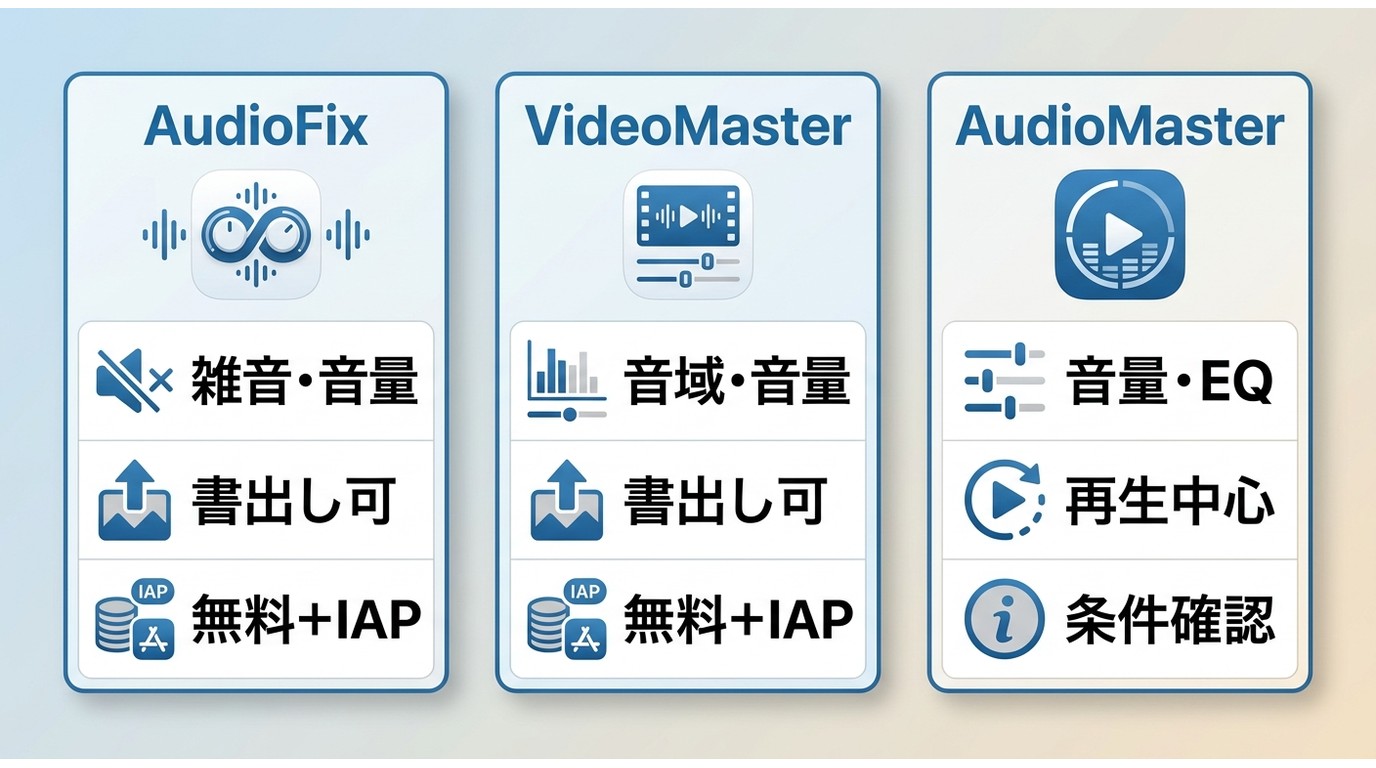
| AudioFix | スマホ | 風音・雑音 | 編集機能あり | 無料DL・アプリ内購入 |
| VideoMaster | iPhone・iPad | 音域・音量調整 | 編集して保存 | 無料DL・アプリ内購入 |
| AudioMaster | Android | 音量・イコライザー | 再生・音声調整向け | 配布条件を確認 |
| Canva | ブラウザ | 簡単な音声補正 | 動画編集で保存 | プラン別 |
| FlexClip | ブラウザ | ノイズ・音声編集 | 動画編集で保存 | プラン別 |
| VEED.IO | ブラウザ | 会話音・背景雑音 | 動画編集で保存 | プラン別 |
2026年8月時点。無料ダウンロード、無料試用、無料の書き出し範囲は同じではありません。保存前に、透かしの有無とアプリ内購入・試用条件を確認しましょう。
スマホで動画を編集して保存したい場合は、再生用イコライザーではなく、動画の読み込みと書き出しに対応したアプリを選びます。無料の音質改善アプリは、利用できる機能や保存条件が異なるため、症状に合う処理を優先して比較しましょう。
1. AudioFix
AudioFixは、動画の音質をすばやく改善したい人にぴったりの動画の音質を良くするアプリ。動画をインポートするだけで、音量の最大化やノイズ除去が自動で実行され、音声がクリアになります。無料でダウンロードでき、アプリ内購入があります。風の音やヒスノイズなど、撮影後の雑音を抑えたい人に向きますが、細かな音作りを手動で行いたい人には機能が物足りないことがあります。
2. VideoMaster
VideoMasterは、動画を読み込んで音量や音域を調整し、編集後に保存したいiPhone・iPad利用者向けのアプリです。プリセットやイコライザーを使って調整できるため、こもった音の改善や音のバランスを整えたい場合に向きます。再生中の音だけを変えたい場合は、再生用イコライザーのほうが操作は簡単です。
3. AudioMaster
AudioMasterは、Android向けに配信されている、音量やイコライザーを調整できるアプリです。再生時の聞こえ方を自分好みに整えたい人に向く一方、iPhone向けの候補や、動画を編集してMP4で保存する用途を探している人には向きません。
動画の音質を良くするサイト3選
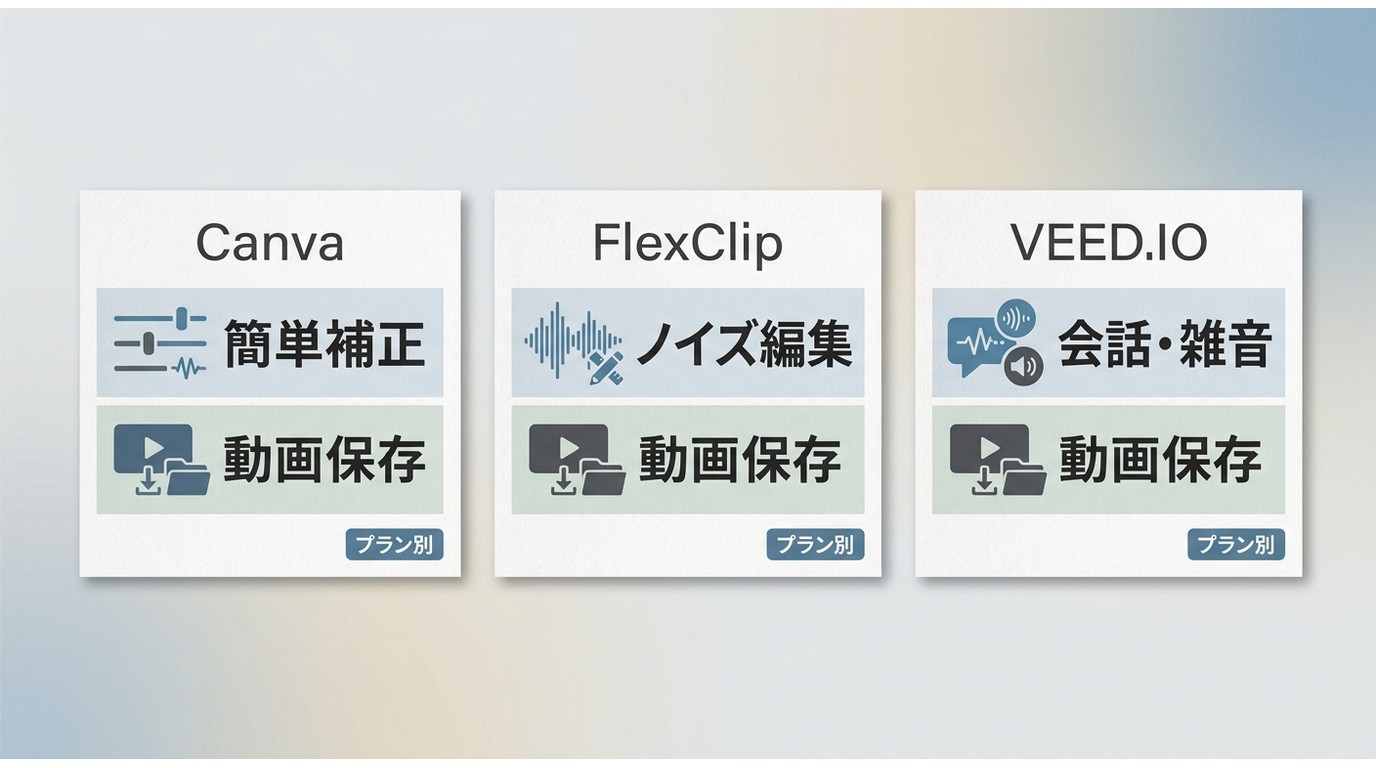
アプリを追加したくない場合は、ブラウザ上で使える音質改善サイトが便利です。ただし、細かなイコライザー調整や大容量動画の処理を重視する場合は、利用条件と書き出し設定を先に確認しましょう。
1. Canva
Canvaは、デザイン作業とあわせて音声を整えたい場合に使いやすいサービスです。音声補正機能を使って、動画編集の流れで音量や聞こえ方を整えられます。SNS向けの短い動画やプレゼン動画をまとめて編集したい人に向く一方、音声だけを細かく調整したい場合には向きにくいでしょう。
2. Flexclip
FlexClipは、ブラウザで動画編集と音声編集を進めたい人向けのサービスです。動画の音声を切り取り、音量やフェードを調整する作業に向きます。細かな音声補正を繰り返したい場合や、大容量動画を扱う場合は作業環境との相性を確認してください。
3. VEED.IO
VEED.IOは、ブラウザ上で動画の音声を編集したい場合に利用できるサービスです。背景雑音を抑えたり、会話音の聞こえ方を整えたりする作業に向きます。一方で、長時間の大きなファイルを扱う場合は、アップロードや処理に時間がかかることがあります。
UniFab音声アップミックスAIの操作手順
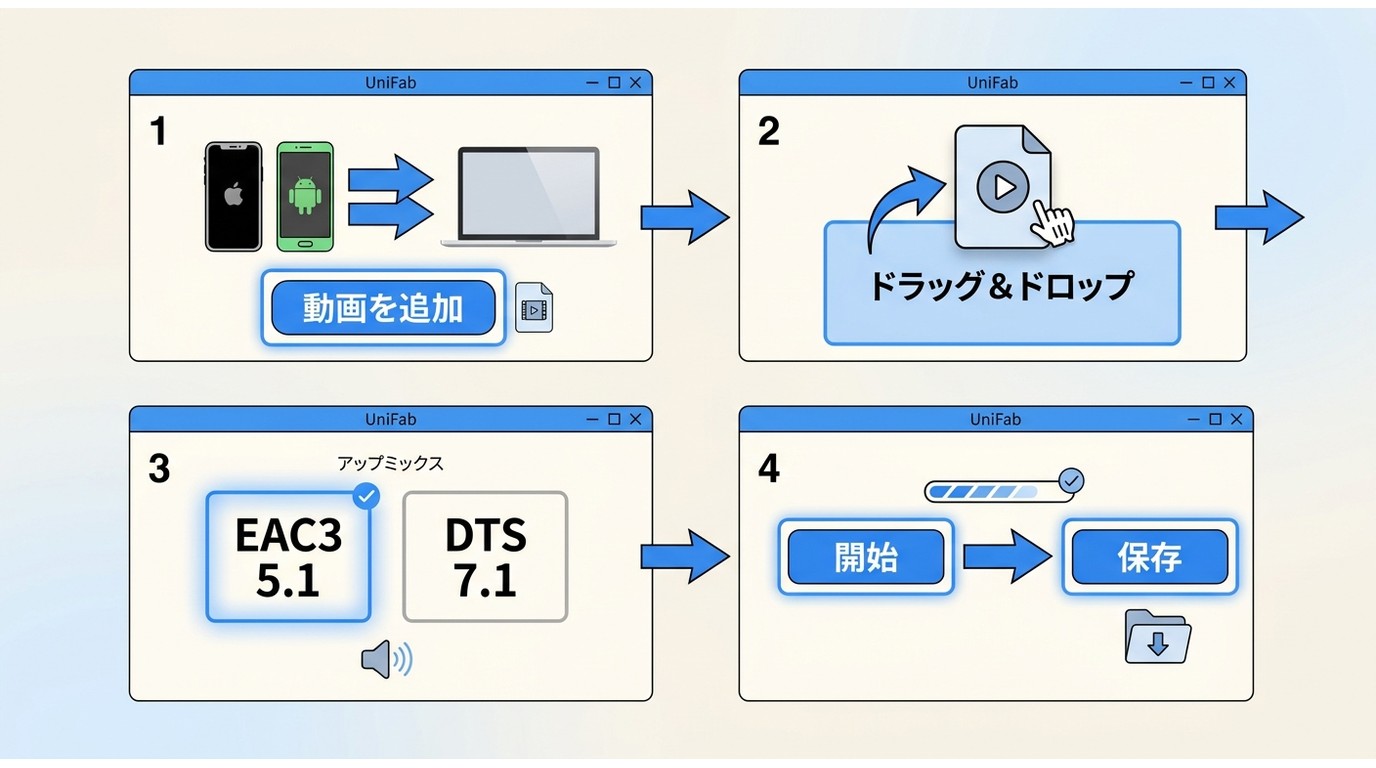
UniFab音声アップミックスAIは、UniFabが提供するPC向け製品です。ステレオ素材を5.1chまたは7.1chへ広げたいWindows・Mac利用者に向きます。処理する動画は、利用条件と法令の範囲で扱ってください。スマホだけで風切り音や雑音を消したい場合は、前述のアプリやサイトのほうが目的に合います。
STEP1:ソフトをインストール
UniFab音声アップミックスAIをインストールします。PCで動画を処理して保存する用途を詳しく比較したい場合は、 PC向け音質改善ソフトの比較 も参考になります。
STEP2:動画をインポート
「アップミックス」を選択し、動画をドラッグ&ドロップでインポートします。iPhoneやAndroidで撮影した動画も、PCへ転送してから読み込めます。
STEP3:アップミックス設定を選択
「EAC3 5.1」または「DTS 7.1」など、目的に応じたサラウンド方式を選びます。
STEP4:処理して保存
「開始」をクリックして処理し、完了後に保存します。サラウンド化を目的にPCで処理したい場合は、機能と利用条件を確認したうえで検討してみましょう。
よくある質問
再生用のイコライザーで、編集後の動画も保存できますか?
A1. 再生用イコライザーは、端末で再生している間の聞こえ方を調整する機能が中心です。編集後の動画に設定を反映して保存したい場合は、動画を読み込み、書き出しまでできる編集ツールを選びます。
無料アプリは、自動課金なしで使い続けられますか?
A2. 無料ダウンロード、無料試用、アプリ内購入ありは別の条件です。継続して無料で保存できるかを判断するには、書き出し前に試用終了後の課金、透かし、保存回数の条件を確認します。
動画を書き出すと音質が落ちるのはなぜですか?
A3. 編集後の動画は再圧縮されることがあり、音声ビットレートや書き出し設定が低いと、声がこもったり細部が失われたりします。元ファイルと同等以上の音声設定を選び、必要以上に何度も書き出さないことが基本です。
MP4の映像を保ったまま、音声だけ整えられますか?
A4. 動画の読み込みと書き出しに対応したツールであれば、MP4の映像を残したまま音声を調整して保存できます。音声抽出専用のアプリや、再生用イコライザーだけでは、この用途を満たせません。
まとめ:症状と保存目的から選ぶ
動画の音質改善は、風切り音や雑音ならノイズ除去、こもった音や音量バランスならイコライザーや音量調整を選びます。次に、利用端末と、改善後の動画を書き出して保存するかを確認してください。スマホで編集・保存するなら書き出し対応のアプリやサイト、ステレオ素材をサラウンド化してPCで処理するならUniFab音声アップミックスAIが対象になります。機能と利用条件を確認したうえで検討してみましょう。
UniFab 音声アップミックス AI:30日間無料体験可能
AIによって音声データを認識、分離、強化し、最高な視聴体験を提供
高度な自動化を実現しながら50倍速いのスピードで動画の音質を向上
高性能な映像の編集機能も搭載され、一括で編集完了することを実現
UniFab 音声アップミックス AI
UniFab 音声アップミックス AI:30日間無料体験可能
AIによって音声データを認識、分離、強化し、最高な視聴体験を提供
高度な自動化を実現しながら50倍速いのスピードで動画の音質を向上
高性能な映像の編集機能も搭載され、一括で編集完了することを実現
UniFab 音声アップミックス AI