動画を文字にして日本語で読みたいときは、音声を認識してから訳文を作ります。字幕を納品するなら書き出し対応のサービス、YouTubeで内容を読むなら公式字幕を使い分けます。
原文は表示されたのに、日本語への翻訳先が見つからない。このつまずきでは、認識する言語と翻訳先が別設定である点を押さえたいところです。私は、生成できたことより、受け渡した先で読めることを完成の基準にします。まず成果物を分け、その後で原文の校正から保存までを確認しましょう。
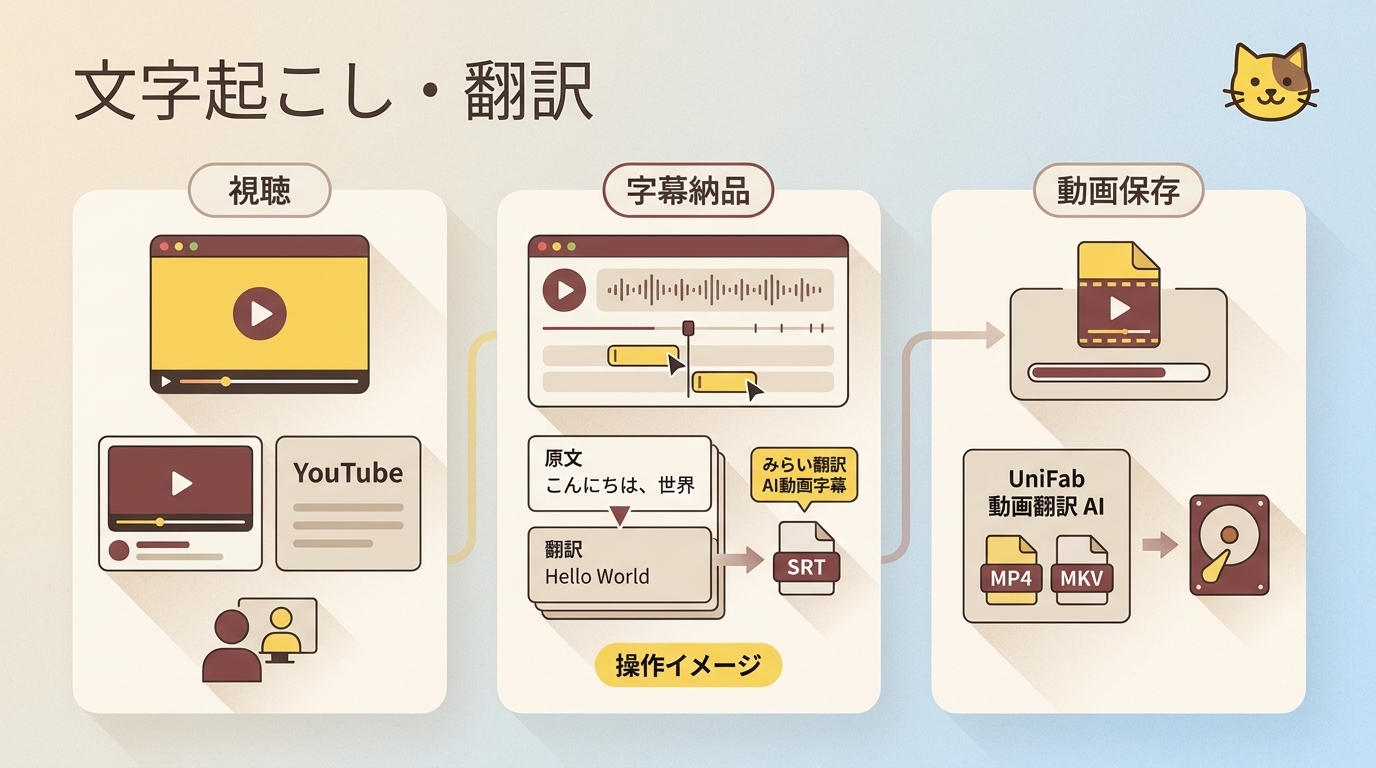
文字起こし・翻訳字幕・字幕ファイルは何が違う?
文字起こしは話し声を文字にし、翻訳はその内容を別の言語に置き換えます。字幕ファイルは文章に表示時刻を付けたデータで、字幕を埋め込んだ動画とは別物です。
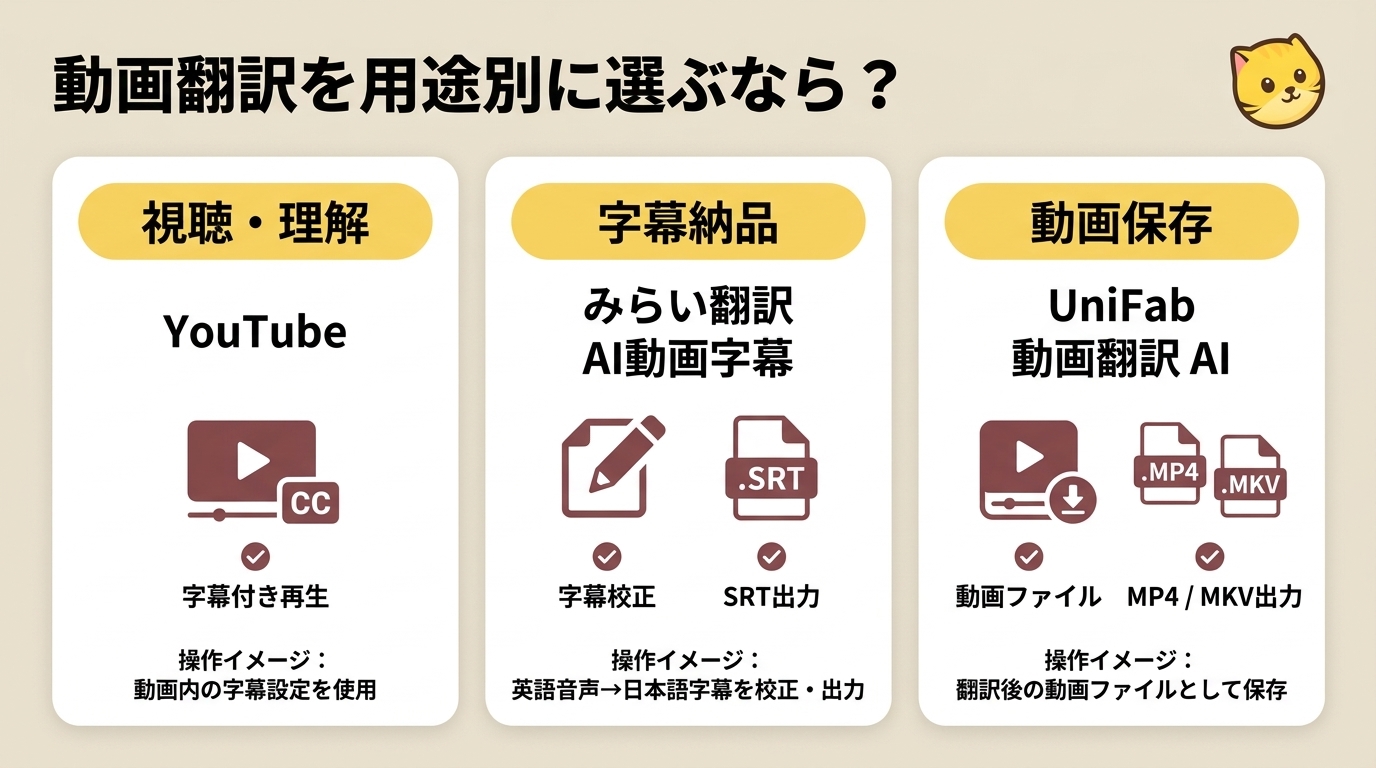
| 成果物 | 主な用途 | 確認する項目 | 形式の例 |
|---|---|---|---|
| 文字起こし・訳文 | 内容確認・校正 | 原文と訳文の対応 | 画面表示・TSV |
| 字幕ファイル | 編集・字幕納品 | 表示時刻・改行 | SRT・VTT |
| 翻訳後の動画 | 再生・共有 | 字幕・音声・解像度 | MP4・MKV |
後から字幕を直して納品するなら、動画だけでなく字幕データを取り出せる経路を選びます。SRTやVTTは字幕用の形式、MP4やMKVは映像や音声を収める形式です。保存したいものを取り違えないことが大切です。
音声の認識と画面の文字の読み取りも異なります。Yahoo!知恵袋には「動画にあるテロップを文字起こししたいです。」という質問があります。声に出していないテロップには、画像の文字を読むOCRが必要です。ここからの手順は話し声を対象にします。
みらい翻訳 AI動画字幕で文字起こし・翻訳する手順
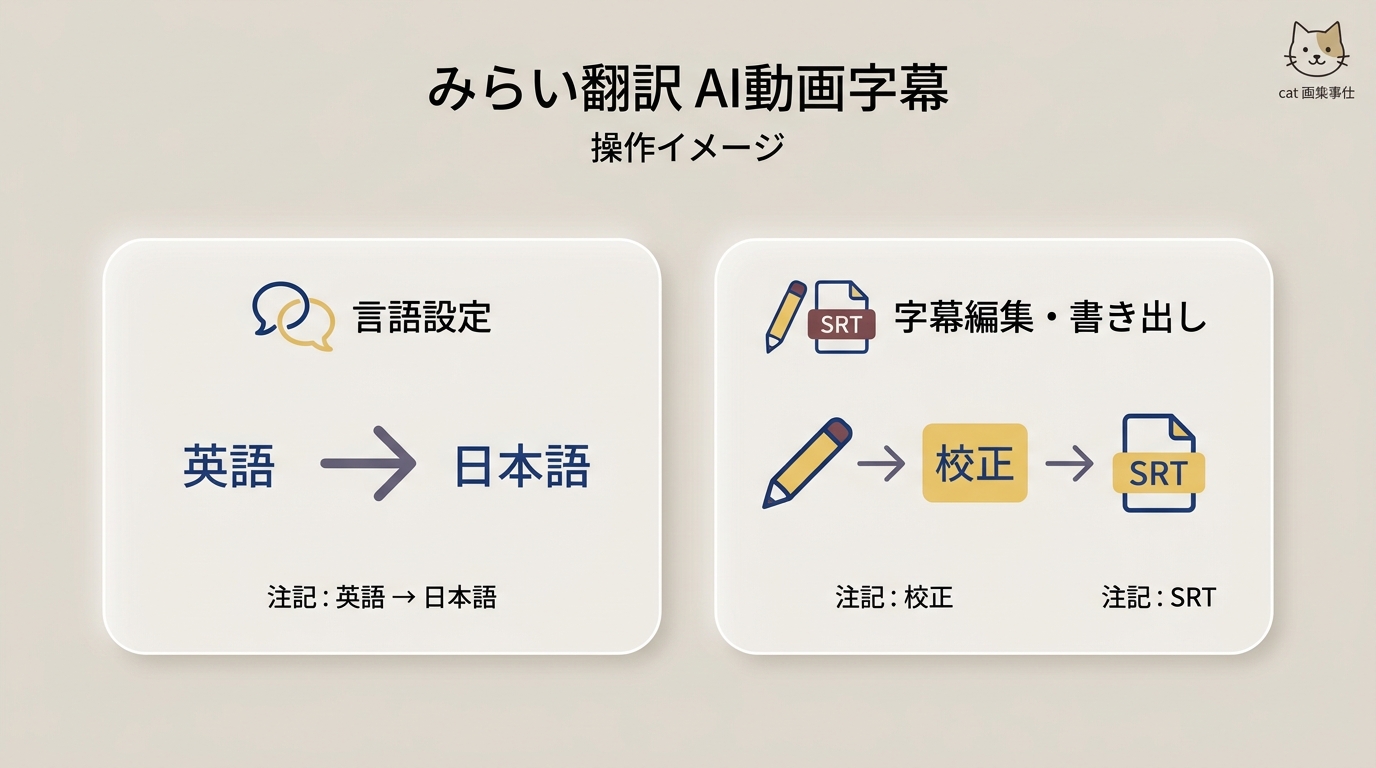
手元の動画から編集可能な字幕を作るには、みらい翻訳 AI動画字幕で読み込み、言語指定、校正、書き出しを進めます。原文の誤認識を先に直し、その後に訳文と表示時刻を確認する順序が適しています。
準備するのは、自分で撮影した英語の解説動画など、処理する権利のあるファイルです。入力にはMP4やMOVを使えます。PCの推奨環境はWindowsまたはMac、ブラウザはChromeまたはEdgeです。共有用の複製を用意しておくと、元動画と書き出した字幕を区別しやすくなります。
動画を読み込み、原語と翻訳先を選ぶ
- みらい翻訳 AI動画字幕にサインインし、用意した動画ファイルをアップロードします。YouTube上の視聴画面ではなく、ここでは手元の動画を入力します。
- 動画で話されている原語と、翻訳先の日本語を指定します。英語の解説なら認識側を英語にし、日本語を訳文側に設定します。画面の表示言語と取り違えないようにします。
- 生成された原文を音声と照合します。人名、製品名、数値、否定表現を重点的に見直してください。雑音や同時発話で聞き取れない部分は、音声を聞き直して判断します。
原文と訳文を直し、字幕をエクスポートする
- 原文の誤字を直したうえで、対応する訳文を校正します。同じ専門用語は表記をそろえ、主語や否定の意味が変わっていないか確認します。日本語の自然さだけで合否を決めないことが大切です。
- プレビューで字幕の始まりと終わり、改行を確認します。話者が切り替わる場所や、読み終わる前に消える字幕を見直します。文章だけを読んで終えず、映像と合わせてください。
- 校正用ならTSV、表示時刻付きの字幕納品ならSRTを書き出します。動画として渡す場合は字幕を埋め込んで出力します。保存後は実際に使う編集ソフトや再生環境で開き、文字化けや時刻のずれを確認します。
生成後の読み直しは省けません。Yahoo!知恵袋の質問者も「なお、YouTube自体に文字起こしツールがあるのは知っていますが、カンマやピリオドがなく、どの人物が話した発言なのかまでは認識できないようでした。」と述べています。これはその人の困りごとですが、校正では句読点と発言の区切りも見る、という判断につながります。
2026年11月時点、みらい翻訳 AI動画字幕には無料枠があり、字幕の編集と書き出しに使えます。無制限ではないため、入力前に動画の長さと残り利用枠を照合します。
個人で利用する場合もサービスの利用規約を守り、アップロードする内容や成果物の利用に必要な権利は利用者が確認してください。
YouTubeの字幕機能で文字起こしと日本語訳を確認する
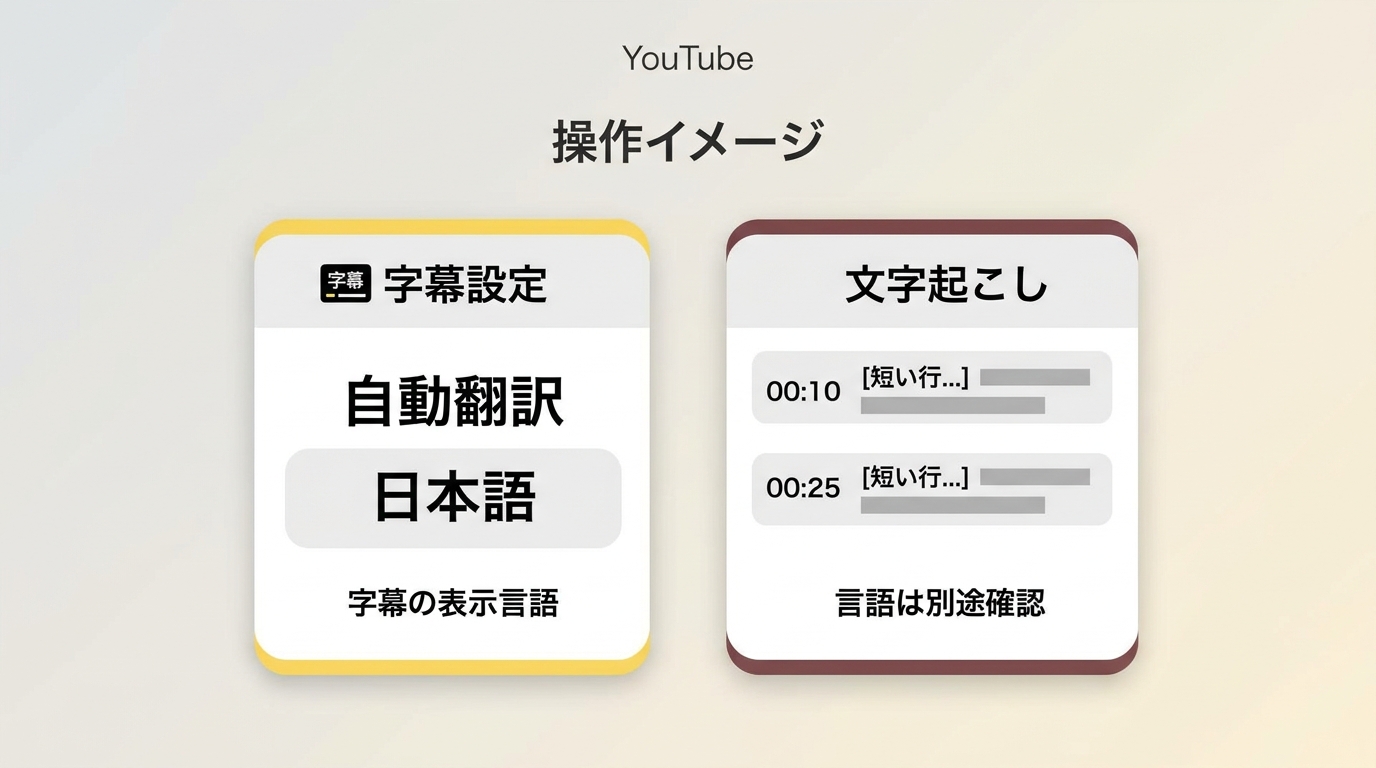
字幕付きのYouTube動画は、日本語字幕で見たり、文字起こしから該当箇所へ移動したりできます。ここではPCでの閲覧を扱い、字幕ファイルの書き出しとは分けて考えます。
- YouTubeで動画を開き、プレーヤーの字幕をオンにします。
- 設定の字幕メニューで日本語を選びます。日本語字幕がなく、自動翻訳が表示される場合は、翻訳先を日本語にします。
- 動画の説明欄で「文字起こしを表示」を開き、確認したい行をクリックして、その時点の音声を聞きます。
内容を読む用途なら、この公式機能で足ります。ただし、プレーヤーの日本語表示と文字起こし欄の言語は別に確認してください。この操作を字幕ファイルの保存と同じ扱いにはしません。
日本語字幕が出ないときに確認する項目
元字幕の有無を見てから、日本語や自動翻訳の選択肢を確認します。自動字幕がまだないときは、 字幕が生成されない条件 にある処理待ち、音質、対応言語、音声の重なりを切り分けます。字幕のない動画まで同じ手順で訳せるわけではありません。
UniFab 動画翻訳 AIが向いている用途と出力仕様
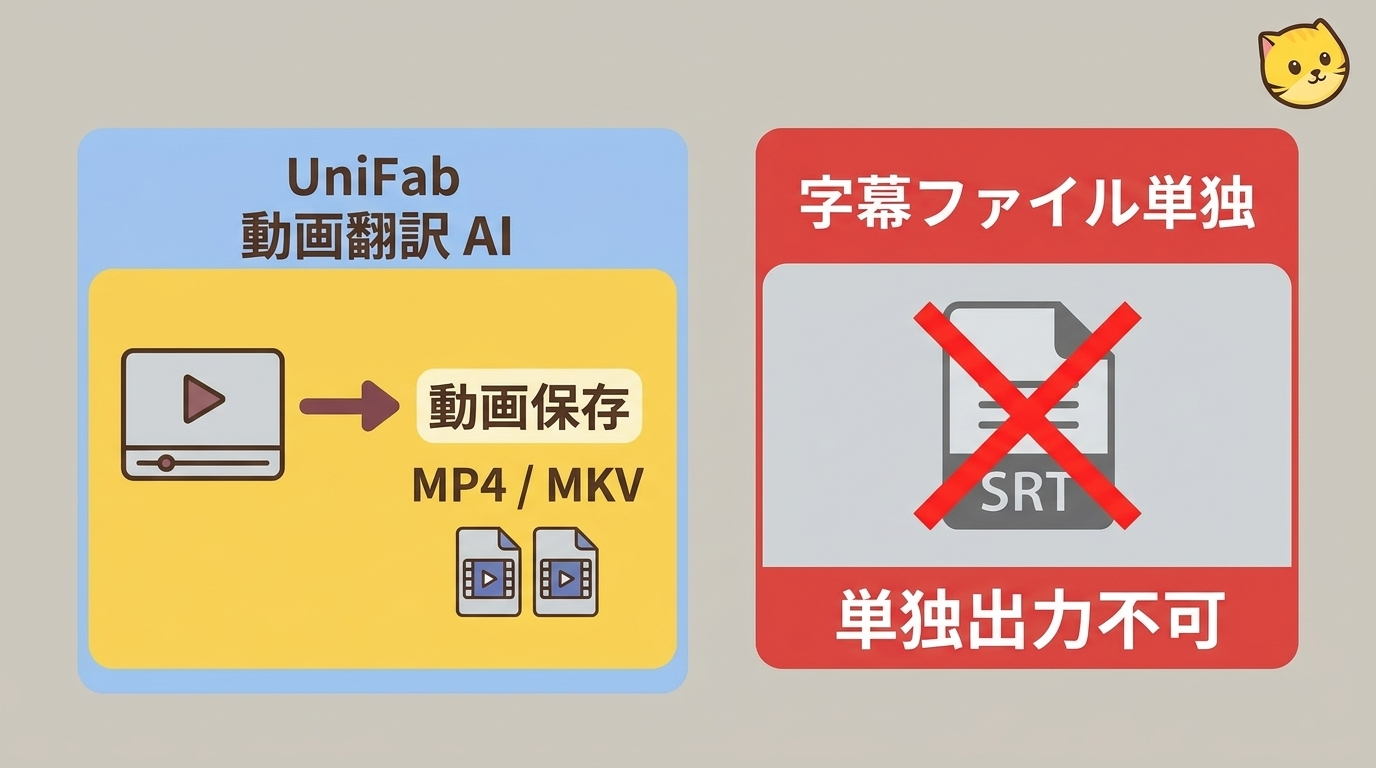
翻訳後の動画をPCで保存したい方には、UniFab 動画翻訳 AIが向いています。Windowsで23言語を扱い、最高4KのMP4・MKVに出力できるため、翻訳した内容を動画で渡せます。
字幕ダウンロードには非対応ですが、新規登録で30クラウドクレジットを受け取り、動画翻訳を試せます。利用できないときはβ版の案内、動作環境、残りクレジットを確認します。 UniFabの機能案内 から検討できます。
動画の文字起こし・翻訳でよくある質問
iPhoneやAndroidでも保存した動画を文字起こし・翻訳できますか?
はい。iPhoneではSubcap、AndroidではVozo AIに字幕生成・翻訳機能があります。字幕付き動画が必要なのか、編集用の字幕ファイルが必要なのかで選びましょう。PC向けWebサービスの推奨環境を、そのままスマホでも使える条件とは考えないほうがよいでしょう。
動画を見ながら翻訳する場合も、文字起こしファイルを保存できますか?
画面に訳文が出るだけでは、ファイルとして残せるとは限りません。後で議事録を作るなら、訳文の表示とは別にテキスト出力が必要です。視聴中のリアルタイム翻訳はその場の理解に使い、後日の編集には保存形式まで対応する機能を選んでください。
翻訳した他人の動画をYouTubeで公開してもよいですか?
翻訳による制作にも、通常は 著作権者の許可が必要 です。出典の表示や非営利という説明だけで使用権は得られません。公開前には、翻訳・編集・投稿を含む許諾範囲を確認しましょう。
まとめ
読んで理解するなら表示字幕、編集して納品するなら字幕ファイル、再生して渡すなら翻訳後の動画を選びます。保存を終点にせず、使う編集ソフトや再生環境で開いて初めて受け渡しを確かめられます。最後まで残したい基準は、原文と訳文の対応、字幕の表示時刻を人の目と耳で確認することです。解像度を上げても、言い間違いや訳抜けは直りません。