英語動画が聞き取れないなら、YouTubeでは日本語字幕を使い、手元の動画は対応ソフトで翻訳します。
画面を止めて訳すと、会話を追いにくくなります。私は、訳文を使いたい形で受け取ることを重視します。字幕を読む方法と動画を作る方法を分けましょう。
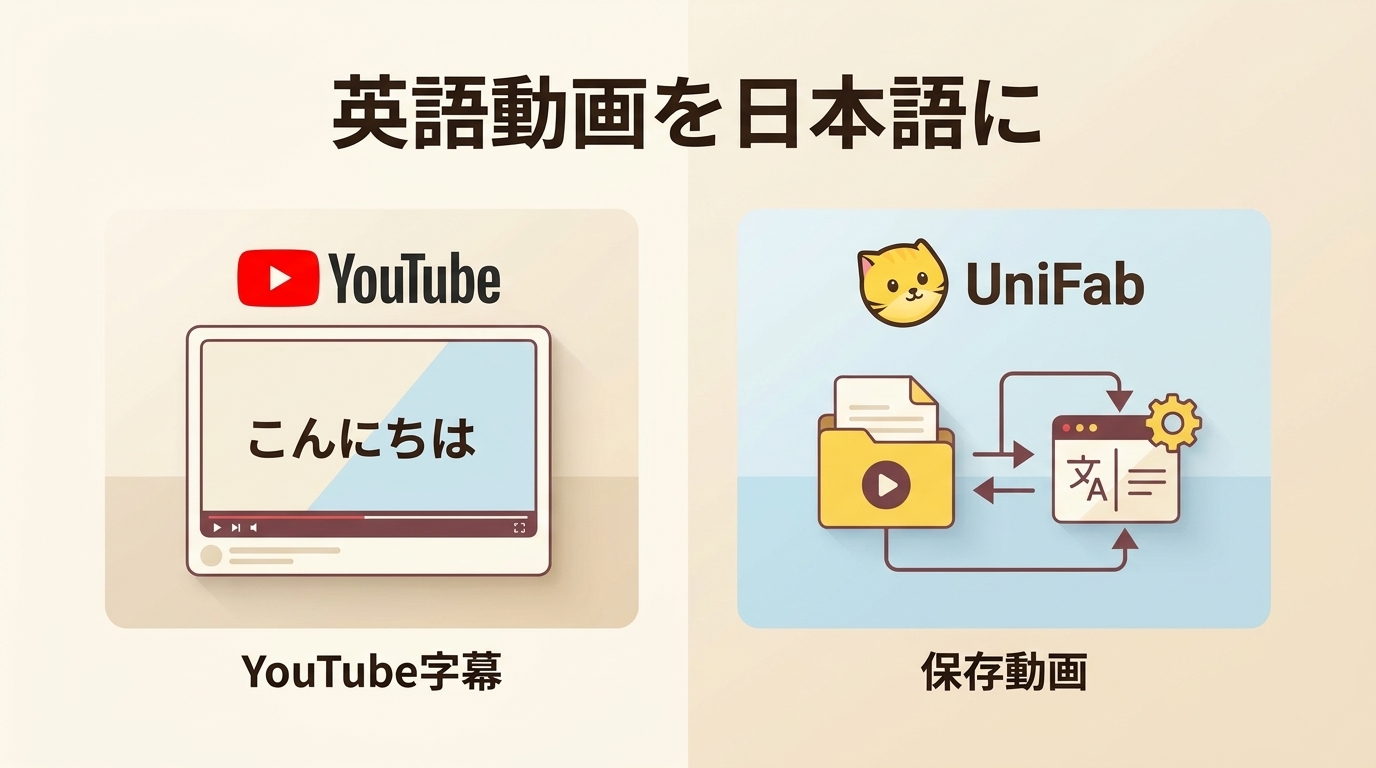
字幕・吹き替え・保存動画で異なる翻訳の仕組み
字幕翻訳は日本語の文字、吹き替えは日本語音声で内容を伝えます。保存動画はファイルを翻訳処理します。
| 読みたい・聴きたい内容 | 用意するもの | 得られるもの | 選ぶときの確認点 |
|---|---|---|---|
| 字幕で読みたい | 字幕のある動画 | 日本語の字幕 | 日本語の選択肢 |
| 日本語の音声で聴きたい | 吹き替え対応の動画 | 日本語の音声 | 字幕とは別の機能 |
| 保存動画を翻訳したい | 手元の動画ファイル | 翻訳した動画 | 形式と字幕の保存方法 |
YouTube ヘルプの 字幕設定 、 自動字幕 、 著作権 を参照(2026年11月時点)。
字幕で読むか動画を作るかで、機能を選びましょう。音声認識は文字起こしです。タイトル翻訳だけでは会話は訳せません。
YouTubeの自動翻訳で英語動画を日本語字幕にする
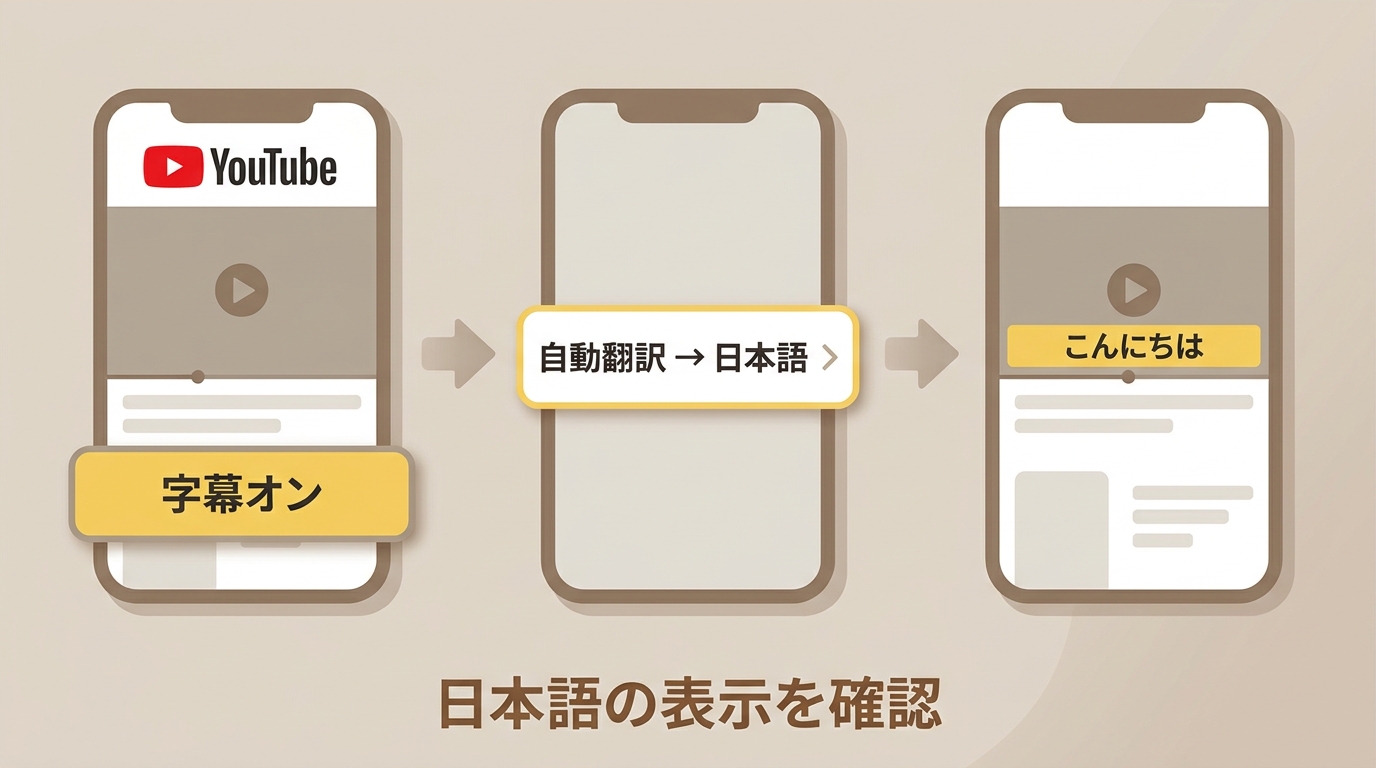
YouTubeでは、動画プレーヤーの字幕メニューから「日本語」を選びます。日本語字幕がなくても「自動翻訳」が表示されるときは、その中で日本語を選択します。
この方法は、英語の動画を日本語で読みながら視聴したいときに向いています。前提は、その動画に投稿者が用意した字幕か、自動生成の字幕があることです。ここで扱うのは視聴中の字幕表示で、日本語音声への変更や、編集用ファイルの作成とは目的が違います。
Yahoo!知恵袋には「止めなければならないけど、スクショしてGoogle翻訳よりは楽に翻訳する方法を教えてください。」という相談があります。画面の文字を毎回拾うより、再生と一緒に表示される字幕を使うと、話の続きを追いやすくなります。
字幕を表示して日本語を選ぶ手順
スマホでは、YouTubeの再生画面から操作します。iPhoneとAndroidで共通する流れです。
- 英語の動画を開き、再生画面をタップして字幕アイコンがあるか確認します。
- 字幕アイコンをタップして字幕をオンにし、プレーヤーのその他メニューから「字幕」を開きます。
- 「日本語」があれば選びます。なければ、メニューに「自動翻訳」があるときに開き、その中の「日本語」を選びます。
- 動画を少し再生し、日本語の字幕が表示されるか確認します。選択肢がないときは、次の確認点へ進みます。
パソコンでは、動画プレーヤー右下の字幕アイコンで表示をオンにし、歯車の「設定」から字幕メニューを開きます。その先の言語選択は同じです。
「英語(自動生成)」は英語の音声を文字にした字幕で、「日本語への自動翻訳」とは別の表示です。英語の文字が出ただけで設定完了とせず、画面の訳文まで確認しましょう。
字幕や日本語が表示されないときの確認点
まず、字幕自体がない状態と、日本語への切り替えで止まる状態を分けます。字幕アイコンがなければ、その動画で利用できる字幕はありません。
英語字幕だけが出るときは、字幕メニュー内の「自動翻訳」の有無を確認します。2025年9月のYahoo!知恵袋の「YouTubeの英語動画に、自動翻訳機能で、日本語を選択しているのに、日本語翻訳されません。」という相談は、日本語を選んだ後にも困る場面を示しています。
日本語を選択済みなのに文字が出ないときは、字幕のオン・オフと選択言語を確認し、話している箇所を再生してください。字幕の有無を見ずに、アプリ全体の表示言語だけを変えても、動画の字幕を追加する操作にはなりません。
投稿直後は字幕の処理が終わっていないことがあります。音質の悪さや、複数人の声の重なりも、自動字幕が生成されない理由です。視聴者側で他人の字幕を直接修正することはできません。
字幕がある動画を読む用途には合いますが、編集用の成果物が必要な場面は別に考えましょう。字幕がなければ、投稿者が日本語版や原稿を公開していないか探してください。手元の素材を翻訳したいなら、次は出力の形を確認しましょう。
UniFab 動画翻訳 AIで保存動画を翻訳するときの確認点
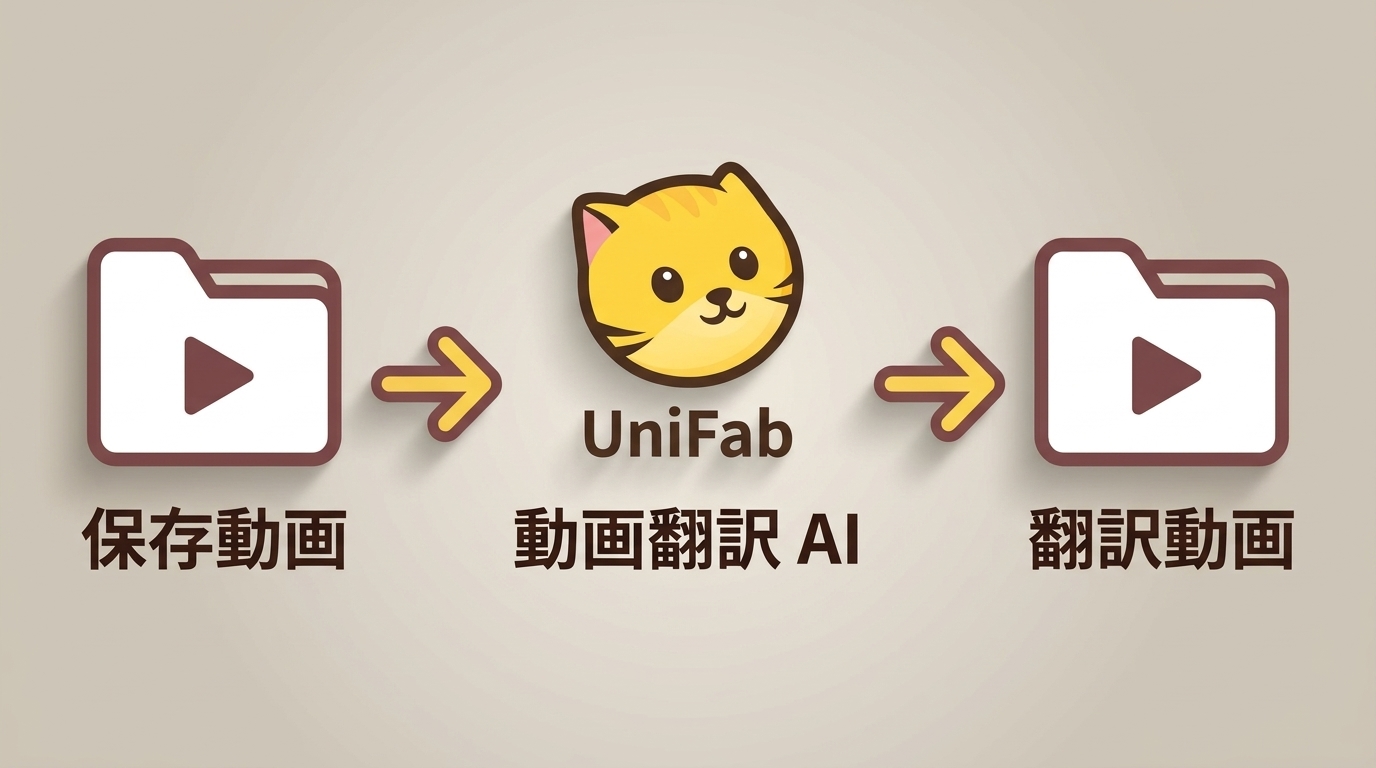
UniFab 動画翻訳 AI(動画翻訳 AI)は、手元の英語動画を処理し、翻訳結果を動画として扱いたい方に向いています。Windowsで英語・日本語を含む23言語と最大4KのMP4・MKV出力に対応し、視聴や受け渡しに使う動画形式を選べます。
出力形式と利用条件を確認する
ここでは、保存した動画に合うかを判断するための条件を整理します。
- 素材の英語音声を確認し、複数の音声がある場合は翻訳対象を区別します。
- 日本語への翻訳結果を、MP4かMKVの動画として受け取りたいか確認します。
- 実行前に、Windowsのシステム要件、Betaの案内、クレジットの消費条件を確認します。
音声トラックの言語選択にも対応しています。字幕単体のダウンロードには対応していないため、動画の完成果物と、後から訳文や表示時刻を直す字幕ファイルは代用し合えない点を押さえてください。必要な仕上がりを整理し、 UniFabの公式ページ で導入を検討できます。
英語動画の日本語翻訳でよくある質問
無料で視聴する場合と、翻訳結果を保存して使う場合では、確かめる点が違います。仕事や学習に使うなら訳の正しさを、公開するなら権利者の許可を確認します。
スマホでも無料で英語動画を日本語に翻訳できますか?
回答: YouTubeで利用可能な字幕を表示し、自動翻訳で日本語を選ぶ操作自体に追加料金はかかりません。一方、保存動画を翻訳するアプリの料金や利用枠は別です。字幕を読むだけなら再生画面の機能で足りますが、日本語音声や保存用の成果物が必要なら、その出力に対応する機能を選びます。
自動翻訳の内容を仕事や学習でそのまま使えますか?
回答: 意味の取り違えが困る箇所は、英語音声と照合してから使いましょう。自動字幕には発音や雑音による誤認識があり、その文字が翻訳元になります。人名、数字、専門用語、否定表現を優先して確認し、成果物では字幕と発話のタイミングも見ます。修正するときは、自分が編集できる字幕や原稿で行います。
海外の動画に日本語訳を付けて公開してもよいですか?
回答: 翻訳して再公開するには通常、権利者の許可が必要で、出典の記載や非営利の表示だけでは使用権を得られません。翻訳ソフトでは合法的に入手して使用権のある素材だけを扱い、個人利用でも適用法とプラットフォーム・ツールの規約を守り、許可のない再配布や販売はせず、内容の利用・公開は利用者自身の責任で行ってください。
まとめ
YouTubeで英語動画を見たいときは、利用できる字幕から日本語で読む方法を選びます。手元の動画を翻訳して使うときは、動画として受け取るのか、編集できる字幕が必要なのかを決めます。見るための表示と、後から扱う成果物を分けておけば、仕上がってから用途が合わないという行き違いを避けやすくなります。必要な形を先に決めることが、翻訳のやり直しを減らすポイントです。