Instagramでは、対応するリールの音声を日本語に翻訳して聞けます。海外の動画を理解したいときは、投稿文の翻訳、字幕、音声翻訳を分けて確認しましょう。字幕が出ても、話し声まで日本語になるとは限りません。
日本語を優先言語にしたのに、リールからは別の言語が聞こえる。こうなると、設定を変えた手応えがありません。私は、メニューが日本語になったことより、再生中の言葉を理解できるかを設定完了の目安にします。以下では見る側の操作を中心に、投稿する場合と動画ファイルを作る場合の違いまで整理します。
Instagram動画翻訳でできることと字幕との違い
リールのAI音声翻訳は、話し言葉を別の言語に訳して吹き替える機能です。投稿文を訳す機能や、話し言葉を文字で見せる字幕とは、変わる対象が違います。
投稿文の翻訳・字幕・音声翻訳を見分ける
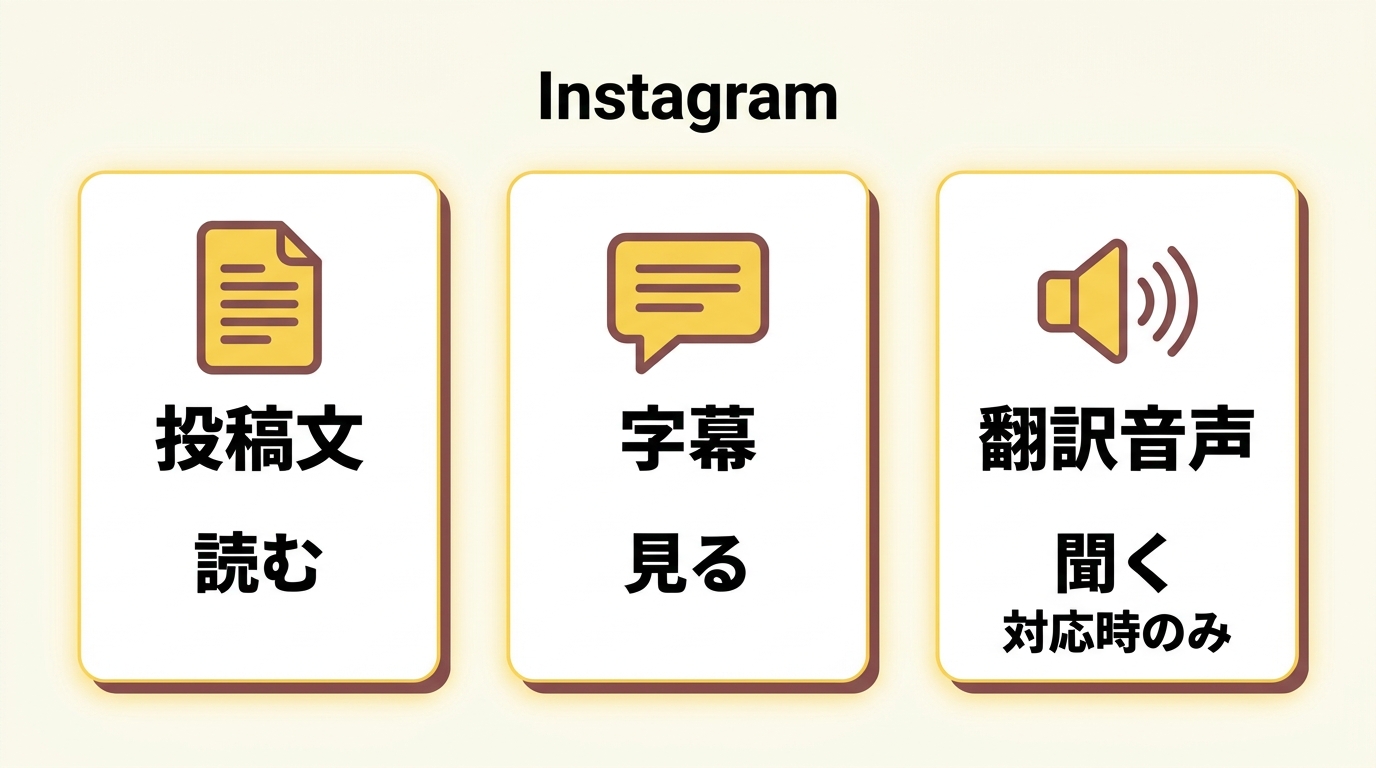
インスタの動画翻訳を探すときは、まず読みたいのか、聞きたいのかを分けましょう。音を出せない場所なら字幕、話の内容を耳で追いたいなら音声翻訳が確認先です。
| 機能 | 対象 | 音声の変化 | 確認する項目 |
|---|---|---|---|
| 投稿文の翻訳 | 投稿文などの文字 | 変わらない | テキスト翻訳 |
| 字幕表示 | 話し言葉の文字表示 | 変わらない | 字幕の表示 |
| リールのAI音声翻訳 | 別言語への吹き替え | 翻訳音声に切替 | 音声翻訳 |
出典: Metaの公式発表 、Instagramヘルプセンター(2026年11月時点)。
字幕の有無だけで翻訳済みとは判断できません。文字起こしは話し言葉を文字にする処理で、字幕が原語のままなら、日本語訳を読む目的はまだ満たしていないためです。
声の印象も音声翻訳の対象です。AI翻訳はクリエイターの声質やトーンを再現し、投稿者は翻訳音声に口元を合わせるリップシンクも選べます。翻訳されたリールの「AIで翻訳」という表示が、原音と区別する手がかりになります。
Instagramアプリで翻訳言語と原音を切り替える手順
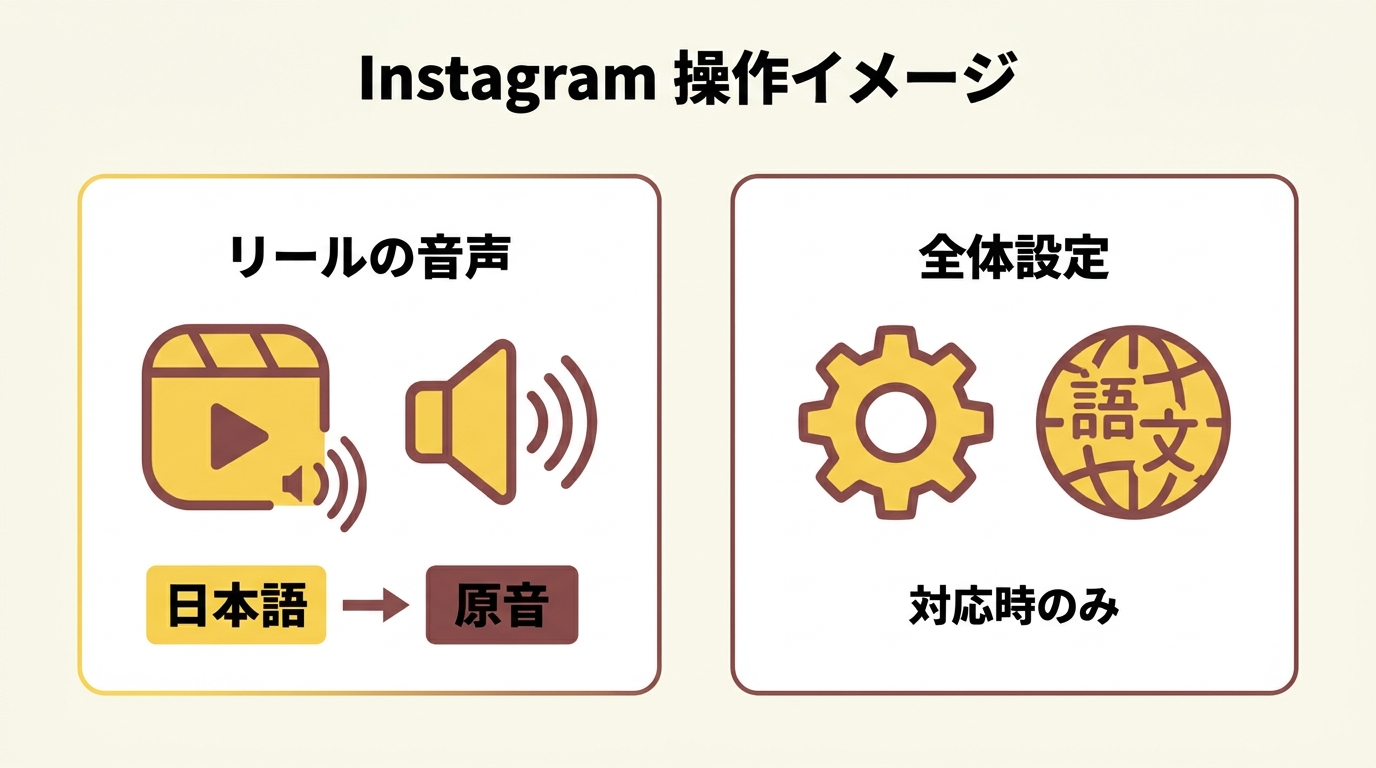
日本語の音声を選ぶには、対象リールの「翻訳」メニューで利用できる言語を確認します。元の話し声へ戻す操作も同じ動画から行えますが、全体の自動翻訳設定とは分けて扱います。
リールの翻訳メニューで言語を選ぶ
操作の前提は、そのリールに翻訳の入口があることです。公開アカウント向けのAI翻訳は無料で提供されていますが、見たい動画で日本語を選べるかは、その動画のメニューで確かめます。
- Instagramアプリで、翻訳して聞きたいリールを開きます。
- リールの「その他」メニューを開き、「翻訳」を選びます。
- 選択肢に日本語があれば選び、動画を再生して音声を確認します。
完了の目安は、選択欄と再生音声が一致することです。画面の日本語表示だけで終えず、話の一節を聞き、字幕も使うなら文字の言語を別に確かめます。動画の音声を翻訳する方法を探しているときも、投稿文の「翻訳を見る」と取り違えないことが大切です。
原音に戻す操作と自動翻訳の設定を分ける
そのリールだけ原音に戻すなら、視聴中の動画で切り替えます。
- 対象リールの「その他」を開きます。
- 「翻訳」を選びます。
- 元の言語を選び、元の話し声に戻ったか確認します。
全体の翻訳を止めたいときは、プロフィール側の設定を使います。
- プロフィール画面のメニューから「設定とアクティビティ」を開きます。
- 「言語と翻訳」を開きます。
- テキスト翻訳と音声翻訳を、それぞれオフにします。
字幕を消すことと、翻訳音声を止めることも別です。原音を聞きたいなら音声側、文字が不要なら字幕側を確認すると、残したい機能まで一緒に止めずに済みます。
投稿する側は翻訳言語とプレビューを設定する
ここからは投稿者向けの操作です。見るだけなら、次の「日本語に翻訳されない原因」へ進んでください。
- リールを投稿する前に「リール動画を翻訳」をオンにします。見当たらなければ「その他のオプション」を開きます。
- 「翻訳設定」で対象言語を選び、必要なら「リップシンクを追加」を有効にします。
- 「翻訳を承認」をオンにし、翻訳音声をプレビューする設定にします。
- 訳された内容を確認してから投稿します。
プレビューでは意味と見た目を分けて確認しましょう。名前や数字が原意と合うか、字幕があるなら目標言語になっているか、口元と声が大きくずれていないかを見ます。声が自然に聞こえても、伝えたい内容の確認は欠かせません。
投稿後の翻訳オフには注意が必要です。自分のリールのAI翻訳を一度オフにすると、同じ動画ではオンに戻せません。これは視聴者が原音に切り替える操作とは異なります。
日本語に翻訳されない原因と確認の順序
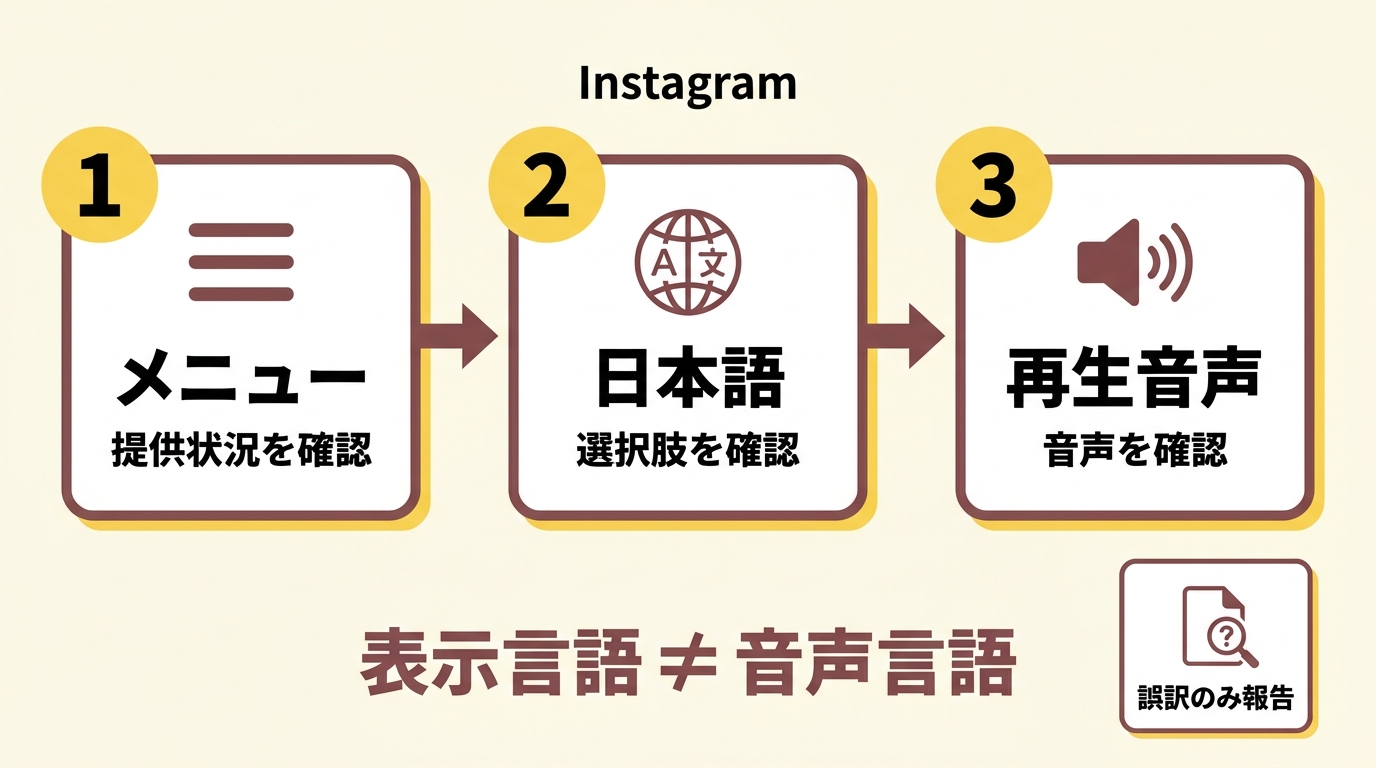
日本語にならないときは、まず対象リールの翻訳入口と選択言語を確認します。入口がない場合と、入口はあるのに別言語になる場合では、見直す場所が違います。
翻訳の提供条件と設定の違いを確認する
最初に疑うべきなのは、現在の動画で日本語訳を選べるかどうかです。アプリ全体の故障と決めつけず、次の順に切り分けます。
- 対象リールに翻訳メニューがあるかを見る。
- 選択肢に日本語があるか、現在どの言語が選ばれているかを見る。
- 視聴側の翻訳設定と、アカウントへの機能提供状態を確認する。
入口がなければ、言語を選び直す操作には進めません。入口があって日本語も選べるなら、前節の視聴者向け操作で切り替えます。投稿者の設定を探す必要はありません。
日本語への対応と、個々のリールでの提供は別の話です。日本語対応はすでに発表されているため、古い対応言語一覧に日本語がないことだけを理由に、使えないと判断しないでください。
英語や韓国語の動画でも、確認の順序は同じです。原語だけで結論を出さず、その動画の翻訳先を見ます。アプリの再インストールを繰り返すより、選択肢の有無を押さえるほうが、次に確認する場所を絞れます。
日本語を選んでも別の言語になる場合
表示言語を変えても、期待どおりの音声にならない戸惑いはあります。Yahoo!知恵袋の2026年7月の質問には「韓国語から英語に翻訳されたり、」とあり、日本語を優先言語にしたことも記されています。
この場合も、アプリの表示と現在のリールの選択言語を切り分けましょう。日本語のメニューが出ていることと、音声が日本語で再生されることは、同じ確認ではありません。どの動画で、何語を選び、何語が聞こえたかを整理すると、症状を説明しやすくなります。
翻訳内容そのものに誤りがあるなら、リールの翻訳メニューにあるエラー報告を使います。選択言語の問題なのか、訳文の意味の問題なのかを分けるのが判断の要点です。設定で直ると決めつけず、対象の動画と症状をそろえて確認しましょう。
手元の動画を訳すときのUniFab 動画翻訳 AI
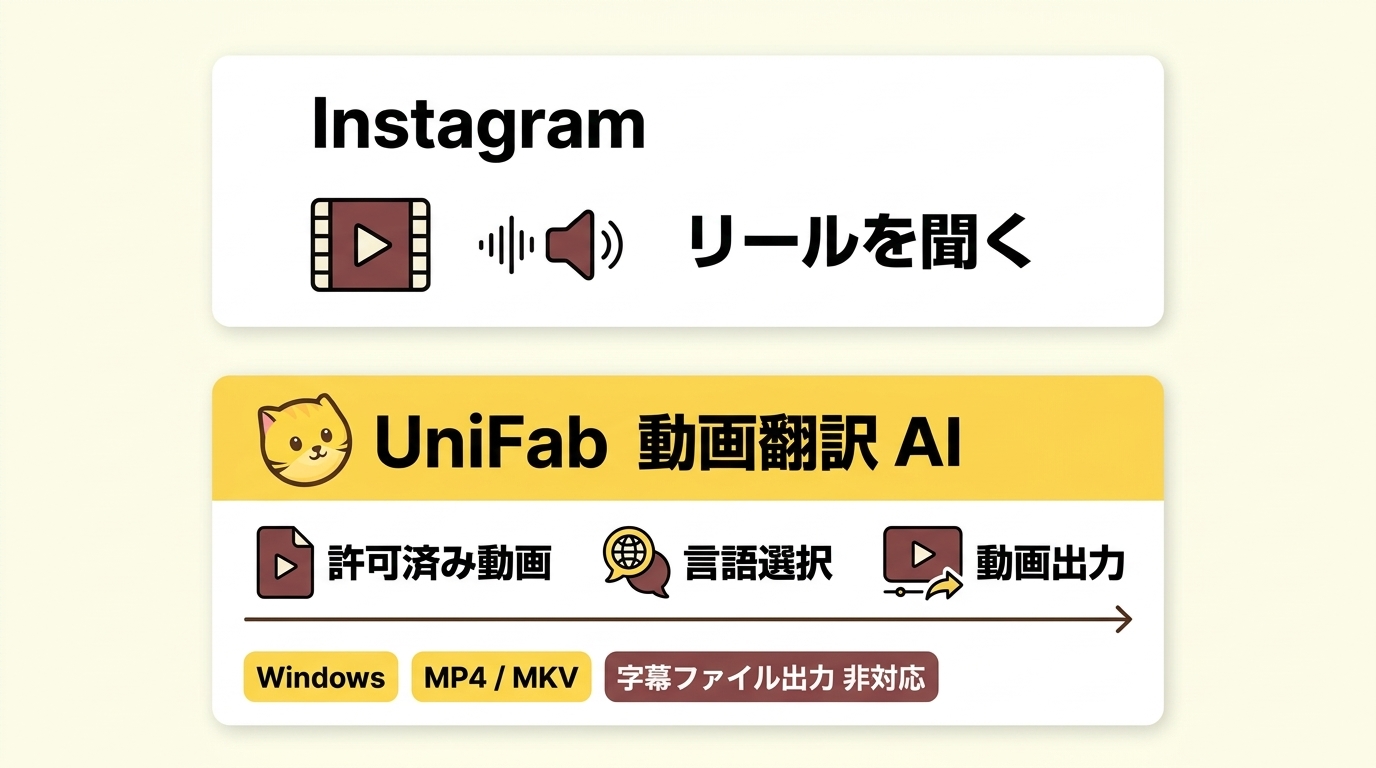
保存した動画を翻訳し、別言語の動画ファイルを作りたい人には、UniFab 動画翻訳 AI(動画翻訳 AI)が向いています。Windowsで23言語に対応し、最大4KのMP4・MKV出力を扱うため、目標言語と納品形式を合わせて選べます。
対応言語・出力形式と利用前の確認点
ここからは、手元の素材を訳して仕上げる用途です。Instagram上でリールを聞く設定とは分けて考えましょう。英語、日本語、韓国語などを含む言語対応は、異なる言語の相手へ動画を届けたいときに役立ちます。
- 素材の原語と、届けたい相手の言語を決めます。
- 利用画面で翻訳機能の提供状態、Beta表示、Windowsの動作環境とクレジット条件を確認します。
- 出力した動画を再生し、訳された音声の意味と映像、納品先での再生を確認します。
MP4・MKVは、受け渡し先で使う形式に合わせて選ぶための仕様です。最大4Kという上限と、仕上がりの見やすさは別に判断しましょう。言語数や解像度だけで訳の正確さを決めず、原意が伝わるか、音声と映像が合っているかを見ることが大切です。
字幕のダウンロードには対応していません。字幕ファイルの納品ではなく、翻訳した動画の受け渡しを考えているなら、 動画翻訳 AIの製品案内 から利用内容を確認できます。
Instagram動画翻訳についてよくある質問
iPhoneでは、別の翻訳アプリが必要ですか?
A. 対応リールの翻訳を聞くために、別アプリを追加する必要はありません。iPhoneのInstagramアプリ内に翻訳の入口があれば、そこから利用します。Yahoo!知恵袋には「インスタで英語で話されているリール動画を翻訳する方法はありますか?」という質問もありますが、聞きたいだけなら動画ファイルを作る作業とは分けて考えましょう。Androidのボタン配置が同じとは限りません。
動画を見ながら、日本語の字幕も表示できますか?
A. 字幕を読めるかは、その動画に表示される字幕と言語を確認して判断します。音声が日本語でも、同じ内容の日本語字幕が付くとは限りません。動画を見ながら音声を即座に訳し続ける機能と、リールに用意された翻訳音声の再生も区別してください。音を出さずに理解したいなら、声の切り替わりより、表示された文字で内容を追えるかを目安にしましょう。
翻訳した他人のリールを再投稿してもよいですか?
A. 翻訳機能を使っても再投稿の許可は得られないため、外部翻訳は本人が権利を持つか許可を得た素材に限り、再投稿・配布にはその用途の許可も確認してください。個人での合法的な利用でも、法令とInstagram・利用ツールの規約を守り、内容の使用責任は利用者自身で確認する必要があります。
まとめ
リールを日本語で理解したいなら、字幕と音声のどちらが必要かを決め、対象動画の翻訳設定を確認しましょう。手元の素材を別言語の動画ファイルに仕上げたい場合は、アプリ内視聴とは別の用途として、対応言語と出力形式を選びます。設定欄の表示や仕様だけで完了とせず、最後に聞こえる言葉と読める文字が目的に合っているかを確かめることが大切です。