日本語動画の英語翻訳は、文字で伝えるなら英語字幕、音声も変えるなら英語の吹き替えを作ります。自分の動画をYouTubeで公開するならYouTube Studio、保存した素材を英訳して渡すなら動画ファイルを扱う翻訳ソフトを使います。
字幕を付けたのに、別の場所で使う字幕ファイルが手元にない。そんな食い違いは、訳文の良し悪しとは別に起こります。私は、翻訳の完了は英語が画面に出た時点ではなく、渡す形式がそろった時点で判断します。ここでは同じ日本語素材を使う前提で、字幕と音声を分け、公開や納品までの流れを整理します。
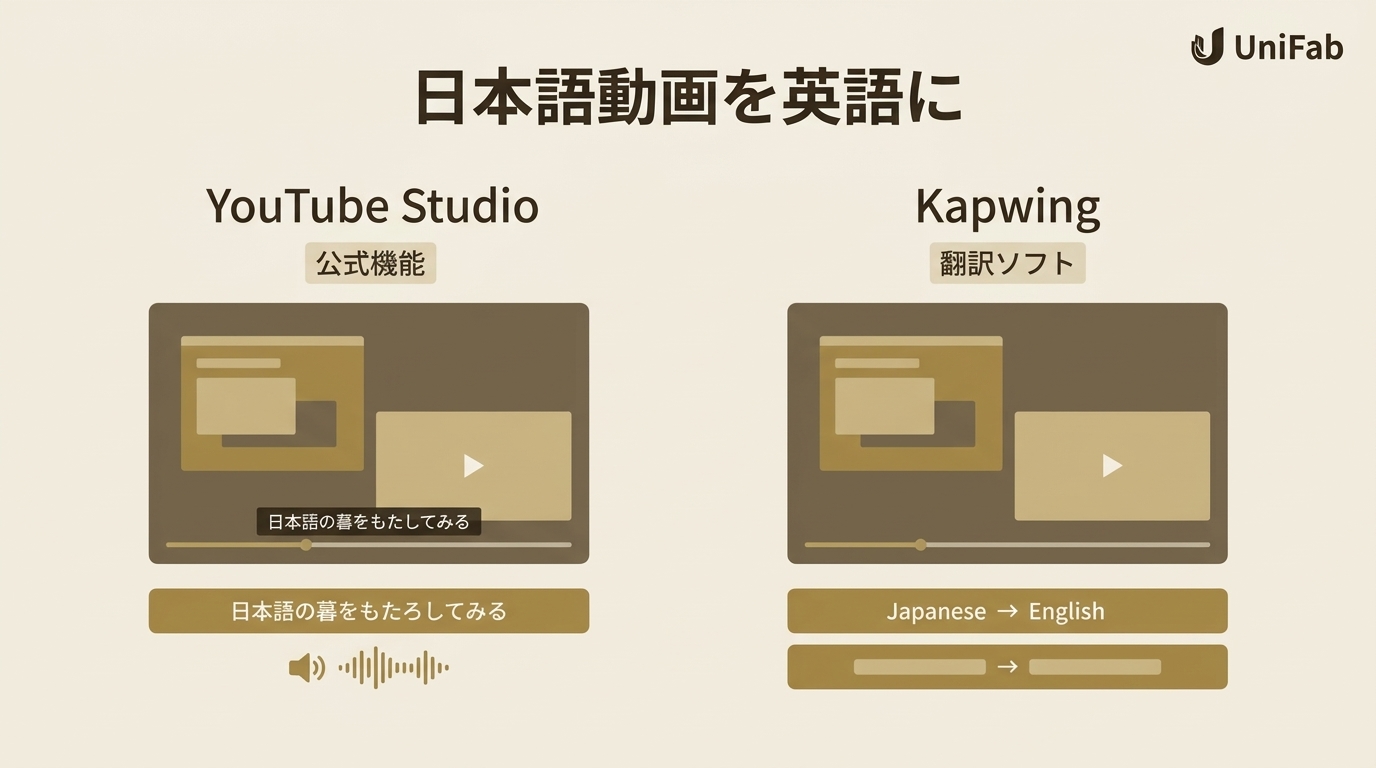
日本語動画を英語にする前に、字幕と吹き替えを分ける
英語字幕は発話を英語の文字で示し、吹き替えは音声を英語に変えます。字幕ファイルは、訳文と表示時刻を動画とは別に保存するものです。
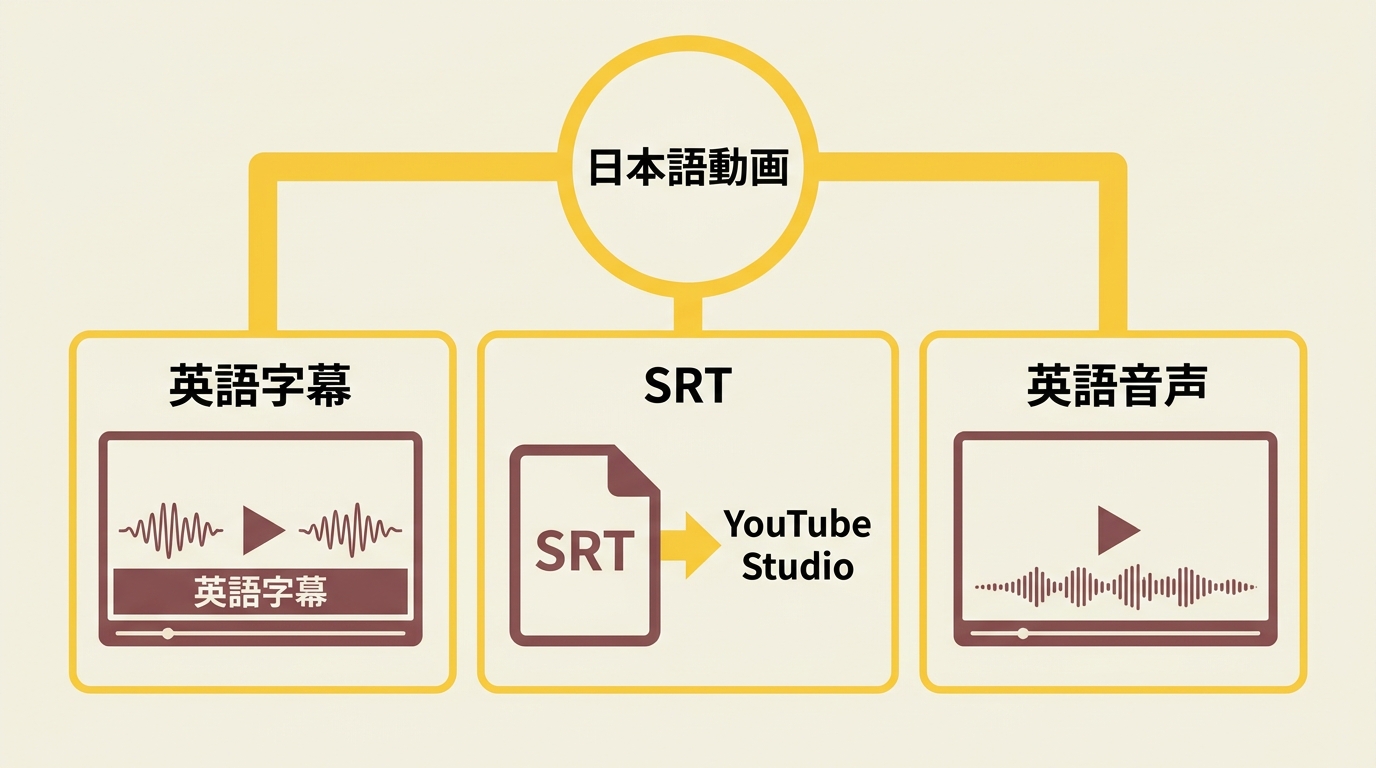
Yahoo!知恵袋には「(YouTube動画に多言語翻訳を付けたいので字幕ファイルだけ欲しいのです)」という質問があります。字幕付き動画だけでは、この目的は満たせません。
まず、編集権限のある動画か、処理できるローカル素材を用意します。日本語の原声が聞き取れること、使うサービスのアカウントも前提です。画面内の看板やスライドの文字は、発話の字幕とは別に扱います。見た目や拡張子だけで、英訳の仕上がりは判断しないでください。
YouTube Studioで日本語動画に英語字幕と吹き替えを付ける
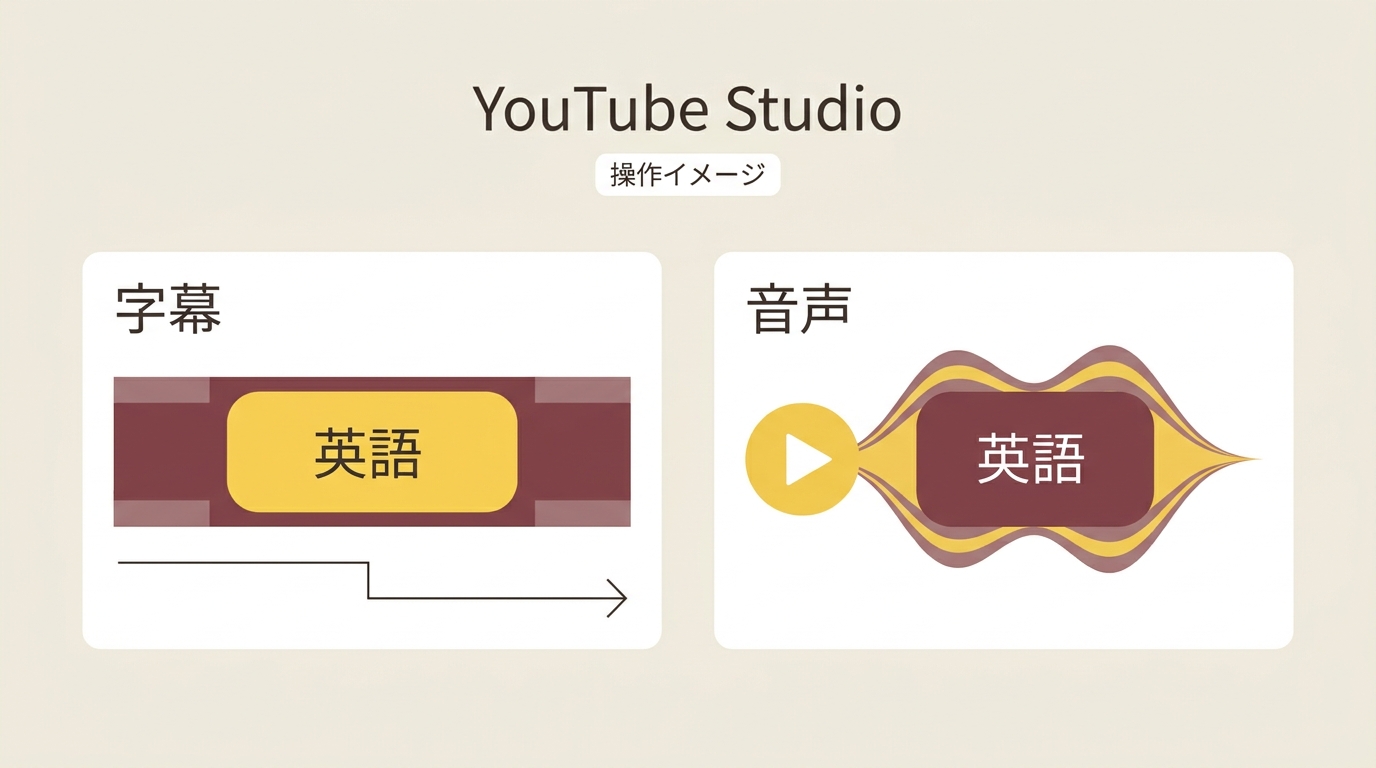
YouTube Studioでは、英語字幕の追加とオートダビングを別々に行います。字幕を付けても音声は変わらず、日本語の自動文字起こしだけでは英訳は完成しません。
英語字幕を追加し、表示タイミングを確認する
英語稿がある方は、パソコンで次の操作を進めます。まだ訳文がない方は、次節で元の動画ファイルから英語字幕を作り、ここへ戻ってください。
- YouTube Studioにログインし、[字幕]から対象動画を選びます。
- [言語を追加]で英語を選び、字幕の[追加]を開きます。
- 表示時刻付きの英語字幕をアップロードするか、[手動で入力]で訳文を入れます。
- 動画を再生し、表示の開始・終了を直して公開します。
日本語音声に英語稿を合わせるときは、[自動同期]に任せず時刻を確認します。 自動同期は原声と同じ言語の文字起こしが前提 だからです。
英語のオートダビングを確認して公開する
日本語から英語への配音は、対象チャンネル・動画で利用できます。次は2026年11月時点のパソコンでの流れです。
- 動画の元の言語を日本語に設定します。
- [設定]→[チャンネル]→[詳細設定]で[オートダビングを許可する]と公開前の手動確認を有効にし、保存します。
- [コンテンツ]で動画を選び、[言語]から英語をプレビューします。
- 音声を確認し、英語の[音声]メニューから公開します。
生成音声は直接編集できず、雑音や人名の誤訳も起こります。公開前に聞く工程を残しましょう。配音の管理は パソコン版で行います 。
Yahoo!知恵袋の「動画のタイトルは日本語のまま投稿すると海外から見た場合相手の言語で翻訳されるのでしょうか?」という疑問も別の設定です。英語の題名・説明は、字幕や音声とは分けて追加します。
Kapwingで保存した日本語動画を英語に翻訳する
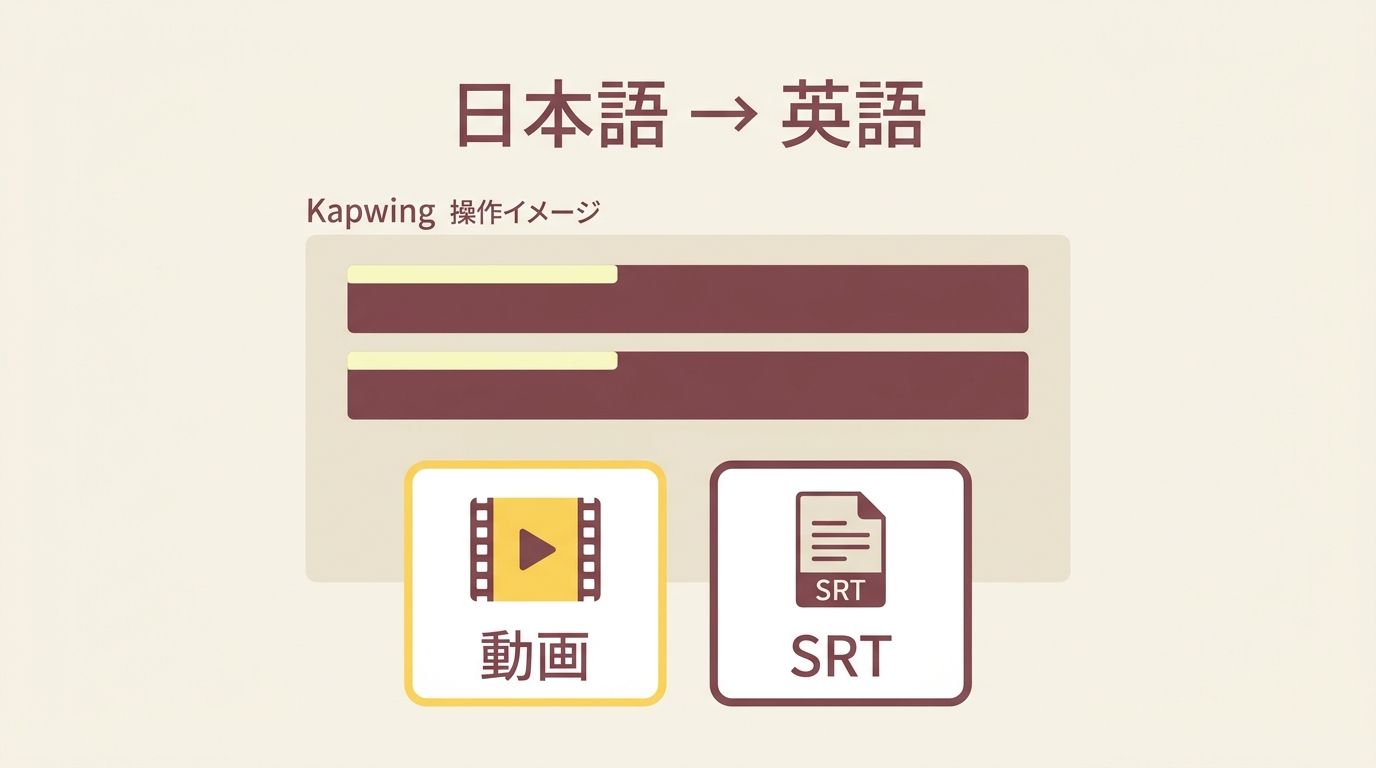
Kapwingでは、日本語ファイルを読み込み、英語の字幕または吹き替えを作って書き出します。YouTube以外へ渡す動画や、独立した字幕ファイルが必要なときの流れです。
動画を読み込み、日本語から英語への翻訳を設定する
無料アカウントは短い素材の仕上がり確認に使えます。ただし翻訳には時間枠があり、無料の動画書き出しには透かしが付きます。透かしなしの納品とは分けて考えましょう。
- Kapwingにログインし、手元の日本語動画をアップロードします。
- [翻訳]を開き、元の言語を日本語、出力言語を英語にします。
- 音声も変えるなら吹き替えを選びます。文字だけなら[字幕]→[自動字幕]で翻訳先を英語にして生成します。
訳文とタイミングを直し、動画を書き出す
- 人名・商品名・数字・漏訳を直し、英文の区切りと表示時刻を原声に合わせます。
- 全体をプレビューし、動画は[プロジェクトをエクスポート]から書き出して端末に保存します。
- 保存した動画を使う予定のプレイヤーで再生し、字幕の欠け、音ずれ、必要な音声が残っているかを確認します。
字幕だけ欲しいときは、手順5で字幕エディター上部のダウンロードアイコンからSRTを選びます。SRTは文字と表示時刻を持つ字幕形式です。文字だけの文稿とは異なり、前節のYouTube Studioへ戻って読み込めます。
英訳が正しくても、説明より先に字幕が消えると伝わりません。書き出したファイルを再生して確認するところまでが仕上げです。同じ素材を複数言語の動画として納品するなら、次の対応仕様も判断材料になります。
UniFabの動画翻訳 AIが向いている用途と対応仕様
UniFabの動画翻訳 AIは、Windowsで日本語素材を英語やほかの言語へ展開したい方に向いています。動画ファイルで渡す制作に組み込めます。
- 翻訳する日本語素材を用意します。
- 仕上げる言語を英語に指定します。
- 納品先に合わせて動画の出力形式を選びます。
| 確認項目 | 対応仕様 |
|---|---|
| 対応システム | Windows |
| 対応言語 | 23言語(日本語・英語を含む) |
| 最大解像度 | 4K |
| 動画の出力形式 | MP4・MKV |
言語別の展開と、納品先に合わせたファイル作りをまとめて考えられます。ただし、解像度の上限と訳語の正確さは別なので、字幕や音声の校正は工程に残します。ベータ版の案内が表示されたら、その利用条件に沿って進めます。 動画翻訳 AIの対応仕様 を確認して、制作に取り入れてください。
日本語動画の英語翻訳でよくある質問
公開には素材の権利、スマホでの作業には編集機能の対応範囲が関わります。再生中の翻訳表示と、渡せるファイルの作成も分けて考えます。
他人のYouTube動画を英語に翻訳して公開してもよいですか?
A. 翻訳して公開する には通常、著作権者の許可が必要で、署名・非営利表示や投稿者の同意だけでは音楽等の権利・収益化資格まで得られません。個人利用も適法な範囲に限り、公開・再配布の権利確認は利用者が担い、ツールと投稿先の利用規約に従ってください。
iPhoneやAndroidだけで英語字幕や吹き替えを作れますか?
A. スマホのブラウザーに対応する編集サービスなら、端末内の素材を使って字幕や吹き替えを作れます。ただし、YouTubeのオートダビングのプレビュー・公開管理はパソコン版Studioで行います。スマホだけで納品まで進めるなら、動画を選べるかだけでなく、訳文の修正と必要な形式の保存まで同じ端末で進められるかを見ましょう。
再生中の同時翻訳で、英語の動画ファイルも保存できますか?
A. 翻訳が表示されるだけでは、英語の動画ファイルは作られません。再生中の理解を助ける機能と、字幕・音声を付けて書き出す機能は別です。英語版を誰かに渡すなら、動画の出力機能がある編集画面を使います。画面に英語が出ていることより、相手のプレイヤーで字幕や音声を再生できる形になっていることが要点です。
まとめ
YouTube内での公開はStudio、保存した素材の英訳と納品はファイルを書き出せる編集環境で進めます。字幕だけを渡すのか、英語音声付き動画を渡すのかを先に決めると、必要な操作が絞れます。最後は書き出した成果物を再生し、訳文と表示・発話のタイミングを確かめて仕上げましょう。