動画の音声翻訳をリアルタイムで行いたいときは、対応するパソコンのChromeで日本語の翻訳字幕を表示できます。YouTubeでは動画に用意された字幕や日本語音声も選べます。ただし、字幕表示と吹き替えは別機能です。スマホでは動画内の設定と音声の入力条件を確かめます。
例えば、スマホで海外のゲーム配信を見る場面を考えてみましょう。私(Chiharu)は、その場で話を理解することと、翻訳済みの動画を仕上げることは別の目標だと考えます。パソコンのChrome設定は、スマホにそのまま当てはまりません。スマホならYouTubeの動画内設定と後半の入力条件を、パソコンなら次のChrome設定を読み進めてください。
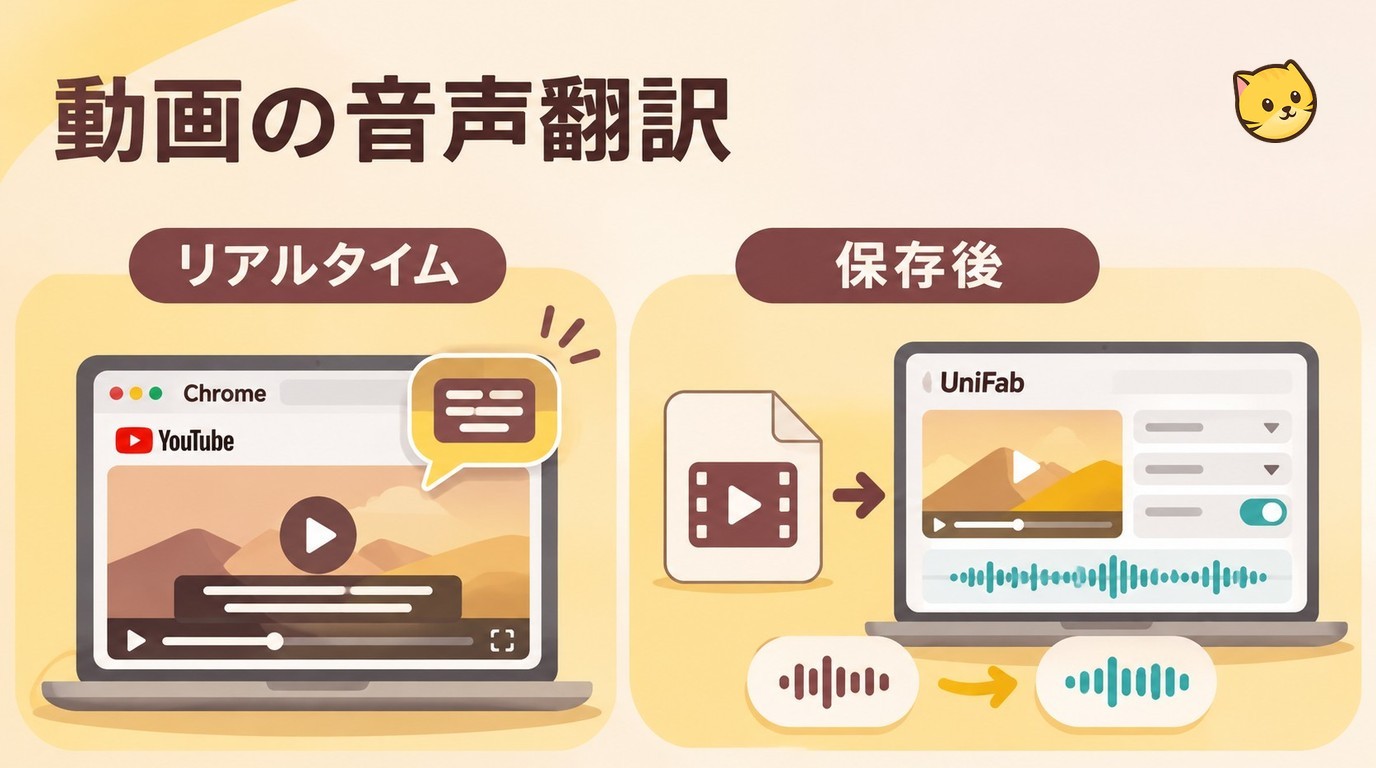
動画のリアルタイム音声翻訳でできること
視聴中に日本語字幕を読む方法と、日本語音声を聞く方法があります。音声は、その動画に翻訳音声がある場合に選べます。
字幕翻訳と吹き替えの違い
字幕起こしは発話を文字にし、字幕翻訳はその文字を別の言語に変えます。吹き替えは耳で聞く音声で、字幕とは別の出力です。
| 機能 | 入力 | 出力 | 翻訳のタイミング | 利用条件 |
|---|---|---|---|---|
| Chromeのリアルタイム翻訳 | ブラウザの動画音声 | 翻訳字幕 | 視聴中 | 対応言語を設定 |
| YouTubeの字幕表示 | 提供される字幕 | 字幕 | 字幕設定による | 字幕がある動画 |
| YouTubeの翻訳音声 | 用意された音声トラック | 翻訳音声 | 事前に生成 | 対応音声がある動画 |
出典:Chromeの 字幕・翻訳設定 とYouTubeの 字幕設定 の公式ヘルプ(2026年11月時点)。
私は、視聴中の理解と翻訳済みファイルの完成は分けて考えます。表示機能で訳を読めても、動画ファイルができるわけではありません。
Chromeのリアルタイム翻訳で動画に日本語字幕を表示する
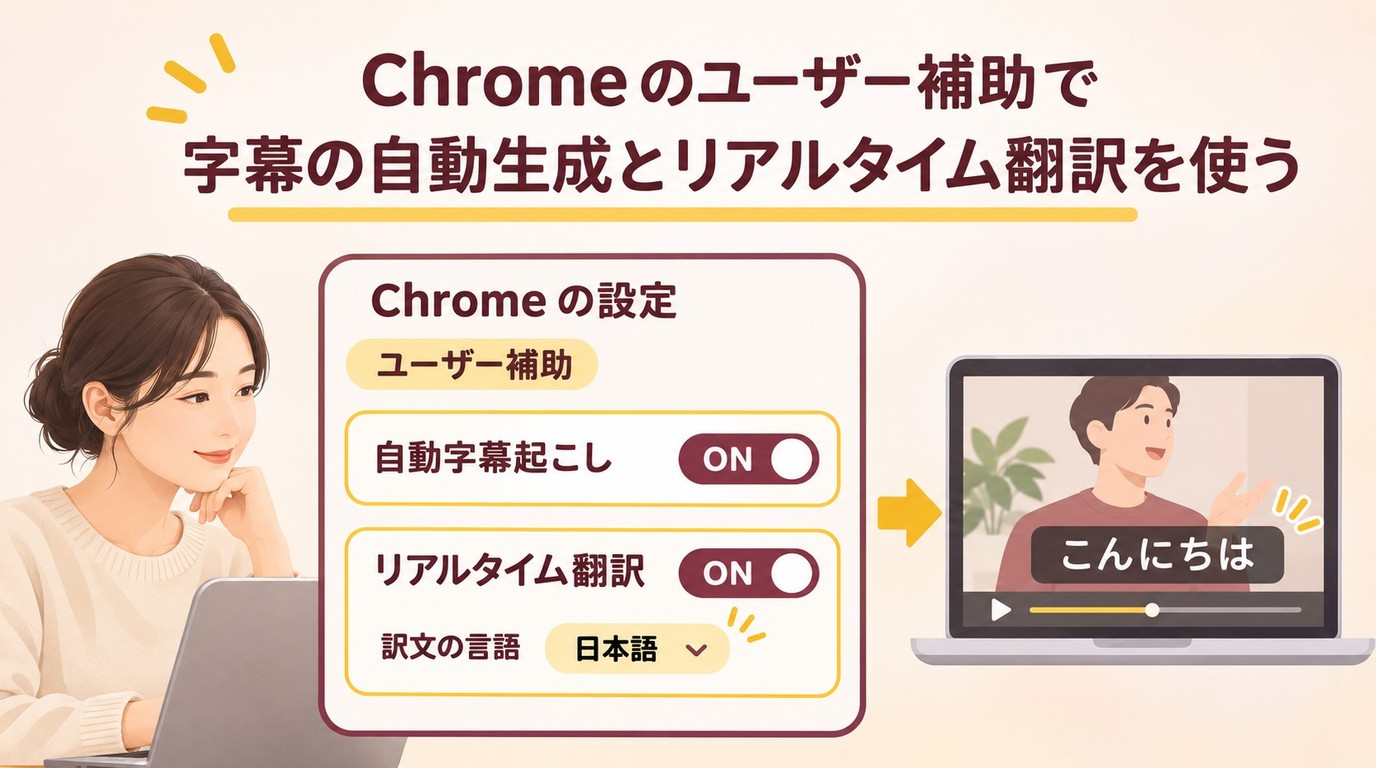
パソコンのChromeでは「自動字幕起こし」と「リアルタイム翻訳」を有効にし、訳文の言語を日本語にします。対象はブラウザで再生する動画音声で、元の言語の字幕が出ただけでは翻訳の設定は終わっていません。
Windows・Macで自動字幕起こしと翻訳を設定する
準備するのはChromeと、音声を再生できる動画です。先ほどの海外配信をパソコンで開く例なら、話されている言語を認識させ、日本語を出力先に指定します。
- Chrome右上のその他メニューから「設定」を開き、「ユーザー補助」を選びます。
- 「自動字幕起こし」をオンにします。必要に応じて「言語を追加」から動画の言語を追加し、字幕起こしに使う言語を選びます。
- 「リアルタイム翻訳」を別にオンにして、「訳文の言語」で日本語を選びます。
- 動画を音声付きで再生し、字幕のふきだしに日本語が出るか確かめます。英語の発話なら、英文の書き起こしではなく日本語訳になっているかを見ます。
私は、最後の表示確認までを設定と考えます。字幕の枠が出たことだけで判断すると、原文を表示している状態を見落とすからです。
表示位置が邪魔なら、ふきだしをドラッグして動かせます。例えばゲーム画面のメニューと字幕が重なるなら、操作に使わない場所へ移すと読みやすくなります。訳文を読むために映像の重要な部分が隠れない位置を選びましょう。
Linux・Chromebookで異なる設定項目
Linuxでは「設定」の「ユーザー補助」から、さらに「字幕」を開きます。その中で字幕起こしとリアルタイム翻訳を設定します。Windows・Macと項目の階層が異なる点が目印です。
Chromebookの字幕起こしは「ユーザー補助機能の管理」の「音声、字幕」に進みます。Chromebook Plusのリアルタイム翻訳は、本体の「設定」にある「ユーザー補助機能」から「音声、字幕」を開く経路です。普通のChromebookで字幕設定が見つかっても、Plus向けの翻訳機能まで同じだとは判断しません。
字幕が出ないときに入力と言語を確認する
表示されないときは、Chrome内で音声が再生されているかから切り分けます。アプリの追加より、今開いている動画と言語設定の確認が先です。
- 動画を再生し、特に自動再生の動画では音量をオンにします。
- 字幕起こし用の言語に、動画で話されている言語が入っているか確かめます。
- 「自動字幕起こし」がオンかを見直します。
- 原文しか出ないなら「リアルタイム翻訳」と日本語の指定を見直します。
この順なら、音声を文字にできない状態と、文字は出るが翻訳していない状態を分けられます。ここで整えた設定を、同じパソコンの別アプリの音声にまで広げて考えないことも大切です。
YouTubeの字幕設定と音声トラックを切り替える
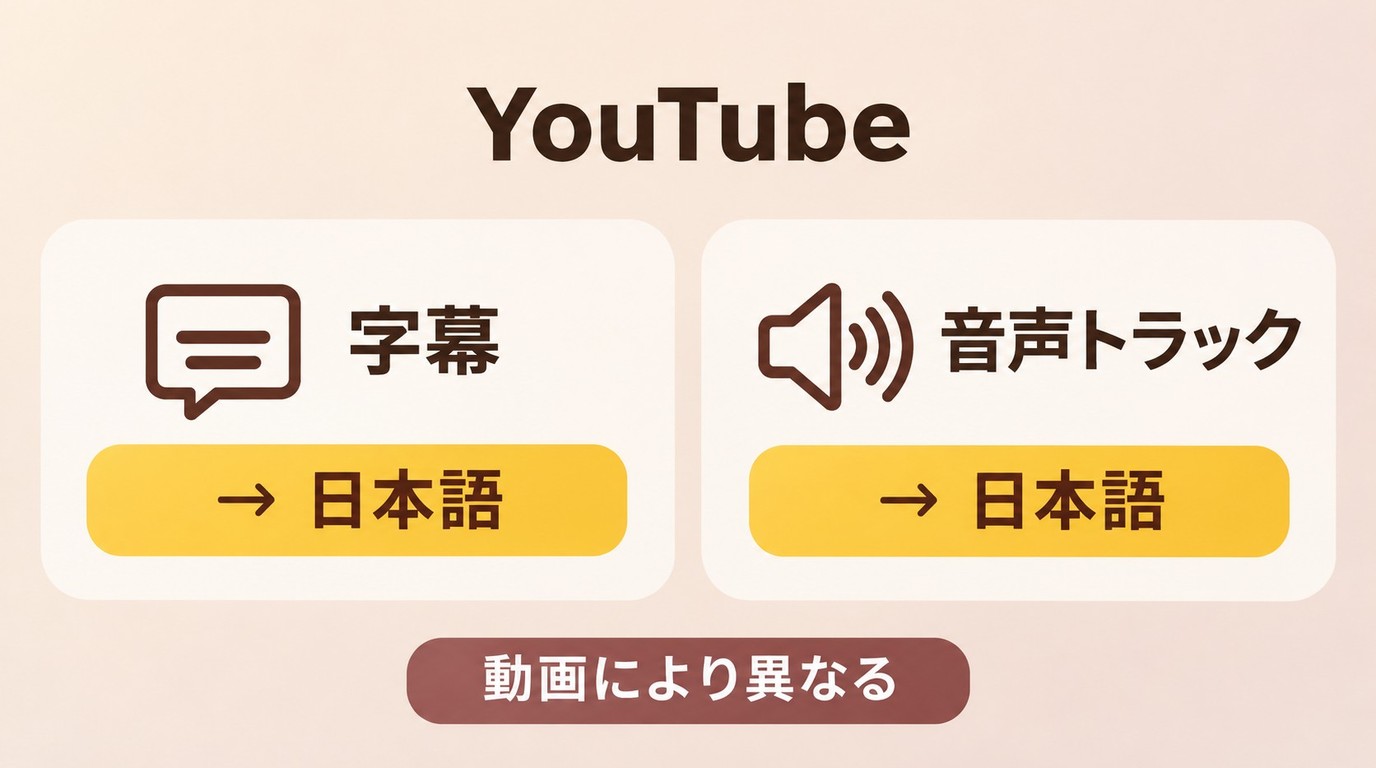
YouTubeでは、再生画面の字幕設定で表示言語を選びます。日本語の音声を聞きたい場合は、その動画に用意された「音声トラック」を切り替えます。
字幕がある動画で表示を切り替える
字幕がある動画なら、動画内の設定で視聴を進められます。パソコンでは次の流れです。
- 視聴するYouTube動画を開き、プレーヤーの字幕アイコンを探します。
- 字幕アイコンを押して表示をオンにします。
- 歯車の「設定」から「字幕」を開き、用意された日本語字幕を選びます。「自動翻訳」が表示される場合は、その中から日本語を選びます。
日本語字幕と、元の字幕を自動翻訳した日本語は区別して選びましょう。自動生成の原文に聞き違いがあれば、その誤りが訳に引き継がれます。私は、人名やゲーム内の固有名詞が不自然なとき、訳文だけで意味を決めつけないよう勧めます。
スマホのYouTubeアプリでも、再生画面の字幕と設定から、その動画で選べる言語を見ます。字幕アイコンがない、または日本語を選べない動画に、同じ操作で字幕を作り出せるわけではありません。パソコンで見るなら、前節のChromeによる音声入力の経路と分けて考えます。
ライブ配信は録画動画と条件が異なります。YouTubeのライブ自動字幕は英語が対象で、通常の遅延による配信向けです。低遅延・超低遅延には対応しません。配信終了後のアーカイブでは新たに字幕が生成されるため、ライブ中と同じ表示になるとは限りません。
日本語の音声トラックが用意されている場合
吹き替えを聞きたいなら、字幕メニューではなく音声を選びます。複数の言語の音声がある動画が対象です。
- YouTubeで対象の動画を開きます。
- プレーヤーの「設定」から「音声トラック」を選びます。
- 日本語が用意されていれば選択し、話し声が切り替わったか確かめます。
これは既存の音声を選ぶ操作です。オートダビングはアップロードされた動画に翻訳音声を生成する仕組みで、視聴者が任意のライブ配信をその場で吹き替えるスイッチではありません。字幕を読み続けずに内容を追いたい場合に向きますが、必要な言語の音声がない動画には使えません。
スマホやSNSの動画で翻訳できないときの確認点
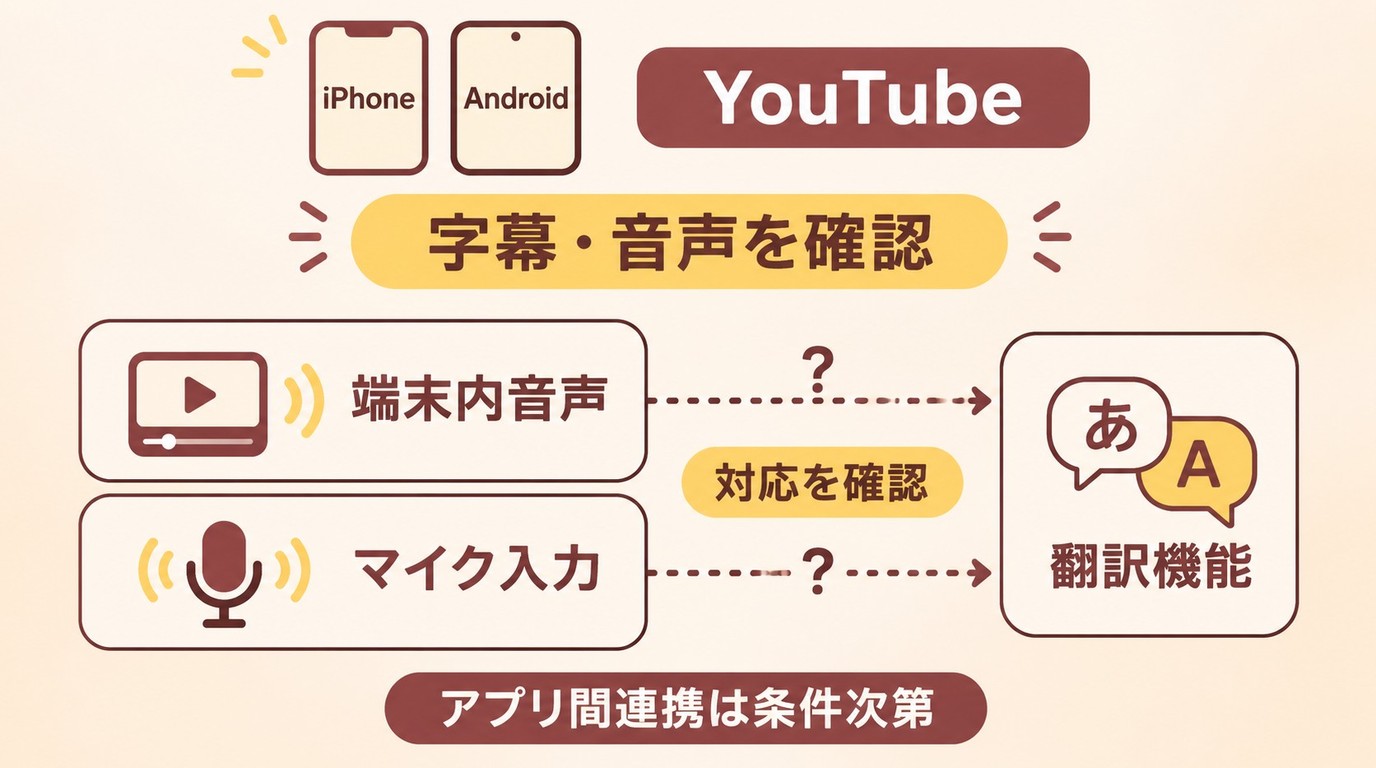
スマホでは、動画を再生できることと、翻訳機能がその音声を受け取れることを分けて考えます。動画内の字幕、ブラウザ内の音声、マイクで拾う音は、それぞれ入力経路が違います。
iPhone・Androidで共通する音声入力の条件
アプリを増やす前に、動画の再生場所を特定しましょう。Yahoo!知恵袋の2026年4月の質問には「ゲーム配信者海外勢をリアルタイムで見たいので、YouTubeスマホアプリで同時に流れる音声をリアルタイムで翻訳したいのですが可能でしょうか?」という質問があります。
先ほどのゲーム配信の例なら、YouTube内に字幕や音声があるかを見るところからです。なければ、使いたい翻訳機能の入力が「マイク」なのか「端末内の再生音声」なのかを調べます。マイク入力のアプリに、別アプリの音が自動で渡るとは考えません。
同年5月のYahoo!知恵袋の質問にも「調べて色々インストールしてみたりもしましたが、活用できるものに出会えず。」とあります。私は、この場面では翻訳アプリの数より、音声が届く経路を先に確かめる方が役立つと考えます。iPhone・Androidを一括りにせず、端末の機種と利用する機能の組み合わせを見ましょう。
SNS動画では投稿文の翻訳と音声翻訳を分ける
投稿文が日本語になっても、動画の話し声まで翻訳されたとは限りません。例えばSNSの「翻訳」を押した後は、説明文が変わったのか、動画上の字幕が変わったのかを見分けます。
動画アプリ内に訳が出るなら視聴を続けられますが、投稿文だけが変わる機能では発話の理解までは補えません。翻訳したファイルが必要になったら、次の保存後処理の話になります。
保存した動画の翻訳に使うUniFabの対応範囲
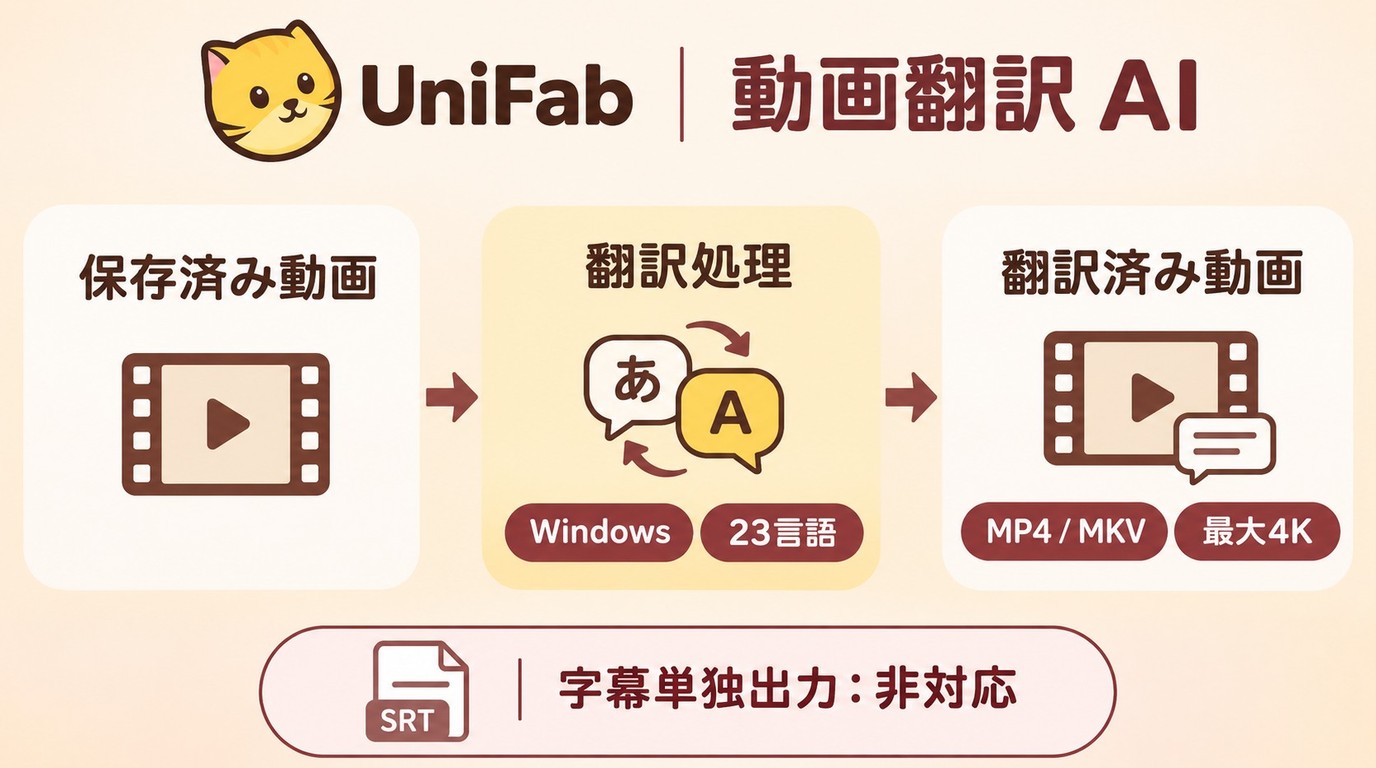
UniFabの動画翻訳 AI(動画翻訳 AI)は、Windows向けに23言語へ対応し、保存済みの動画を最高4KのMP4・MKVとして出力できる動画翻訳ツールです。
23言語・最高4K・MP4とMKVの出力条件
ここからは、見ながら訳を読む用途ではなく、手元の動画を翻訳して仕上げる用途です。英語・日本語・中国語などの対応言語を使い、必要な言語の動画を作る場面につながります。音声トラックの言語も選べます。
最高4Kは、出力する動画の解像度の上限です。私は、解像度の高さと訳の正しさは別々に確かめるべきだと考えます。例えば説明動画なら、映像が見やすいことに加え、話の要点が意図どおり伝わるかも仕上がりの確認点です。
独立した字幕ファイルのダウンロードには対応していないため、字幕だけを編集ソフトへ渡す用途には向きません。動画形式で仕上げるなら、新規ユーザーに付与される30クラウドクレジットを利用できます。FabCloudの有料プランは年額199.99 USDからです。
保存した動画の翻訳に進む方は、 UniFabの翻訳機能と利用条件 をご覧ください。
動画のリアルタイム翻訳でよくある質問
ChromeやYouTubeの字幕・音声設定には追加の翻訳料金はありませんが、保存後の翻訳にはサービスごとの利用枠があります。Chromeのリアルタイム翻訳は字幕をGoogleへ送るため、社内動画では文字情報の外部送信が認められているかを判断します。
動画の音声は無料で長時間翻訳できますか?
A. ChromeやYouTubeの前述の設定に、追加の翻訳料金はありません。ただし、無料というだけで長時間の連続動作や任意の動画への対応が決まるわけではありません。私は長い配信なら、字幕が発話についてくるかを途中でも見ます。保存後に翻訳するサービスでは、視聴機能とは別にクレジットなどの利用枠を考えます。
社内動画を翻訳するとき、情報の取り扱いはどうなりますか?
A. Chromeの字幕起こしは端末内で処理されますが、リアルタイム翻訳では字幕をGoogleへ送信します。社内研修の動画なら、外部サービスへ文字情報を送ってよいかを社内の情報管理ルールに照らして判断してください。私は、視聴できる権限だけで送信も許されるとは考えません。
翻訳した動画や音声をSNSで公開してもよいですか?
A. 個人で内容を理解するための利用と公開は分け、合法的に取得し使用権限のある素材だけを扱い、原動画・音声の許諾なく再配布や販売はしないでください。翻訳によって再利用の権利が生まれるわけではないため、入力内容や公開の許諾は利用者自身が責任を持ち、出典元のプラットフォームと翻訳サービスの利用規約に従ってください。
まとめ
視聴中に内容を理解したいなら、パソコンのブラウザか動画内の字幕・音声設定を使い分けます。スマホでは再生場所と音声の入力先を、保存後に動画を仕上げたいなら言語と出力形式を確かめましょう。私は、視聴中の理解とファイルの完成を分けることが、目的に合う翻訳方法を選ぶ近道だと考えます。