TikTok動画翻訳は、外国語の字幕・投稿文・コメントを別の言語で読むための機能です。海外動画の内容が分からないときは、読みたい対象の翻訳入口を確認します。字幕が日本語になっても、話す音声まで日本語に変わるわけではありません。
「投稿を常に翻訳する」が設定に見当たらず、説明どおりに進めないと戸惑います。私は、同じ操作を繰り返すより、どの文字を訳したいのかを切り分けるほうが先だと考えます。字幕、説明文、コメントでは入口が異なります。ここでは、その違いから操作と次の判断へ進めます。
TikTokの字幕起こしと翻訳は何が違う?
字幕起こしは、動画の音声を文字にする処理です。翻訳は、その文字を別の言語に置き換える処理で、吹き替えとは役割が異なります。
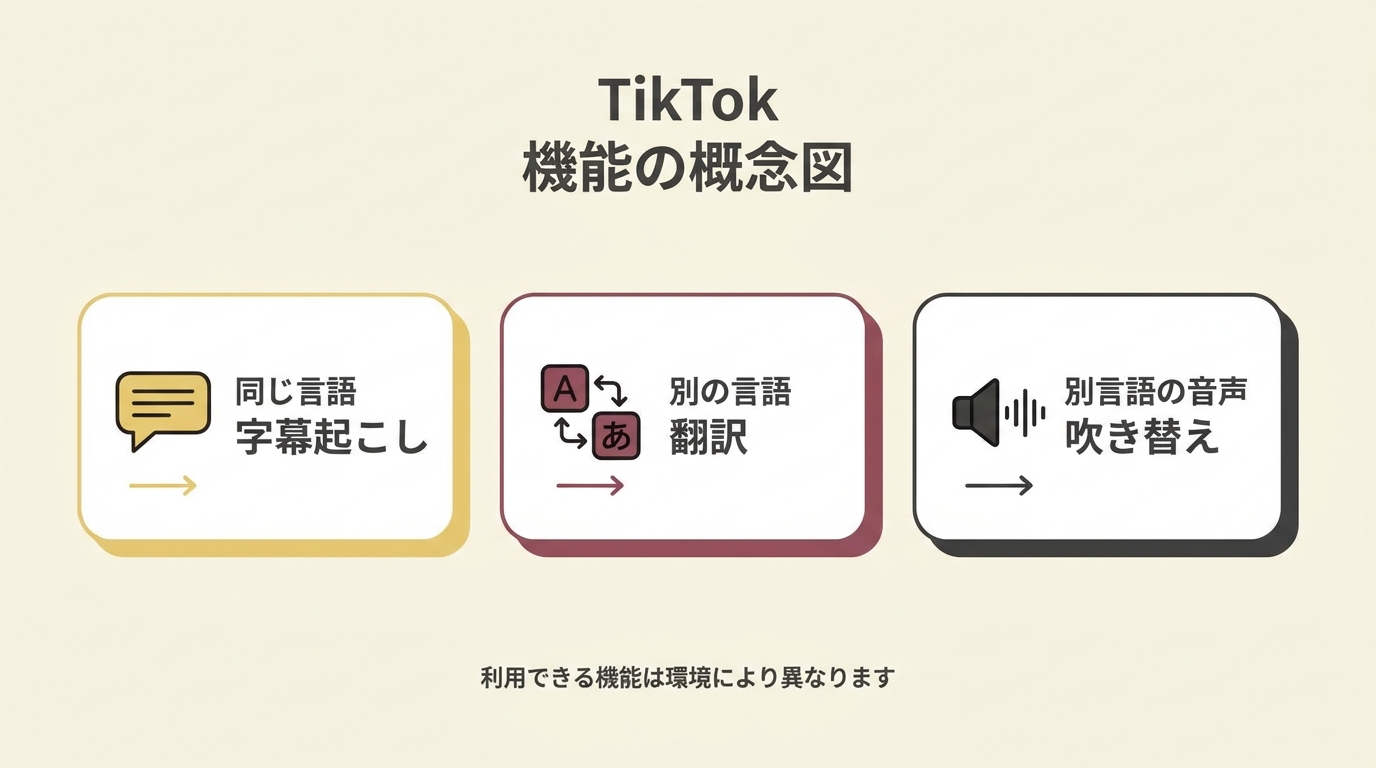
| 対象 | 何が変わるか | 見分けるポイント |
|---|---|---|
| 音声の字幕起こし | 発話から文字へ | 別言語への翻訳とは別 |
| 字幕・投稿文・コメントの翻訳 | 文字の言語 | 対象ごとの入口を確認 |
| 動画の吹き替え | 話す音声の言語 | 文字の翻訳とは別 |
字幕起こしの仕組みは、 TikTokの公式解説 でも説明されています。
英語の発話に英語字幕が付いた段階では、まだ日本語訳ではありません。内容を読む目的なら文字の翻訳、声も変える目的なら吹き替えが必要です。字幕の有無だけで、翻訳できたと判断しないようにしましょう。
TikTokアプリで翻訳を使う手順と表示されないときの確認点
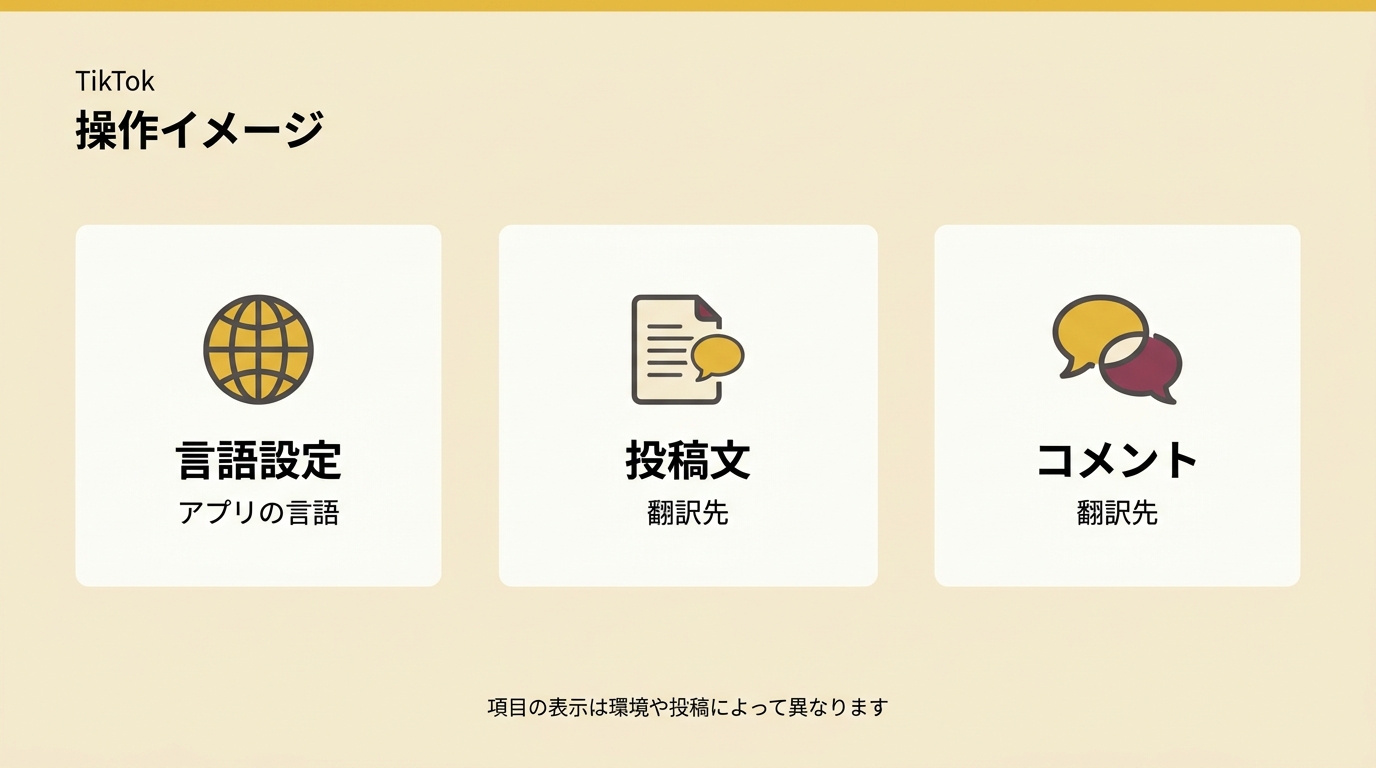
TikTokアプリでは、翻訳先を確かめてから、字幕・投稿文・コメントの入口をそれぞれ操作します。該当する項目がないときは、設定全体にないのか、特定の投稿にだけないのかを切り分けます。
翻訳先の言語を確認する
翻訳先とアプリの表示言語は別です。メニューが日本語でも、海外の投稿が日本語訳で表示されるとは限りません。以下は、翻訳に関する項目が画面に出ている場合の手順です。
- TikTokアプリの「プロフィール」を開き、右上のメニューから「設定とプライバシー」に進みます。
- 「言語」を開き、「この言語に翻訳」が表示されていれば日本語を選びます。
- 「投稿を常に翻訳する」があればオンにし、外国語の投稿に戻って訳文を確認します。
ここで見るのは翻訳の設定です。「アプリの言語」だけを変えて、同じ結果を期待しないことが大切です。
字幕・投稿文・コメントをそれぞれ確認する
読む場所ごとに操作を分けます。字幕を表示する操作と、コメントを訳す操作は共通ではありません。
- 外国語の動画を開き、字幕の表示・翻訳を切り替える項目があれば選び、日本語の文が出るか確認します。
- 投稿の説明文に「翻訳を見る」などが表示されていればタップし、説明文の訳を読みます。
- コメント欄で対象のコメントを長押しし、「翻訳する」が出たら選びます。
読みたい箇所に日本語の訳文が出れば、その対象の操作は完了です。視聴中に内容を読むならアプリ内の翻訳で足りますが、翻訳済みの動画ファイルを作る作業とは分けて考えます。
翻訳の項目やボタンが見つからないとき
入口がない状態を、操作ミスと決めつける必要はありません。Yahoo!知恵袋には『言語の項目までいけたんですけど、「アプリの言語」という項目しかなく、「投稿を常に翻訳する」がありませんでした。』という相談があります。
確認するのは、設定項目、対象の投稿、訳文の意味です。
- 設定に翻訳項目がない:表示されている項目名を控えます。「アプリの言語」しかなければ、翻訳設定まで進めた状態とは区別します。
- 特定の投稿だけ訳せない:別の外国語動画とコメント欄も開き、どの対象に翻訳入口があるか比べます。
- 訳文が不自然:原文表示があれば戻し、固有名詞や前後の文脈を照合します。入口の欠落とは別の問題です。
Yahoo!知恵袋の別の相談にも「設定からいじろうとしてもその翻訳などの項目自体がないです。」とあります。設定のどこで止まったかを把握しましょう。入口がない箇所で同じ長押しを続けても、次の判断には進めません。
私は、字幕が出たかより、読みたい内容の訳が出たかを確認します。再インストールやキャッシュ削除での復旧を前提にせず、使える入口を見分けましょう。すでに手元に動画ファイルがあり、それを翻訳したい場合は次の処理が候補になります。
保存した動画の翻訳をUniFabで検討するときの確認点
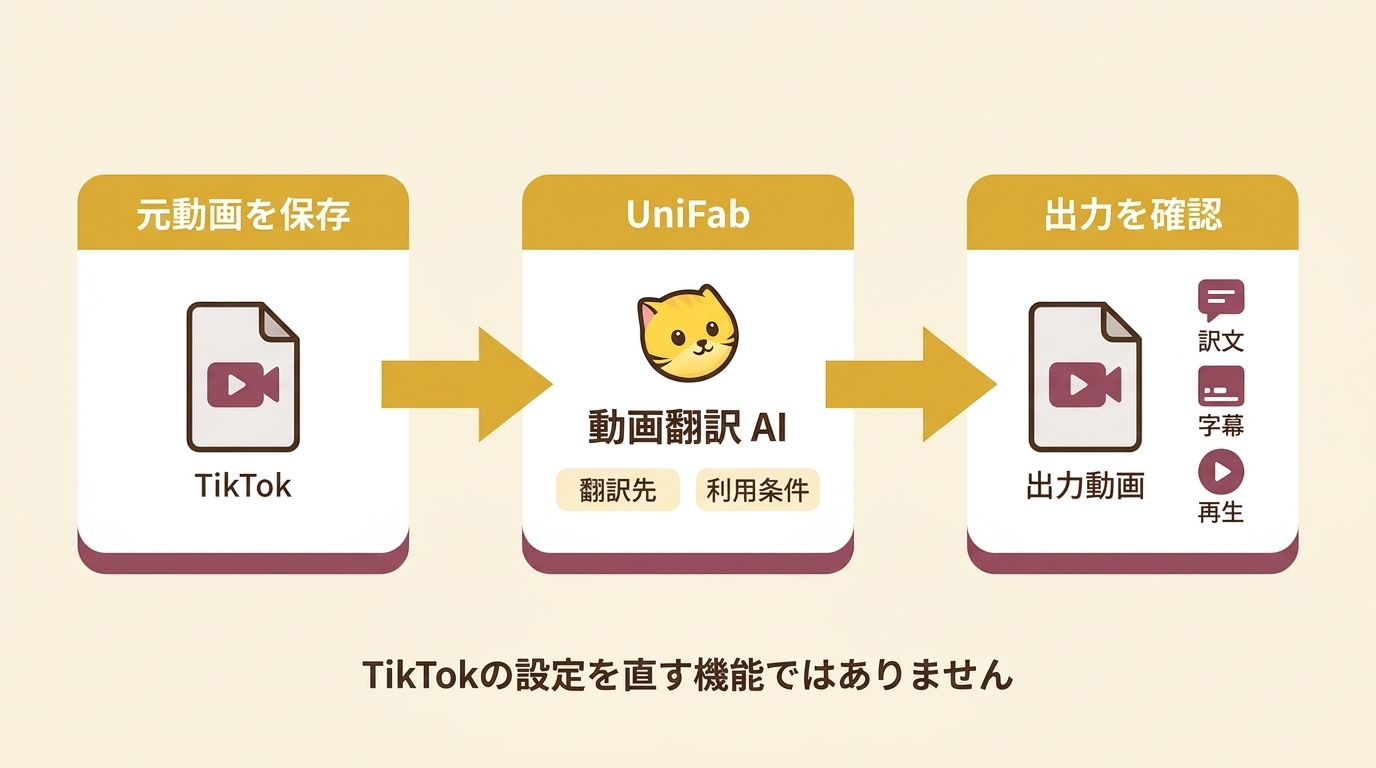
動画翻訳 AIは、手元の動画ファイルをWindowsで多言語向けに処理したい方に向いています。TikTokアプリの入口を復旧する機能ではなく、ファイルを翻訳するための機能です。
対応言語・出力形式と利用前の確認点
動画翻訳 AIは、Windowsで日本語・英語など23言語の動画翻訳に対応し、最高4Kの解像度でMP4・MKV形式の動画ファイルを出力できます。翻訳先の言語を選び、再生する機器に合わせた形式で扱えます。4Kは出力の上限で、翻訳の正確さを示す数字ではありません。
- 元動画を別に残し、翻訳したい言語を決めます。
- Beta・動作環境・ポイントに関する案内が表示されたら、処理前に内容を読みます。
- 処理後は固有名詞と口語の意味、字幕のタイミング、出力動画の再生を確認します。
元動画を残すのは、訳文や字幕のずれを元の発話と照合するためです。字幕のダウンロード機能は備えていないため、動画としての利用を軸に検討します。新規ユーザーにはFabCloudの30クラウドポイントが付与され、試用時も透かしは入りません。 UniFabの動画翻訳機能 で、対応内容と利用条件を確認できます。
TikTok動画の翻訳でよくある質問
TikTok LIVEの音声もリアルタイムで翻訳できますか?
回答: 通常の動画字幕と、ライブ音声の同時通訳は別の機能です。動画の翻訳ボタンが使えても、TikTok LIVEの発話がそのまま日本語になるとは限りません。配信中に理解したいなら、ライブ音声を扱う機能が必要です。保存した動画の翻訳と混同しないようにしましょう。
動画に焼き込まれた字幕も日本語に切り替えられますか?
回答: 画面に焼き込まれた文字は映像の一部なので、字幕の表示切り替えとは別です。翻訳メニューを押せば、画面内の文字が日本語に書き換わるわけではありません。動画内の看板やテロップを読みたい場合も、投稿の説明文を訳す操作では解決しません。
翻訳したTikTok動画をYouTubeに公開してもよいですか?
回答: 保存の許可と再公開の許可は別で、他者の動画は 翻訳にも通常、著作権者の許可が必要です 。本人が権利を持つか許可を得た素材だけを扱い、個人での適法な利用でも各プラットフォームの規約と適用法を守り、再配布・販売を含む利用の権利確認はご自身で行ってください。
まとめ
TikTokの翻訳項目が見つからないときは、まず字幕・投稿文・コメントのどれを読みたいのかを分け、その対象に入口があるかを確認します。手元の動画ファイルを翻訳する作業は、アプリ内で読む操作とは別です。訳文は原意と照合し、字幕が表示されたことだけで理解できたと判断しないようにしましょう。方法を増やすより、訳したい対象を絞るほうが次の行動を決めやすくなります。