Chromeのブラウザ動画翻訳では、音声から訳すリアルタイム翻訳と、YouTubeの字幕翻訳を使い分けます。原文も並べて読みたい場合は、拡張機能が役立ちます。
日本語訳が見つからず、アプリを入れ替えても視聴に使えないと、設定のどこが違うのか迷います。私が重視するのは、字幕が出たかではなく、理解に必要な訳文が表示されているかです。まず音声の認識と言語の変換を分けて確認し、目的に合う表示へ進みましょう。
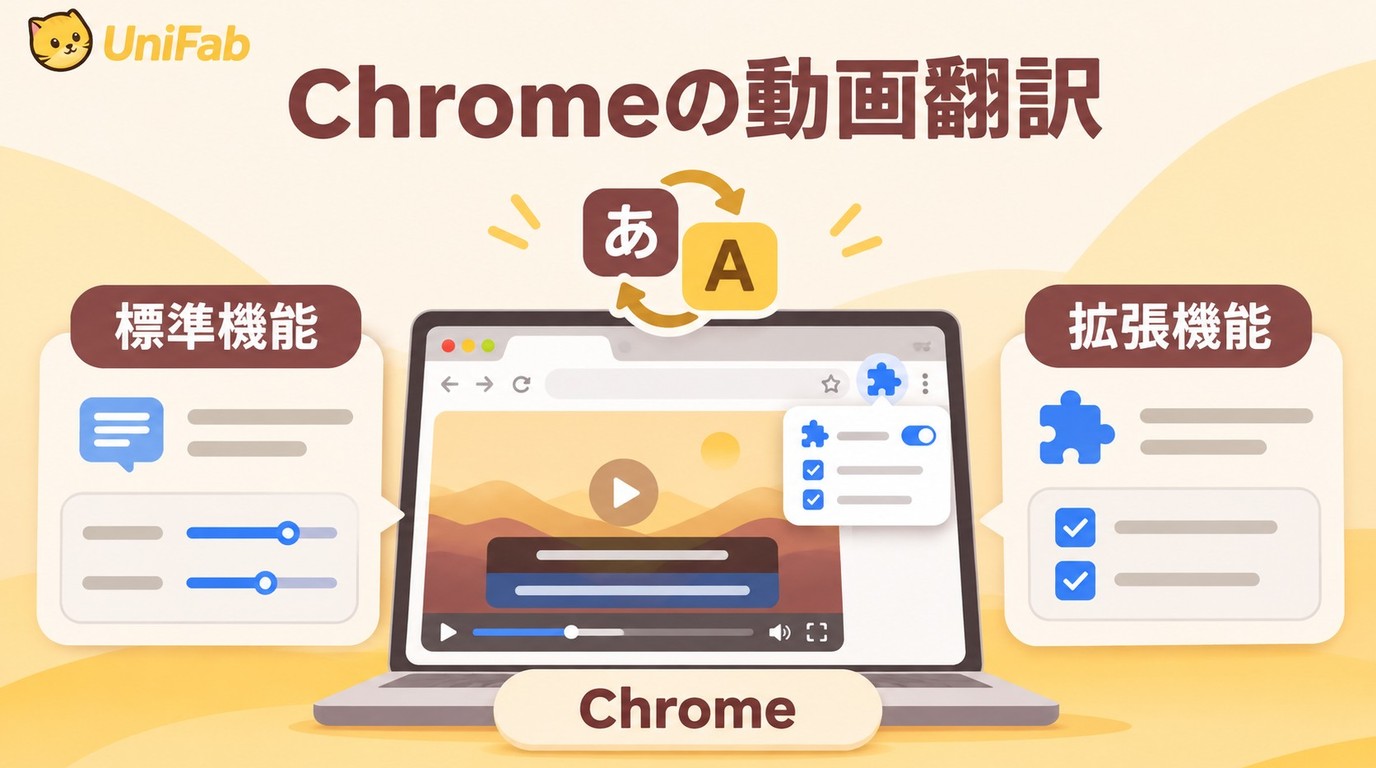
Chromeのリアルタイム翻訳を設定する
パソコン版Chromeの[設定]→[ユーザー補助]で、[自動字幕起こし]と[リアルタイム翻訳]を有効にします。音声の認識言語と訳文の言語は別々に選びます。
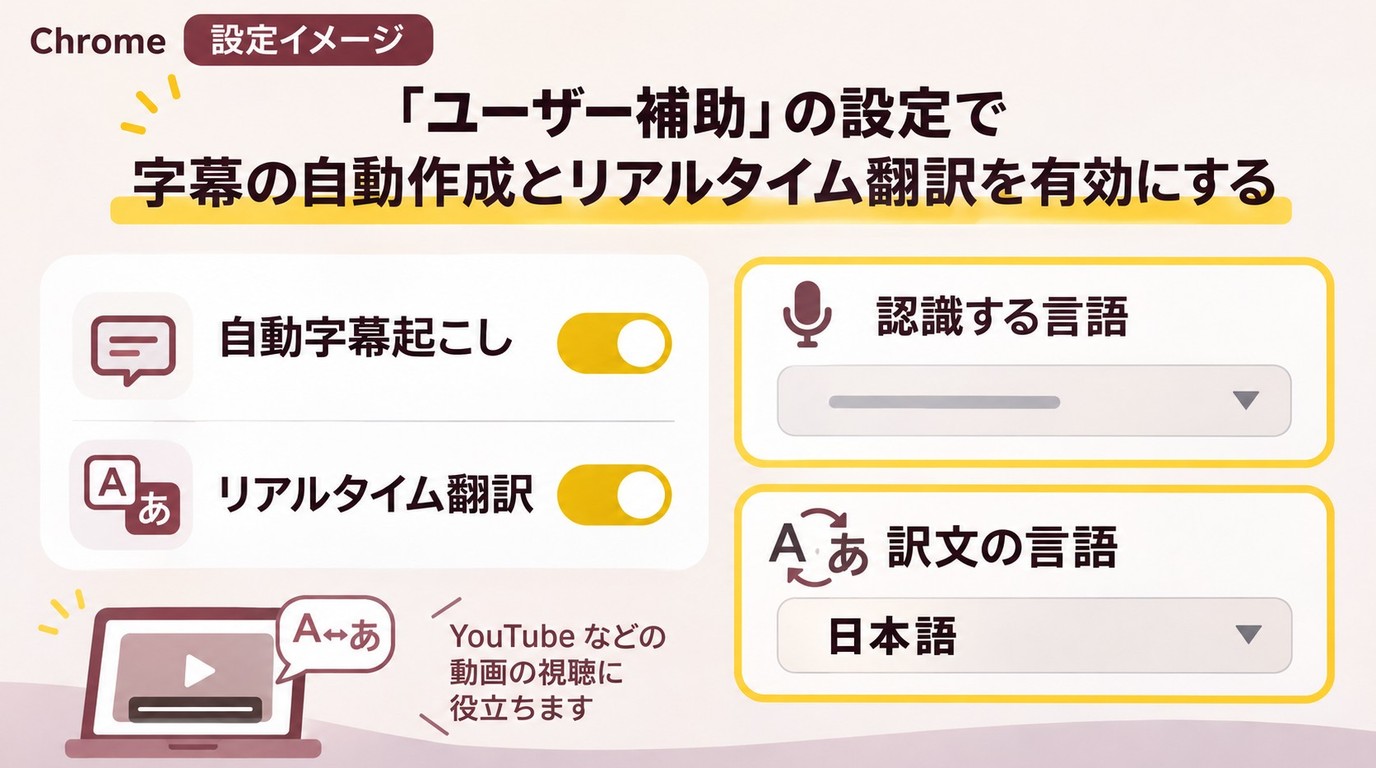
ページ翻訳はウェブページの文字が対象です。動画の音声を読むなら、次の違いを押さえてください。
| 機能 | 入力の前提 | 表示するもの | 向いている用途 |
|---|---|---|---|
| Chromeの自動字幕起こし | 再生音声・対応言語 | 元の言語の字幕 | 聞き取りの補助 |
| Chromeのリアルタイム翻訳 | 字幕起こし・訳文言語設定 | 翻訳した字幕 | 外国語動画の理解 |
| YouTubeの字幕言語設定 | 動画側の字幕・選択可能な言語 | 選んだ言語の字幕 | YouTube内の視聴 |
出典: Google Chrome ヘルプ 、 YouTube ヘルプ (2026年11月時点)。
原語の文字が出ただけでは、翻訳の完了とは判断できません。
字幕起こしと翻訳を有効にする手順
前提は、WindowsまたはMacのChromeで音声付きの動画を再生でき、音声の言語を字幕起こしで選べることです。
- Chromeを開き、右上のメニューから[設定]へ進みます。
- [ユーザー補助]で[自動字幕起こし]をオンにします。
- [言語を管理]から動画の音声言語を追加し、認識する言語に選びます。
- [リアルタイム翻訳]をオンにします。
- [訳文の言語]で日本語を選びます。
- 動画を再生し、字幕が原語ではなく日本語になっているか確認します。
音を文字にする処理は端末内で行われ、翻訳時には字幕がGoogleへ送信されます。音声認識と翻訳では、データの扱いも異なります。
YouTubeで字幕と音声の言語を選ぶ
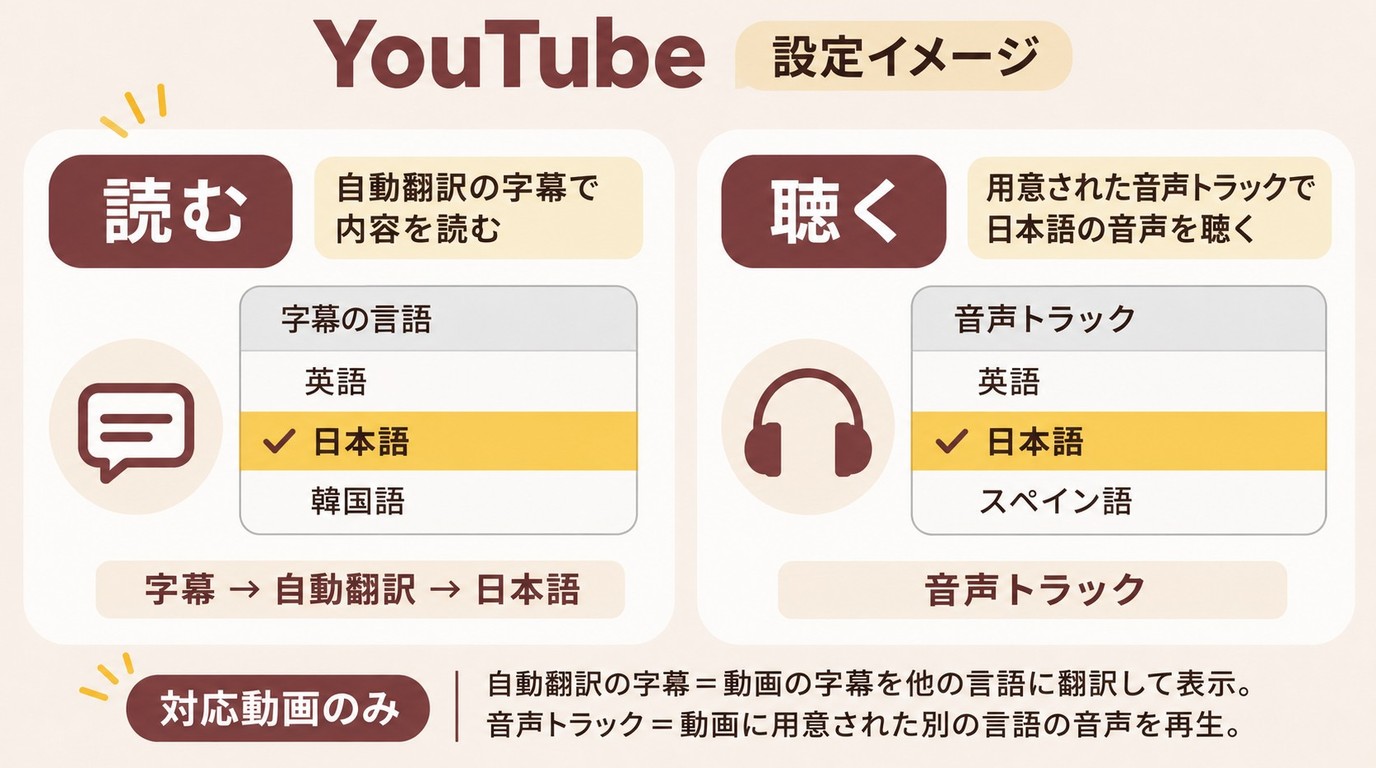
YouTubeでは、字幕のメニューで日本語や自動翻訳を選びます。日本語で聴きたい場合は、複数言語を提供する動画の[音声トラック]を選びます。
既に字幕がある動画なら、その字幕を使う経路が適しています。日本語字幕がないことと、元になる字幕自体がないことは区別しましょう。
Yahoo!知恵袋には「YouTubeの自動字幕って日本語が選択肢にない場合もあるんですか?その場合どうすればいいですか?」という質問があります。これは視聴時の困りごとであり、動画ごとの字幕メニューが確認の出発点です。
字幕メニューと音声トラックを確認する
前提は、投稿者の字幕または自動生成字幕が付いた動画です。パソコンでは次の順で進めます。
- YouTubeで動画を開き、プレーヤーの字幕アイコンをオンにします。
- 歯車の[設定]から[字幕]を開きます。
- 日本語があれば選び、なければ表示される[自動翻訳]から日本語を選びます。
この経路は、動画にある字幕を訳して読むためのものです。字幕アイコンがない動画では、前節の音声から字幕を作る経路を確認してください。自動翻訳の入口が見当たらないまま、字幕言語の変更を繰り返す必要はありません。
音声を変える操作は、字幕とは別です。 音声言語の選択 は、対応動画で次の順に進めます。
- プレーヤーの[設定]を開きます。
- [音声トラック]を選びます。
- 日本語など、用意された言語を選びます。
字幕を日本語にしても音声が日本語になるわけではなく、画面の表示言語とも別設定です。
読むなら字幕、聴くなら音声トラックです。用意された言語から選ぶ用途に向き、任意の動画へ新しい吹き替えを付ける操作とは異なります。
字幕ツール for YouTube™で原文と訳文を並べる
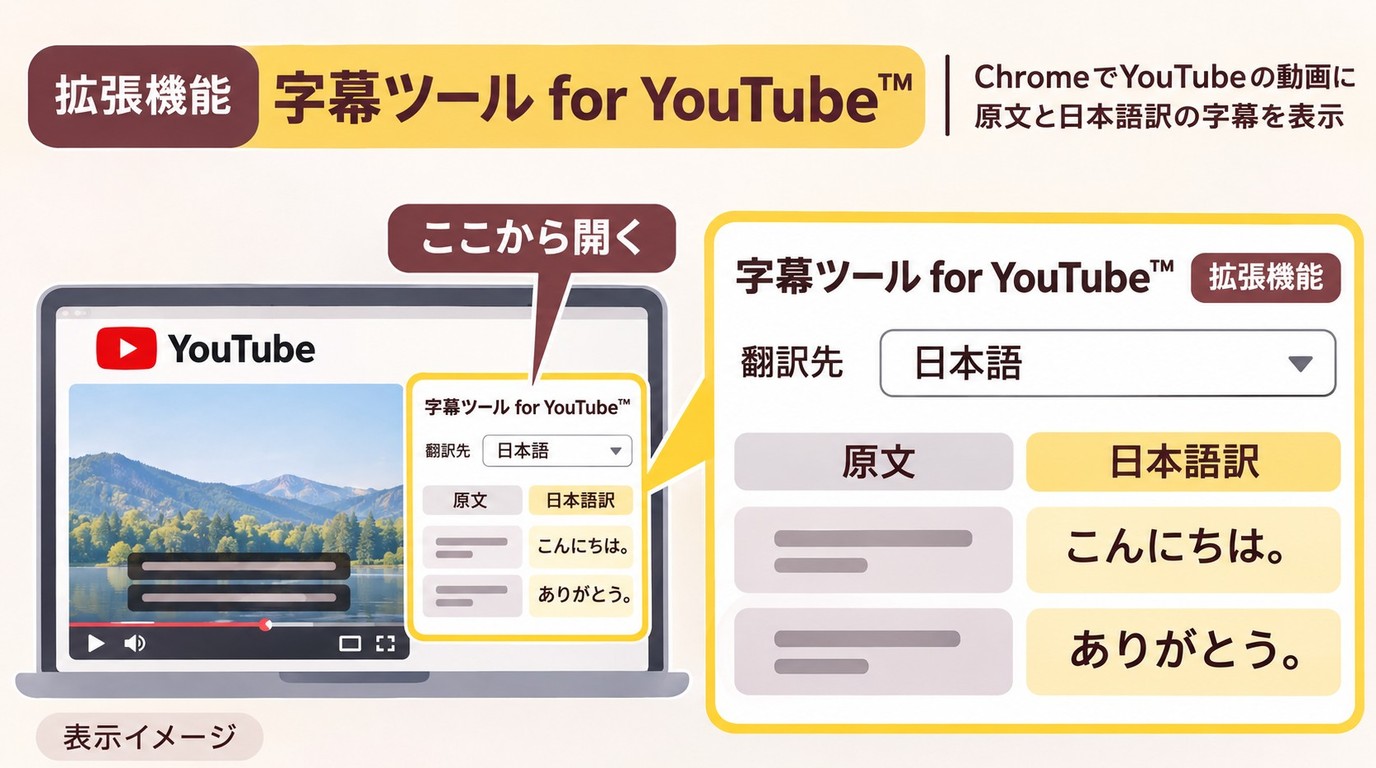
原文と日本語訳を行ごとに読みたい場合は、字幕ツール for YouTube™の二言語表示が使えます。投稿者字幕か自動生成字幕がある動画が対象です。
この拡張機能は、語学学習で原文に戻りたい方に向いています。日本語で内容を追うだけなら、原文との対照が必要かどうかで前の二つの方法と使い分けられます。
拡張機能を追加し、SUBボタンから翻訳する
追加前に、表示されるページへのアクセス権限を確認します。利用イベントやエラー情報はサーバーに送信され、要約を要求すると字幕・動画タイトル・チャンネル名も送られます。無料でインストールできますが、一部機能には利用制限があります。
- パソコンのChromeでウェブストアを開き、字幕ツール for YouTube™を追加します。
- 字幕付きのYouTube動画を開きます。
- プレーヤーの[SUB]ボタンをクリックします。
- 翻訳言語を日本語にし、二言語表示で原文と訳文を並べます。
訳文だけで意味が取りにくい箇所は、対応する原文へ戻って読めます。ただし、元字幕がない動画を処理する手順ではありません。ここまでの字幕表示と、翻訳した動画ファイルを扱う作業は分けて考えましょう。
UniFabの動画翻訳が向く用途と確認したい仕様
保存した動画を翻訳し、ファイルとして扱いたい方には、UniFab 動画翻訳 AI(動画翻訳 AI)が向いています。日本語を含む23言語に対応し、出力形式はMP4とMKVなので、後の再生環境に合わせて形式を選べます。
視聴中の字幕表示とは別に、動画ファイルの翻訳が必要なときに検討する機能です。利用環境はWindowsです。 動画翻訳の仕様と利用条件 を確認できます。
よくある質問
スマホでは、パソコンの設定ではなく、視聴に使うアプリの字幕メニューを確認します。翻訳した動画を公開する話は、視聴時の表示設定とは分けて考えます。
iPhoneのChromeでも、パソコンと同じ字幕翻訳を使えますか?
同じ操作を前提にせず、YouTubeを見るならアプリの字幕設定を使うと整理できます。Yahoo!知恵袋にも「それはパソコンをつかってしかできませんか?」という質問があります。YouTubeアプリでは字幕言語を選び、目的の言語がないときは表示される自動翻訳の入口を使います。Chromeのページ翻訳と、アプリ内の字幕翻訳は別機能です。
Androidで日本語字幕が出ないとき、何を確認すればよいですか?
まず、YouTubeアプリで見ているのか、Chromeのウェブページで見ているのかを確認してください。アプリでは動画の字幕アイコンと選べる言語を見て、日本語がなければ自動翻訳の入口を確認します。字幕アイコンがなければ、その動画に字幕はありません。アプリ全体の言語を変える前に、動画の字幕の有無を確かめるのが近道です。
翻訳字幕を付けた動画をYouTubeで公開してもよいですか?
翻訳・公開には通常、権利者の許可が必要です (署名・非営利の表明だけでは利用権は得られません)。拡張機能等は権利のある内容を個人で合法的に視聴・処理する範囲で使い、サービスとツールの規約を守り、内容の権利と利用責任はご自身で確認してください。
まとめ
外国語の音声を読むならChrome、動画にある字幕や音声を選ぶならYouTube、原文と対照したいなら拡張機能が向いています。字幕が表示されたことと、日本語へ翻訳されたことは分けて確認しましょう。動画ファイルの翻訳は、その先にある別の用途です。まず必要な表示を整えることが、目的に合う方法を選ぶ近道です。