スマホで海外の動画を理解したいなら、再生中は字幕の翻訳、保存済みなら動画翻訳アプリを使います。YouTubeでは日本語字幕や自動翻訳を選び、手元の動画は字幕を付けて書き出す、という使い分けです。
海外の配信を同じスマホで見ながら、話の内容も追いたい。そんな場面で、私は「訳が出たこと」と「読んで理解できること」を分けて考えます。字幕が会話に追いつき、画面の大事な部分を隠していないかまで見ておきたいところです。ここからは視聴中の操作と、保存後の仕上げを順に整理します。
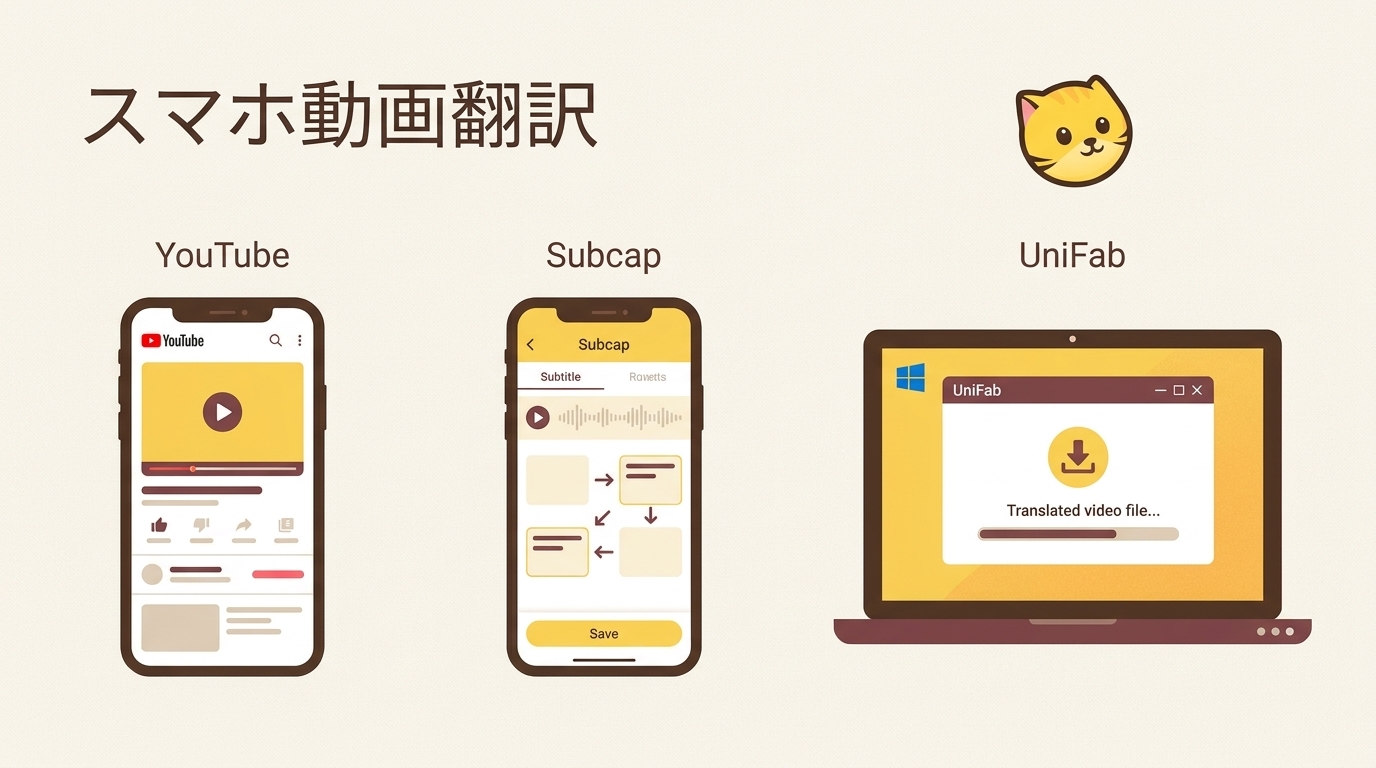
スマホで動画を翻訳する前に確認したいこと
動画の場所と欲しい結果で方法を選びます。再生中の字幕表示と、翻訳済みファイルの作成は別の作業です。
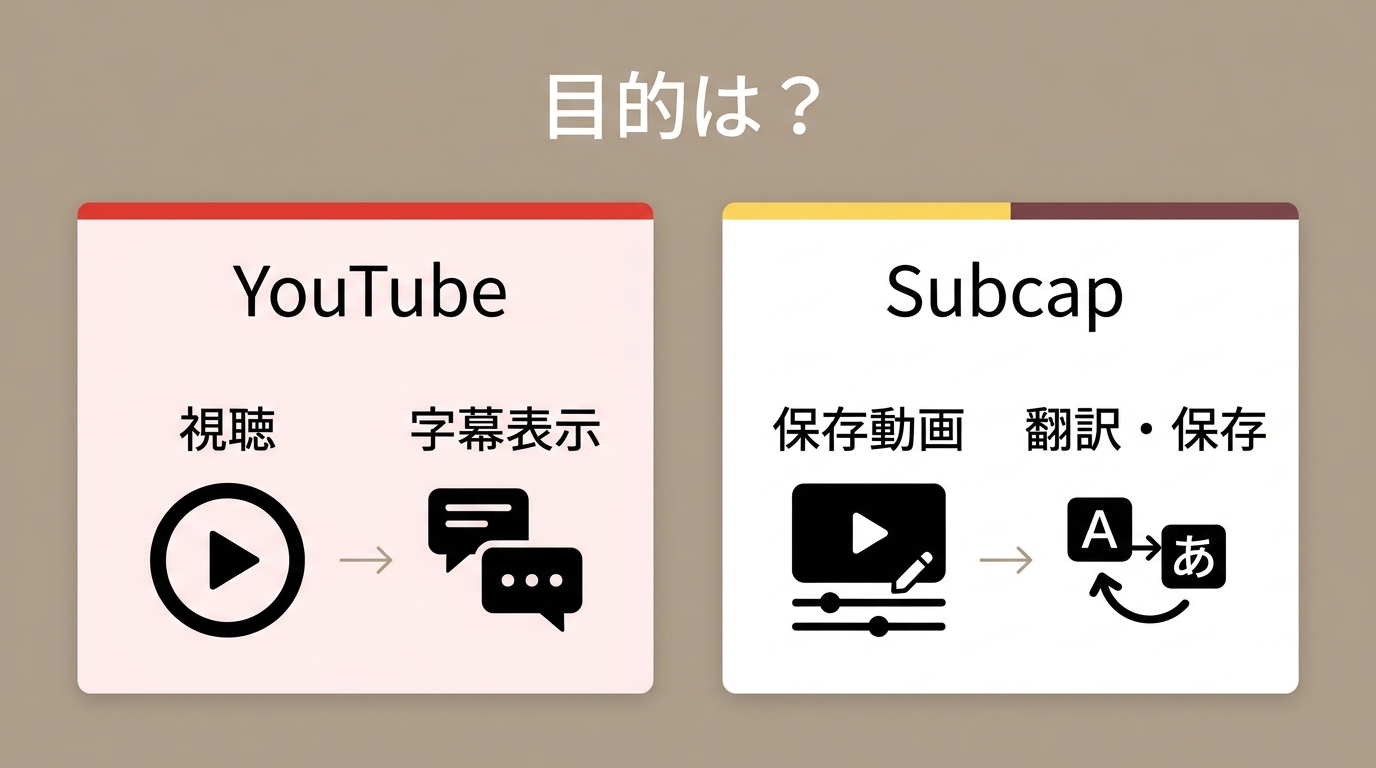
再生中の動画と保存した動画では入力が違う
| 場面 | 手段 | 端末 | 入力 | 得られるもの |
|---|---|---|---|---|
| YouTube視聴 | 自動翻訳 | iPhone・Android | 字幕付き動画 | 再生中の訳文 |
| 対応端末で視聴 | 字幕翻訳 | Pixel 6以降 | 対応する音声 | 翻訳字幕 |
| 保存動画の処理 | Subcap | iPhone | 端末内の動画 | 字幕付き動画 |
YouTube・Pixelの条件は YouTubeの字幕設定 と Androidの字幕機能 に基づきます。
見るだけなら、ファイルを作る工程は不要です。音声を文字にする字幕起こし、別言語に訳す字幕翻訳、声を置き換える吹き替えを区別しましょう。ブラウザでページの文章を訳しても、動画内の音声は翻訳されません。
YouTubeアプリで日本語の翻訳字幕を表示する
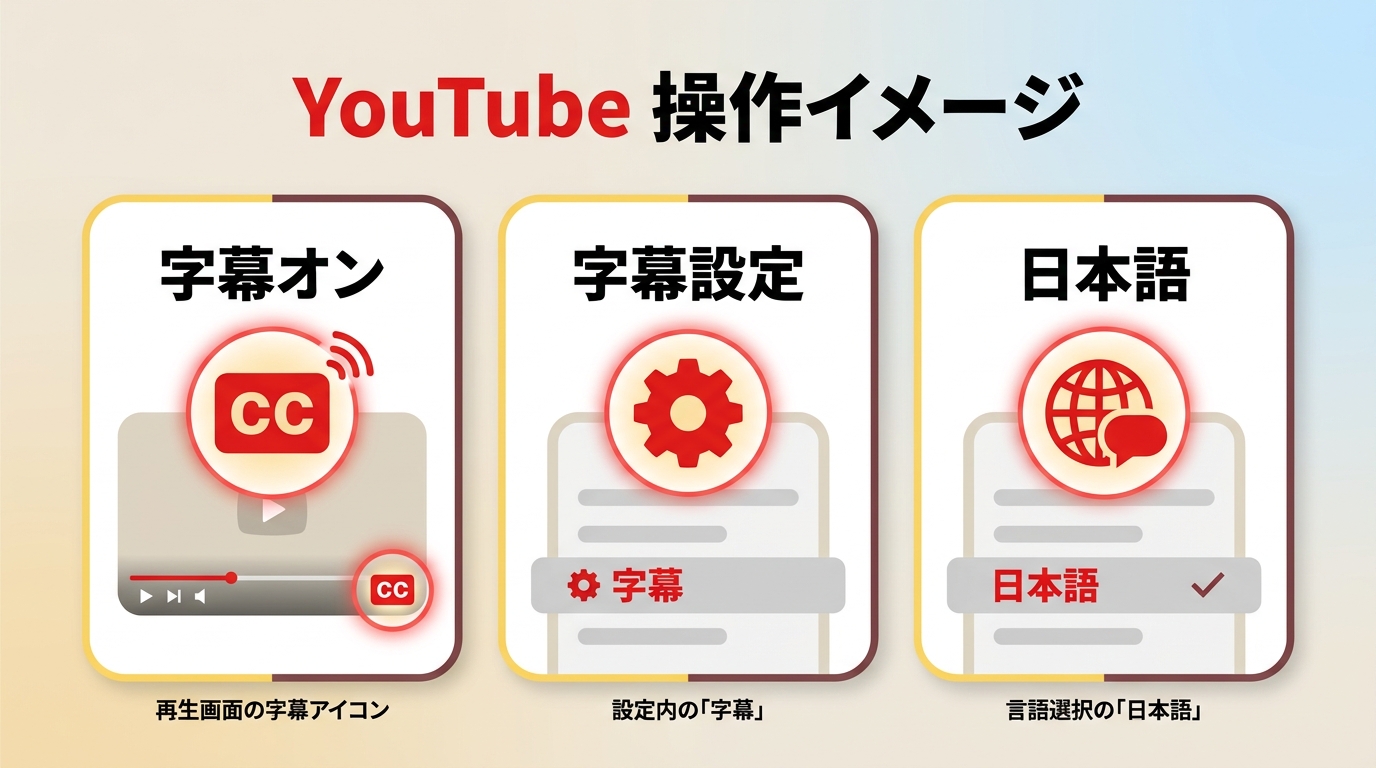
字幕のある動画を開き、字幕をオンにして日本語を選びます。日本語が見当たらないときは、自動翻訳の項目を確認します。
字幕をオンにして日本語を選ぶ
必要なのは、スマホ版YouTubeアプリ、再生できる動画、その動画の字幕です。日本語字幕か自動翻訳の項目が表示されることも条件になります。iPhoneとAndroidでは、次の流れで操作します。
- YouTubeアプリで見たい動画を開きます。
- 再生画面をタップし、字幕アイコンを押して字幕をオンにします。
- プレーヤー右上のメニューから「字幕」を開きます。
- 「日本語」を選びます。表示がなければ「自動翻訳」を開き、選択肢にある日本語を指定します。
見るだけなら、この操作で目的に届きます。字幕の表示は音声の吹き替えではなく、新しい動画や字幕ファイルの保存でもありません。ライブ配信すべてに同じ翻訳字幕が付くわけでもありません。
原語字幕は出るのに日本語が出ないとき
字幕の有無と、翻訳の表示を分けて調べましょう。アプリを入れ直す前に、同じ動画の原語字幕を確認するのが先です。
Yahoo!知恵袋の質問には「YouTubeの自動翻訳で字幕を日本語で選択したいのですが、なぜか出てこない動画があります。」とあります。字幕アイコン自体がなければ、その動画には字幕がありません。日本語だけが見当たらないときは、字幕メニューの自動翻訳の有無を見ます。
別の質問には「字幕をオンにし、自動翻訳をオンにしても字幕自体表示されなくなりました。自動生成の英語字幕だけは出るのですが。」とあります。これは原語字幕までない状態とは異なります。
切り分けは次の順に進めます。
- 同じ動画を原語字幕に戻し、文字が出るか確認します。
- 字幕のある別の動画で、日本語か自動翻訳を選びます。
- 同じ動画に戻り、字幕と言語を選び直して再生します。
別の動画だけで表示できるなら、対象動画の字幕条件を調べる手がかりになります。この操作を、字幕のない動画にも字幕を作る設定とは考えないでください。
Subcapで保存した動画に翻訳字幕を付ける
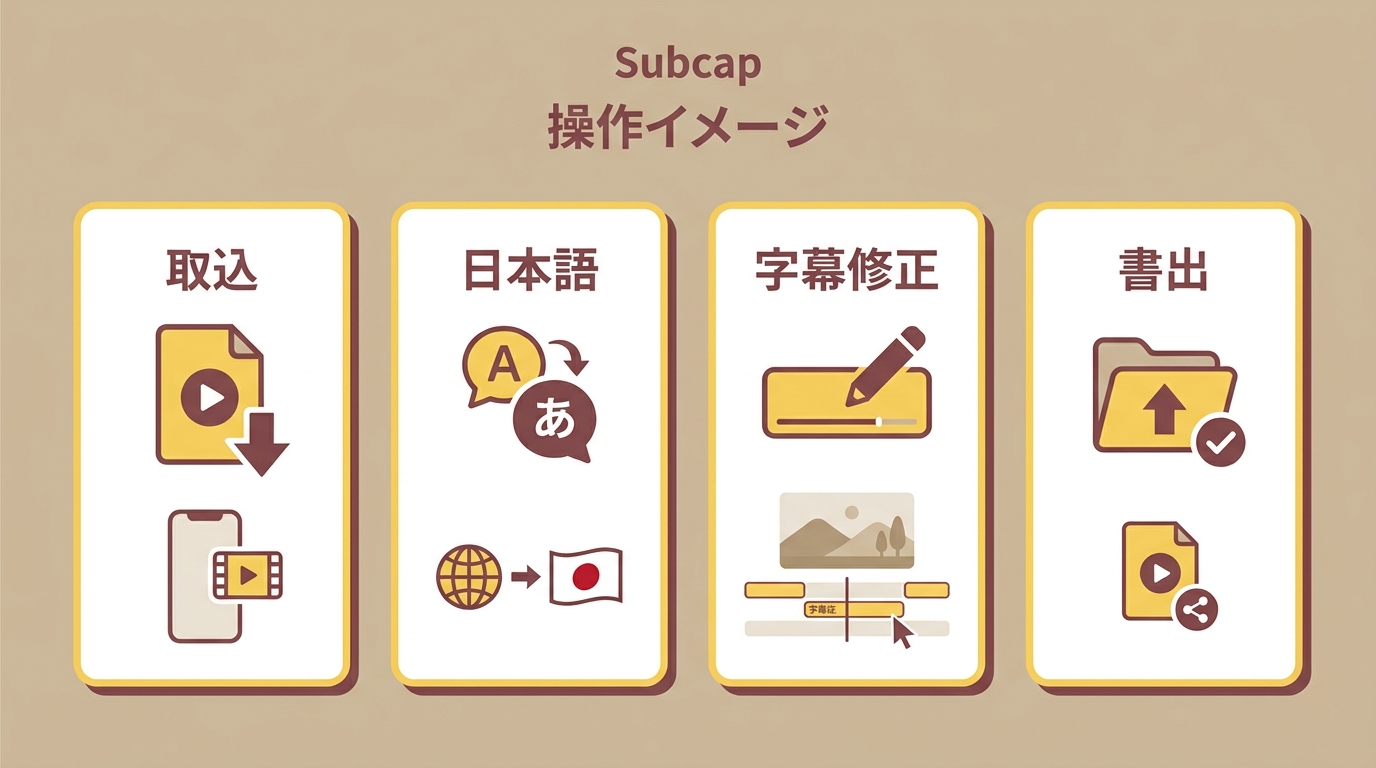
Subcapでは、iPhone内の動画を取り込み、日本語の翻訳字幕を付けて書き出します。スマホ内で字幕付きファイルを作りたいときの手段で、再生中のYouTubeに訳を重ねる用途とは異なります。
2026年11月時点、日本向け配布はiOS 15.6以降に対応し、月額1,000円のアプリ内購入項目があります。インストール無料と、翻訳を含む利用プランは別です。処理前に動画へのアクセス権限、空き容量、通信環境を整えます。
- Subcapを開き、写真ライブラリやファイルから動画を取り込みます。
- 動画の原語を選び、字幕翻訳を有効にして翻訳先を日本語にします。
- 字幕生成と翻訳を実行し、人名・専門用語と、字幕が出る時刻を直します。
- 書き出して保存し、写真アプリなどで再生して文字の読みやすさと元の画面比率を確認します。
生成完了を、そのまま仕上がりとは見なしません。編集画面で読めても、保存後に文字が小さすぎれば手直しが必要です。スマホで見るだけならここで完結し、パソコンで訳した動画を管理したいときは次の方法につながります。
Windowsで動画を書き出すならUniFabの動画翻訳 AI
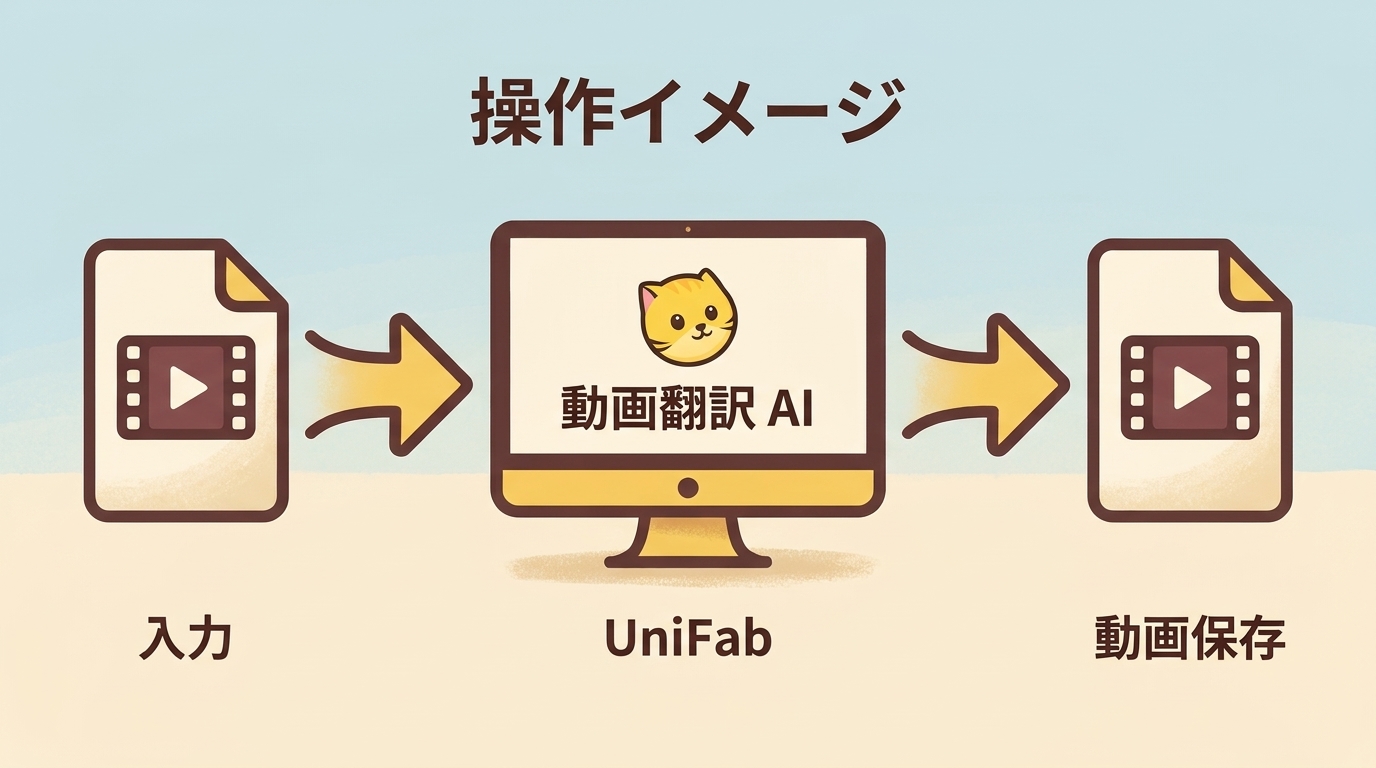
UniFab 動画翻訳 AIは、Windowsで日本語を含む23言語の動画翻訳に対応し、最高4KのMP4・MKV動画を出力できるため、翻訳した動画をパソコンで管理したい方に向いています。
画面で内容を追うだけの字幕から、保存する動画へ目的が変わったときの使い分けです。出力後は元動画と照らし合わせ、訳文と音声の位置を確認しましょう。
FabCloudはクラウドのクレジット制で、新規利用者には30クレジットが付与されます。字幕を単独ファイルでダウンロードする機能はなく、動画として仕上げる用途です。 動画翻訳の機能と利用条件 で、翻訳機能とクレジットの使い方を確認できます。
スマホの動画翻訳でよくある質問
無料の範囲、Androidの端末条件、公開に必要な権利は別々に確認します。手元の端末で見たいのか、翻訳した動画を人に届けたいのかによって、必要な準備も変わります。
iPhoneの動画翻訳は無料で最後までできますか?
A: アプリのインストールが無料でも、翻訳や書き出しまで無料とは限りません。Subcapには体験期間後に課金されるサブスクリプションがあり、解約しなければ自動更新されます。申し込み画面で対象機能と更新日を見て、iPhoneの設定内にあるサブスクリプションで契約を管理しましょう。字幕を表示して見る用途と、訳したファイルを作る用途を分けると、必要な料金を判断しやすくなります。
Androidの自動字幕起こしは日本語への翻訳もできますか?
A: 自動字幕起こしが使えることと、翻訳字幕が使えることは同じではありません。字幕翻訳にはGoogle Pixel 6以降でリアルタイム翻訳を有効にする必要があり、言語とアプリの対応条件もあります。設定の「自動字幕起こし」から「言語と翻訳」を開き、翻訳先に日本語があるか確認します。原語の文字が出ただけで翻訳対応と判断せず、使いたいアプリで訳文が表示されるかを見てください。
他人のYouTube動画を翻訳して公開してもよいですか?
A: 視聴中に字幕を読むことと翻訳動画の公開は別で、公開には通常、権利者の許可が必要となり、著作者名の記載だけでは代わりになりません。この記事の手順は個人の適法な視聴と自身の動画・許諾済み素材の処理を想定しており、利用者は内容の権利に責任を持ち、プラットフォームと各ツールの規約に従って、許可のない再配布や販売をしないでください。
まとめ
スマホでは、見るための翻訳と、動画を仕上げる翻訳を分けると選びやすくなります。再生中は字幕、保存した素材はアプリ、パソコンでの出力はWindows向けの方法へ進みましょう。視聴用の字幕は、元動画に用意された字幕や言語の条件を見て選ぶのが基本です。