Google翻訳に動画を入れて訳すのではなく、視聴中の音声はChromeのリアルタイム翻訳、字幕付き動画はYouTubeの字幕機能で日本語にできます。ページを日本語にしたのに話し声が分からないときは、翻訳する対象を切り替えましょう。
ページの説明は読めても、再生が始まると内容を追えない。この戸惑いは、ページの文字と動画の話し声を同じ翻訳機能で扱おうとすると起こります。私は、見るだけの動画に、保存用の翻訳ファイルまで作る必要はないと考えます。ここでは視聴を済ませる設定から、ファイルが必要になったときの条件へ進みます。
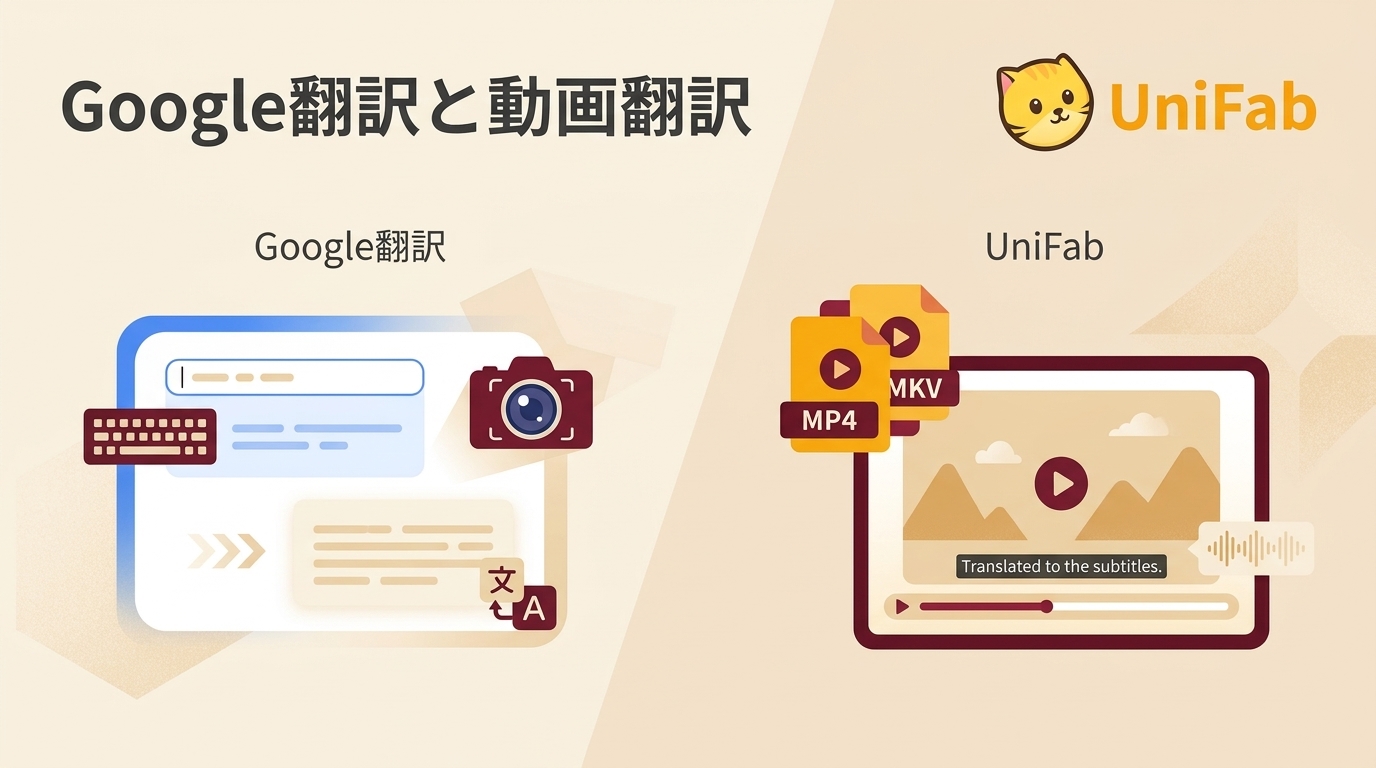
Google翻訳と動画翻訳は何が違う?
Google翻訳の文書・画像入力は、動画ファイルを丸ごと訳す入口ではありません。話し声、画面内の文字、選べる字幕を分けて考える必要があります。
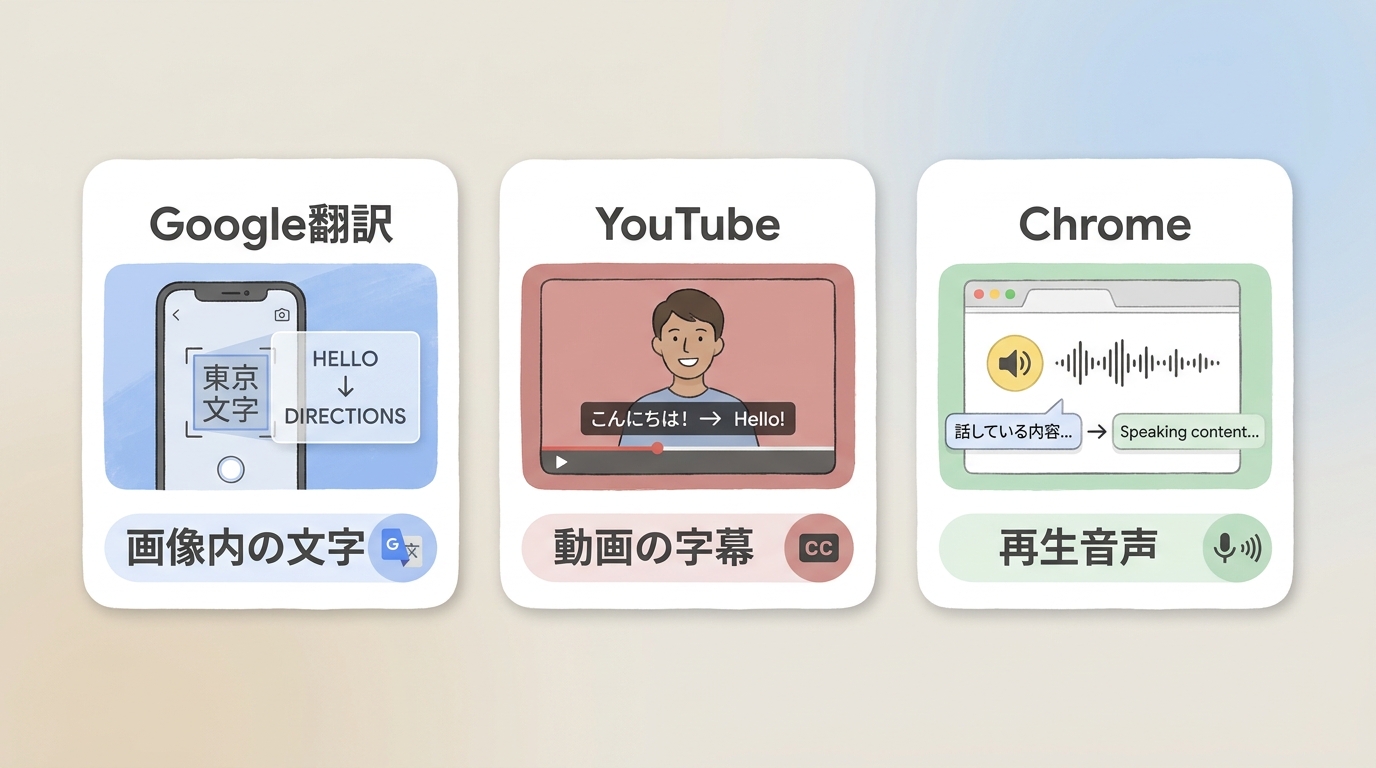
画面の文字・音声・字幕を見分ける
画面に焼き付いた文字は画像の一部です。止めた場面をGoogle翻訳の画像入力で訳す方法と、音声から字幕を起こす方法は別です。
| 機能 | 翻訳する対象 | 入力・前提 | 向いている用途 |
|---|---|---|---|
| Google翻訳の音声入力 | マイクの音声 | マイク権限・言語指定 | 短い発話の確認 |
| Chromeのリアルタイム翻訳 | 再生音声の字幕 | 原語・訳文言語の設定 | パソコンでの視聴 |
| YouTubeの字幕 | 動画の字幕 | 字幕・言語メニュー | 字幕付き動画の視聴 |
出典: Google翻訳 、 Chrome 、 YouTube の公式ヘルプ(2026年11月時点)。
マイク入力は同じ端末の再生音声を自動で取り込む設定ではありません。無料で視聴内容を理解する目的と、翻訳済みファイルを作る目的を分けると、不要な操作を減らせます。
Chromeで動画の音声を日本語字幕に翻訳する手順
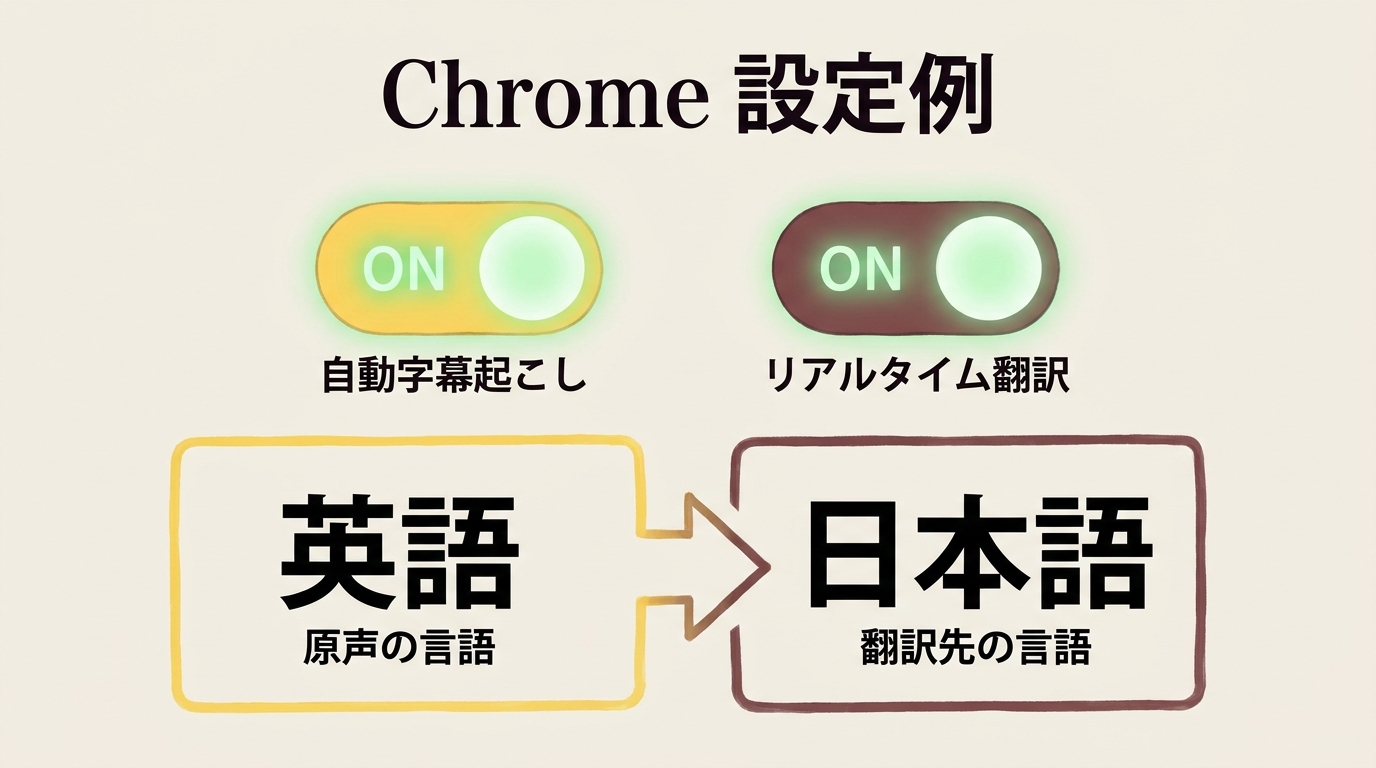
Chromeでは「設定」の「ユーザー補助」で自動字幕起こしとリアルタイム翻訳を有効にします。原声の言語を指定し、訳文の言語を日本語にすると、再生音声を翻訳字幕で読めます。
翻訳する言語を設定して動画を再生する
パソコンで続けて見るなら、再生音声から字幕を作る経路が適しています。WindowsまたはMacのGoogle Chromeを使い、動画の音が正常に再生される状態にしてください。原声が字幕起こしの対応言語で、日本語を訳文として選べることが前提です。
- Google Chromeを開き、右上のその他メニューから「設定」→「ユーザー補助」に進みます。
- 「自動字幕起こし」をオンにします。「言語を追加」で動画の原声の言語を追加し、言語パックのダウンロードを待ち、「優先する字幕の言語」も原声に合わせます。
- 「リアルタイム翻訳」をオンにして、「訳文の言語」を日本語にします。
- 動画を再生し、話している箇所と日本語字幕の内容が対応するか、短い区間で確かめます。
ここで確かめたいのは、字幕が出たかだけではありません。話題が切り替わった場面でも訳文が追えていれば、設定を終えて視聴に戻れます。字幕のふきだしは、映像を隠さない場所へ移動できます。
音声認識と翻訳では処理場所も違います。自動字幕起こしは端末内で処理されますが、リアルタイム翻訳を有効にすると字幕がGoogleに送信されます。翻訳まで含めてオフラインで完結する仕組みではありません。
字幕が出ないときは音声と言語設定を切り分ける
字幕が出ないなら、再生音声の有無から確認します。動画がミュートなら音量をオンにし、原声の言語が追加済みかを見ます。原語の字幕だけ出る場合は、リアルタイム翻訳のスイッチと日本語の指定を確認してください。
Yahoo!知恵袋には、2024年に「スマホのGoogle翻訳では動画だとどうも音声をうまく拾ってくれません。」という質問がありました。スマホのマイク拾音と、Chromeが再生音声から字幕を作る経路は別物です。この質問を、Chromeでも使えないという意味に広げないことが大切です。
YouTube側に字幕がなくても、Chromeの音声認識とは別に切り分けます。また、ここまでの操作はブラウザの内蔵機能です。翻訳の拡張機能を追加する手順ではありません。視聴には使えますが、翻訳済み動画を保存する操作とは区別してください。
YouTubeで字幕を日本語に切り替える手順
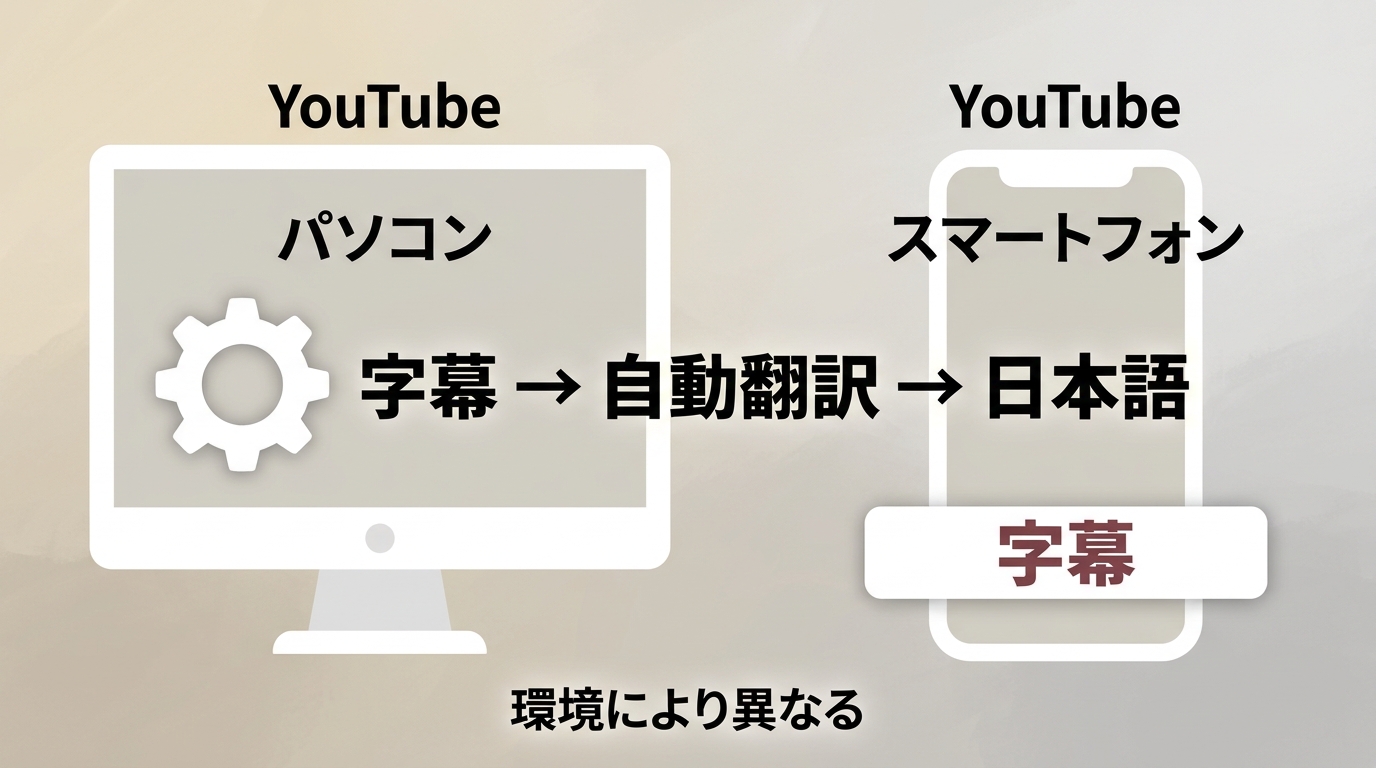
YouTubeで字幕がある動画なら、再生画面の字幕メニューから日本語を選びます。日本語字幕がなくても「自動翻訳」が表示される場合は、そこから日本語を選べます。
パソコンとスマートフォンで字幕メニューを開く
すでに日本語字幕があるなら、そこで視聴を始めて十分です。同じ動画のためにChromeの設定まで重ねる必要はありません。まずは、その動画に字幕アイコンがあるかを見ます。
- YouTubeで動画を開き、再生画面の操作ボタンを表示します。
- 字幕をオンにします。パソコンでは設定の字幕メニュー、スマホでは再生画面のその他メニューなどから「字幕」を開きます。
- 日本語があれば選択します。なければ、表示される「自動翻訳」から日本語を選びます。
- 一部を再生し、字幕で内容を追えるか確認します。
字幕アイコンがない動画では、この経路の前提がありません。パソコンなら前節の「字幕が出ないとき」の切り分けに進みます。スマホとパソコンで同じ位置に同じメニューが出るとは限らないため、見えている字幕と言語の選択肢で判断しましょう。
UniFab 動画翻訳 AIが向く動画ファイルと出力条件
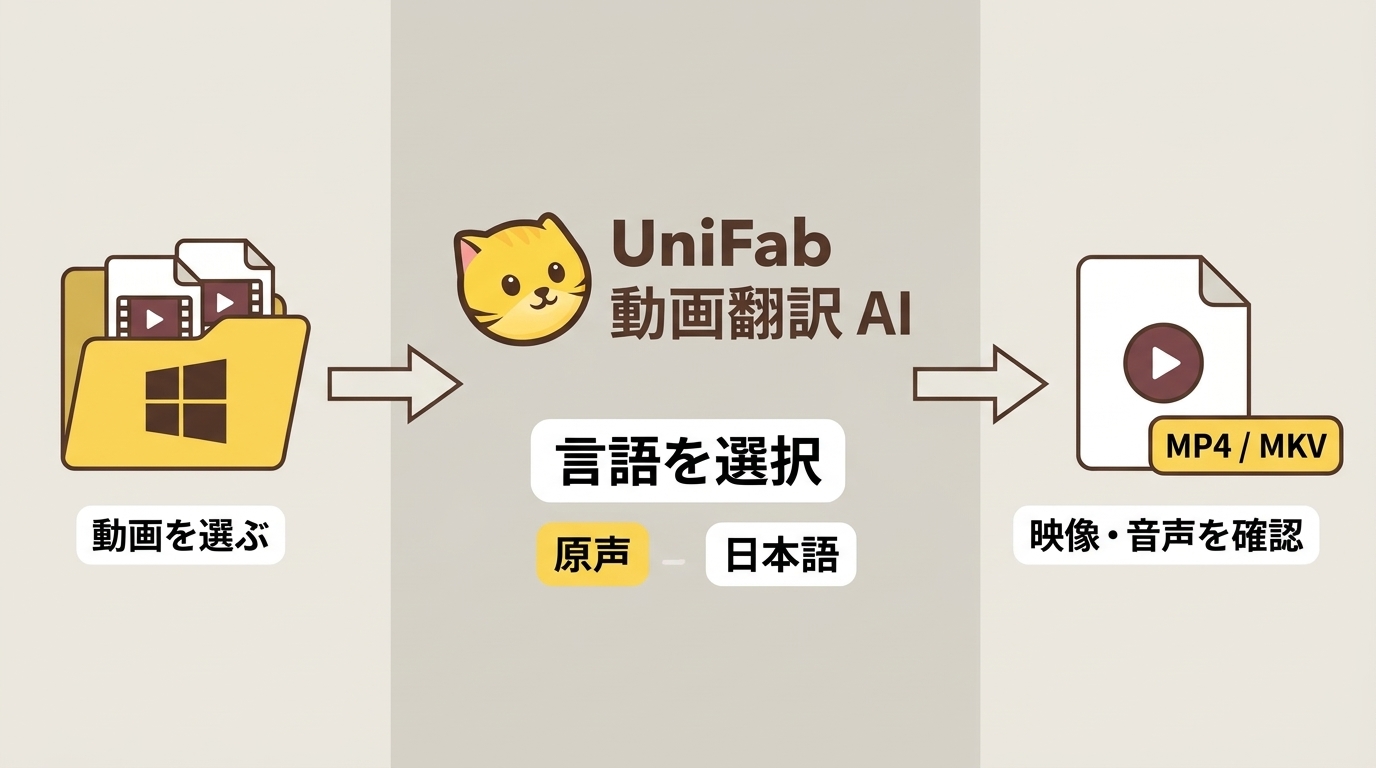
保存した動画を翻訳し、ファイルとして受け渡したい方には、動画翻訳 AI(UniFab 動画翻訳 AI)が向いています。Windowsで23言語に対応し、日本語を含む言語で動画翻訳を行えます。
対応形式と利用前に確認したい条件
MP4・MKVで最高4Kまで出力できるため、渡す相手に合わせてファイル形式を選べます。使うときは、次の順で条件を整理しましょう。
- Windows環境で、翻訳する動画と訳文の言語を決めます。
- 音声トラックの言語を選び、翻訳を行います。
- MP4またはMKVで出力し、保存後に音声と言葉の対応を確認します。
MP4・MKVは容器の種類です。拡張子だけで画質や圧縮方式まで同じと考えず、渡す前に映像と音声を再生して確かめることがポイントです。
字幕だけを個別にダウンロードする機能には対応していません。新規利用者にはFabCloudの30クラウドクレジットが付与されるので、動画ファイルで受け取る流れを試せます。 動画翻訳の機能と利用条件 から、必要な出力に合うか確認できます。
処理するのは自分が利用する権利を持つ内容に限り、適用されるサービス規約を守ってください。使用する内容と必要な許諾の確認は利用者の責任です。
動画翻訳についてよくある質問
スマホでの視聴、拡張機能の利用、翻訳後の公開は、それぞれ確認する対象が違います。見るための設定と、内容を外に出すための判断を分けましょう。
iPhoneやAndroidでも、パソコンと同じように翻訳できますか?
A:同じ設定をそのまま使うことはできません。ここで紹介したChromeの手順はWindows・Mac向けです。スマホでYouTubeを見るなら、動画側の字幕と言語メニューが使えるかで判断します。字幕のない動画まで、スマホ版Chromeで同じように訳せるとは考えないほうがよいでしょう。
翻訳の拡張機能に、動画やアカウント情報を渡しても大丈夫ですか?
A:拡張機能ごとに、提供元、求める権限、外部に送るデータを確認します。Yahoo!知恵袋には、2026年の質問で「調べて色々インストールしてみたりもしましたが、活用できるものに出会えず。」とあります。数を増やすより、必要な機能と権限が合っているかを見るほうが有用です。ストア掲載とGoogleの公式機能は別なので、ログインが必要なら、入力先がどのサービスのページかも確認しましょう。
翻訳したYouTube動画は、許可があれば公開・収益化できますか?
A:許可と収益化の審査は別です。他人の作品を翻訳して公開する場合は、通常、著作権者の許可が必要です。一方、許可を得ていても、独自性が乏しければYouTubeの「再利用されたコンテンツ」の収益化審査で問題になります。翻訳字幕を加えたことだけで、収益化の条件を満たすとは判断できません。
まとめ
話し声を追いたいならChromeのリアルタイム翻訳、字幕がある動画ならYouTubeの言語設定で視聴できます。保存した動画を翻訳して渡す目的なら、ファイルの出力条件を見て選びます。画面に日本語字幕が出ることと、保存できる翻訳済み動画ができることは別です。この違いを押さえれば、見るだけなのに書き出し作業まで抱えずに済みます。