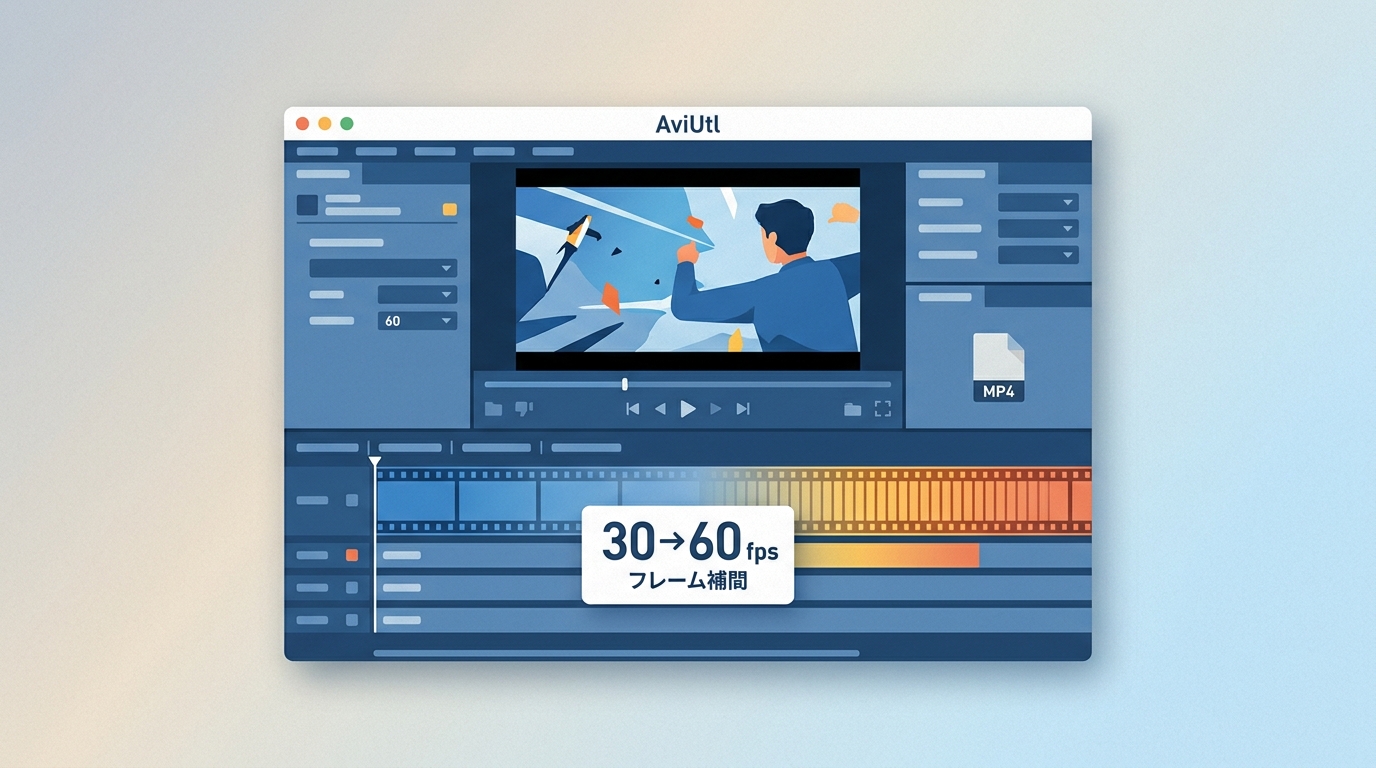
AviUtlのフレーム補間では、fpsの表示値を変える処理と、映像の間に新しいコマを作る処理を分けて考える必要があります。先に目的を決めると、不要なプラグイン導入や、60fpsで書き出したのに動きが変わらないという失敗を避けやすくなります。
この記事ではAviUtl 1.10とAviUtl ExEdit2 2.1.1の前提を整理し、AviSynth・MVToolsによる補間、MP4出力、出力fps確認までを一続きで説明します。設定を組む時間を減らしたい場合に向けて、後半ではフレーム補間AIとの違いも扱います。
AviUtlとAviUtl2の違い・動作要件
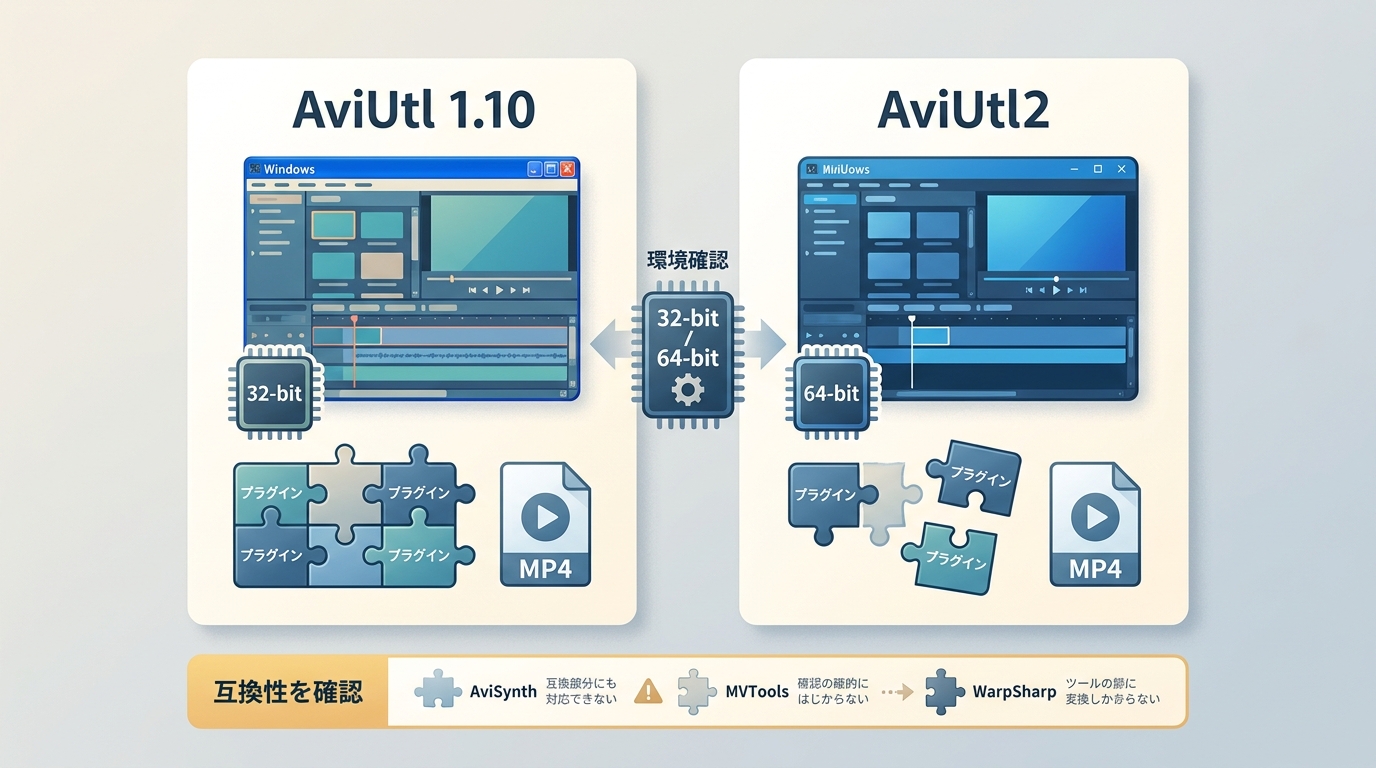
AviUtl2フレーム補間を検討する前に、従来のAviUtl 1.10とAviUtl ExEdit2を別の環境として把握することが重要です。名称が似ていても、必要なPC条件や利用できるプラグインは同じではありません。
AviUtl 1.10とExEdit2 2.1.1
2026年7月時点では、従来版のAviUtl 1.10に加え、AviUtl ExEdit2 2.1.1が公開されています。ExEdit2の動作要件はWindows 10以降、DirectX 11.3、AVX2対応CPUです。従来版向けのプラグインがそのまま使えるとは限らないため、導入前に対応版を分けて確認してください。
| 項目 | AviUtl 1.10 | AviUtl ExEdit2 2.1.1 |
|---|---|---|
| 基本構成 | AviUtl本体と拡張編集、必要な外部プラグインを組み合わせる | ExEdit2の現行環境を基準に構成する |
| 動作環境 | 従来環境との互換性を優先しやすい | Windows 10以降、DirectX 11.3、AVX2対応CPUが必要 |
| プラグイン | 長年蓄積された情報と選択肢が多い | 旧プラグインは互換性を個別に確認する |
| 60fps出力 | 補間処理と出力設定を別々に行う | AviUtl2 60fpsも補間処理と対応出力環境の確認が必要 |
細かな既存プラグインを使いたいなら従来版、現行のExEdit2環境で編集を組み直せるなら2.1.1が候補です。フレーム補間だけを目的にする場合は、使いたい補間方式がどちらに対応するかを先に調べるほうが迷いません。
配布ファイルと対応情報はAviUtlの配布元で確認できます。
フレーム補間に必要な環境
フレーム補間 プラグインを使う構成では、編集ソフト本体だけでなく、フレームを解析する仕組み、読み込み用ファイル、出力用プラグインの組み合わせが必要です。
- AviUtl 1.10またはExEdit2:編集と書き出しを行う土台です。
- AviSynth:AVSファイルに記述した処理を読み込む環境です。
- MVTools:前後のフレームから動きを推定し、中間フレームを作るために使います。
- warpsharp系の入力環境:AVSをAviUtlへ渡す構成で利用されます。
- MP4出力環境:補間後の動画をMP4に仕上げるために用意します。
ここで大切なのは、32bit・64bit、プラグインの配置先、対応バージョンをそろえることです。記事どおりに設定しても動かないケースは、操作より構成の不一致が原因になっていることが少なくありません。
AviUtlの主な編集機能
AviUtlはフレーム補間専用ではなく、カット、結合、字幕、色調整、速度変更、リサイズ、音声合成、エンコードまで扱える動画編集環境です。
- 動画・画像・音声・字幕の配置と合成
- カット、結合、トリミング、回転、反転
- 再生速度、サイズ、色、ノイズの調整
- エフェクトやアニメーションの適用
- 出力形式とエンコード設定の変更
編集全体を細かく作り込みたい人には強みがあります。一方、補間だけを短時間で終えたい場合は、環境構築の手間が目的に対して大きくなりやすい点を見落とせません。
fps変更とフレーム補間の違い
AviUtl fps変更は、出力するコマ数の設定をそろえる操作です。AviUtlフレーム補間は、前後の画像から新しい中間フレームを生成し、動きのつながりを補う処理です。
| 比較項目 | 再生速度情報でfpsを変更 | 中間フレームを生成して補間 |
|---|---|---|
| 目的 | 出力fpsや素材の扱いをそろえる | 動きの間を補い、見た目を滑らかにする |
| 新規フレーム生成 | 行わない | 前後フレームを基に生成する |
| 見た目の滑らかさ | 元の動きは基本的に変わらない | 素材と設定が合えば動きがつながりやすい |
| 追加環境 | 基本的な編集・出力環境 | AviSynth、MVToolsなどの補間環境 |
| 向いている用途 | 納品仕様にfpsを合わせる、素材設定を整理する | 低fps素材の動きを60fpsなどへ補う |
滑らかさを増やすことが目的なら、AviUtl 60fpsの数値を指定するだけでは足りません。中間フレームを作る工程が含まれているかを確認するのが編集上の要点です。
再生速度情報でfpsをそろえる
再生速度情報の変更は、新しいコマを作らず、AviUtl内で素材や出力のfpsを扱いやすくする操作です。納品条件に合わせる用途には使えますが、補間効果そのものは得られません。
- AviUtlを起動し、対象の動画を読み込みます。
- 編集メニューから「再生速度の情報を変更」を開きます。
- 目的のfpsを入力し、素材の長さと音声のずれがないか確認します。
- 出力側でも同じfpsが選ばれていることを確認して保存します。
元が30fpsの映像を設定だけ60fpsにしても、同じフレームが並ぶだけなら動きの情報は増えません。まず「仕様をそろえたい」のか「動きを滑らかにしたい」のかを切り分けてください。
AviSynth・MVToolsで中間フレームを作る
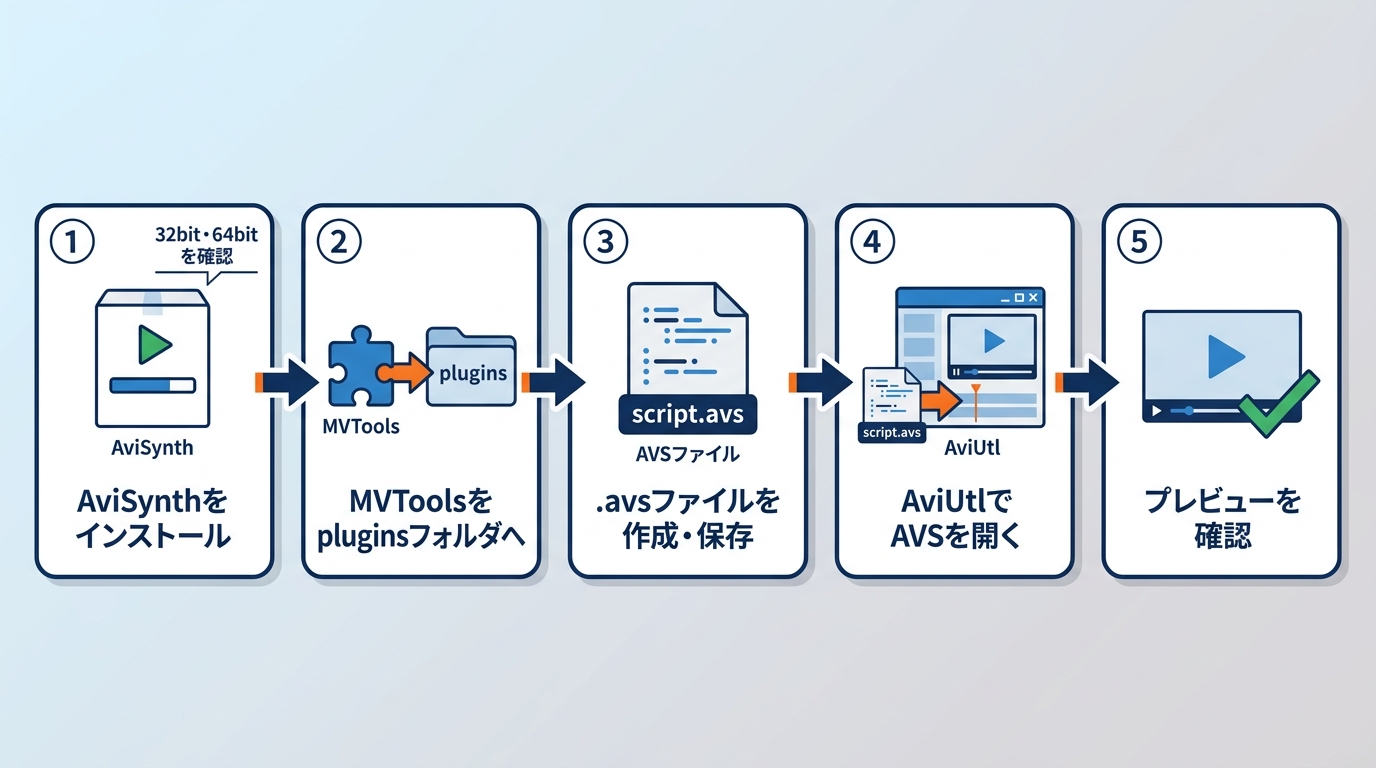
MVToolsフレーム補間では、AviSynthのAVSファイルを介して動画を読み込み、動きの解析と中間フレーム生成を行います。自由度は高い一方、ファイル配置と記述の整合が欠かせません。
- AviSynthの配布ページから対応版を用意し、インストールします。
- MVToolsのリリースから必要ファイルを取得し、対応するpluginsフォルダへ配置します。
- WarpSharpの案内を参照し、AVS入力に必要なファイルをAviUtl側へ配置します。
- 素材へのパス、読み込み処理、MSuperなどの補間処理を記述したAVSファイルを作ります。
- AVSをAviUtlへ読み込み、プレビューで破綻や音ずれを確認してから出力します。
{{YELLOW_INFO_1}}
AVI素材とそれ以外の素材では読み込み方が変わるため、ファイル形式に合う記述を使います。
{{YELLOW_INFO_2}}
AVSエラーが出たときは、スクリプト全体を書き換える前に、プラグインの配置、ファイル名、素材パス、32bit・64bitの組み合わせを順番に確認するほうが原因を絞りやすくなります。
InterFrameは公式リポジトリで確認できる最終リリースが2022年10月のため、現行候補として無条件に並べるのは適切ではありません。RIFE-NCNN-Vulkanも更新状況を固定的に評価せず、利用する場合は自分の環境との対応を確認する位置づけにとどめます。
MP4保存と出力fpsの確認
補間処理が終わっても、MP4出力の設定と完成ファイルの出力fps確認まで済ませなければ作業は完了しません。AviUtl2 60fpsでも、補間とエンコードを別の工程として確認します。
- 利用中のAviUtlまたはExEdit2に対応するMP4出力プラグインを用意します。
- タイムラインの出力範囲、解像度、音声の長さを確認します。
- 出力設定で60fpsなど目的のフレームレートとエンコード条件を指定します。
- 短い範囲を試しに書き出し、映像の破綻、音ずれ、ファイル容量を確認します。
- 完成したMP4のプロパティまたは動画解析ツールを開き、実際のfpsを確認します。
x264系の出力環境を使う場合も、入力側の補間結果と出力側のfps指定が一致しているかを見ます。60fpsと表示されても同一フレームの重複だけでは、補間後の滑らかさを示すことにはなりません。
エラー別の確認ポイント
AVSエラーや出力失敗は、症状ごとに確認箇所を分けると切り分けやすくなります。万能な修正を探すより、構成と素材を一つずつ確認してください。
| 症状 | 最初に確認する項目 | 切り分け方 |
|---|---|---|
| MSuperが見つからない | MVToolsの配置先 | AviSynthのpluginsフォルダと32bit・64bitの組み合わせを確認する |
| AVSが赤字になる | 記述と素材パス | 関数名、引用符、ファイル名、英数字のパスを順に確認する |
| 画面が黒い | 入力形式と読み込み環境 | 短い別素材で読み込み、入力プラグインか素材側かを分ける |
| 映像と音声がずれる | 素材fpsと速度変更 | フレーム数だけでなく、映像と音声の総時間を比較する |
| 60fps素材が30fpsになる | 出力fps設定 | タイムライン、補間設定、エンコーダーのfpsをそれぞれ確認する |
| 0バイトで出力される | 出力範囲とエンコーダー | 範囲指定、保存先の権限、出力プラグインの対応版を確認する |
原因が表示されない黒画面では、設定を増やす前に短い標準的な素材で再現するかを見るのが近道です。素材でも再現すれば環境側、特定素材だけなら読み込み形式側に焦点を移せます。
AviUtlのメリットと注意点
AviUtlの強みは無料で始められ、編集と補間の設定を細かく組めることです。注意点は、導入するファイルが増えるほど、互換性とエラー切り分けの負担も増えることです。
こんな人に向いています:費用を抑えたい人、AVSや補間パラメータを自分で調整したい人、既存のAviUtl編集環境を活用したい人。
向いていない人:プラグインの配置やスクリプトの保守を避けたい人、短い手順で補間だけを終えたい人、Macで同じ手順を再現したい人。
設定自由度は大きな利点ですが、初回導入に使える時間も選択条件に含めるべきです。補間品質だけを比べるより、エラー時に自分で構成を追えるかどうかが実用上の差になります。
UniFabフレーム補間AIの特徴と使い方
UniFabフレーム補間AIは、複雑なAVS環境を組まずに、Windows上で60fps・120fpsへの補間を進めたい人向けのフレーム補間AIです。AviUtlの設定自由度より、導入手順の短さを重視する場合に検討しやすい構成です。
UniFabフレーム補間AIは、60fps・120fpsへのフレーム生成に加え、2倍・4倍のスローモーション出力に対応します。無料体験は30日間で、各機能を3回、透かしなしで試せます。
UniFab フレーム補間 AI:30日間無料利用可能
- どうなビデオでも60fps/120fpsまでフレーム補間
- AIによって動画を2倍および4倍にスロー再生
- 他製品より速い処理速度で動画を滑らかにする
UniFab フレーム補間 AI
UniFab フレーム補間 AI:30日間無料利用可能
- どうなビデオでも60fps/120fpsまでフレーム補間
- AIによって動画を2倍および4倍にスロー再生
- 他製品より速い処理速度で動画を滑らかにする
UniFab フレーム補間 AI for Mac
向いている人と動作環境
このツールは、AVSの記述や複数プラグインの管理を避け、画面上の設定で補間を進めたいWindows利用者に向いています。導入前にはGPUとメモリの条件を確認してください。
- NVIDIA CUDA対応環境
- RTX 30シリーズ以上、VRAM 8GBを推奨
- RAM 16GB以上を推奨
- 60fps・120fpsの補間と2倍・4倍スローモーションに対応
こんな人に向いています:設定時間を抑えたい人、動きの多いSNS動画や画面録画を滑らかに整えたい人、処理前にプレビューと出力条件を画面で確認したい人。
向いていない人:無料ソフトだけで完結したい人、AVSを細かく調整する工程自体を重視する人、推奨GPU条件を満たさないPCで重い素材を処理したい人。
60fps・120fps補間の手順
操作は、モード選択、素材追加、fps設定、プレビュー、出力の順です。補間倍率を上げるほど適しているとは限らないため、元動画の動きと用途に合わせて60fpsまたは120fpsを選びます。
- UniFabを起動し、「すべての機能」から「動画AI」「フレーム補間」を選択します。
- 中央の追加ボタンから動画を読み込みます。
- フレームレート、出力品質、音声設定、保存先を確認します。
- 短いプレビューで人物の輪郭、字幕、速い動きに不自然な変形がないかを見ます。
- 「開始」を選び、処理後の動画でfpsと再生状態を確認します。
モードを選んだ段階で、素材のフレームレートと目標値を混同しないことが大切です。元が30fpsなら60fpsは2倍、120fpsは4倍のフレーム数になるため、動きの破綻が出やすい場面をプレビューで確認します。
処理が完了したら、保存先の動画を再生し、速いパン、重なり合う人物、細い字幕などを確認します。ソフトの操作は短くても、出力結果の確認を省かないことが仕上がりを安定させるポイントです。
メリットと向かない用途
UniFabの利点は、補間モデルの設定を画面上で選べることと、60fps・120fps出力までの工程がまとまっていることです。ただし、無料だけで使い続ける用途や、スクリプト単位の細かな制御には合いません。
- 利点:AVS作成が不要で、素材追加から出力までを同じ画面で進められる
- 利点:60fps・120fps補間と2倍・4倍スローモーションを選べる
- 利点:30日間、各機能3回、透かしなしの無料体験で自分の素材を確認できる
- 注意点:推奨GPUとメモリ条件があり、PC環境によって処理負荷が変わる
- 注意点:AviUtlのようにAVSや補間処理を細部まで組み替える用途には向かない
動画の滑らかさは素材によって見え方が変わります。SNS投稿用なら動きだけでなく、字幕の読みやすさや人物の輪郭も含めて確認すると、フレーム数だけに引っ張られない判断ができます。
AviUtlとUniFabの違い
AviUtlフレーム補間は無料性と設定自由度、UniFabフレーム補間AIは導入工程の短さと画面操作が主な違いです。自動的な勝者を決めるより、使える時間とPC環境から選ぶほうが実用的です。
| 候補 | 主な目的 | 補間の仕組み | 対応fpsの考え方 | 導入難易度 | 動作環境 | MP4出力 | 向いている人 | 注意点 |
|---|---|---|---|---|---|---|---|---|
| AviUtl 1.10+AviSynth・MVTools | 編集と補間を細かく構成する | AVSとMVToolsで中間フレームを生成 | スクリプトと出力側の両方で指定 | 高い | Windows、各プラグインのbit数と対応版をそろえる | 対応する出力プラグインを追加 | 無料性と調整幅を重視する人 | AVSエラーと互換性を自分で切り分ける必要がある |
| AviUtl ExEdit2 2.1.1 | 現行のExEdit2環境で編集と出力を行う | 利用可能な対応環境を組み合わせる | 補間処理とAviUtl2 60fpsの出力設定を分ける | 中〜高 | Windows 10以降、DirectX 11.3、AVX2対応CPU | ExEdit2対応の出力環境を用意 | 現行環境へ移行して編集も行いたい人 | 従来プラグインの互換性を個別に確認する |
| UniFabフレーム補間AI | AVSを組まずにAI補間する | AIで中間フレームを生成 | 60fps・120fpsを画面で選択 | 低〜中 | NVIDIA CUDA、RTX 30シリーズ以上・VRAM 8GB、RAM 16GB以上を推奨 | 同じ操作画面から設定して出力 | 設定時間を減らして結果確認に集中したい人 | 有料製品で、推奨PC条件を考慮する必要がある |
無料で試行錯誤しながら補間を作り込みたいならAviUtl、複数のプラグインを管理せずにAI補間を進めたいならUniFabが合います。編集者としては、画質の抽象的な優劣より、エラー対応に使える時間と推奨環境を満たすかで決めるのが無理のない選び方だと考えます。
よくある質問
AviUtlは安全に使えますか?
公式の配布元からAviUtl本体を入手し、外部プラグインは配布元と対応版を確認して導入することが基本です。本体と不明な再配布ファイルを混同せず、ダウンロードしたファイルをセキュリティソフトで確認してください。
30fpsと60fpsはどちらを選べばよいですか?
動きの多い動画を補間するなら60fpsが合いやすく、会話中心や元から動きが少ない素材では30fpsで十分なこともあります。AviUtlでは、元素材のfps、投稿先、補間の破綻を見て決めるのが要点です。
AviUtl2で120fpsの動画を書き出せますか?
出力設定を120fpsにするだけでは、中間フレームは自動生成されません。素材に対する補間処理、ExEdit2で利用できる環境、MP4エンコーダーの設定を分けて確認する必要があります。60fpsと120fpsの一般的な違いは別テーマとして扱うのが適切です。
リアルタイム補間と書き出し時の補間は同じですか?
同じではありません。リアルタイム補間は再生中の見え方を滑らかにする処理で、書き出し時の補間は中間フレームを含む新しい動画ファイルを作る処理です。本記事は後者を中心に説明しています。
まとめ
AviUtlフレーム補間では、fpsの数値をそろえる操作と、中間フレームを生成する処理を混同しないことが出発点です。AviUtlは無料性と設定自由度に強く、UniFabはAVS構築を省いて画面操作で補間を進めやすい点に違いがあります。
まず目的が「fpsをそろえる」なのか「動きを滑らかにする」なのかを決め、次に導入時間、PC環境、MP4出力後の確認まで含めて選んでください。スマートフォンだけで完結させたい場合は、スマホ向けフレーム補間の解説に分けて検討できます。
UniFab フレーム補間 AI:30日間無料利用可能
- どうなビデオでも60fps/120fpsまでフレーム補間
- AIによって動画を2倍および4倍にスロー再生
- 他製品より速い処理速度で動画を滑らかにする
UniFab フレーム補間 AI
UniFab フレーム補間 AI:30日間無料利用可能
- どうなビデオでも60fps/120fpsまでフレーム補間
- AIによって動画を2倍および4倍にスロー再生
- 他製品より速い処理速度で動画を滑らかにする
UniFab フレーム補間 AI for Mac