まず結論です。動画の画質は、暗さや色なら標準の補正機能、ぼやけや粗さならAI処理で改善を目指せます。iPadで古い動画を見やすくしたい場合も、端末だけでなく動画の長さと容量に合う方法を選びます。
20分ほどの動画を無料で直したくても、容量の上限でアップロードできないことがあります。私は、完成画像の鮮明さより、保存した動画を動かして違和感がないかを重視します。顔が整って見えても、動くと輪郭や字幕が揺れるなら見直しが必要です。ここでは、素材の確認から保存後の再生までをつなげて説明します。
動画の高画質化と4K化はどう違う?
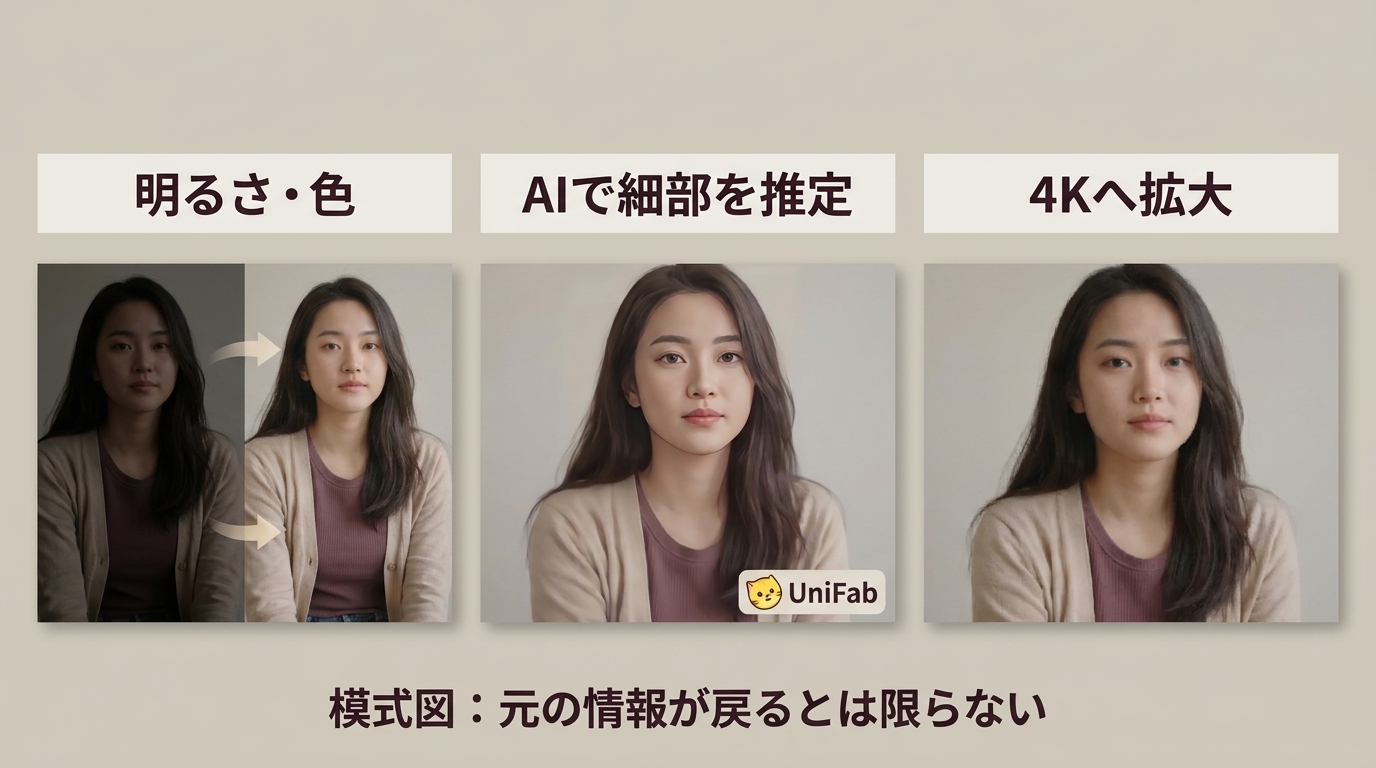
明るさ・色・コントラストの補正は、元の映像の見え方を整える処理です。AIによる高画質化は模様や輪郭を推定して補い、4K化は出力する画素数を増やします。
暗い顔を見やすくするなら明るさ調整、拡大で目立つ粗さを整えたいならAI処理が候補です。ただし、推定された細部が撮影時の姿と一致するとは限りません。出力解像度の高さだけで、元の情報が戻ったと判断しないことが大切です。
IObitで動画を高画質化する手順
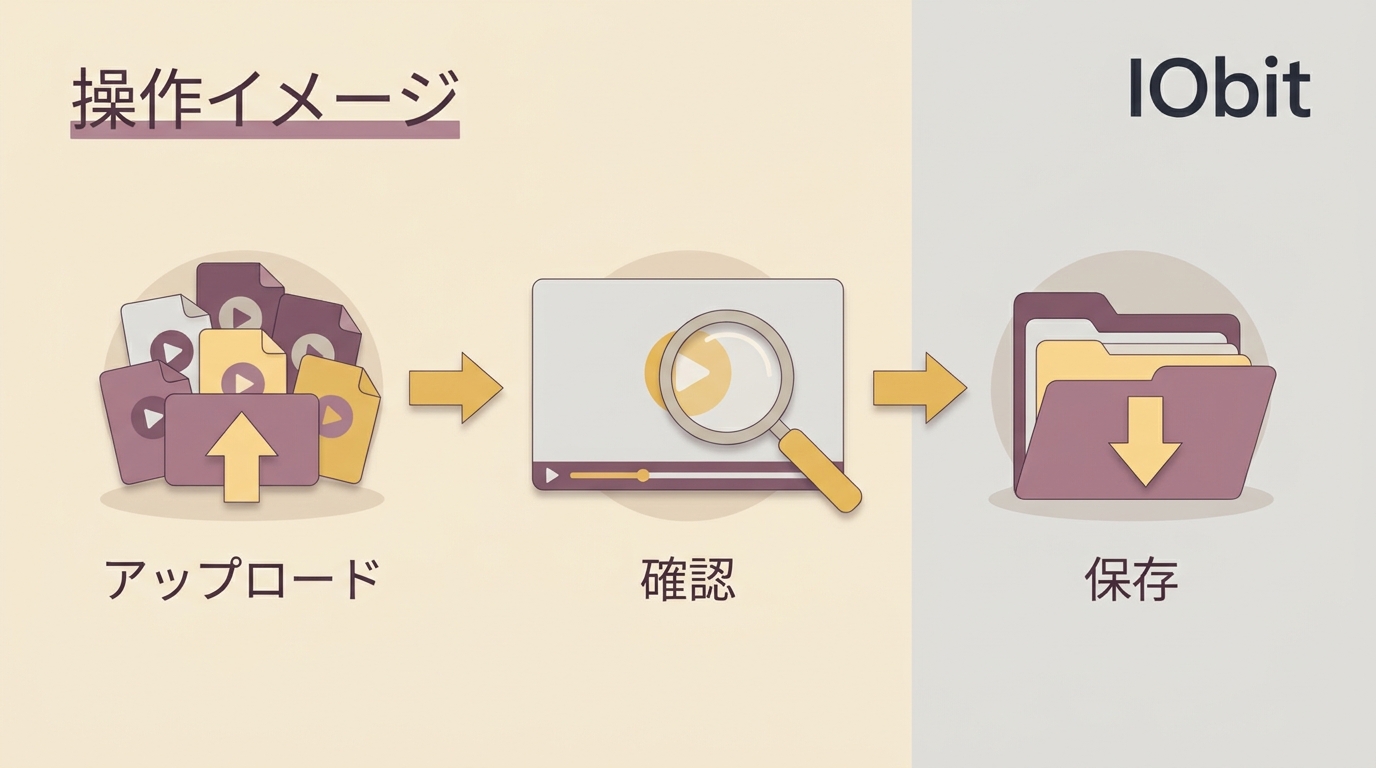
IObit AI動画高画質化サイトでは、動画をアップロードして自動補正し、結果を確認して保存します。登録不要の無料サイトで、短い動画をブラウザーから処理したいときに向いています。
アップロード前に形式・長さ・容量を確認する
使えるかどうかは、再生時間と容量の両方で決まります。入力形式はM4V、MP4、MOV、WebM、上限は20分・200MBです。20分ほどの動画でも容量を超えるなら、そのままでは受け付け条件を満たしません。
iPadなら「ファイル」などで対象動画の情報を開き、長さと容量を確認します。オンライン処理にはネット接続も必要です。ブラウザーでファイルを選べるか、結果を端末に保存できるかまで確かめましょう。スマホやタブレットでブラウザーを使うことと、端末内だけで処理することは別です。
原本は残してください。比較用のコピーを用意すると、補正後に顔の質感や文字が変わった際も、元の動画と照らし合わせられます。容量を減らすために何度も圧縮すると、補正前から画面を崩す原因になります。
AI補正後の映像を確認して保存する
操作は次の順に進めます。
- IObitの「動画をアップロード」から対象のファイルを選びます。
- 「今すぐ高画質化」を選び、自動補正の完了を待ちます。
- 結果をプレビューし、顔・字幕・動く輪郭を見比べてからダウンロードします。
仕上がりは静止画だけで判断しないでください。人物が振り向く場面や、字幕の周りに背景が動く場面を再生します。輪郭が二重になる、文字が別の形に見えるときは、原本と比べて残す映像を選びます。
保存後の再生が最後の確認です。端末に保存したファイルを開き、映像だけでなく音声の有無と口の動きとのずれも見ます。Chiharuは、プレビューの印象より保存後の再生を仕上がりの判断に使うことを勧めます。
処理するのは本人が所有するか許諾を得た素材に限り、個人の適法な用途で利用してください。サービスの利用規約を守り、素材の権利処理は利用者の責任で行ってください。
無料サイトとスマホアプリの選び方
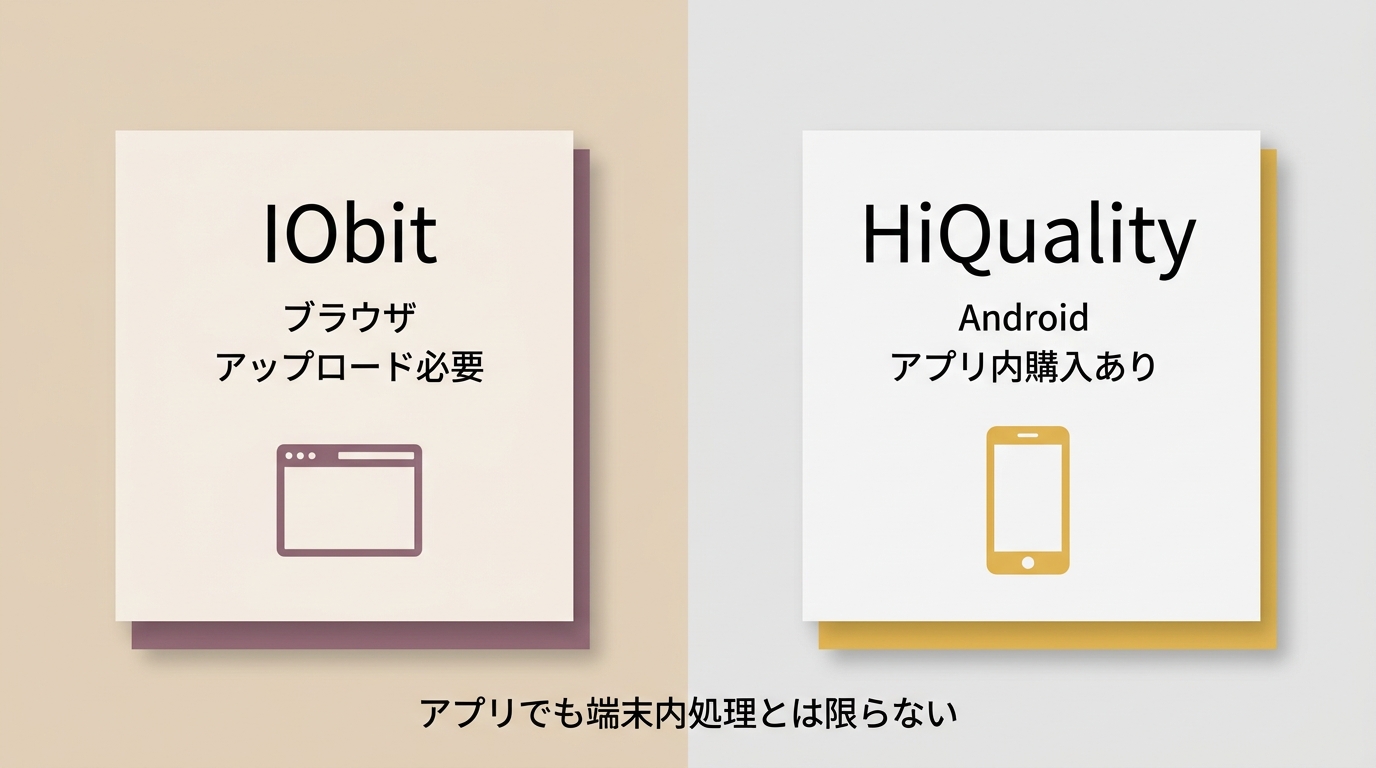
短い動画をインストールせず補正するならブラウザー型、Androidで補正するならアプリ型が候補です。無料で始められても、継続利用まで無料とは限りません。
比較条件 - 確認日:2026年11月5日 - ハードウェア:実機比較は未実施(公表仕様の比較) - OS:HiQualityはAndroid、IObitはブラウザーで利用(個別のOSでの動作は未検証) - ツール:IObit AI動画高画質化サイト、HiQuality
表中の数値は各ツールの公表仕様であり、実測値ではありません。
短い動画を試すか、スマホで補正するか
| ツール | 利用環境 | 公表仕様 | メリット | 注意点 |
|---|---|---|---|---|
| IObit AI動画高画質化サイト | ブラウザー | 前節の時間・容量上限 | 登録不要 | アップロードが必要 |
| HiQuality | Android | 最大4K | スマホで補正 | アプリ内購入あり |
掲載情報:2026年11月時点。IObit公式ページ・Google PlayのHiQuality掲載情報。
IObitはインストールを避けたいときに合いますが、素材をアップロードしたくない用途には向きません。操作は前節の手順です。
HiQualityはAndroidで補正を完結させたいときに向きます。追加購入のあるアプリなので、費用なしでの継続利用を前提に選ぶ用途には不向きです。表は公表仕様で、端末内だけで処理するという意味でもありません。
iPhoneやiPadではブラウザー型の入口を使い、ファイル選択と保存の可否を確かめます。アップロードを避けたい素材なら、次のPC向けの方法が合います。
UniFab 動画高画質化 AIが向いているケース
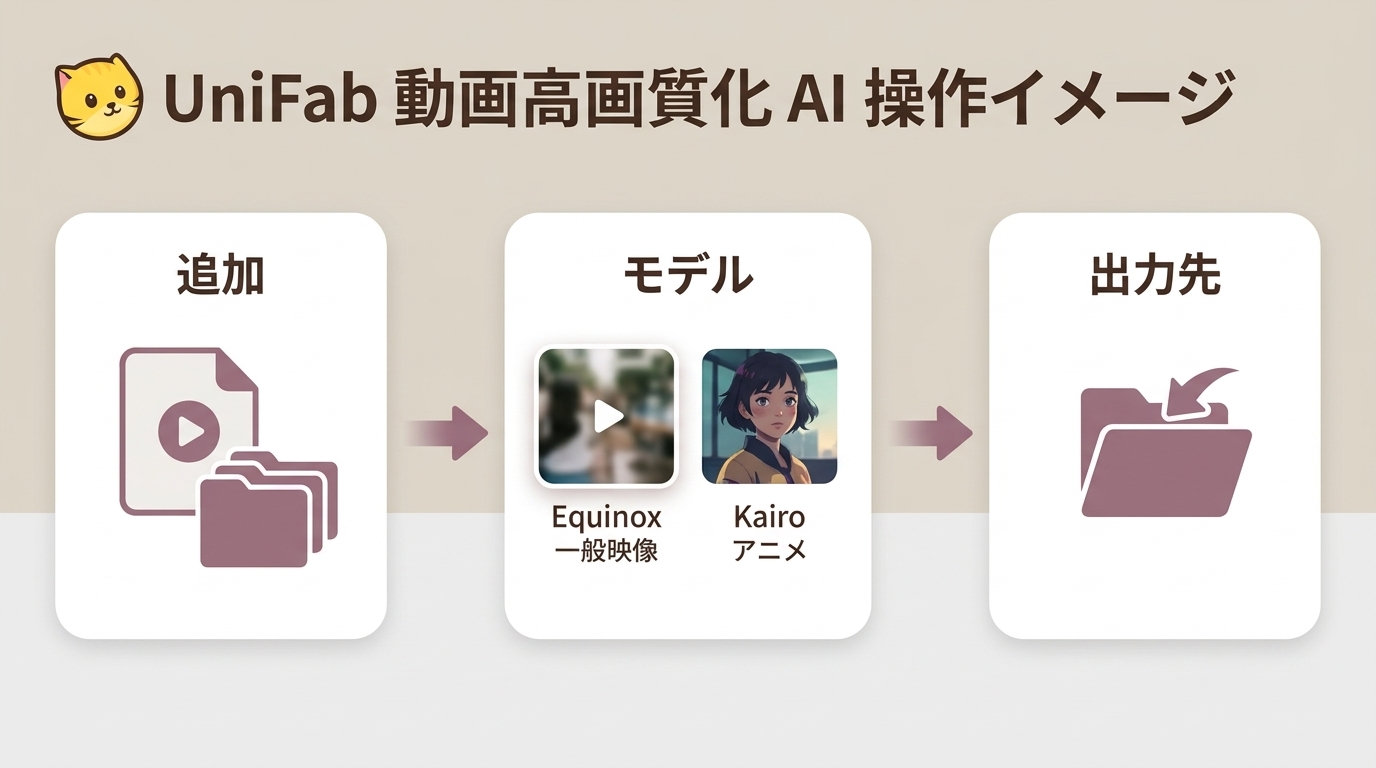
UniFab 動画高画質化 AIは、素材をアップロードせずPCで処理したい方や、アニメの線を整えたい方に向いています。Windows・macOSで動作し、MP4・MKVに出力するので、処理した映像を自分のフォルダーで管理できます。
ローカル処理と素材別モデルが向くケース
PC内で処理するので、家族動画をクラウドへ送らずに済みます。Kairoはアニメの線画に合わせて選べる専用モデルです。
- PCにソフトを入れ、「動画高画質化 AI」に素材を追加します。
- 一般的な映像にはEquinox、アニメにはKairoを選びます。
- 出力先を指定して処理し、保存後に動く場面を見比べます。
PCへのインストールが必要で、スマホだけでは完結しません。PCがある方は、透かしなしで標準有料機能を3回まで試し、素材との相性を比較できます。
追加モデルのTitanus Model DLCは一括39.99 USDからです。 UniFab 動画高画質化 AIの公式ページ から入手し、補正したい動画で試してみましょう。
動画の高画質化でよくある質問
登録の有無、投稿後の画質、動きや音の問題は、補正操作とは別に確認したい点です。保存した動画の使い道まで考えると、やり直す箇所を絞れます。
登録不要のサイトなら、動画をアップロードしても安全ですか?
いいえ、登録不要はアカウント作成が不要という意味です。無料・登録不要で動画を高画質化したい場合は、IObit AI動画高画質化サイトが候補ですが、アカウントを作らなくても動画のアップロードは必要です。素材を送信しないという意味ではありません。家族の顔や住所が映る動画、社外に出せない映像は、送信先や保存・削除の扱いを把握してからアップロードするか決めます。登録欄の有無より、動画を誰に渡すことになるかを重視してください。
高画質化した動画をSNSに投稿すると、なぜ画質が落ちるのですか?
投稿先での再圧縮が原因のひとつです。手元のファイルとSNS上の再生映像を同じ場面で比べ、字幕や髪、動く輪郭のどこが変わったかを見ます。投稿用に容量を下げたファイルだけを残さず、補正後の出力を別に保存してください。書き出した原本から投稿すれば、編集と保存のたびに圧縮を重ねるのを避けられます。
高画質化すれば、古い動画のカクつきや音ズレも直りますか?
鮮明さ、動きの滑らかさ、音声との同期は別の問題です。輪郭を整える処理だけで、欠けた動きや音ズレまで直るとは判断できません。元の動画でも同じ位置でカクつくか、別の再生アプリでも音がずれるかを切り分けます。輪郭の補正を重ねる前に、元ファイルと再生環境を分けて確認することが大切です。
まとめ
暗さや色を整えたいのか、粗さを補いたいのかを分け、動画の長さ・容量と使う端末に合う方法を選びましょう。仕上がりは保存後に動かして判断します。高解像度の表示だけでなく、顔や文字が自然に見えるかを重視してください。