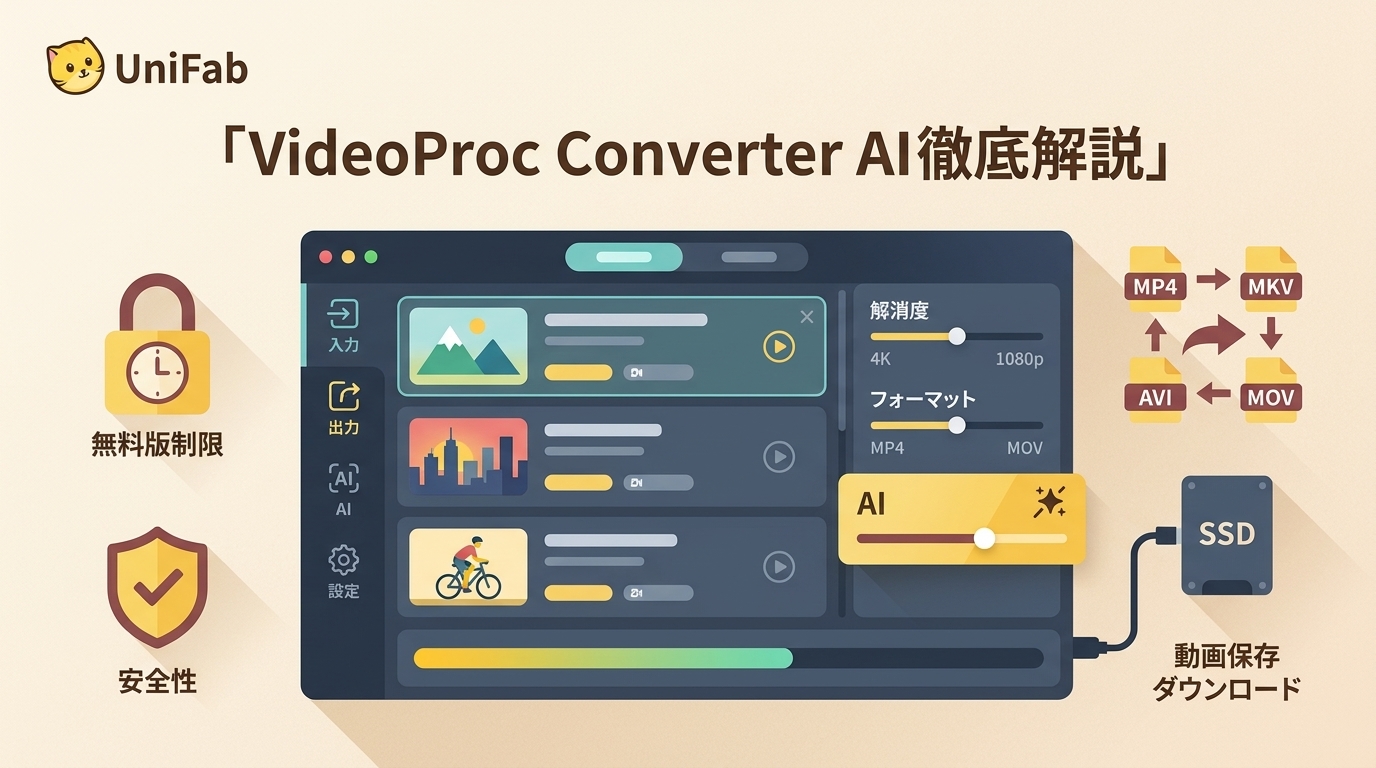
先に結論を言うと、VideoProc Converter AIはWindowsで動画の変換・圧縮・録画・ダウンロードをまとめて扱いたい人に向くソフトです。高画質化の仕上がり、無料版制限、MP4保存、安全性を順番に確認すると、自分の用途に合うか判断しやすくなります。
Videoproc Converter AIとは?
VideoProc Converter AIは、Digiartyが提供するWindows向けのメディア処理ソフトです。変換、圧縮、画面録画、動画の取得、簡単な編集、高画質化を一つの画面から操作できます。
基本情報と対応環境
公式の製品表示では、最新バージョンはV8.11です。AI版はWindows向けとして案内されているため、Macで利用する場合は製品区分と対応条件を確認してからインストールしてください。
| 項目 | 内容 |
|---|---|
| 開発元 | Chengdu Digiarty Software, Inc. |
| 最新バージョン | V8.11 |
| 対応環境 | Windows向け、表示言語は日本語に対応 |
| 用途 | 変換・圧縮・録画・取得・編集・高画質化 |
複数の機能を一つのソフトで済ませたい場合は扱いやすい一方、高画質化だけを目的にすると設定項目の多さが負担になることがあります。
主な機能と対応形式
主な機能は、動画・音声の形式変換、圧縮、画面録画、対応サイトからの動画取得、トリミングなどの編集です。AI機能では、解像度の引き上げ、フレーム補間、手ブレ補正を素材に応じて使い分けます。
- AI画像強化:画像の拡大、ノイズ低減、ぼけの補正を行います。
- AI動画強化:動画を4K・8K相当に拡大し、動きの滑らかさや手ブレを整えます。
- 通常のメディア処理:MP4などの形式変換、圧縮、録画、動画取得をまとめて扱えます。
AIリマスターの考え方を先に知りたい場合は、 AIリマスターの基礎 を確認すると、アップスケールと補正の違いを整理できます。高画質化ソフトを選ぶ基準は AI動画高画質化ソフトの比較 にもまとめています。
高画質化の仕組みと効果
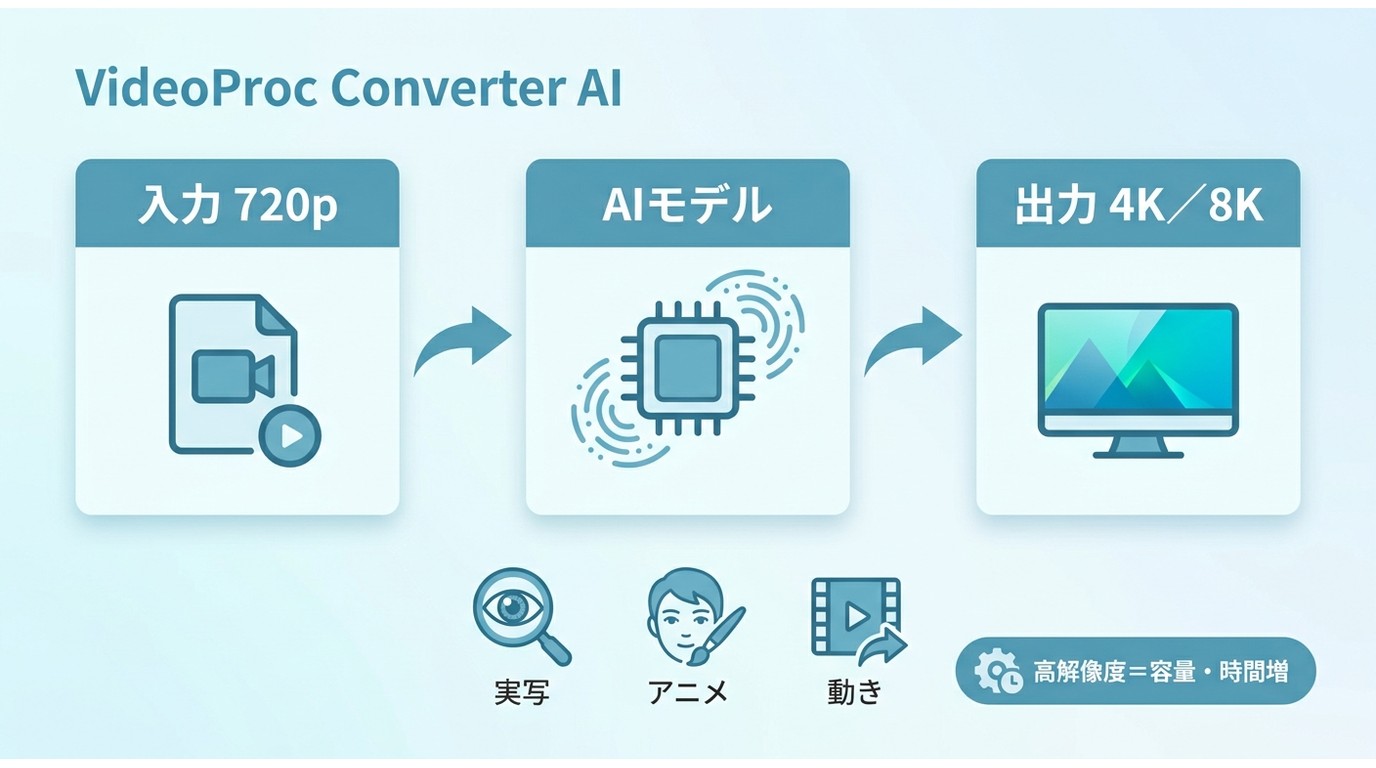
動画高画質化の結果は、元の解像度、出力サイズ、選ぶモデル、GPUの負荷で変わります。低解像度の素材を大きく拡大するほど、細部の補完と処理時間のバランスが重要です。
モデル・解像度・処理負荷
設定は「入力素材を確認する→出力解像度を決める→素材に合うモデルを選ぶ→処理負荷を見積もる」の順で考えると迷いにくくなります。実写では細部補正、アニメでは輪郭保持、動きの多い映像ではフレーム補間というように、目的を一つに絞るのがポイントです。
- 入力解像度:720pなどの低解像度素材は、拡大後に元映像にない細部を完全には戻せません。
- 出力解像度:4Kや8Kを選ぶほど、保存容量と処理時間が増えます。
- モデル:人物、風景、アニメなど、映像の特徴に近いものを選びます。
- 処理負荷:高画質化遅いと感じるときは、出力サイズを下げるか、他のアプリを閉じてから実行します。
私の判断では、全素材を一律に最大解像度へ変換するより、視聴先の画面サイズに合わせて出力を決めた方が、処理時間と画質の釣り合いを取りやすいです。
遠くの山々や細かい砂の細部が際立つ、より鮮明な画像に
深みが増し、空の青とピンクがより自然に溶け合う
ぼやけが軽減され、エッジがシャープに
画像が過度にシャープになり、ザクザクが感じる
コントラストの増加が時に色の歪みを引き起こし、特に微妙な色の変化がある部分で顕著になることがある。
細部表現において明らかなぼかし感が見受けられ、不自然の画面効果に
VideoProc Converter AIの評判
VideoProc Converter AI評判は、変換や録画を一つにまとめられる点を評価する声と、高画質化や高負荷処理に不満を持つ評価に分かれます。用途と素材を先に決めてから口コミを見ると、印象に流されにくくなります。
評価が分かれるポイント
変換・圧縮・録画を一つの画面で進められるため、複数ソフトを切り替えたくない人には便利です。一方、AI処理では素材によって結果が変わり、拡大率やフレーム補間を上げるほど待ち時間が伸びやすくなります。
- 向いている人:Windowsで変換、録画、圧縮、動画取得を一つにまとめたい人。
- 向いていない人:高画質化の仕上がりだけを優先し、素材別の処理を細かく選びたい人。
- 互換性の注意:AI版への更新後は、字幕フォントや編集設定の表示を一度確認します。
【実機検証】VideoProc Converter AIを実際に使ってみた感想
動画を2倍以上に拡大するとエラー発生はさらに頻繁にになります。また、ゲームの実況を録画するときに、画面が真っ黒になってしまうことが多いです。
これらの観察から、長時間素材や高倍率処理は短いサンプルで出力を確認してから本番に進めるのが現実的です。
Videoproc Converter AIの使い方
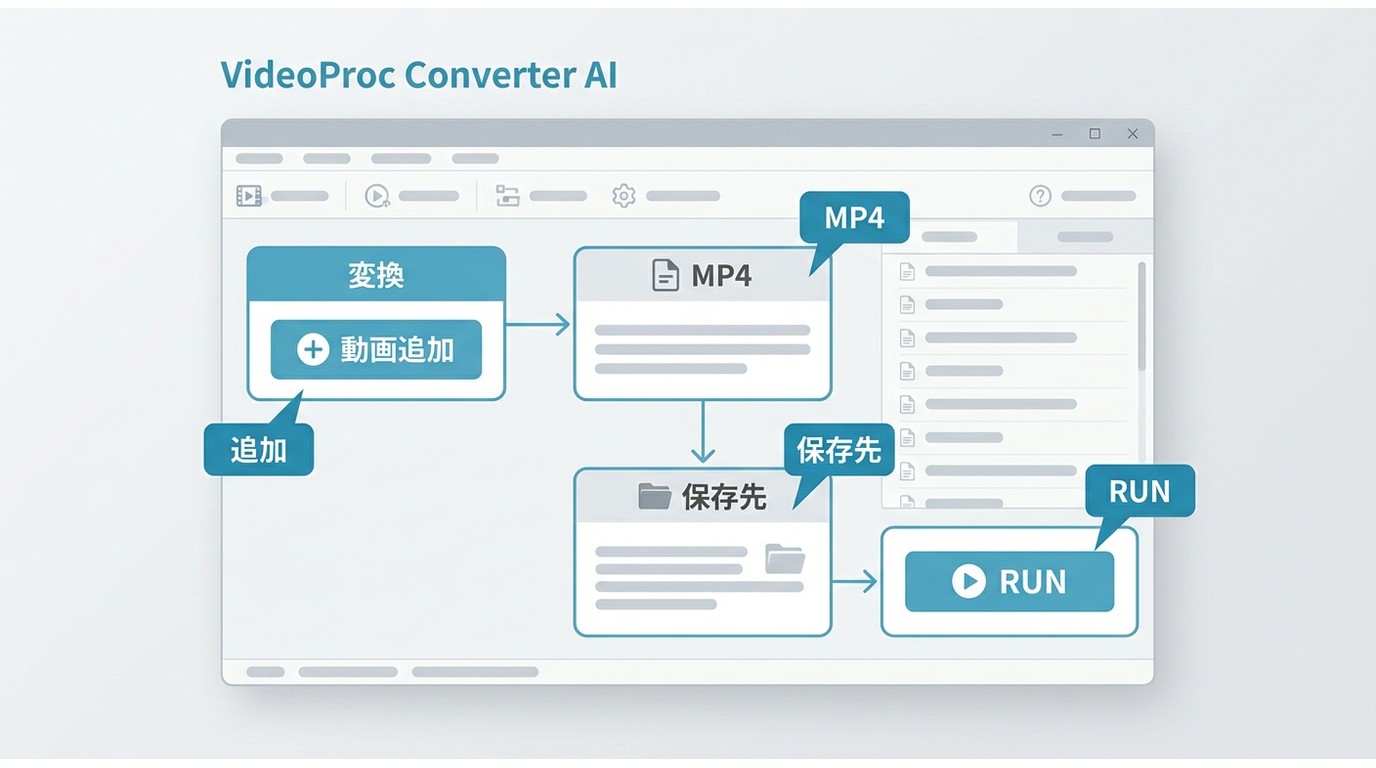
VideoProc Converter AI使い方は、機能を選んで動画を追加し、形式と保存先を指定してRUNを押す流れです。次の順番なら、変換・録画・動画取得のいずれでも操作を確認しやすくなります。
基本操作の流れ
- 公式ページから入手する:Windows向けのインストーラーを入手し、画面の案内に沿ってインストールします。
- 機能を選ぶ:起動後のホーム画面で、変換、録画、ダウンロードなど目的の機能をクリックします。
- 動画を追加する:「ビデオ」または追加ボタンから対象ファイルやURLを指定します。
- 出力形式とパラメータを決める:MP4などの形式、解像度、フレームレート、保存先を選びます。
- RUNを実行する:右下の「RUN」を押し、処理が完了するまで画面を閉じずに待ちます。
- 保存結果を確認する:指定したフォルダーを開き、ファイル形式、再生状態、音声と字幕の同期を確認します。
長い動画や高画質化を行う場合は、まず短い範囲で設定を確認してから全体を処理すると、やり直しを減らせます。
UniFab 動画高画質化 AI:30日間無料体験可能
4K・8K・16Kまで動画の解像度を上げる
ぼやけた部分を修復してディテールを再現
あらゆる種類の動画に対応し、高画質化結果を提供
他社より5倍速いスピードで動画高画質化を実現
UniFab 動画高画質化 AI
UniFab 動画高画質化 AI:30日間無料体験可能
4K・8K・16Kまで動画の解像度を上げる
ぼやけた部分を修復してディテールを再現
あらゆる種類の動画に対応し、高画質化結果を提供
他社より5倍速いスピードで動画高画質化を実現
UniFab 動画高画質化 AI for Mac
MP4保存と対応サイト
MP4保存を目的にする場合は、前章の手順3で動画を追加し、手順4でMP4を選び、RUN後に拡張子と再生状態を確認します。対応サイトは仕様変更や地域条件の影響を受けるため、アプリ内で選択できる機能表示を基準にしてください。
形式を選ぶときの注意
- 出力形式をMP4にする:互換性を優先するならMP4を選びます。
- 画質と容量を調整する:解像度を上げるほど容量が増えるため、再生機器に合わせます。
- 保存後に再生を確認する:映像、音声、字幕が意図どおりかを確認し、必要なら設定を戻します。
保存したMP4をさらに補正する場合は、 MP4動画の高画質化 の手順が参考になります。動画取得や保存は、利用規約と著作権法の範囲内で行ってください。
料金と無料版制限
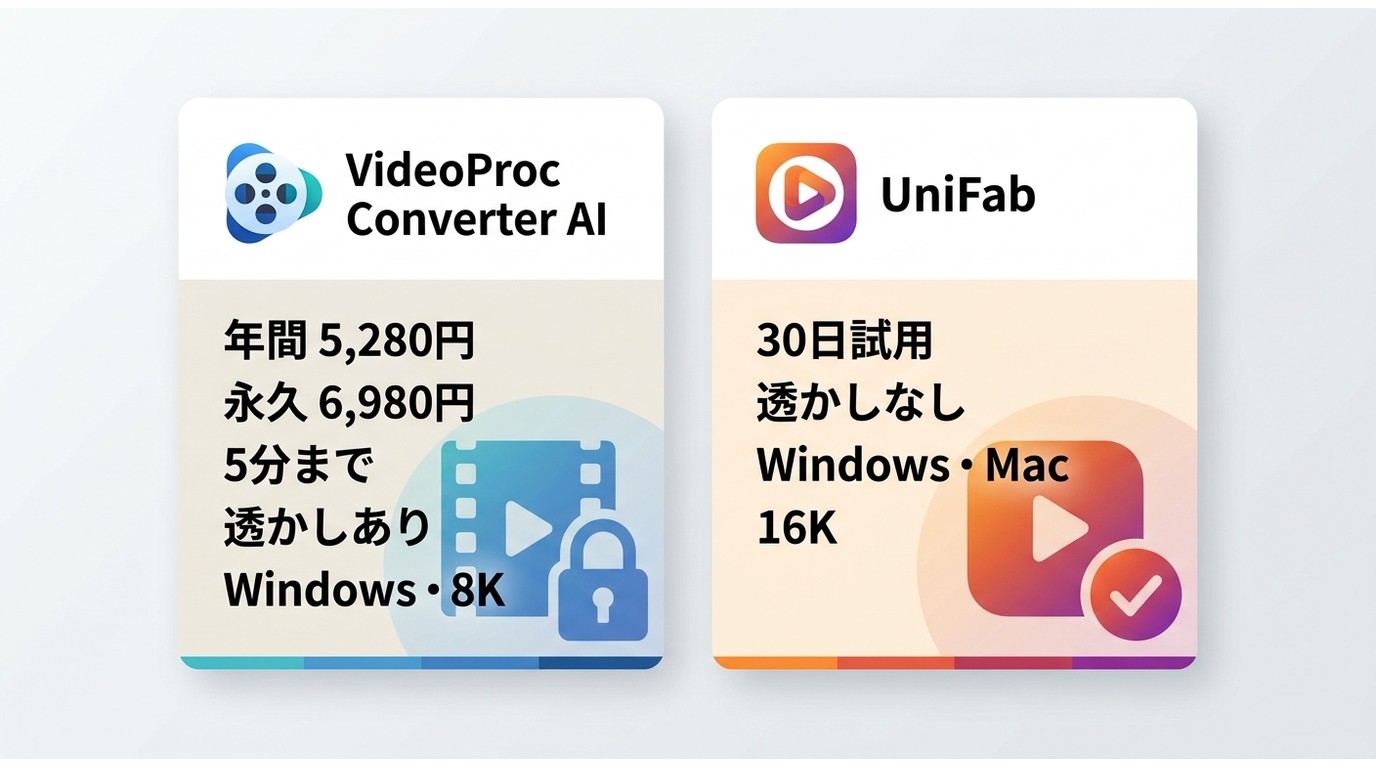
料金と無料版制限に加えて、向いている用途も確認すると、変換を試すだけか、継続して高画質化や録画を使うかを判断しやすくなります。VideoProcの価格は2026年8月31日時点の日本向け表示を基準に整理します。
VideoProcのプラン比較
| 候補 | 料金・ライセンス | 無料版の制限 | 対応OS | 高画質化上限・用途 |
|---|---|---|---|---|
| VideoProc Converter AI | 年間5,280円(初年度)/永久6,980円(通常7,880円) | 変換等は5分、録画に透かし、AI機能を制限 | Windows向け | 画像10K、動画8K/変換・圧縮・録画・取得向け |
| UniFab動画高画質化AI | プラン別表示 | 試用条件はプラン別表示 | Windows / Mac | 最大16K/動画の高画質化・AI補正向け |
VideoProcの永久ライセンスは買い切りで使いたい人に、年間プランは初期費用を抑えて試したい人に向きます。変換や録画を使わず画質補正が中心なら、機能の専門性を優先して比較してください。
UniFabとの試用条件
UniFab動画高画質化AIは、Windows / Mac向けに4K・8K・16Kの出力と素材別AIモデルに対応し、30日間はウォーターマークなしで試用できます。総合的な変換やダウンロードではなく、動画の画質補正を試したい人に向いています。
UniFab 動画高画質化 AI:30日間無料体験可能
4K・8K・16Kまで動画の解像度を上げる
ぼやけた部分を修復してディテールを再現
あらゆる種類の動画に対応し、高画質化結果を提供
他社より5倍速いスピードで動画高画質化を実現
UniFab 動画高画質化 AI
UniFab 動画高画質化 AI:30日間無料体験可能
4K・8K・16Kまで動画の解像度を上げる
ぼやけた部分を修復してディテールを再現
あらゆる種類の動画に対応し、高画質化結果を提供
他社より5倍速いスピードで動画高画質化を実現
UniFab 動画高画質化 AI for Mac
安全性と入手時の注意点
VideoProc Converter AI安全性を確認する最初のポイントは、配布元とインストーラーの入手経路です。公式の製品ページから入手し、インストール後に要求される権限と通信先を確認すれば、非公式配布による危険を避けやすくなります。
公式サイトから入手する理由
- 配布元を確認する:製品名と開発元が一致する公式ページからインストーラーを取得します。
- インストール画面を読む:追加ソフト、保存先、起動時設定などを確認してから進めます。
- 権限を見直す:録画や保存に不要な権限を求められていないか確認します。
- 非公式版を避ける:クラック版や改変インストーラーは、マルウェアや不正な広告表示につながるため使用しません。
安全性に関する判断は、ソフトそのものだけでなく、入手経路、更新通知、OSの警告を合わせて行うのが妥当です。
使えない場合の原因と対処
使えないときは、分析失敗、GPU負荷、対応サイトの仕様変更、ライセンス認証を順に切り分けると原因を見つけやすくなります。いきなり再インストールするより、入力素材とネットワークを先に確認してください。
GPU負荷・対応サイト・認証
- 分析失敗:URLやファイル名を見直し、短い別素材で再試行します。サイト側の仕様変更や地域制限が原因なら、アプリの対応表示が戻るまで待ちます。
- GPU負荷:他の編集ソフトを閉じ、出力解像度やフレーム補間を下げて処理を再開します。画面が黒くなる場合は録画対象とGPU設定も確認します。
- 対応サイト:サイトのログイン状態、年齢・地域設定、ネットワーク接続を確認します。提供条件に合わないコンテンツは保存対象にしません。
- ライセンス認証:購入時のアカウント、認証台数、OSの日時、ファイアウォールを確認し、必要なら一度サインアウトしてから再認証します。
同じ症状が続く場合は、エラー表示、OS、入力形式、実行した機能を記録して問い合わせると、状況を説明しやすくなります。
用途別に見る代替候補
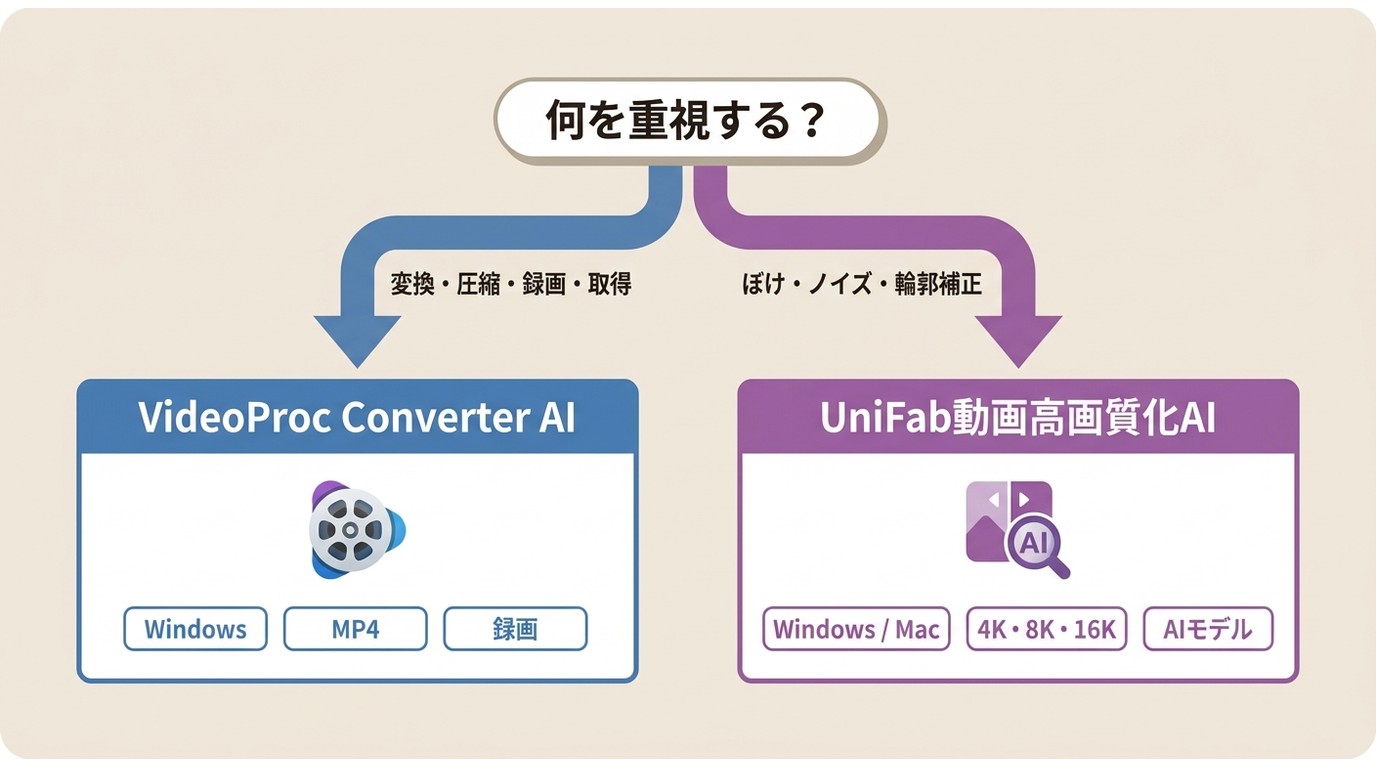
変換・録画・動画取得をまとめたいならVideoProc、高画質化を中心に素材別の処理を選びたいならUniFab動画高画質化AIという分け方が分かりやすいです。両者は競合する機能もありますが、主目的が異なります。
UniFab動画高画質化AIの特徴
UniFab動画高画質化AI は、高画質化に特化したWindows・Mac向けソフトです。最大16Kの出力と素材別モデルを軸に、30日間はウォーターマークなしで試用できます。変換やダウンロードではなく、ぼけ・ノイズ・輪郭の補正を優先したい場合に適しています。
- 出力の幅:4K、8K、16Kの高解像度処理に対応します。
- 素材別モデル:汎用素材とアニメなど、映像の特徴に合わせてモデルを選べます。
- 用途の境界:動画の高画質化が中心で、VideoProcのような総合変換・録画・動画取得ソフトとしては設計されていません。
高画質化以外の編集や料金体系まで比較したい場合は、 UniFabの完全レビュー で全体像を確認できます。主目的が画質補正か総合メディア処理かを先に決めることが、購入判断のポイントです。
向上された画像がより滑らかになり、山の表面や空の移行が柔らかく、粗さが軽減される。
ノイズが少なく、クリーンな画像が得られる。
色がよりバランスよく、過度の彩度が避けられ、自然な外観を生み出す。
いくつかのディテールが失われ、山の細かいテクスチャが滑らかさによって不明瞭になる。
画像のシャープさが低下し、一部の領域があまり鮮明でなくなる。
全体的な明るさの強化が欠けており、画像が少し鈍く感じる。
よくある質問
VideoProc Converter AIの無料版では、どこまで試せますか?
変換・圧縮・編集などは5分まで、画面録画には透かしが入り、AI機能にも制限があります。長い素材や高画質化を試す場合は、制限を前提に短い範囲で確認してください。
動画をMP4で保存したいとき、どの設定を選べばよいですか?
動画を追加して出力形式にMP4を選び、必要な解像度と保存先を指定してRUNを押します。完了後に拡張子、映像、音声、字幕を確認すると、MP4保存の失敗に気づきやすくなります。
VideoProc Converter AIが使えないときは、何を確認すればよいですか?
分析失敗なら入力や対応サイト、処理が重いならGPU負荷と出力設定、認証エラーならアカウントとネットワークを確認します。原因を一つずつ切り分けてから再実行してください。
VideoProc Converter AIは安全に利用できますか?
公式の配布元から入手し、インストール時の権限とOSの警告を確認すれば、非公式版を使うより安全に管理できます。保存した動画の扱いは、利用規約と著作権法に従ってください。
まとめ
VideoProc Converter AIは、Windowsで変換、圧縮、録画、動画取得まで一つにまとめたい人に適した構成です。一方、高画質化では素材と設定によって処理時間や結果が変わるため、短いサンプルで確認してから本番に進めるのが堅実です。
無料版制限、MP4保存の手順、対応サイト、使えない場合の原因、安全な入手経路を確認すれば、導入前の判断材料がそろいます。画質補正を主目的にする場合は、UniFab動画高画質化AIとの用途の違いを比べ、利用条件を確認したうえで検討してください。