結論から言えば、動画字幕翻訳は、見るだけなら字幕の表示設定、作るなら原文の修正と訳文の追加を使い分けます。外国語のYouTube動画は、元字幕があれば自動翻訳から日本語を選べます。自分の動画に翻訳字幕を入れる作業は、YouTube Studioで進めます。
動画を止め、画面を撮って訳す作業では、続きを見るたびに手が止まります。私は、まず訳したいものが音声なのか、選択できる字幕なのか、画面内の文字なのかを分けることを重視します。ここを起点に、視聴設定から字幕の作成、最終的な出力の確認へ進みましょう。
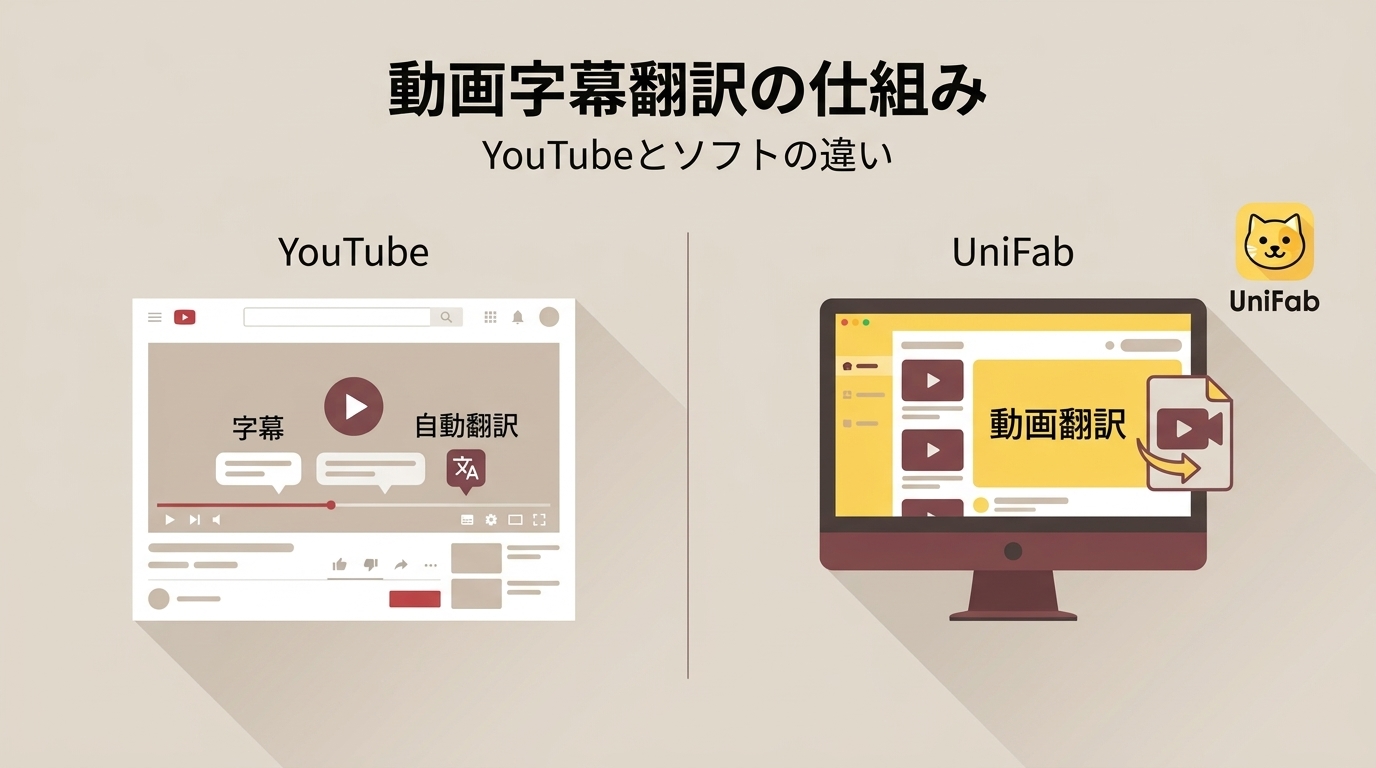
動画字幕翻訳は「見る」と「作る」で何が違う?
視聴中の翻訳表示と、自分の動画に追加する翻訳字幕は、得られるものが違います。見えている訳文が、そのまま編集用の字幕ファイルになるわけではありません。
| 目的 | 使う機能 | 前提 | 得られるもの |
|---|---|---|---|
| 字幕で内容を理解 | YouTubeの自動翻訳 | 元字幕がある | 視聴中の翻訳表示 |
| 自分の動画に字幕を追加 | YouTube Studio | 管理できる動画と訳文 | 公開用の字幕トラック |
出典:YouTube公式ヘルプ「字幕の設定を管理する」「字幕を追加する」(2026年11月時点)。
字幕ファイルは文字と表示時刻を扱い、MP4などの動画ファイルとは別物です。納品用なら、翻訳者に原文と訳文の校正を依頼する方法もあります。読むための表示か、渡すためのファイルかを決めると、必要な作業を絞れます。
YouTubeの自動翻訳で日本語字幕を表示する手順
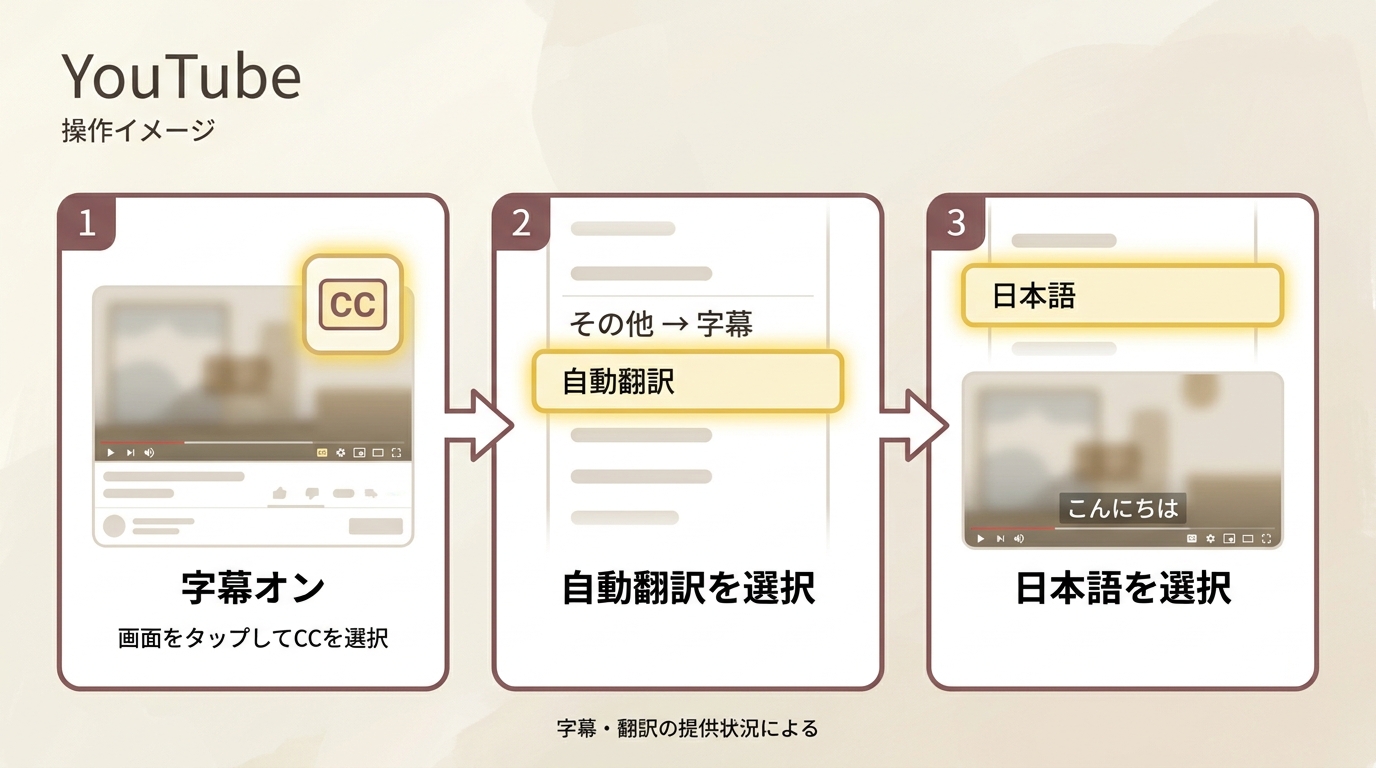
字幕のあるYouTube動画では、字幕メニューから日本語を選びます。日本語が一覧にないときは、[自動翻訳]から選択します。以下はAndroidアプリの操作です。
字幕をオンにして日本語を選ぶ
- YouTubeで対象の動画を開き、再生画面をタップします。
- 字幕アイコンをタップして、字幕をオンにします。
- プレーヤー右上のその他メニューから[字幕]を開きます。
- [日本語]、または[自動翻訳]から[日本語]を選びます。
- 動画を再生し、字幕が日本語で表示されるか確認します。
内容を追うためなら、この表示機能で足ります。訳文を直して自分の動画に付ける作業には、次節のStudioを使います。重要な数字や人名は音声や元字幕とも照らし合わせましょう。
字幕や自動翻訳が表示されないときは
元字幕の有無と、翻訳表示のエラーは分けて確認します。字幕アイコンがなければ、その動画には字幕がありません。元字幕は出るのに日本語だけ出ない場合は、言語選択後の症状として切り分けます。
YouTubeヘルプコミュニティには「英語字幕は出るが、自動翻訳の日本語字幕を選択するとエラーが出て字幕が表示されない」という投稿があります。これは個別の症状です。すべての動画で自動翻訳が使えなくなった、と広げて考える必要はありません。
このメニューは字幕を翻訳する入口です。画面に描かれた文字を読み取ったり、字幕のない音声を何でもその場で日本語にしたりする入口とは区別してください。
YouTube Studioで翻訳字幕を追加する手順
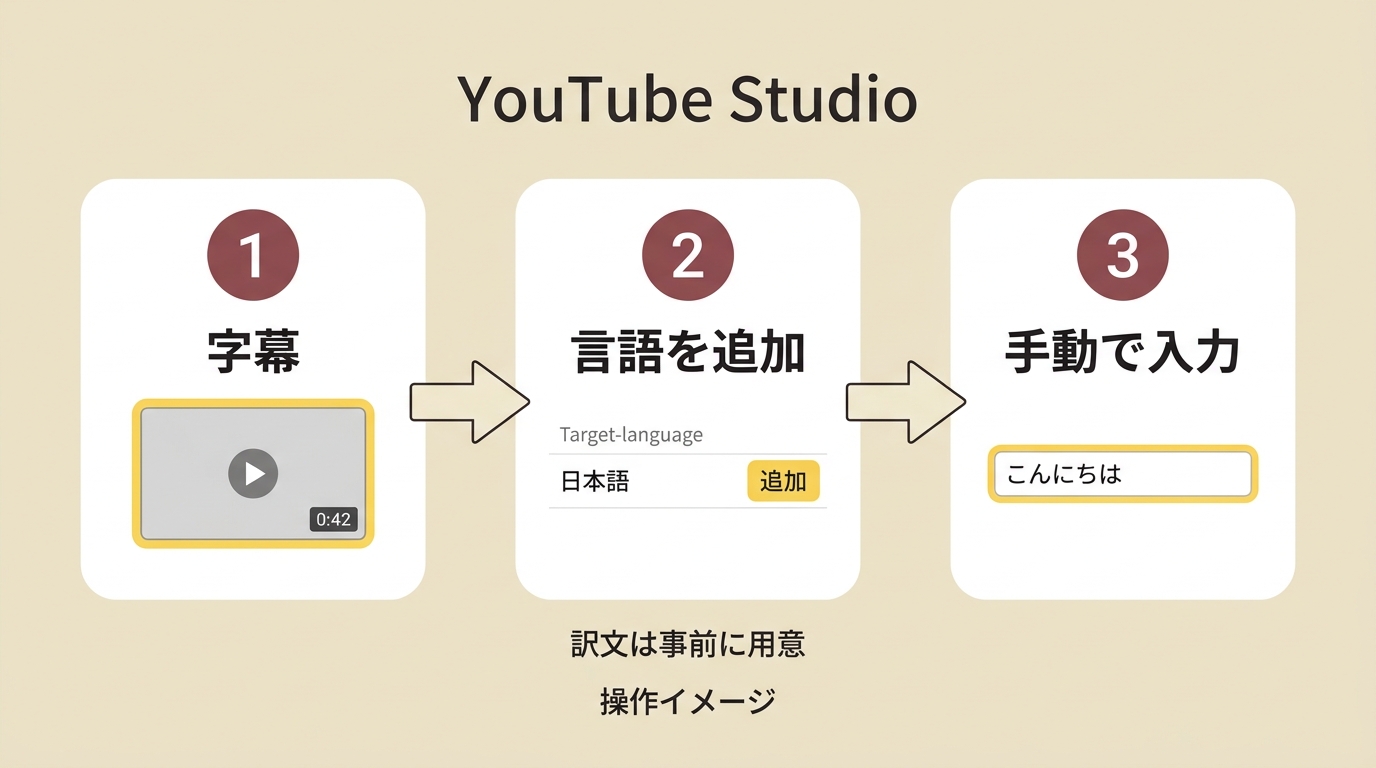
自分で管理できる動画には、YouTube Studioで対象言語の字幕を追加します。ここでは訳文を用意して入力・公開する手順を扱い、Studioが翻訳を自動で完成させる前提にはしません。
元字幕を整えて翻訳する言語を追加する
まず、音声に合わせて原文を直します。自動字幕起こしで得られるのは元の言語の字幕です。訳文は自分で翻訳するか翻訳者に依頼し、原文と照合して用意します。
- 動画を管理するアカウントでYouTube Studioにログインします。
- 左側の[字幕]を開き、対象の動画を選びます。
- [言語を追加]で日本語などの翻訳先を選びます。
- 対象言語の[字幕]の[追加]から、対応する字幕ファイルをアップロードするか、[手動で入力]で訳文を入れます。
言語の追加だけでは翻訳は終わりません。コミュニティには「元の言語が「日本語」でロックされているため、字幕メニューから「翻訳としての日本語」を追加することもできず(グレーアウト)、多言語展開に支障が出ています。」という投稿もあります。追加先が選べないときは、まず動画の元言語の設定を確認するのが筋です。
訳文と表示タイミングを確認して公開する
公開前は、原文、訳文、時間軸の順に確認します。原文の誤りを残すと、訳文だけを整えても意味のずれが残ります。
- 固有名詞と数字を原文・音声に照らし、訳抜けを直します。
- 字幕が発話より早すぎたり、遅すぎたりしないか確認します。
- 表示中に読み切れる長さへ整え、動画でプレビューしてから公開します。
例えば、自分で撮影した短い製品紹介なら、型番の原文、翻訳した説明、発話との位置を照合します。これは確認手順の例です。Studioで追加する字幕トラックと、文字を映像に焼き込んだ動画は別の納品物として扱いましょう。
UniFabの動画翻訳AIが向いている用途と対応範囲
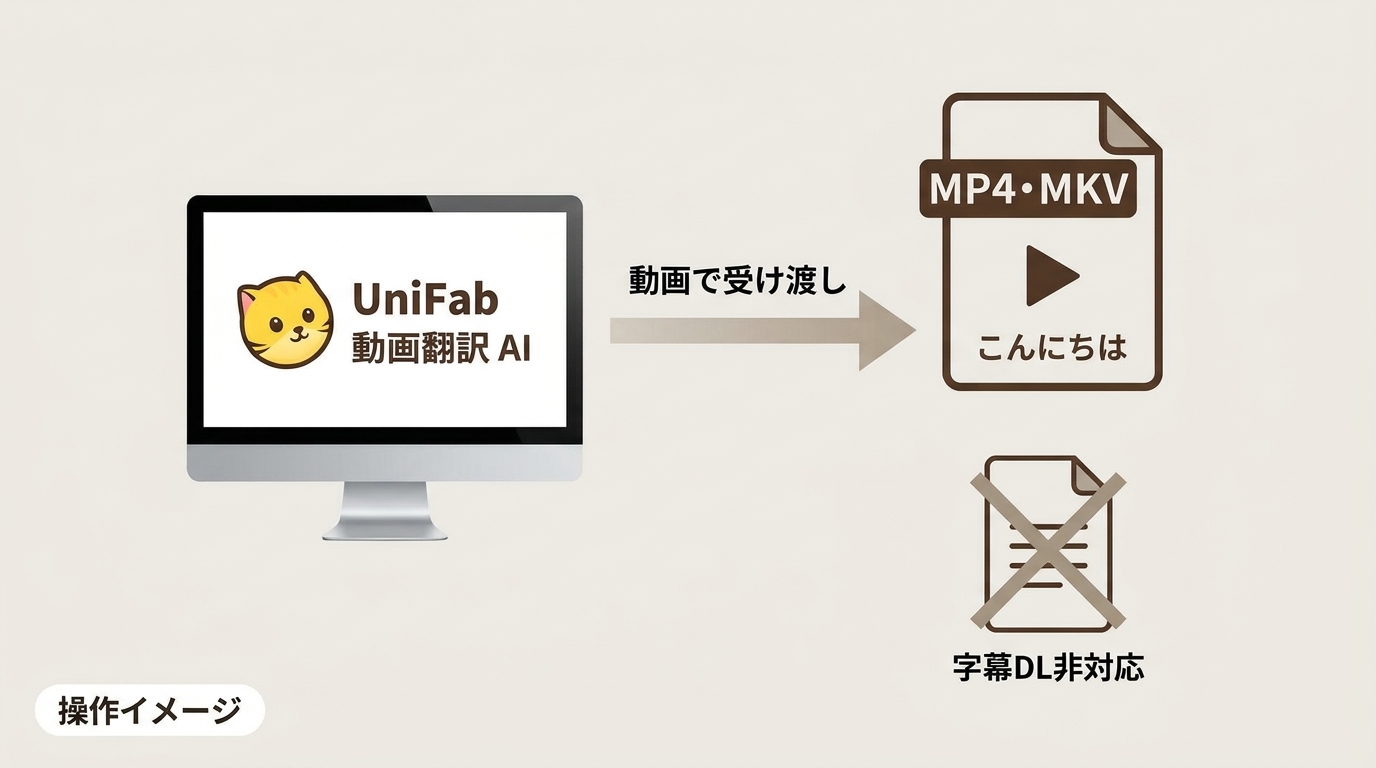
UniFabのVideo Translator AI-Fabcloud(動画翻訳 AI)は、Windowsに対応し、日本語・英語など23言語を扱い、最高4KのMP4・MKV動画を出力できます。字幕を表示する設定ではなく、動画ファイルで受け渡したい場面のための機能です。
音声トラックの言語も選べるので、渡す相手に合わせて指定できます。出力解像度と、訳文の正しさは別に確認しましょう。
字幕ダウンロードには対応していないため、編集用字幕ファイルの納品が目的なら前節の字幕制作手順を使い分けます。新規利用者にはFabCloudのクラウドクレジットが30付与されます。動画での受け渡しを予定している方は、 動画翻訳 AIの機能説明 で対応言語と出力形式を確認できます。
動画字幕翻訳のよくある質問
無料の範囲は、字幕を見るのか、翻訳して出力するのかで分けて考えます。画面内の文字と公開時の権利も、それぞれ別の確認が必要です。
無料で使う場合、動画の長さや字幕の保存に制限はありますか?
回答: YouTubeで既存字幕の自動翻訳を見る操作と、翻訳したファイルを生成するサービスの料金は別です。無料で表示できることを、長さを問わず字幕や動画を保存できる条件と読み替えないでください。FabCloudの年額プランは199.99 USD/年からです(2026年11月時点)。クレジット数を、そのまま翻訳できる分数に置き換えることもできません。
画面に焼き込まれた外国語の字幕も翻訳できますか?
回答: 映像の一部になった文字には、画像内の文字を読み取るOCRなどの処理が必要です。選択式の字幕トラックとは違います。音声の文字起こしだけでは、無言の場面に出る説明文は拾えません。話し言葉を訳したいのか、画面の文章を読みたいのかを分けると、必要な機能が定まります。
他人のYouTube動画に翻訳字幕を付けて公開してもよいですか?
回答: 翻訳と公開は別の権利に関わるため、出典の明記や非営利だけを根拠に、他人の動画を自由に投稿できるとは判断できません。第三者のツールは合法的に入手し処理する権限のある素材に使い、個人利用でも関連サービスの規約と適用法を守り、無断再配布・販売をせず、素材の許諾と公開の責任を負ってください。
まとめ
字幕で内容を理解したいならYouTubeの表示設定、自分の動画に訳文を追加するならStudioを使います。動画ファイルを渡したい場合は、字幕トラックや編集用字幕ファイルとは分けて出力先を選びましょう。翻訳できたところを完成とせず、原文と訳文の意味、表示タイミング、受け取る側が使う形式まで確かめることが、最後の品質を守るポイントです。