動画翻訳アプリは、見て内容を理解したいのか、訳した動画を作りたいのかで選び分けます。海外の解説動画を日本語で読みたいなら公式の翻訳字幕、保存した動画の字幕を直して渡したいならファイルを扱える翻訳ツールが候補です。
文字起こしができても、意味の通る日本語にならなければ動画の理解にはつながりません。私が重視するのは、翻訳を始められることより、訳文が目的に合う形で残ることです。たとえば自分で撮った説明動画を海外の相手に渡すなら、訳文だけでなく表示のタイミングも必要になります。ここでは見るだけの入口から、保存ファイルの翻訳、渡す前の仕上がりまでをたどります。
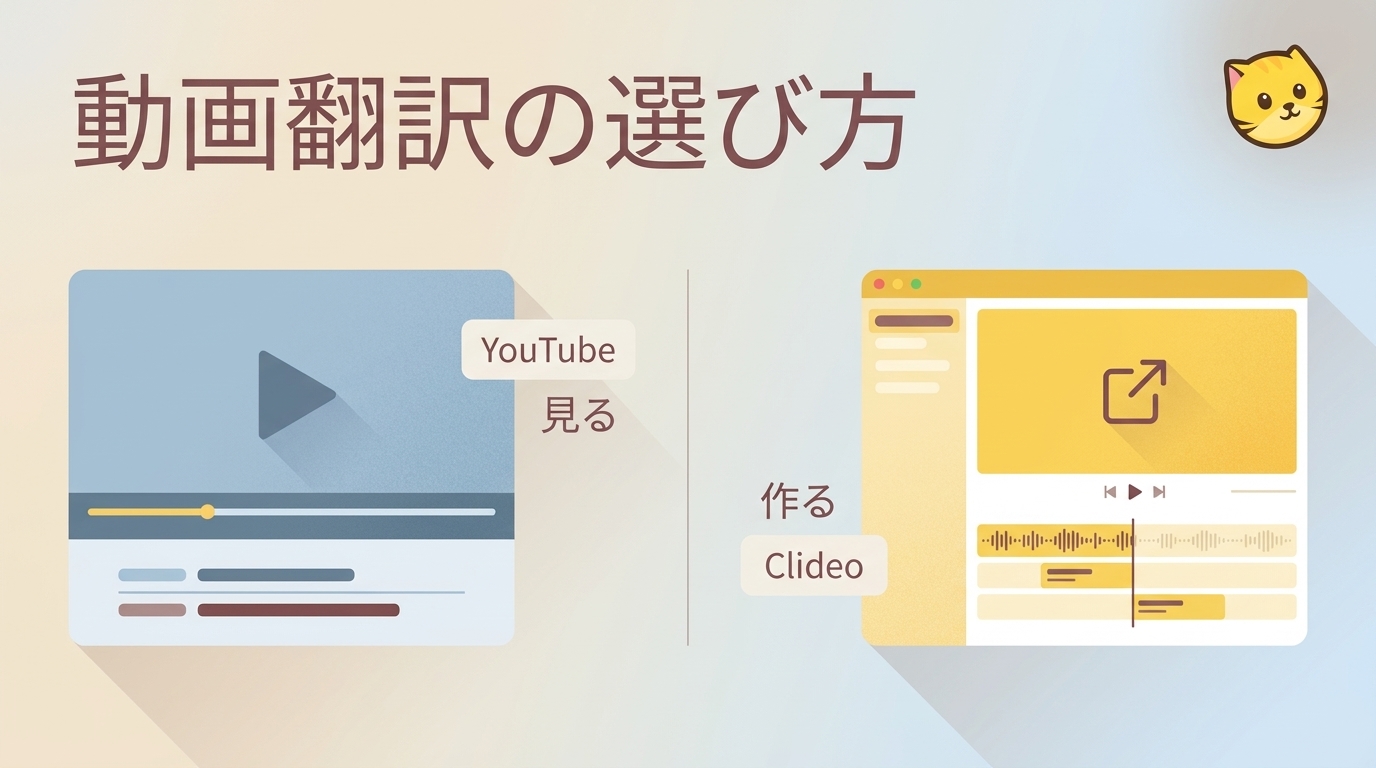
動画翻訳は「見るため」と「作るため」で選び方が変わる
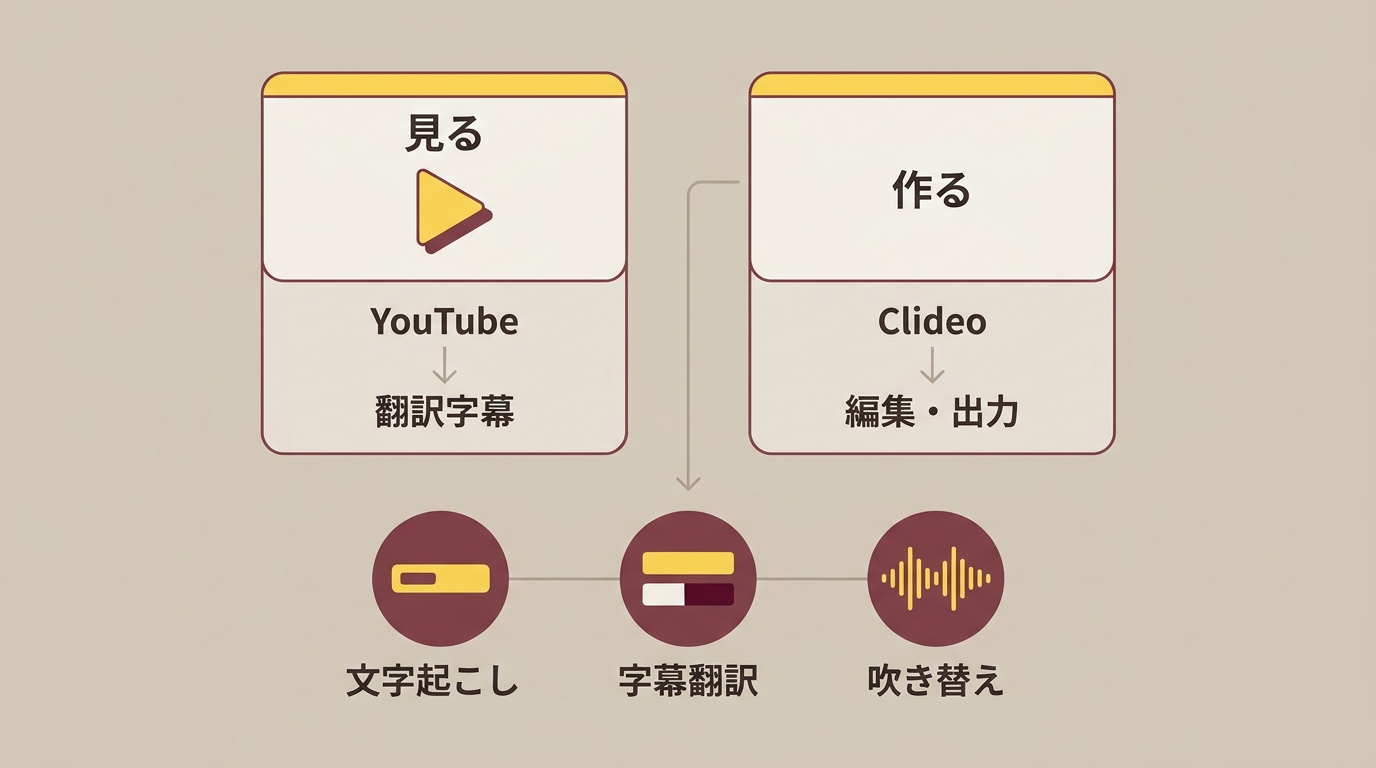
見るための翻訳は、再生中に内容を理解できれば目的を果たします。作るための翻訳は、字幕や音声を相手が使える形で書き出すところまでが作業です。
文字起こし・字幕翻訳・吹き替えの違い
文字起こしだけでは、外国語は日本語になりません。英語の発話を英語の文字にするのが文字起こし、その文章を日本語にするのが字幕翻訳です。吹き替えは、読む字幕ではなく、訳した内容を音声で届けます。韓国語や中国語の動画でも、この違いは同じです。
画面に映る文字を読む機能も別物です。スライド内の単語を読み取れても、話者の説明全体を認識したことにはなりません。
Yahoo!知恵袋の質問には「時間がかかったり、文字起こしだけだったり、翻訳出来てもめちゃくちゃで意味が分からなかったり。」という悩みがありました。Chiharuとしては、対応言語の多さより、必要なのが訳文・字幕・音声のどれかを先に決めることを勧めます。
AndroidのYouTubeアプリで日本語の翻訳字幕を表示する
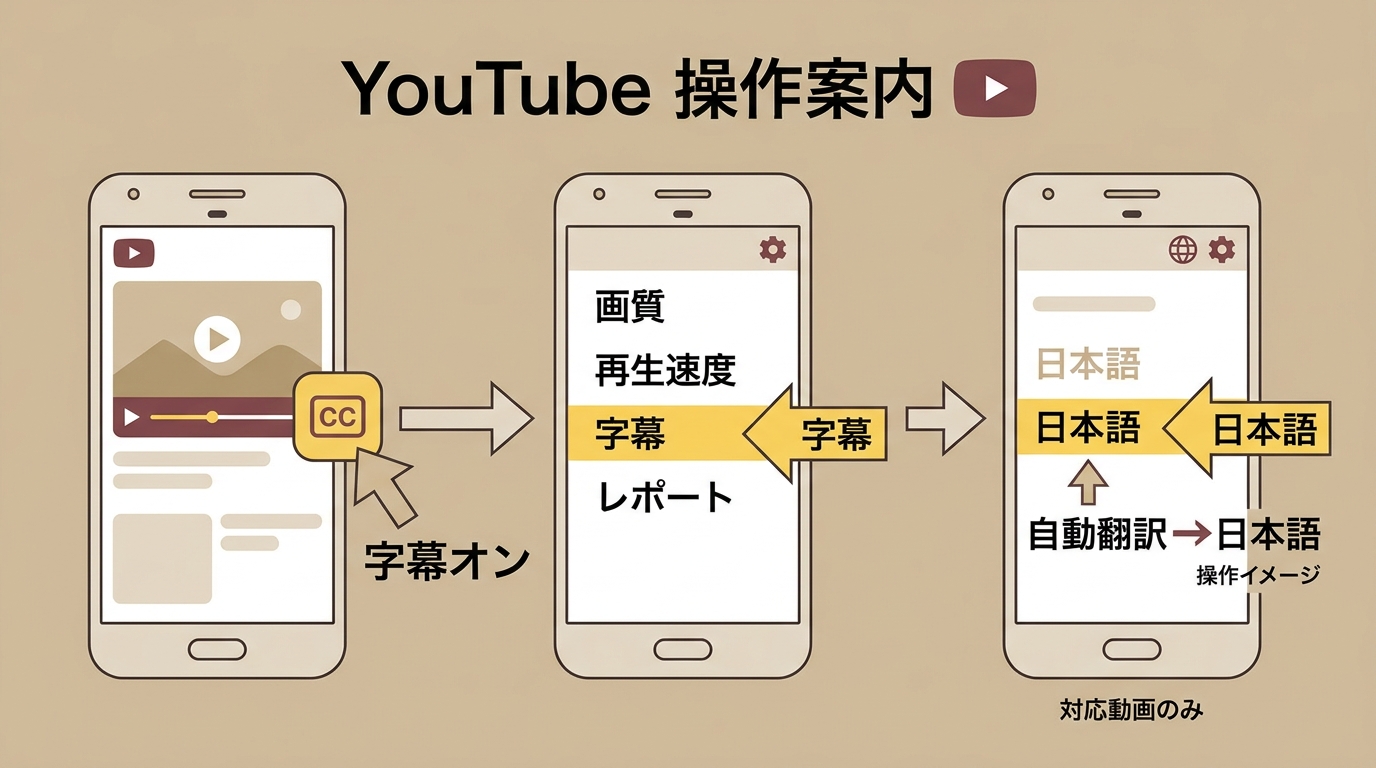
AndroidのYouTubeアプリでは、動画の字幕メニューから日本語を選びます。日本語が一覧になければ「自動翻訳」から選ぶ方法があり、利用にはその動画の字幕が前提です。
字幕メニューで日本語を選ぶ
操作するのは、Android版YouTubeの動画再生画面です。 Android向けの字幕設定 に沿って、次の順で進めます。
- YouTubeで見たい動画を開き、再生画面をタップして字幕アイコンから字幕をオンにします。
- 動画プレーヤーのメニューを開き、「字幕」で言語の一覧を表示します。
- 日本語を選びます。一覧に日本語がなければ「自動翻訳」を開き、日本語を指定します。
ここで得られるのは、視聴中に読む翻訳字幕です。たとえば海外の解説を理解するだけなら、別のアプリに動画を読み込ませる作業は要りません。字幕ファイルや翻訳済み動画を作る操作とは区別しましょう。
字幕がないときと音声が変わるときの見分け方
字幕アイコンがない動画には、字幕が用意されていません。日本語への切り替えだけで解決する状態とは異なります。別の動画で字幕が出ていても、今見ている動画の字幕メニューを見直す必要があります。
音声そのものが変わるのは、字幕翻訳とは別の機能です。 オートダビングによる吹き替え は音声トラックを生成する仕組みで、対象の動画や言語に条件があります。字幕が日本語になったことと、音声が日本語になったことを混同しないでください。
見るだけなら、字幕が使える公式アプリで足ります。一方、自分の説明動画に訳を付けて渡すなら、視聴設定では作業が完結しません。次は保存ファイルを扱う方法です。
保存した動画を翻訳するならClideoとCaptionerをどう選ぶ?
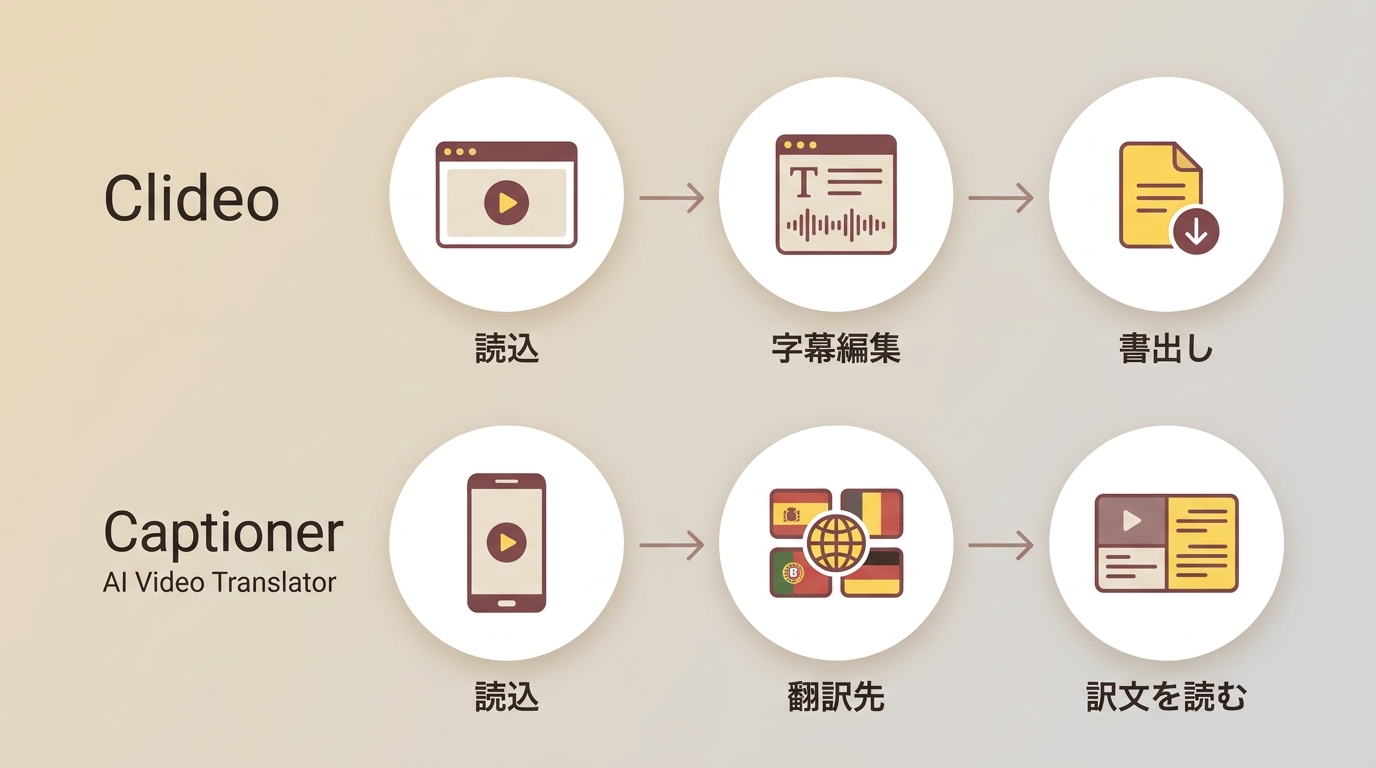
字幕を編集して書き出したいならClideo、Androidで保存動画の内容を読みたいならCaptioner: AI Video Translatorが用途に合います。字幕付き動画を作る作業とスマホで理解する作業は、用途が異なります。
| ツール | 使う環境 | 入力方法 | 主な用途 | 選ぶときの違い |
|---|---|---|---|---|
| YouTube | Androidアプリ | 字幕のある動画 | 翻訳字幕で視聴 | 字幕の提供が前提 |
| Clideo | ブラウザー | 動画ファイル | 字幕の翻訳・編集 | 字幕と動画を作成 |
| Captioner: AI Video Translator | Androidアプリ | 保存動画・RedNoteリンク | 字幕翻訳・文字の読取り | 入力方法に合わせて視聴 |
2026年11月時点。Clideoの製品案内、Captioner: AI Video TranslatorのGoogle Play掲載情報、YouTubeヘルプ。
URLを渡すだけで済むかも重要です。Yahoo!知恵袋には「調べて、それっぽい拡張機能をいくつか試しましたが、youtube限定だったり、動画のアップロードが必要だったりと、欲しいものではありませんでした。」という質問があります。Instagramのリールも、リンク入力と保存ファイルは別です。保存動画への対応が、任意のサイトへの対応を意味するわけではありません。
Clideoで字幕を編集して書き出す
Clideoは、ブラウザーで字幕を直し、相手に渡すファイルを作りたいときに向いています。字幕の文面やタイミングを編集でき、別ファイルの字幕と、字幕を埋め込んだ動画を選び分けられます。
- Clideoにログインし、「ファイルを選択」から保存した動画を読み込みます。
- 元の言語と翻訳先を設定し、生成された字幕の文章とタイミングを修正します。
- 字幕を別ファイルで保存するか、字幕を埋め込んだ動画を書き出してダウンロードします。
制約は、視聴するだけでもファイルの取り込みと処理が必要なことです。ページ上で再生している動画に、そのまま字幕を重ねる使い方とは異なります。説明動画の訳を直して渡す用途なら、この編集工程に意味があります。
Captionerで保存した動画の内容を読む
Captioner: AI Video Translatorは、Androidのスマホで保存動画の意味を読み取りたいときに向いています。保存動画とRedNoteリンクを扱い、音声の文字起こしと画面内字幕の読取りを区別した機能があります。
- Captioner: AI Video Translatorを開き、端末の保存動画かRedNoteリンクを指定します。
- 翻訳先の言語を選び、必要な字幕翻訳の処理を進めます。
- 動画と訳文を見比べ、内容を読み取ります。
入力方法は目的に合わせます。保存動画やRedNoteリンクを扱う機能と、別の再生アプリの音声を同時翻訳する機能は別です。字幕を修正して納品する作業より、手元の動画を理解する場面に合います。
UniFabの動画翻訳 AIはどんな用途に向いている?
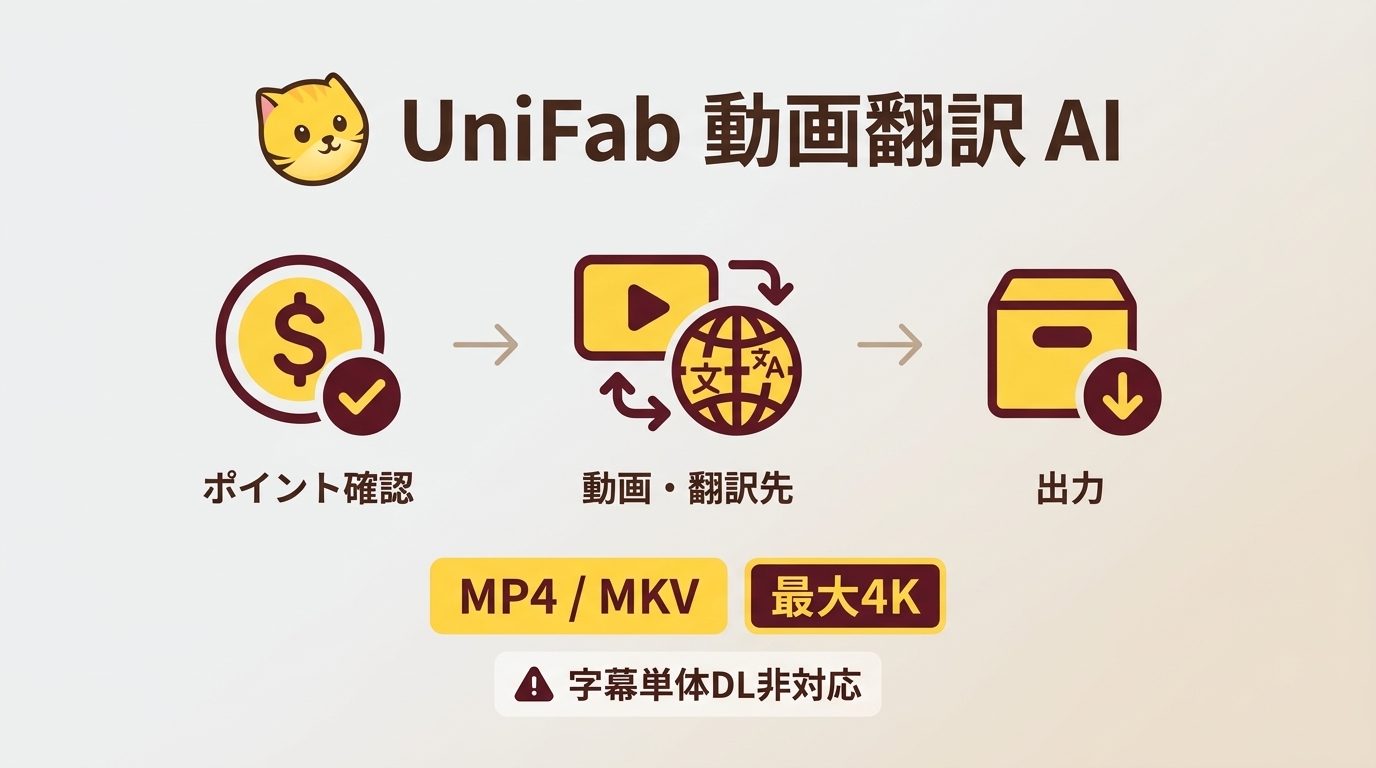
Windowsで多言語の動画を作る方に向いています。UniFabのVideo Translator AI-Fabcloud(動画翻訳 AI)はWindowsで23言語を扱い、最高4KのMP4・MKV動画を出力するため、渡す相手に合う形式を選べます。
利用前に対応環境とポイントを確認する
- UniFabクライアントにログインし、翻訳機能とポイントを確認します。
- 動画を読み込み、翻訳先と出力設定を選んで処理します。
新規ユーザーには30クラウドポイントが付与されます。字幕ダウンロードは非対応のため、動画出力に使います。案内は UniFabの公式製品ページ から確認できます。
無料枠と翻訳後の仕上がりはどこを確認する?
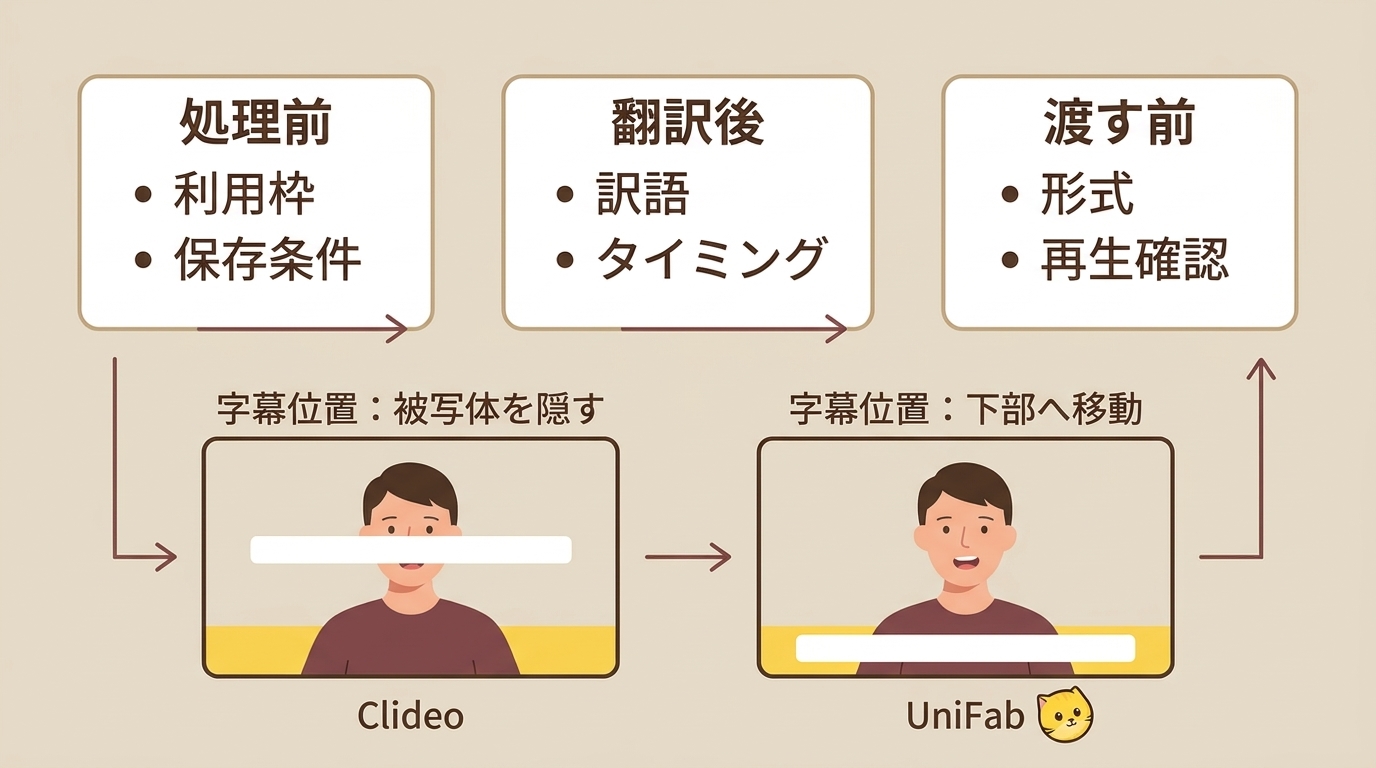
無料で使える範囲は、翻訳できる時間だけでなく、字幕を直して必要な形で書き出せるところまで見ます。翻訳後は、意味・字幕のタイミング・再生する環境を確認してから完成と判断します。
無料枠は処理時間と書き出し条件を分けて考える
無料の入口があっても、必要なファイルを保存できるとは限りません。動画翻訳アプリを無料で使いたいなら、処理できる動画の長さや回数と、保存時の条件を分けて見てください。長い動画では、動画全体の長さと処理対象にできる長さが一致することも大切です。
たとえば自分の説明動画を訳して渡すなら、訳文のプレビューだけでは足りません。字幕の修正後に動画を書き出せるか、アプリ内課金やポイントが必要なのはどの工程か、広告視聴が条件かを見ます。字幕が読めればよい視聴用途と、ファイルを渡す用途では、必要な無料枠の範囲も違います。
字幕の誤りと書き出し形式を確認する
翻訳が完了しても、確認作業は残ります。説明動画なら、固有名詞の誤認識がそのまま別の意味の字幕につながらないか、原文と訳文を照らし合わせます。
- 人名や製品名、否定の表現が元の発話と合っているか。
- 字幕の表示と消えるタイミングが発話からずれていないか。
- 文字の大きさや位置が、図や画面内の説明を隠していないか。
- 字幕単体、字幕入り動画、吹き替え音声のどれを渡すのか。
- 渡す先の端末やプレイヤーで映像・音声・字幕を再生できるか。
MP4やMKVは動画や音声などを収める容器の名前です。拡張子が同じでも中の映像・音声の方式まで同じとは限らないため、相手が使う再生環境で開く確認に意味があります。4K出力という表示も、字幕の訳の正しさや元映像の細部の改善とは別の話です。
見るだけなら内容が分かれば足りますが、渡す動画では表示のずれも修正対象です。自動翻訳は下訳を作る補助として使い、完成した動画で意味が伝わるかは人が判断する。このひと手間が、対応言語数だけでは測れない差になります。
動画翻訳アプリについてよくある質問
再生中の動画と保存動画では、使える翻訳の入口が異なります。iPhoneでは読み込めるファイルと保存先を、アップロード時には素材の扱いを押さえましょう。
スマホで再生中の動画をリアルタイムに翻訳できますか?
字幕が提供されるYouTube動画などでは、再生しながら翻訳字幕を読めます。ただし、保存ファイルを翻訳するアプリが、別のアプリで流れる音声も同時翻訳するわけではありません。ライブ配信を見たいなら、その配信と再生アプリが翻訳対象に含まれるかがポイントです。ファイルの読み込みが必要な方式とは分けて選びます。
iPhoneで保存した動画を翻訳するには何を確認すればよいですか?
写真アプリ内の動画を直接選ぶのか、「ファイル」から読み込むのかを確認します。字幕入り動画を相手に送るなら、処理後のファイルをiPhoneに保存できることも必要です。Android向けの配布情報やWindows対応の記載だけでは、iPhoneで同じ操作ができる根拠にはなりません。アプリ版とブラウザー版も区別しましょう。
翻訳アプリに動画をアップロードしても大丈夫ですか?
顔や社内情報を含む動画は、送信先での保存・削除条件を確かめて扱ってください。本人が権利を持つか許可を得た素材に限り、個人での合法的な利用にとどめて無断再配布せず、関連するプラットフォームとツールの規約を守り、内容の使用責任は利用者が負います。
まとめ
内容を理解するだけなら公式の翻訳字幕を使い、字幕を直した動画を渡すなら保存ファイルを扱えるツールを選ぶ、という分け方が出発点です。スマホで読むのか、PCで編集するのかに加え、相手に渡すのが字幕なのか動画なのかまで決めると、用途に合う入口が絞れます。最終的に重視したいのは、翻訳が終わったという表示より、相手が意味を読み取り、予定した環境で再生できる仕上がりです。