結論から言えば、YouTube動画翻訳は字幕を日本語で読む方法と、日本語音声で聞く方法に分かれます。海外の動画を理解したいなら、字幕は「自動翻訳」、音声は提供済みの「音声トラック」を選びます。
日本語を選んだ途端、見えていた字幕が消える。こうした場面で私が重視するのは、翻訳アプリを増やす前に、元字幕があるかを切り分けることです。翻訳先だけを変えても、欠けている元の文字情報までは補えません。まず見るための設定を整理し、ファイルを翻訳して公開する作業は、必要な方だけの次の段階として扱います。
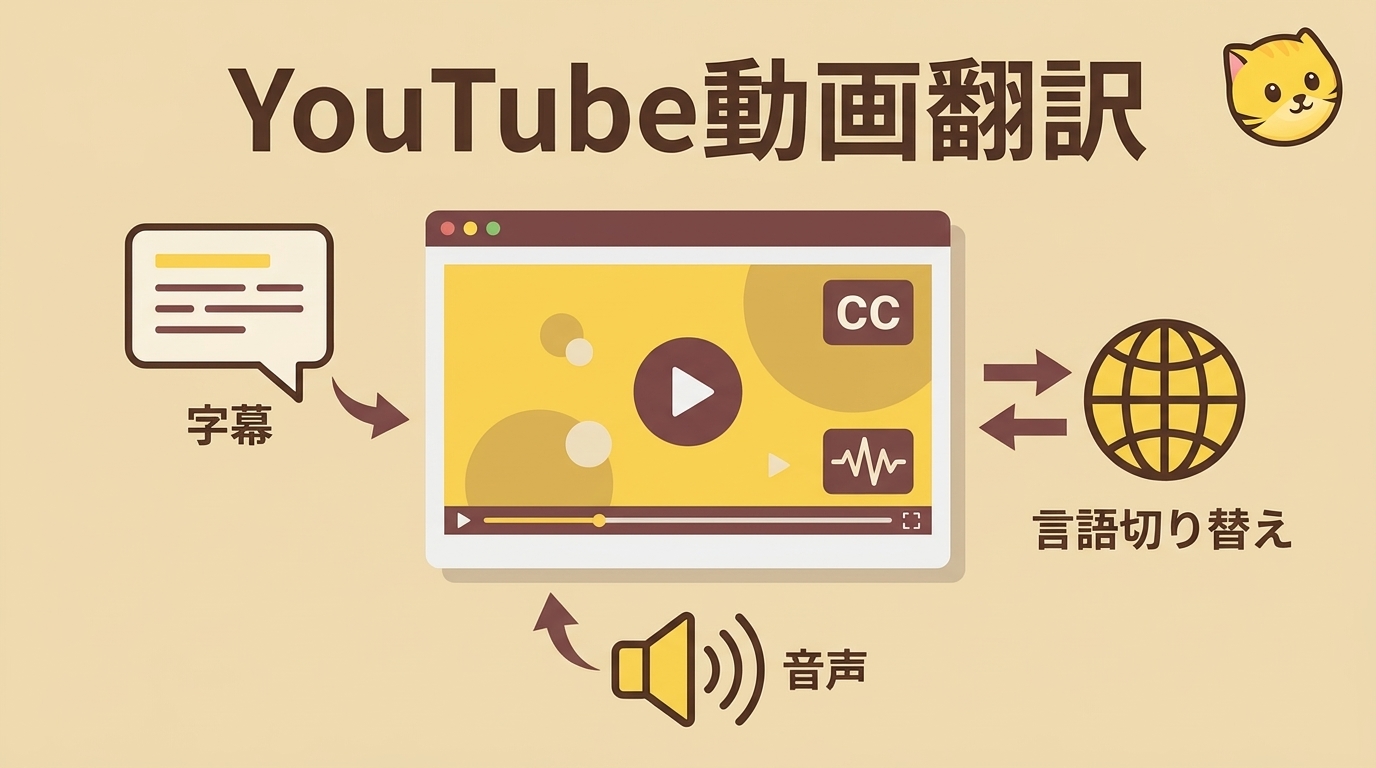
YouTubeで日本語字幕と音声を設定する方法
日本語の文字で読むには字幕メニュー、音声で聞くには音声トラックを設定します。字幕の自動生成は音声の文字起こし、自動翻訳は字幕の言語変換、オートダビングは翻訳音声の生成です。
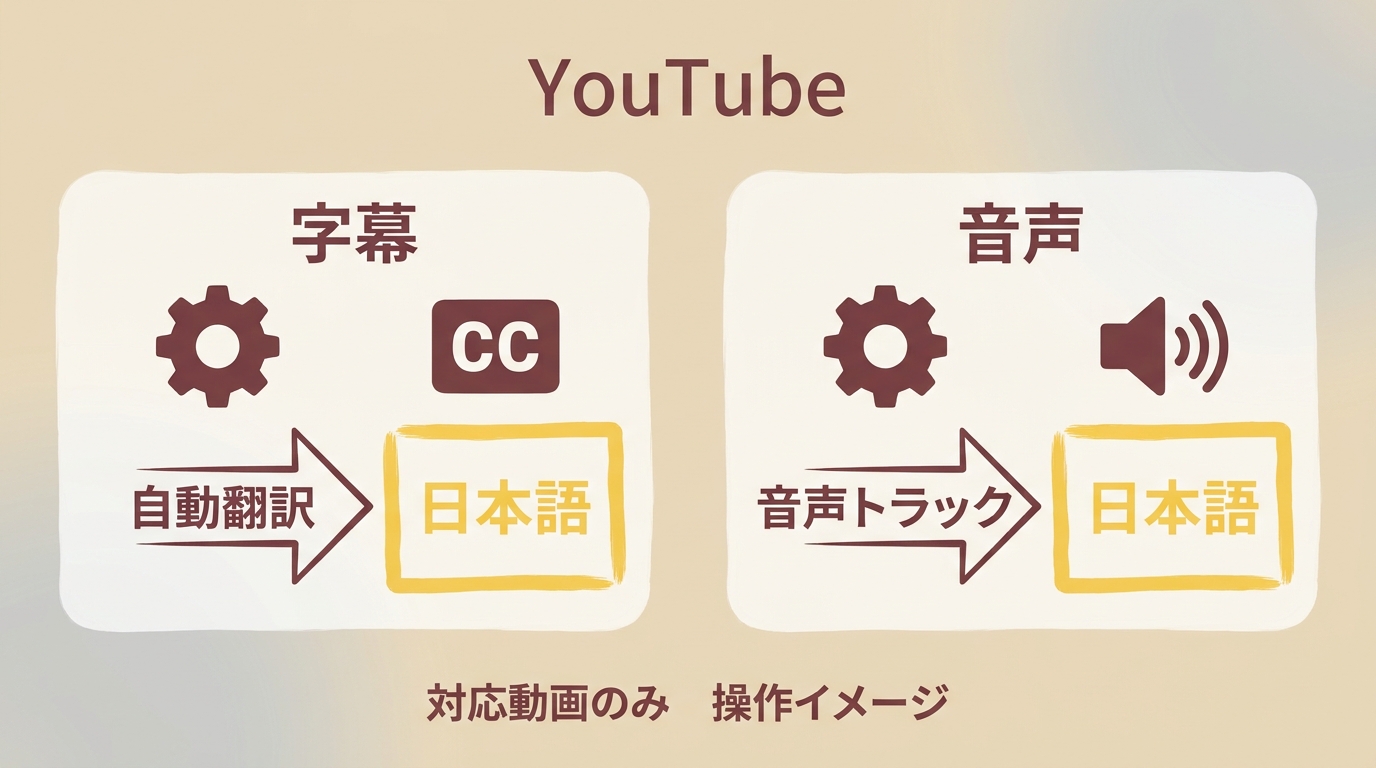
| 方法 | 伝わり方 | 利用に必要なもの | 向いている場面 |
|---|---|---|---|
| 字幕の自動翻訳 | 日本語の文字 | 元字幕と翻訳メニュー | 内容を読みながら視聴 |
| 音声トラック | 日本語の音声 | 日本語トラックの提供 | 音声で内容を把握 |
出典: YouTubeの字幕設定 および 音声言語の設定 (2026年11月時点)。
読むだけなら字幕設定で足ります。耳で追いたいときは、字幕の言語ではなく音声のメニューを見るのがポイントです。
字幕をオンにして、自動翻訳で日本語を選ぶ
- YouTubeで動画を開き、プレーヤー内の字幕アイコンで字幕をオンにします。
- プレーヤーの設定から「字幕」を開き、日本語があれば選びます。
- 日本語がなければ「自動翻訳」を開き、「日本語」を選びます。
PCでは字幕アイコンや歯車を使います。iPhone・Androidでは動画をタップして操作ボタンを表示し、設定またはその他メニューから「字幕」を開きます。端末全体の表示言語を変える操作とは別です。
切り替えたら、同じ発話に日本語字幕が出るか見てください。字幕が消えたときは、次節の順で原因を分けます。
日本語の音声トラックがある動画で切り替える
- YouTubeで見たい動画を開きます。
- プレーヤーの設定で「音声トラック」を選びます。
- 一覧にある「日本語」を選び、再生音声を確かめます。
これは、提供されている吹き替えへの切り替えです。視聴者の操作で、その場で任意の動画に翻訳音声を作る機能とは区別しましょう。
字幕がない・日本語に翻訳できない理由と対処法
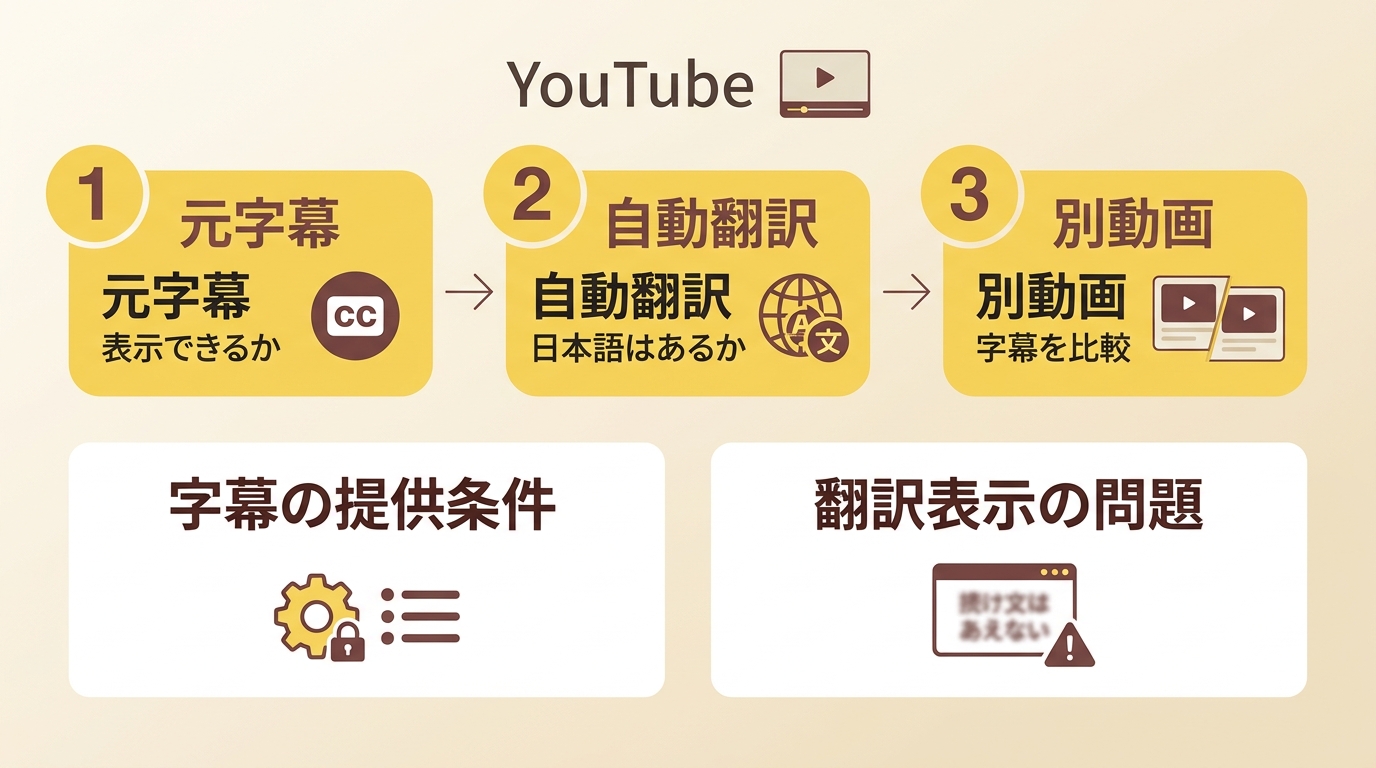
字幕そのものがない状態と、翻訳字幕だけが表示されない状態は別です。字幕アイコンがない動画では元字幕を利用できず、日本語音声もトラックの提供が前提になります。
字幕の有無、言語一覧、別の動画の順に確認する
- 字幕アイコンの有無を確認します。
- 字幕メニューに日本語や自動翻訳があるか見ます。
- 同じ動画で原言語の字幕に戻し、表示されるか確かめます。
- 別の字幕付き動画でも同じ症状が出るか比べます。
元字幕が出るなら翻訳表示を、別の動画だけ正常なら動画ごとの条件を調べる方向です。一つの動画で使えないことを、機能全体の廃止とは捉えないほうがよいでしょう。
Yahoo!知恵袋には「日本語の自動翻訳にすると字幕が消えちゃいます」との質問があります。別の質問は「YouTubeの自動字幕って日本語が選択肢にない場合もあるんですか?その場合どうすればいいですか?」というものです。症状が違えば、確認先も違います。
拡張機能「YouTube翻訳 & 動画自動吹き替え」の動画翻訳と、zTraslateの字幕翻訳も、既存字幕を使う方式です。字幕付き動画の翻訳には合いますが、この方式だけでは元字幕のない素材には進めません。自分の素材から翻訳を作る用途は、次の節で分けて考えます。
UniFabの動画翻訳 AIが向いている用途と利用前の確認
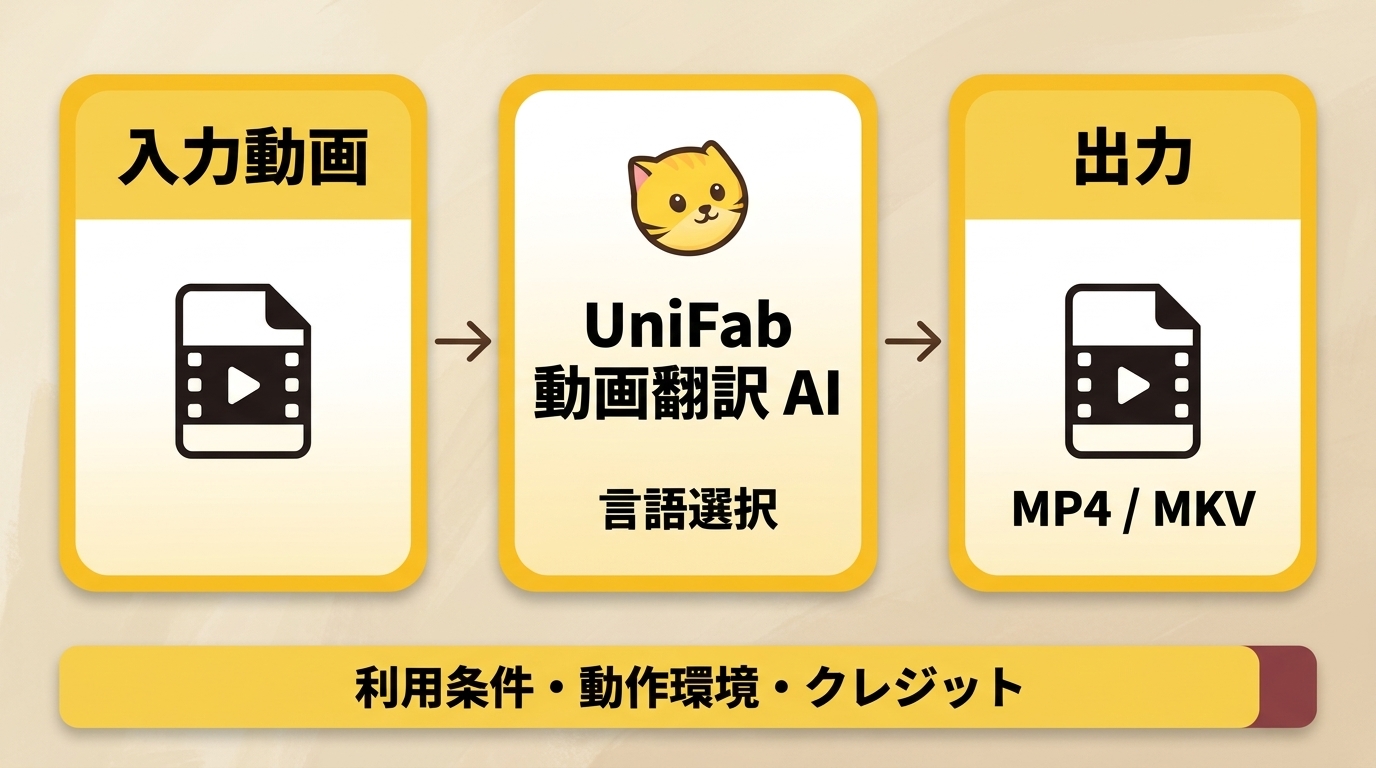
UniFabの動画翻訳 AI(動画翻訳 AI)は、自分で用意した動画をPCで翻訳して納品したい方に向いています。Windowsに対応し、日本語・英語を含む23言語、最大4Kの動画をMP4・MKVで出力するため、翻訳先と納品形式を合わせられます。
字幕を読めるかだけでなく、納品先で再生できる形式まで決めておくのがポイントです。利用前には、機能の利用可否・ベータ版の制限と、システム要件・必要なクレジットを確認します。新規ユーザーにはFabCloudの30クラウドクレジットが付与されます。
ファイルを翻訳する用途なら、 動画翻訳 AIの機能と利用条件 をご覧ください。
翻訳した動画を公開するときの著作権と許可
他人の動画を翻訳して公開するには、通常、権利者の許可が必要です。著作者名の記載や非営利の表明だけでは、 利用する権利は自動的に得られません 。
翻訳・編集・公開に必要な許可を確認する
視聴中に字幕を読むことと、翻訳版を制作して投稿することは分けて考えます。公開したい方は、翻訳、編集、公開のどこまで許諾されているかを確認してください。映像だけでなく、挿入された音楽や画像も対象です。許諾の記録を残すと、後から範囲を確かめやすくなります。
公開前の校正では、訳の自然さより先に意味の取り違えを探します。人名や製品名の表記、否定表現、字幕と発話の時間対応を重点的に見てください。読みやすい文でも、肯定と否定が逆なら内容が変わってしまいます。
- 自分の素材や許諾済み素材の翻訳を校正します。
- 字幕を準備し、動画と合わせて意味と表示タイミングを確かめます。
- 公開範囲を決め、投稿内容を確認して公開します。
この確認で守りたいのは、訳文だけでなく動画として伝わる意味です。
個人学習やバックアップでもプラットフォームとツールの規約に従い、個人用途だけで取得・翻訳・配布の権利が得られるわけではないため、素材の権利確認は利用者自身が行ってください。個人用に保存したファイルは再配布・販売せず、自分の視聴用にとどめます。
YouTube動画翻訳のよくある質問
誤訳は原文との照合、アプリへのログインは運営元と権限、タイトルの日本語表示は字幕・音声との区別が確認点です。設定をやり直す前に、困っている対象を絞りましょう。
字幕の誤訳が気になるとき、内容をどう確かめればよいですか?
A. 原言語の字幕と音声を比べます。音と文字が違うなら認識、元字幕は正しいのに意味が違うなら翻訳を見直す方向です。前後の文脈と固有名詞も確認し、投稿者が用意した訳文があれば照合してください。別のアプリに替えるだけで、元の認識誤りまで直るとは考えないことです。
翻訳アプリでYouTubeアカウントにログインしても大丈夫ですか?
A. 運営元と、 Googleの権限確認画面 を確認して判断します。信頼できるアプリに必要な権限だけを許可し、正規ログインと不明な相手へのパスワードの直接送信を区別しましょう。
タイトルが日本語なのに、字幕や音声が日本語にならないのはなぜですか?
A. タイトルの翻訳と、字幕・音声の提供は別だからです。日本語のタイトルだけでは、日本語で視聴できるかは判断できません。内容を理解するための確認先は、プレーヤーの字幕と音声トラックです。表示名を何度変えても、この区別は変わりません。
まとめ
読むなら字幕、聞くなら提供済みの日本語音声を選びます。うまく表示されないときは、元字幕の有無から確認すると、翻訳先の設定と表示の問題を分けられます。自分の動画ファイルを翻訳して仕上げたい場合は、視聴設定とは別の作業として、翻訳先と出力形式を決めましょう。メニューで選べる言語を起点にすると、不要な設定変更を減らせます。