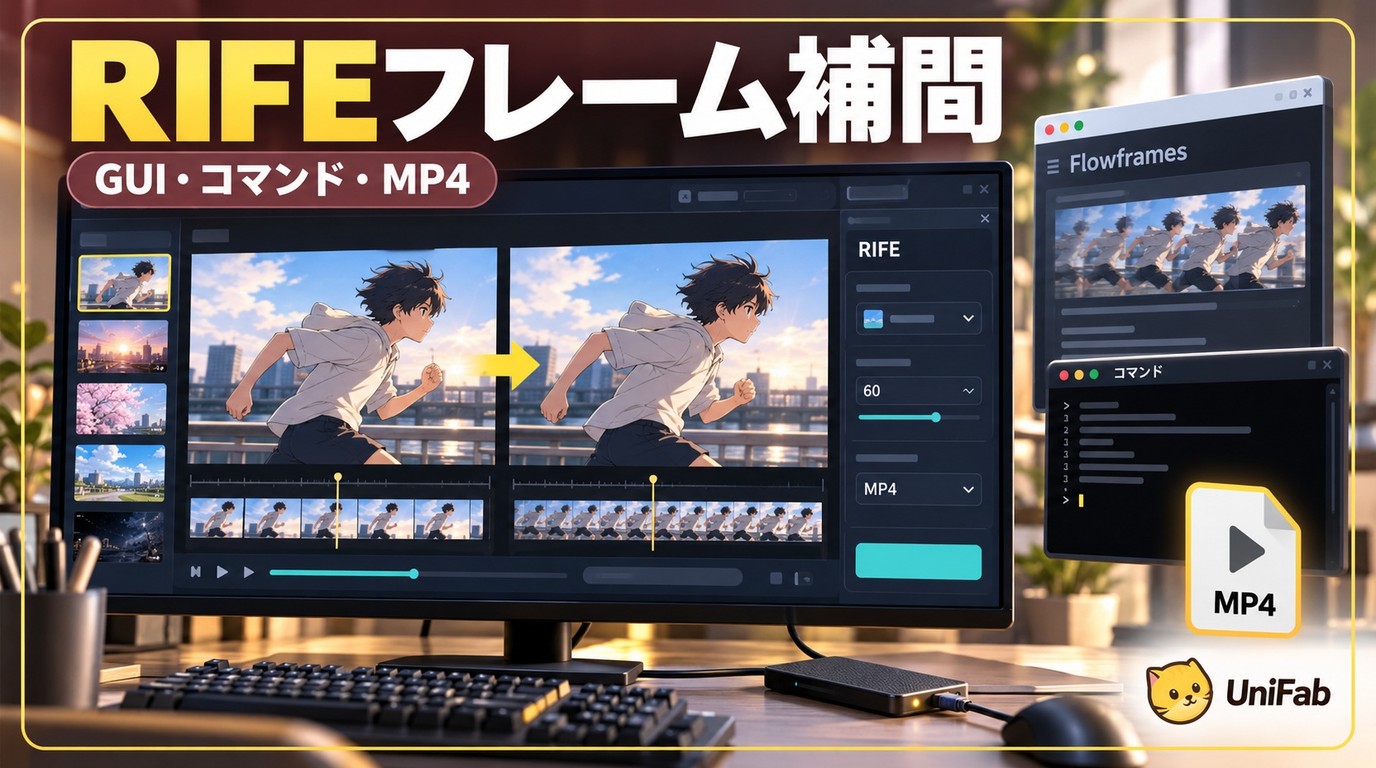
RIFEフレーム補間の使い方:Flowframes・コマンド設定・MP4保存を解説
更新日 October 16, 2026
RIFEフレーム補間の使い方:Flowframes・コマンド設定・MP4保存を解説
RIFEは前後の画像から中間フレームを生成し、動画の動きを滑らかにする技術です。WindowsのFlowframes、ComfyUI、Mac向け自動化、リアルタイム再生の違いと更新状況を整理し、画面操作とFFmpegによる画像列処理から、音声を維持したMP4保存まで説明します。アニメの場面転換や重複フレーム、黒フレーム、音ズレ、GPU未使用を切り分ける手順に加え、Smoother AIで60fps・120fpsへ変換する流れも確認できます。

AVCLabs Video Enhancer AIの評判・体験版・価格|6つのAIモデルと注意点

更新日 October 16, 2026
Aoiより#4k#AI
AVCLabs Video Enhancer AIの評判・体験版・価格|6つのAIモデルと注意点
AVCLabs Video Enhancer AIとは、高度な人工知能技術を駆使して、動画の品質を向上させるソフトウェアです。このソフトで、ぼやけた映像や低解像度の動画を簡単にクリアで鮮明な映像に変換することができます。 この記事では、AVCLabs Video Enhancer AIについて、とは何か、どのように使うか、そしてその評判やメリット・デメリットなど徹底的に解説していきます。AVCLabsの他に、様々な動画加工ソフトがあるが、AVCLabs Video Enhancer AIの代わりにコスパや使い心地がよりよいソフトをおすすめします。高画質な動画加工に興味のある方は、ぜひ最後までお読みいただきます。

iPhoneで手ぶれした動画を後から補正する方法:標準機能との違いとアプリの無料範囲

更新日 October 16, 2026
iPhoneで手ぶれした動画を後から補正する方法:標準機能との違いとアプリの無料範囲
「子どもの発表会をiPhoneで撮ったら、手ぶれでグラグラの映像になってしまった」「旅行の動画が全体的に揺れていて見づらい」——こうした経験をお持ちの方は多いのではないでしょうか。 iPhoneは年々カメラ性能が進化しており、撮影時の手ぶれ補正機能もかなり強化されています。しかし撮影後に気がつくこともありますし、過去に撮影した動画を見直して手ぶれが気になることもあります。 この記事では、iPhoneで手ぶれした動画を後から補正する方法を、標準機能からおすすめアプリまで順番に解説します。無料で使えるものを中心に紹介するので、まず手軽に試してみてください。

iPhoneで動画の雑音を消す方法:ノイズ除去の仕組みとアプリの違い

更新日 October 16, 2026
iPhoneで動画の雑音を消す方法:ノイズ除去の仕組みとアプリの違い
iPhoneの動画の雑音を消すには、音の種類と撮影条件に合う処理を選びます。対応するiPhoneで空間オーディオをオンにして撮影した動画は、写真アプリのオーディオミックスで声を強調できますが、iPhone版iMovieでは雑音だけを減らす機能は使えません。CapCut、さようならノイズ、PowerDirectorの保存条件と対応環境を比較し、音量調整や書き出しの手順を説明します。複数の素材をWindowsで扱う場合はUniFab ボーカルリムーバー AIのローカル処理と一括処理が役立ち、出力した音声は動画編集アプリで元の映像に戻して仕上げます。

HandBrakeで動画のインターレース解除を行うときの設定と注意点

更新日 October 15, 2026
HandBrakeで動画のインターレース解除を行うときの設定と注意点
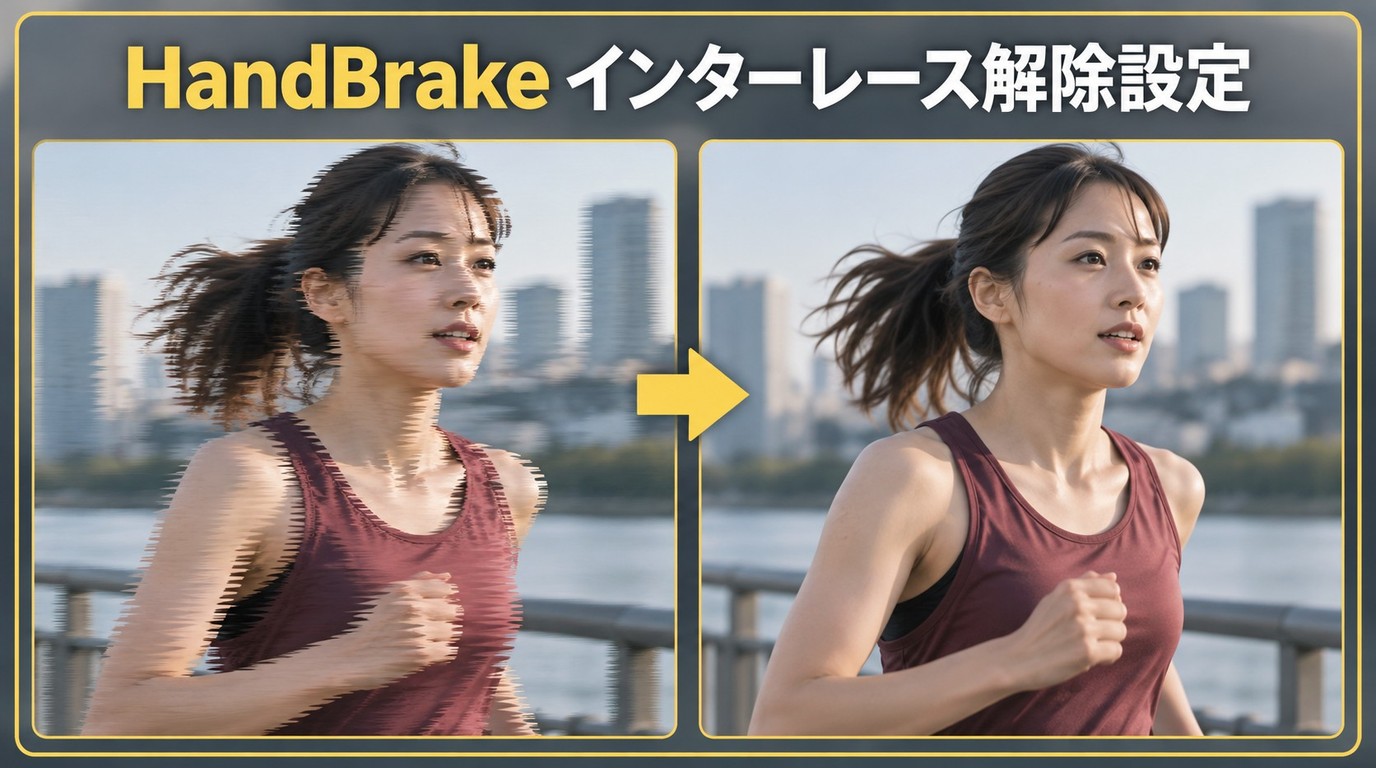
HandBrakeでインターレース解除を行う際は、元映像の走査方式に合うフィルターと検出設定を選び、短い出力で横縞や動きを確かめることが大切です。Decomb・Yadif・Bwdifの違いと素材別の設定表、Bobで59.94pを保持する操作、RF値の目安を五つの手順に沿って説明します。縞が残る映像とプレーヤーの表示問題を切り分け、ぼやけや音声のずれを確認する要点も整理しました。AIモデルを選んでローカルで処理したいときのDeinterlace AIの仕様と、DVDや逆テレシネに関する疑問も確認できます。

fpsとは?フレームレートの意味と30fps・60fpsの違いを解説

更新日 October 15, 2026
Aoiより#AI
fpsとは?フレームレートの意味と30fps・60fpsの違いを解説
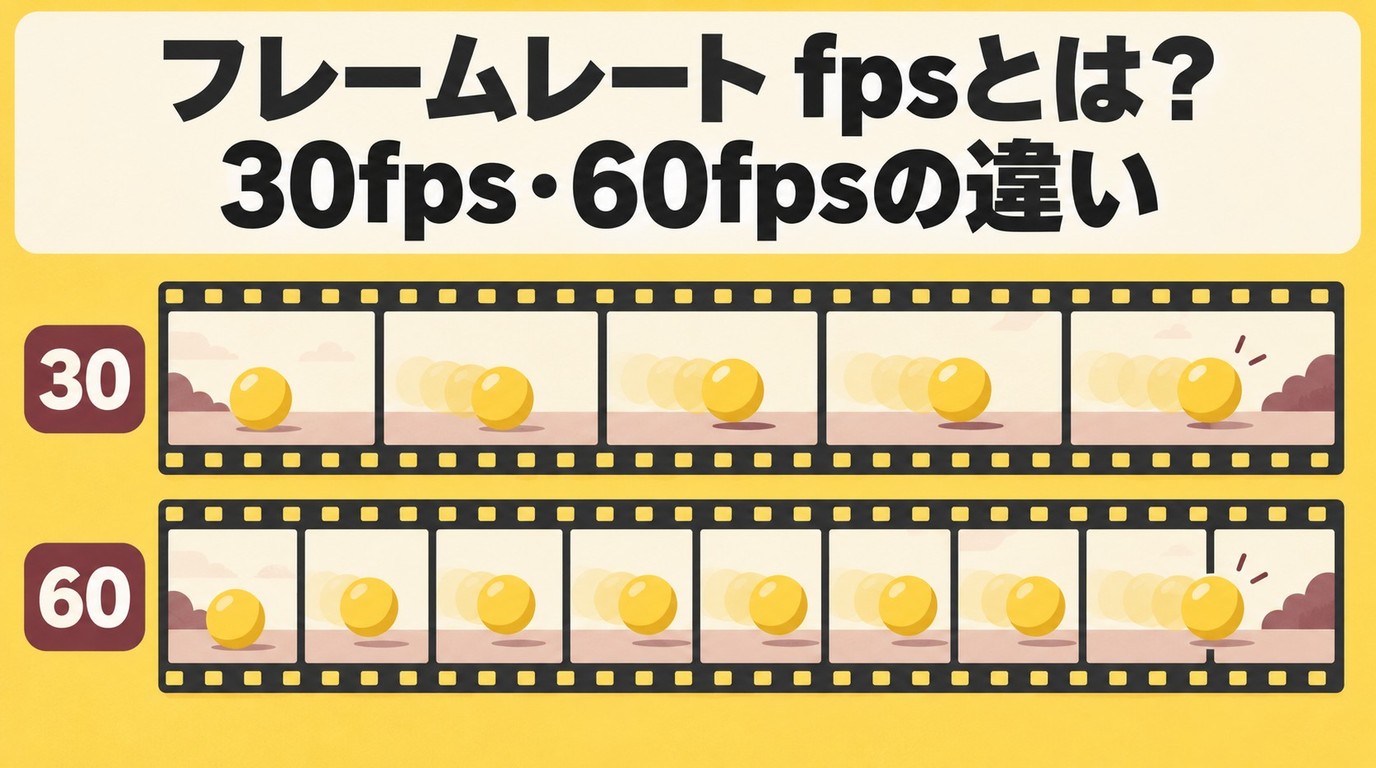
fpsは、動画やゲームの1秒あたりのコマ数を表す数値です。24・30・60・120fpsの用途と画面の更新回数を表すHzの違いを整理し、解像度やビットレートとの関係、撮影時のブレ、編集から書き出しまでの設定を解説します。動画ファイルとゲームのfpsを調べる方法、1フレームの時間や29.97fpsの扱いにも触れます。高い数値を目指す前に用途・表示環境・容量の取捨選択を考え、出力設定の変更で足りるケースとAI補間を検討するケースを見分けましょう。

AnyMP4とは?主な製品と動画強化の機能・安全性を解説

更新日 October 15, 2026
Aoiより#AI
AnyMP4とは?主な製品と動画強化の機能・安全性を解説
AnyMP4は、動画変換、画面録画、DVD・ブルーレイ関連などの製品を展開するブランドで、動画強化は手元の映像の画質調整を担います。解像度の向上、輝度とコントラストの最適化、ノイズ除去、手ぶれ軽減の4つの機能を、気になる箇所に合わせて使い分けます。正規配布元からの入手と素材の利用条件を押さえ、ファイル追加から補正・出力までの操作、無料ダウンロードと購入の違い、返金制度、評判を読む際の製品区分を確認できます。用途別のAIモデルで高解像度化したい場合には、UniFabの動画高画質化機能が向いています。

2026年版RTX HDR設定:NVIDIAのおすすめ値と非アクティブ時の確認方法

更新日 October 8, 2026
2026年版RTX HDR設定:NVIDIAのおすすめ値と非アクティブ時の確認方法
PCゲームや映像体験の質を劇的に引き上げる技術として、NVIDIAが提供する「RTX HDR」が大きな注目を集めています。これまでSDRつまり標準的な色域でしか表現できなかったゲームや動画を、AIの力でリアルタイムにHDRへと変換するこの機能は、まさに映像革命と呼ぶにふさわしいものです。 しかし、私が日々の検証や多くのユーザーからの相談を受ける中で最も頻繁に耳にするのが「設定画面でRTX HDRが非アクティブになっている」「スイッチがグレーアウトしてオンにできない」という切実な声です。最新のグラフィックボードとHDR対応モニターを揃えたにもかかわらず、この機能の恩恵を受けられないのは非常にもったいないことです。 本記事では、PCハードウェアと映像処理の専門家である私の実体験に基づき、RTX HDRの基本的な設定方法から、つまづきやすい「非アクティブ問題」の完全な解決策までを網羅的に解説します。さらに、ゲームだけでなくローカルに保存された動画ファイルそのものを最高品質のHDRへ変換する強力なAIツールであるUniFabの活用法についてもご紹介します。

Zoom・Teams録画を高画質化|設定とAI補正で動画の画質を改善

更新日 September 20, 2026
Zoom・Teams録画を高画質化|設定とAI補正で動画の画質を改善
Zoom・Teams録画の画質は、HD設定だけでなく、参加人数、表示方式、録画先、管理者ポリシー、回線帯域の組み合わせで変わります。本稿では、360p・720p・1080pの条件、ローカル録画とクラウド録画の違い、Teamsイベントの1080p要件を整理します。共有資料の文字つぶれやカクつきを録画前に抑える方法に加え、録画済みMP4の元解像度とビットレートを確認し、症状に合うAI補正を選んで書き出す流れも解説します。

YouTube多言語AI翻訳の選び方|公式オートダビング・字幕・外部AIの違い【2026年】

更新日 September 20, 2026
YouTube多言語AI翻訳の選び方|公式オートダビング・字幕・外部AIの違い【2026年】
YouTube多言語AI翻訳は、外国語動画を理解したい視聴者と、自分の動画を多言語化したい投稿者で選ぶ方法が異なります。公式字幕、公式オートダビング、ブラウザ拡張機能、外部AI動画翻訳を用途別に比較し、日本語にならない場合の確認点、AI吹き替えの校正、MP4・SRT/VTTの扱いを整理しました。後半ではUniFabの音声クローンと訳文修正、FabCloud処理、権利・利用許諾の境界、実際の操作手順を説明します。