結論から言うと、YouTube多言語AI翻訳は一つの機能ではありません。外国語動画を理解したい視聴者は字幕・音声トラック・拡張機能を、自分の動画を多言語化したい投稿者は公式オートダビングまたは編集できる外部AIを選びます。
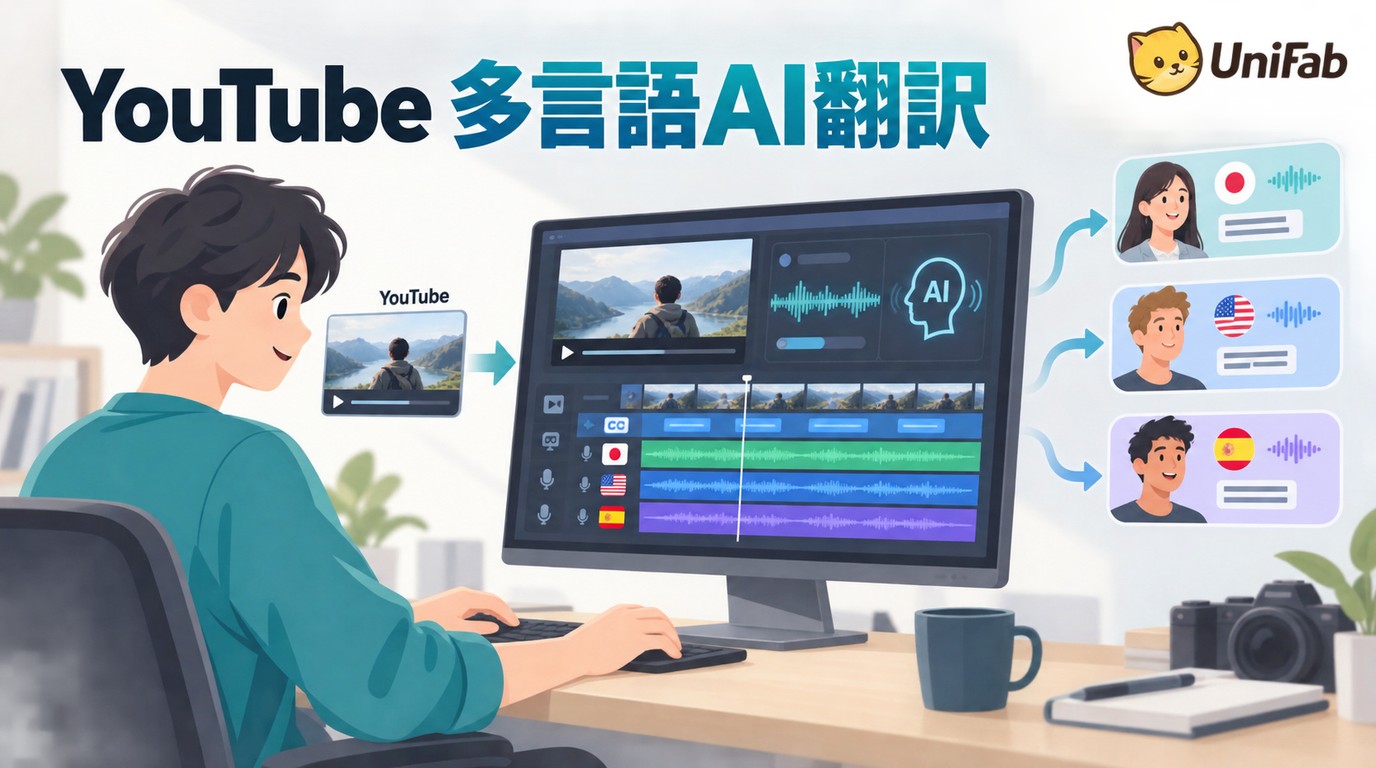
YouTube多言語AI翻訳の仕組みと目的
YouTube動画翻訳は、見るための翻訳と、公開するための翻訳に分けると迷いません。リアルタイムで内容を理解する操作と、字幕やAI吹き替えを制作する工程は別です。
視聴者が外国語動画を理解する場合
YouTubeで翻訳を日本語にしたい視聴者は、まず字幕メニューと音声トラックを確認します。日本語字幕が用意されていればYouTube自動字幕を切り替え、翻訳音声がある動画では音声トラックから日本語または原音を選べます。
字幕や対象言語がない場合は、YouTube翻訳に対応する拡張機能でブラウザ視聴中の字幕や音声を補えます。ただし、視聴用のリアルタイム翻訳は、編集可能な動画ファイルを作る用途とは異なります。
投稿者が動画を多言語化する場合
投稿者は、YouTube Studio内で完結させるか、動画ファイルを外部で翻訳してから公開するかを選びます。対象チャンネルではYouTubeオートダビングを利用でき、公開前に吹き替え音声を確認できます。
訳文を細かく直したい、SRTやVTT字幕を管理したい、吹き替えを含む動画ファイルを作りたい場合は、ファイル入力型の動画翻訳AIが向いています。
公式字幕・オートダビング・拡張機能の違い
四つの方法は、誰が使うか、何を入力するか、成果物を編集するかで選び分けます。公式機能はYouTube内の視聴・公開に強く、外部AIはファイル制作と修正に強い方法です。
4つの方法を用途別に比較
| 方法 | 向く人 | 入力 | 出力 | 編集・条件 |
|---|---|---|---|---|
| YouTube自動字幕 | 字幕で理解したい人 | 公開動画の音声 | 画面上の字幕 | 投稿者が字幕を修正 |
| YouTube公式オートダビング | 対象チャンネルの投稿者 | 公開動画の音声 | 翻訳音声トラック | 対象条件と公開前確認あり |
| 視聴用ブラウザ拡張機能 | 外国語動画の視聴者 | YouTube再生画面 | 拡張機能内の字幕・音声 | ブラウザ視聴時に利用 |
| 外部AI動画翻訳 | 編集して公開する投稿者 | 動画・音声・字幕 | 動画・音声・字幕ファイル | 訳文修正と利用条件を確認 |
字幕・吹き替え・編集可否から候補を広げる場合は、 AI動画翻訳ツールの比較ポイント も選択条件の整理に役立ちます。
日本語にならない・自動音声が気になるとき
YouTube翻訳が日本語にならないときは、動画側に日本語の字幕または音声トラックがあるかを先に確認します。自動音声が合わない場合は、同じメニューから原音へ戻せます。
字幕と音声トラックを確認する
- プレーヤーの字幕メニューを開き、日本語または自動翻訳を選びます。
- 設定内の音声トラックを開き、日本語の吹き替え音声があるか確認します。
- 日本語が表示されない場合は、元動画に字幕・翻訳対象言語・音声トラックが用意されているかを確認します。
原音へ戻すときの確認点
AI音声の抑揚や発音が気になる視聴者は、音声トラックで「オリジナル」または元言語を選びます。投稿者はYouTube Studioで既定言語と公開対象の音声トラックを見直し、意図しない言語が先に再生されないか公開前に確認します。
翻訳精度と公開前チェック
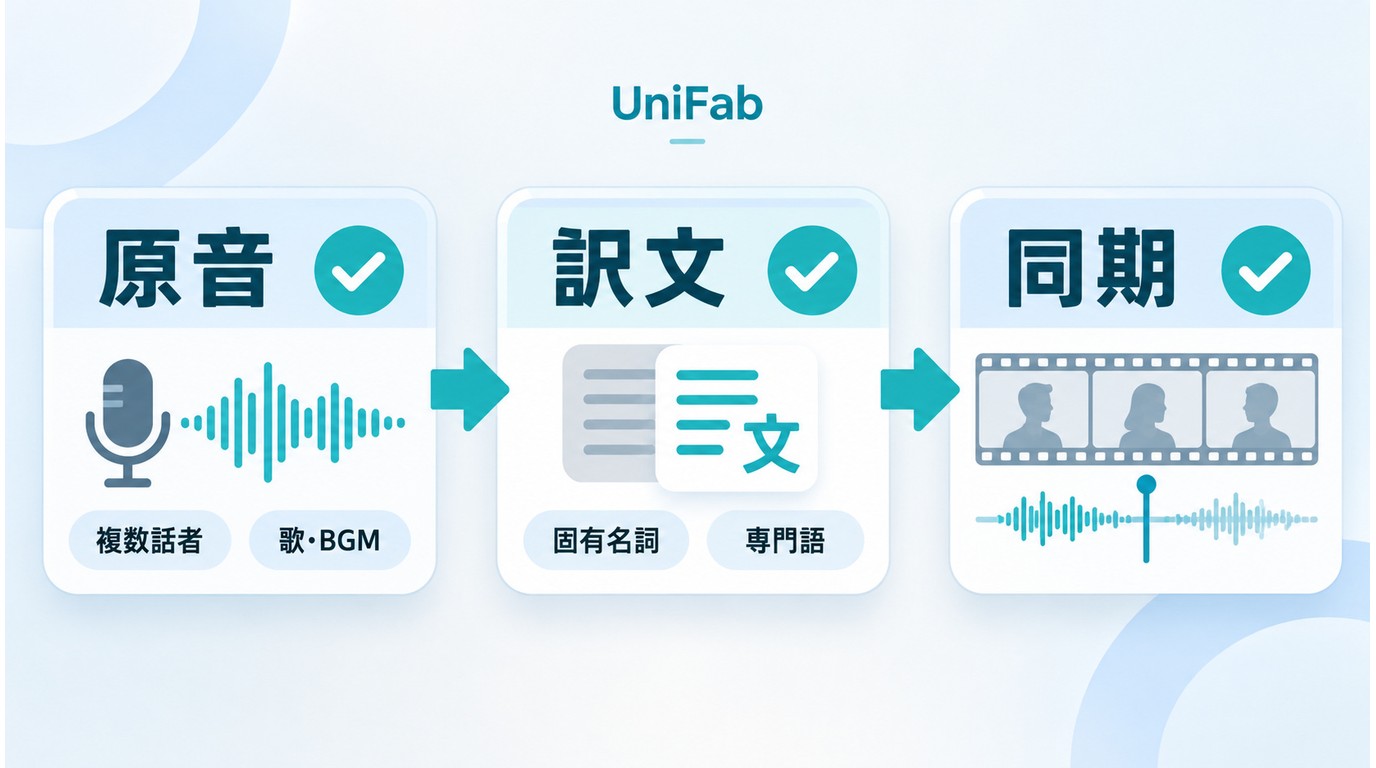
AI翻訳の品質は、固有名詞、専門語、話者の重なり、歌やBGMで差が出ます。生成結果をそのまま公開せず、原音・訳文・タイミングの順で確認すると修正箇所を見つけやすくなります。
固有名詞・専門語・複数話者
- 固有名詞:人名、製品名、地名の表記を原稿と照合します。
- 専門語:チャンネル内で使う訳語を統一し、字幕と音声で表現をそろえます。
- 複数話者:話者の切り替わり、発話の重なり、声の割り当てを場面ごとに確認します。
歌・BGM・感情表現
歌やBGMが会話と重なる場面では、AI吹き替えの音量、原音の残り方、感情表現、字幕のタイミングを短い区間ごとに再生します。私なら公開前の最終確認では、原音・訳文・同期の三点を優先します。
入力形式とMP4・SRT/VTT出力
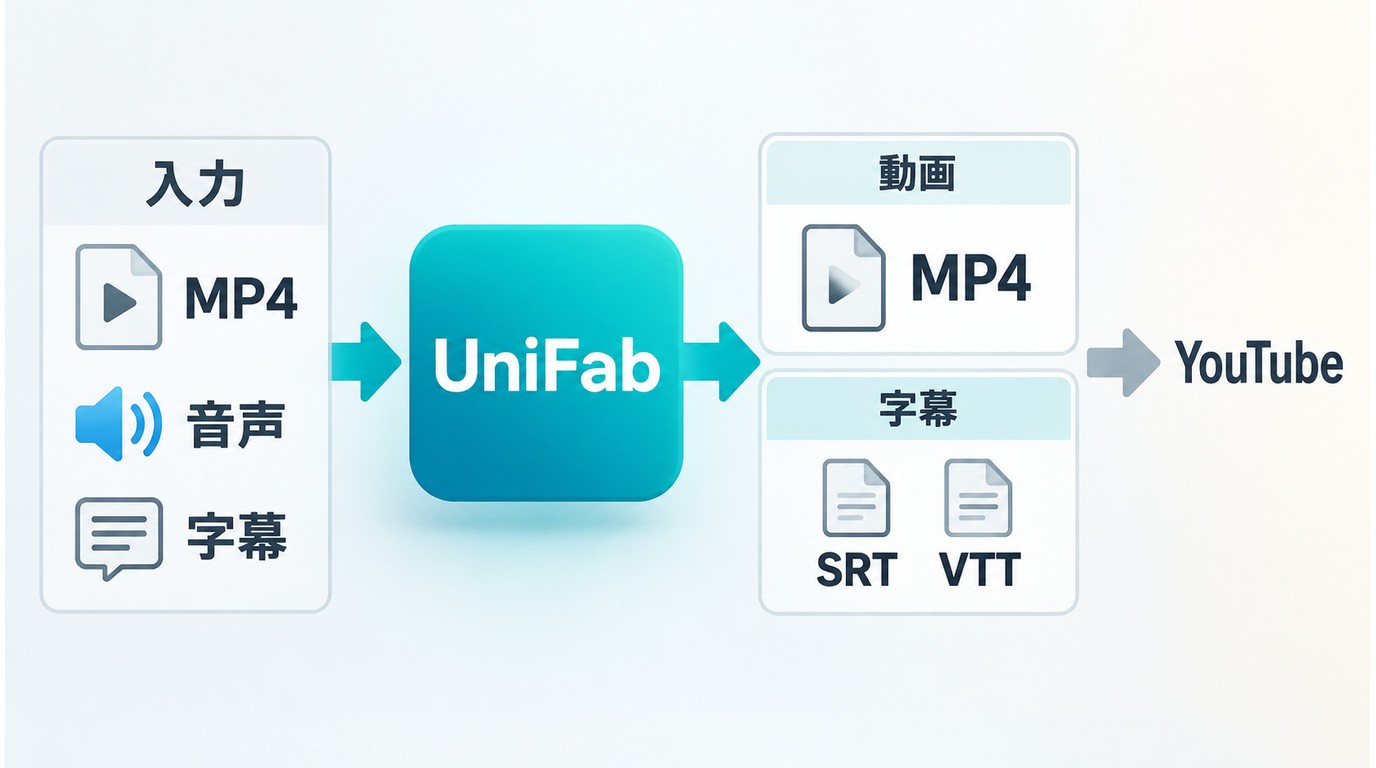
MP4動画翻訳では、入力素材と出力成果物を分けて考えます。動画、音声、既存字幕を入力し、公開先に合わせて吹き替え動画、字幕付き動画、字幕ファイルを選びます。
動画・音声・字幕の入力
元のMP4動画、音声トラック、既存の字幕データは役割が異なります。字幕がない動画でも、音声を文字起こしする動画翻訳AIなら、認識した台詞を訳文と字幕の下書きにできます。
動画・音声・字幕ファイルの出力
- 吹き替え音声を含む動画:翻訳音声と映像を一つの再生用ファイルにまとめます。
- 字幕を表示する動画:字幕を映像に重ね、再生環境に左右されにくい形にします。
- SRT・VTT字幕: YouTube側で字幕のオン・オフを切り替えたい場合に使います。
書き出し前に、選んだ形式がYouTubeへの投稿、別編集ソフトでの調整、字幕管理のどれに必要かを決めておくと、同じ処理のやり直しを減らせます。
料金・無料体験・処理条件
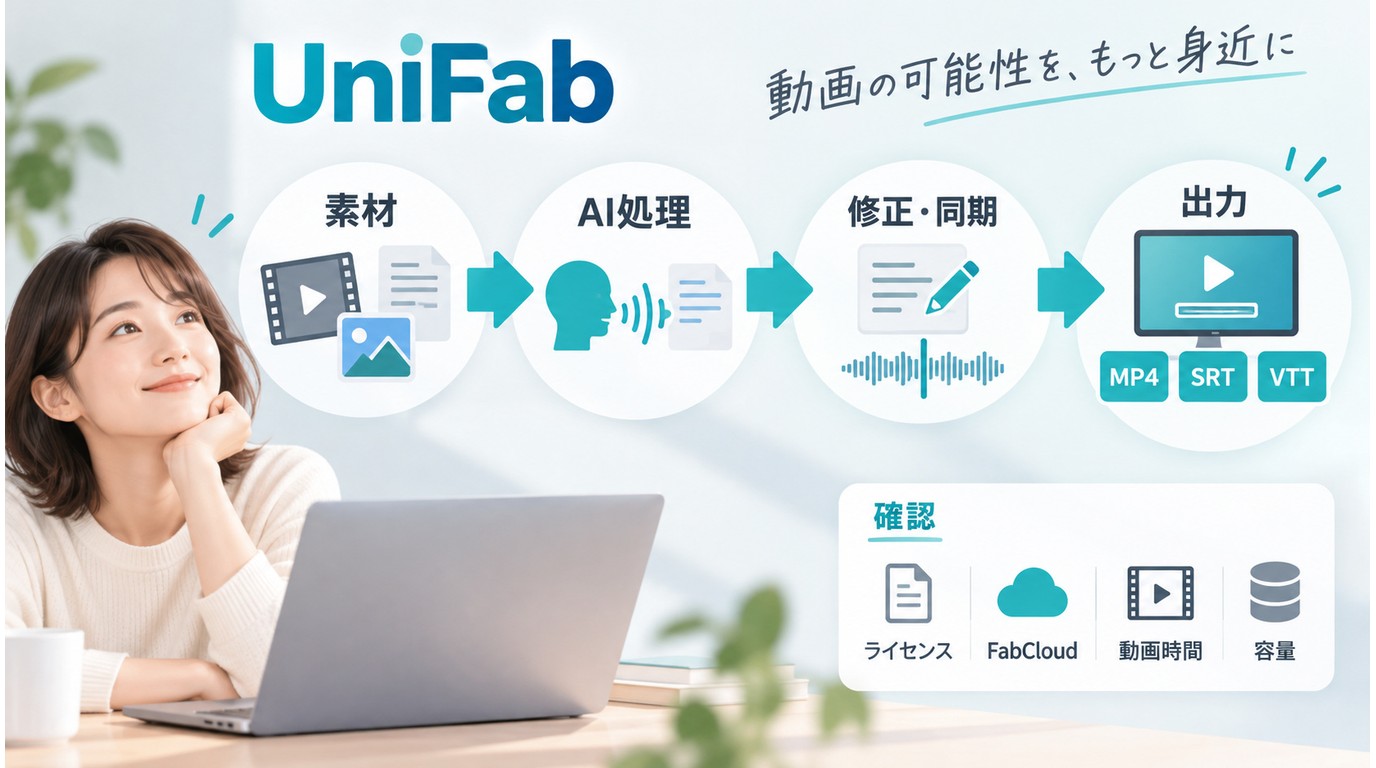
無料体験では、短い自作動画を使い、音声認識、訳文修正、字幕・吹き替えの同期、必要な形式での出力までを一度通すと、導入判断に必要な範囲を確認できます。
継続利用では、ライセンスの対象、FabCloudの利用条件、動画の長さや容量に関する処理条件を見ます。2026年9月時点の製品全体のライセンスと機能範囲は、 UniFabの完全レビュー に整理されているため、必要な機能だけを選ぶ判断材料になります。
UniFab動画翻訳AIの特徴
自作または利用許諾済みの動画をファイルとして多言語化し、訳文と音声を公開前に直したい投稿者に向くPC向けツールです。YouTube公式機能に対する第三者製ソフトとして、音声クローンと修正工程を組み合わせます。
声のトーンと感情を保つ音声
音声クローンは、元話者の声のトーン、感情表現、個性を保ちながら別言語の音声を作る機能です。YouTube翻訳で音声の印象をそろえたい場面では、短い区間を先に再生し、固有名詞と抑揚を確認します。
同期・訳文修正・品質改善
自動同期の後に訳文を修正し、字幕と音声のタイミングを確認できます。専門語の多い解説動画なら、誤読、同期ずれ、BGMとの音量差を指標にして修正すると、公開前の判断が具体的になります。
声質を保つAI吹き替えと訳文修正の両方が必要なら、 動画翻訳AIの機能概要 で入力素材と出力目的が合うか確認してください。
UniFab動画翻訳AIの使い方
基本操作は、素材の読み込み、言語と音声の設定、訳文確認と出力の三段階です。各画面で入力と成果物を確認しながら進めます。
動画を読み込む
UniFabの動画翻訳モジュールをダウンロード し、起動後に動画翻訳機能を選びます。
{{DOWNLOAD_BTN_1}}動画を読み込み、元の音声トラック、ソース言語、既存字幕がある場合は字幕ファイルと言語を指定します。
言語と音声を設定する
翻訳先の言語と使用する音声を選びます。固有名詞や専門語が多い動画では、短い区間で訳文と発音を先に確認します。
訳文を確認して出力する
生成された訳文、字幕のタイミング、吹き替え音声を確認し、目的に合う動画または字幕形式で出力します。
出力後は、訳文、音声の同期、字幕の表示、BGMとのバランスを再生確認し、公開用ファイルを確定します。
{{FREE_DOWNLOAD_LIMIT_1}}利用前に確認する権利とクラウド処理
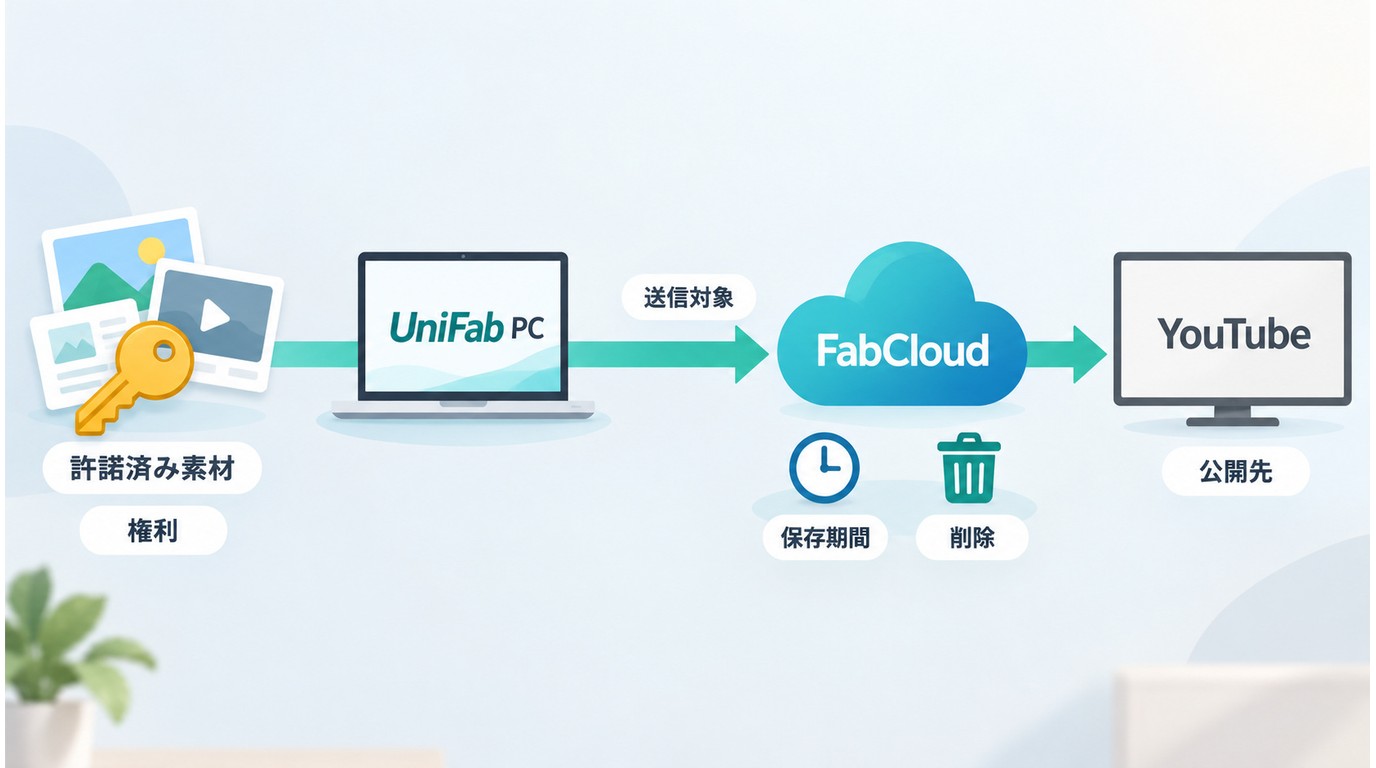
翻訳と保存の対象は、自作動画または利用許諾を得た素材が基本です。許可されたコンテンツだけを、YouTubeの利用規約と適用法令の範囲で扱います。
著作権・利用許諾・YouTube規約
アクセス権のある素材を使い、権利者の許可範囲を超えた再配布や公開は行いません。自作動画や許諾済み素材を保存してから翻訳する場合も、 YouTube動画を高画質でダウンロードする方法 は権利確認を済ませた素材だけに使います。
クラウド処理とデータの確認点
この翻訳処理はFabCloudを利用するため、ローカル処理だけで完結する前提ではありません。未公開素材を扱う前に、送信対象、保存期間、削除方法を利用条件で確認し、インストーラーは前節の公式ダウンロード入口から取得します。
よくある質問
YouTube公式オートダビングは、すべてのチャンネルで使えますか?
対象チャンネル向けの機能です。利用可否はYouTube Studioで確認し、生成された翻訳音声は公開前に内容と音質を確認します。
字幕がないYouTube動画でも日本語に翻訳できますか?
音声を文字起こしするAI翻訳ツールなら、字幕トラックがない動画も音声から日本語の訳文を作れます。認識した固有名詞と専門語は公開前に修正します。
複数の人が話す動画は、話者ごとに翻訳できますか?
話者を分けて処理できるツールがあります。会話が重なる場面では、話者の割り当て、訳文、音声の切り替わりを場面ごとに確認します。
歌やBGMがある動画をAIで吹き替えるときの注意点は?
歌やBGMと翻訳音声が重なる区間を重点的に再生し、原音、音量、同期、字幕の読みやすさを確認します。違和感がある区間は音声と字幕を分けて調整します。
まとめ:目的に合う翻訳方法を選ぶ
YouTube多言語AI翻訳は、視聴者なら字幕・音声トラック・拡張機能、投稿者なら公式オートダビングまたは外部AIという分け方が明快です。YouTube内で公開するだけなら公式機能を先に確認し、訳文修正やMP4・SRT/VTT出力まで必要ならファイル型のAIを選びます。
UniFabは、許諾済み動画を使い、声の印象を保ちながら訳文と同期を公開前に整えたい場合に適しています。利用前は、権利範囲とFabCloudの処理条件を確認したうえで、短い素材から試すと判断しやすくなります。