結論から言えば、AnyMP4は動画変換や画面録画などの製品を展開するブランドで、動画強化はその中の画質補正用ソフトです。手元の動画を明るくしたいなら補正機能、画面の動きを記録したいなら録画製品を選びましょう。名前だけで選ぶより、直したい問題と製品の用途を合わせることが大切です。
AnyMP4動画強化とは?
AnyMP4は動画変換、画面録画、DVD作成、DVD・ブルーレイのリッピングなどの製品を展開するブランドです。AnyMP4動画強化は、その製品群の中で動画の画質調整を担う個別製品です。
録画と画質補正は別の用途です。PCの操作を記録するならスクリーンレコーダー、撮影済みの動画の明るさや揺れを調整するなら動画強化が用途に合います。
| 製品・分野 | 主な用途 | 扱う対象 |
|---|---|---|
| 動画変換製品 | 動画形式の変換 | 動画ファイル |
| AnyMP4スクリーンレコーダー | 画面録画 | PCの画面 |
| DVD作成製品 | DVDの作成 | 手元の動画 |
| DVD・ブルーレイ関連製品 | ディスク映像の取り込み | DVD・ブルーレイ |
| AnyMP4動画強化 | 画質補正 | 撮影・保存済みの動画 |
製品群の案内はAnyMP4公式サイト、補正機能の案内は AnyMP4動画強化の製品ページ に掲載されています(2026年9月時点)。
動画強化の開発元はAnyMP4 Studioです。WindowsとMacに対応し、日本語で操作できます。ブランド名が同じでも、画面録画と動画強化の機能は共通ではありません。
AnyMP4の安全性と正規版を使う際の注意点
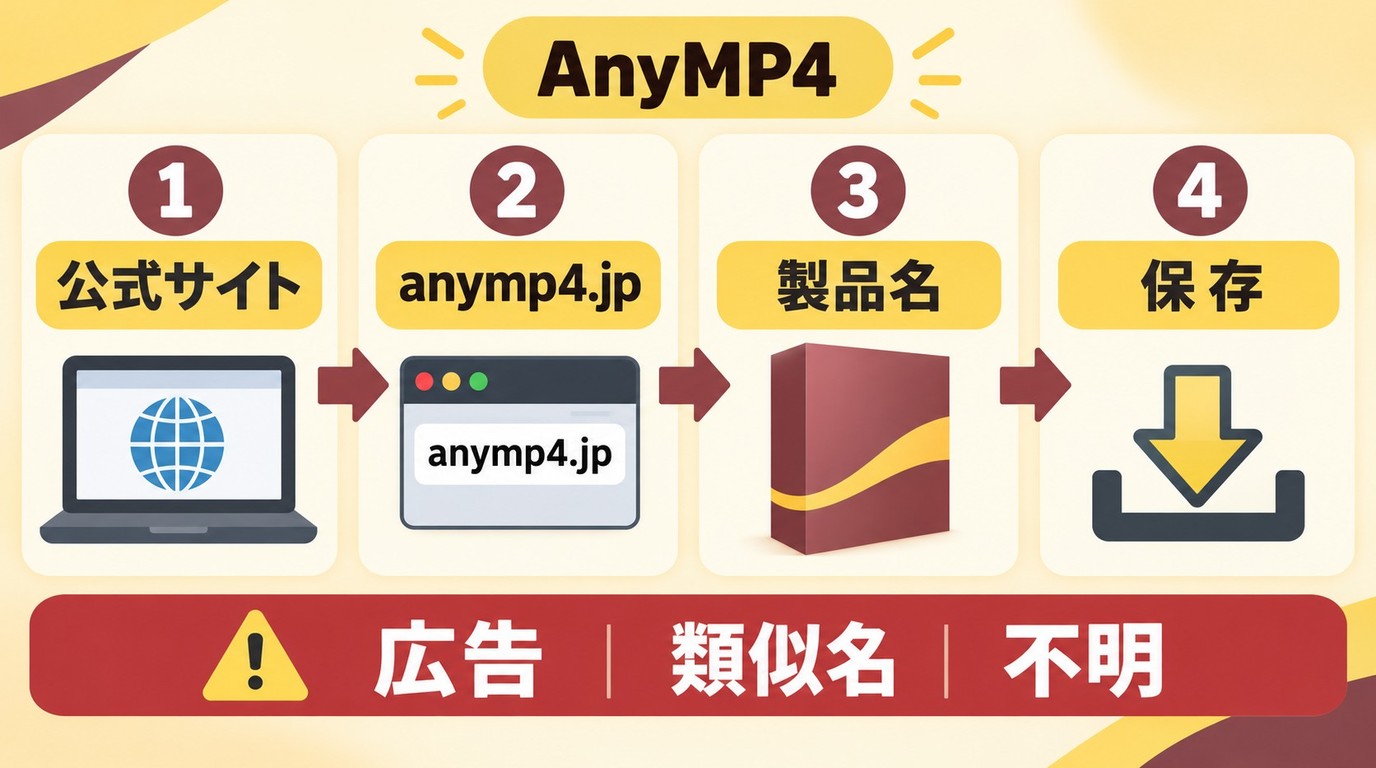
AnyMP4の安全性を考えるなら、正規配布元から目的の製品を入手することが基本です。公式サイトの製品ページを開き、製品名とダウンロード先の配布元を確認してからインストーラーを保存してください。
検索結果の広告や似た名前の配布ページだけで判断せず、アドレスのドメインがanymp4.jpかを確認します。インストール時に警告が出たら、そのまま進めず、配布元とファイル名を見直しましょう。出所の分からないインストーラーは避けてください。
扱うのは、アクセスと利用が認められたコンテンツに限ります。保存・加工した動画を無断で再配布せず、適用される法律とサービスの利用規約に従ってください。具体的な利用条件は、素材と用途に応じて判断します。
AnyMP4動画強化の機能と効果
AnyMP4動画強化には、解像度の向上、輝度とコントラストの最適化、ビデオノイズの除去、ビデオ手ぶれの軽減という4つの補正機能があります。暗さと手ぶれでは対処が違うため、気になる箇所に合う機能を選びます。
AnyMP4動画強化の機能
- 解像度の向上:低解像度の動画を高解像度に変換します。拡大後に文字や輪郭がどう見えるかを確認することがポイントです。
- 輝度とコントラストの最適化:暗い場面や明暗差の小さい映像を調整します。顔や字幕の見やすさを目安にしましょう。
- ビデオノイズの除去:映像に見えるノイズを抑える補正です。暗部のざらつきと、髪や衣服の質感を分けて見ます。
- ビデオ手ぶれの軽減:撮影時の画面の揺れを抑えます。歩きながら撮影した動画では、揺れの見え方に着目します。
調整する項目を絞ると、元の動画との違いを見比べやすくなります。暗いだけの映像なら、まず輝度とコントラストを調整するのが分かりやすい選び方です。
AnyMP4動画強化の機能効果
補正の仕上がりは、輪郭、暗部、ノイズを同じ場面で見比べると判断しやすくなります。元の動画の解像度と、出力時の解像度・ビットレートも併せて確認します。ビットレートは、映像を保存するときのデータ量を決める設定です。
顔や字幕を拡大して見ると、輪郭の見やすさだけでなく、髪や肌の質感の変化にも気づきやすくなります。ノイズが気になる場面では、明るい部分だけでなく暗い背景も見てみましょう。
手ぶれ補正を選んだときは、画面端の文字や被写体が収まっているかも確認します。見せたいものが端にある動画は、中央の見やすさだけで判断しないことが大切です。
AnyMP4動画強化の使い方
操作は、ファイル追加、補正設定、出力設定の3段階です。補正する項目を選び、保存先を指定してから変換します。
- 動画ファイルを追加します。
ソフトを起動し、画質を調整したいローカルの動画ファイルを選んで追加します。
- 補正項目を選びます。
「編集」をクリックし、「強化」タブを開きます。解像度、輝度とコントラスト、ノイズ、手ぶれの中から目的に合う項目を選択します。
- 出力形式と保存先を設定します。
出力設定で保存する形式と解像度を選び、保存先を確認します。
設定ができたら「変換」をクリックします。保存後はファイルを開いて、映像と音声を確認してください。
プレビューに表示されるのが元の映像か補正後の映像かを確認し、見比べる画面をそろえます。
比較表示ができない画面では、元のファイルと書き出したファイルを同じプレイヤーで開いて確認します。完成動画は、実際に使うPCや投稿先でも字幕と音声を確認しましょう。
AnyMP4動画強化の代わり:4K出力に対応するUniFab
UniFab All-In-Oneは、WindowsとMacで使えるソフトです。 動画高画質化の機能 は最大4K出力に対応し、素材に合わせて用途別のAIモデルを選べます。
AIモデルとは、映像の種類に合わせて処理を行う仕組みです。アニメにはKairo、実写映像にはEquinoxやTitanusといった使い分けがあり、 UniFabの機能と特徴 は素材に応じた処理を検討するときに役立ちます。
明るさの調整が目的ならAnyMP4の補正機能、高解像度化と素材別のモデル選択を重視するならUniFabが向いています。 AIで動画を高画質化するソフト を選ぶ際も、撮影済みの実写かアニメかを出発点にすると選びやすくなります。
輪郭や質感を見比べるときは、同じ場面を同じ表示サイズで開きます。
人物の映像では、顔の輪郭と髪の細部を分けて見ると、仕上がりを判断しやすくなります。
操作の流れ
- 本ソフトを起動し、動画高画質化の機能を選択します。
- 「+」から動画を追加し、モデルと出力解像度を設定します。 AIアップスケーラーの設定 では、元の解像度と出力したいサイズを対応させます。
- 保存先を指定し、「開始」をクリックします。
標準の有料機能は3回、ウォーターマークなしで試せます。素材に合うモデルを選んで画質調整を進めたい方は、対応機能と利用条件を確認してみましょう。
UniFab 動画高画質化 AI:30日間無料体験可能
4K・8K・16Kまで動画の解像度を上げる
AIでぼやけた部分を修復してディテールを再現
あらゆる種類の動画に対応し、高解像度化結果を提供
他社より5倍速いスピードで動画の高画質化実現
UniFab 動画高画質化 AI
UniFab 動画高画質化 AI:30日間無料体験可能
4K・8K・16Kまで動画の解像度を上げる
AIでぼやけた部分を修復してディテールを再現
あらゆる種類の動画に対応し、高解像度化結果を提供
他社より5倍速いスピードで動画の高画質化実現
UniFab 動画高画質化 AI for Mac
AnyMP4動画強化に関するよくある質問
動画強化後にファイルサイズが増えるのはなぜですか?
ファイルサイズは動画の長さ、出力ビットレート、映像と音声の圧縮方式で変わります。解像度を上げても同じサイズになるとは限りません。
動画強化後に再生速度まで変わるのですか?
解像度や明るさの調整と、再生速度を変える操作は別です。再生が重いときは、再生機器の性能と出力形式・解像度を見直します。
よくある質問
AnyMP4の無料ダウンロードと有料版の購入は同じですか?
同じではありません。AnyMP4の無料版を探す際も、インストーラーの入手と有料ライセンスの購入は別の手続きです。公式ページには無料ダウンロードと購入の別々の導線があります。
AnyMP4動画強化には返金制度がありますか?
2026年9月時点、AnyMP4動画強化の公式ページでは30日返金保証が案内されています。
AnyMP4の評判は製品が違っても参考になりますか?
製品が違うと、用途や機能も違います。口コミは製品名、使用バージョン、投稿時期をそろえて読み、ご自身が使いたい製品の情報かを確かめましょう。
まとめ
AnyMP4は複数の動画関連製品を展開するブランドです。録画したいなら録画製品、手元の動画を補正したいなら動画強化を選び、正規配布元から入手しましょう。
明るさや揺れの調整が中心なら4つの補正機能が用途に合います。素材の種類に合わせたAIモデルで高解像度化を進めたいなら、UniFabの動画高画質化機能が向いています。
UniFab 動画高画質化 AI:30日間無料体験可能
4K・8K・16Kまで動画の解像度を上げる
AIでぼやけた部分を修復してディテールを再現
あらゆる種類の動画に対応し、高解像度化結果を提供
他社より5倍速いスピードで動画の高画質化実現
UniFab 動画高画質化 AI
UniFab 動画高画質化 AI:30日間無料体験可能
4K・8K・16Kまで動画の解像度を上げる
AIでぼやけた部分を修復してディテールを再現
あらゆる種類の動画に対応し、高解像度化結果を提供
他社より5倍速いスピードで動画の高画質化実現
UniFab 動画高画質化 AI for Mac