Zoom・Teams録画を高画質化するには、録画後のAI補正より先に、HD設定、参加人数、表示方式、保存方法、回線を確認することが重要です。元の情報が足りない録画は補正だけでは直し切れないため、録画前の条件を整え、残った圧縮ノイズや軽いぼやけを後処理で補う順番が適しています。
録画が荒くなる原因と確認項目
Zoom録画の画質が荒いときは、症状とファイル情報を対応させると原因を絞れます。Zoomレコーディングの画質は、解像度だけでなく、ビットレート、フレームレート、照明、共有資料の文字サイズにも左右されます。
症状から原因を切り分ける
最初に、文字のにじみ、四角いブロック、暗部のざらつき、動きのカクつきのどれが目立つかを確認します。原因別の見方は、 動画の高画質化で確認したい基本項目 とも共通します。
| 症状 | 確認値 | 原因候補 | 録画前の対策 | 録画後の補正 |
|---|---|---|---|---|
| 文字がにじむ | 解像度・共有倍率 | 文字が小さい、圧縮が強い | 表示倍率と共有範囲を調整 | 軽いシャープ化 |
| 四角いノイズ | ビットレート | 情報量の不足 | 回線と録画条件を安定 | 圧縮ノイズを低減 |
| 暗部がざらつく | 明るさ・ノイズ | 照明不足 | 被写体を明るくする | ノイズを低減 |
| 動きがカクつく | フレームレート・負荷 | PC負荷、回線変動 | 重いアプリを閉じる | 必要な範囲で補間 |
解像度とビットレートを確認する
録画ファイルのプロパティやメディア情報で、解像度、ビットレート、フレームレートを確認します。720p以下だから直ちに失敗とは限りませんが、小さな文字は潰れやすく、低いビットレートでは輪郭や動きが崩れやすくなります。
文字や輪郭が細かく崩れている場合は、AI補正を先に重ねるより、次回の録画条件を直す方が効果的です。補正は失われた文字を完全に作り直す処理ではなく、残っている情報を見やすく整える工程と考えると判断しやすくなります。
Zoom録画を高画質にする設定
Zoomレコーディングの画質は、「HD」をオンにするだけでは決まりません。デスクトップアプリのカメラHDと、管理画面のミーティングHD(グループHD)、参加人数、表示方式、録画先を組み合わせて確認します。
HDとグループHDを有効にする
自分の映像はデスクトップアプリのビデオ設定でHDを有効にします。複数人のミーティングでは、アカウント管理者が管理画面でミーティングHDを許可しているかも確認します。利用できる上限はアカウントとミーティング条件で変わるため、参加前に設定を揃えておくことが大切です。
360p・720p・1080pの条件
Zoom録画の画質は、カメラHD、ミーティングHD、参加人数、全画面表示やギャラリービュー、コンピュータ録画かクラウド録画かの組み合わせで360p・720p・1080pに分かれます。
| 目安 | コンピュータ録画 | クラウド録画 | 表示条件 | 先に確認する項目 |
|---|---|---|---|---|
| 360p | 2人以上でカメラHD無効 | ミーティングHD無効 | ビデオはオン | HD設定 |
| 720p | カメラHDまたはミーティングHD有効 | ミーティングHD有効 | 全画面、ギャラリー最大25 | 参加人数と表示方式 |
| 1080p | フルHD対応条件を満たす | フルHD有効 | 全画面、ギャラリー最大25 | アカウントの許可 |
| 画面共有 | 共有画面の解像度に連動 | 共有画面の解像度に連動 | カメラ映像は最大720p | 共有元の文字サイズ |
同じ「HDオン」でも結果が違うのは、この条件が同時に効くためです。Zoom 1080p設定を確認するときは、個人のアプリ設定だけでなく、管理者設定と録画レイアウトまで見てください。
ローカル録画とクラウド録画の違い
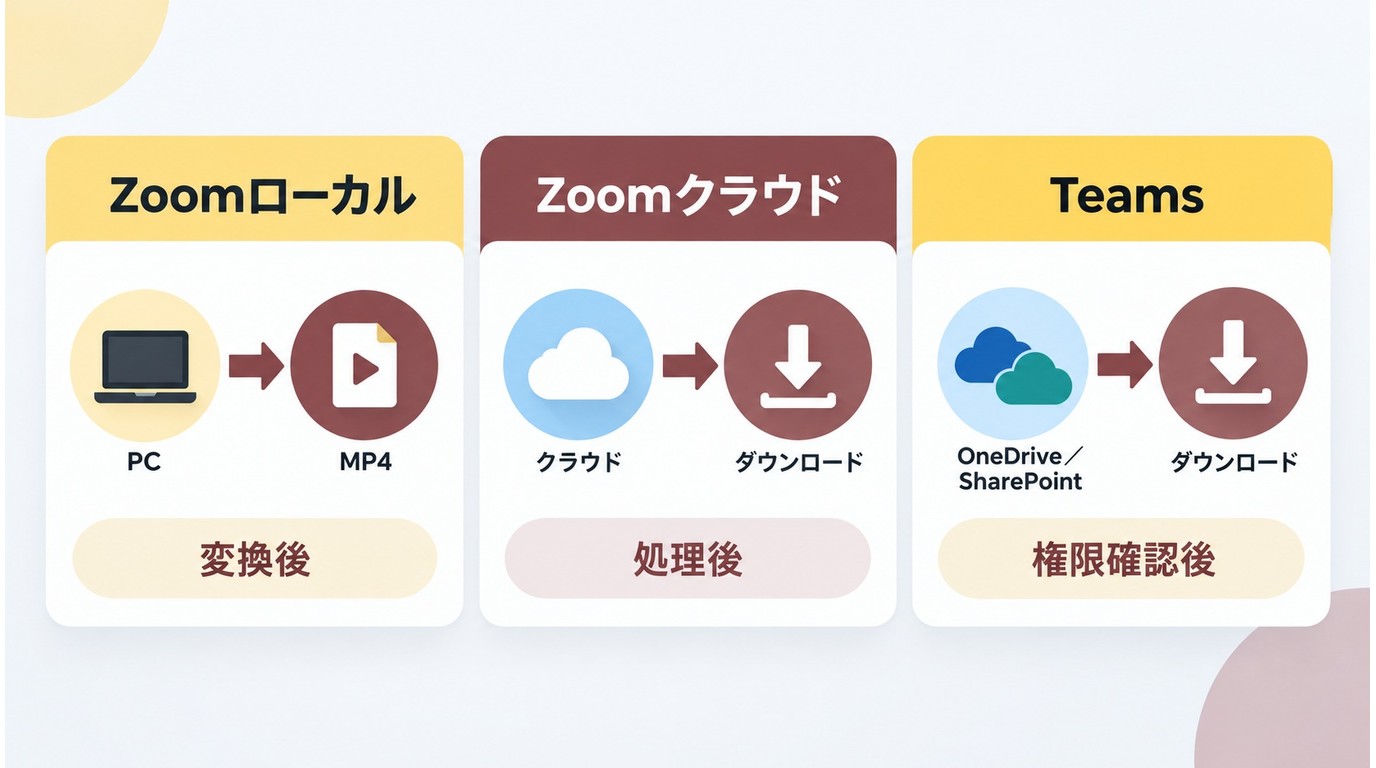
Zoomローカル録画とZoomクラウド録画は、保存先、処理方法、MP4の入手経路が異なります。画質は保存方式だけで決まらないため、解像度条件と編集までの流れを一緒に比べる必要があります。
画質と保存先を比較する
2026年9月時点の主な違いは次のとおりです。Teams録画も含め、編集前にどこからMP4を入手するかまで確認できます。
| 録画方式 | 保存先 | 解像度条件 | 圧縮・処理 | MP4の入手 |
|---|---|---|---|---|
| Zoomローカル録画 | 録画したPC | HD設定、人数、表示方式 | 終了後にPCで変換 | 変換完了後に保存 |
| Zoomクラウド録画 | Zoomクラウド | ミーティングHD、レイアウト | クラウド側で処理 | 録画管理から取得 |
| Teams録画 | OneDriveまたはSharePoint | ポリシー、帯域、適応解像度 | サービス側で処理 | 権限のある保存先から取得 |
編集のしやすさでは、PCに直接保存されるZoomローカル録画がすぐ作業に移れます。Zoomクラウド録画とTeams録画は、処理完了を待ち、権限のある保存先からMP4をダウンロードしてから編集します。
MP4への変換とダウンロード
Zoomのコンピュータ録画は、ミーティング終了後の変換が完了するとMP4になります。変換が中断した場合は、録画フォルダーに残る変換用ファイルから処理を再開します。クラウド録画は処理完了後、録画管理画面からMP4を取得します。
Teams録画は、会議の種類に応じてOneDriveまたはSharePointに保存されます。編集する人に閲覧・ダウンロード権限があるかを先に確認すると、後工程で止まりにくくなります。
Teams録画を高画質化する条件
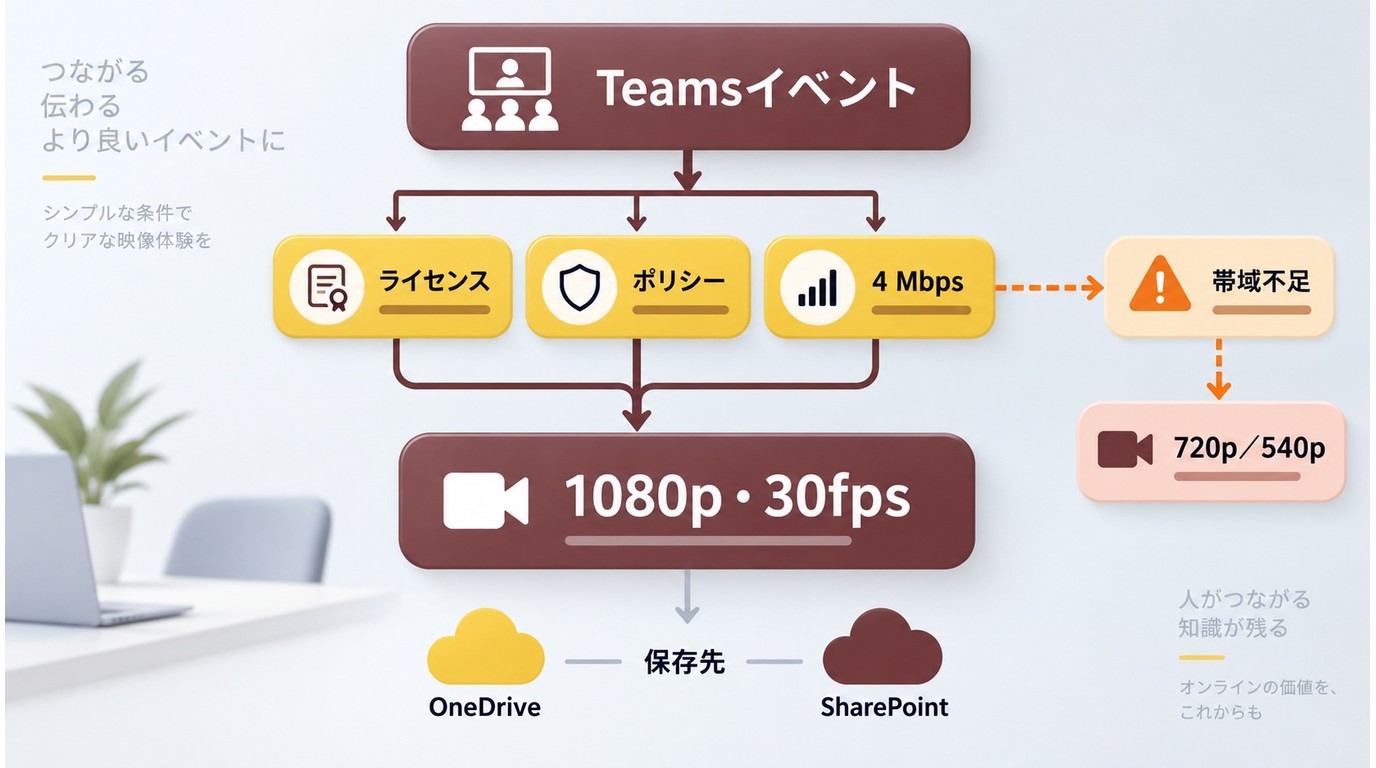
Teams録画の高画質化では、Webカメラの性能だけでなく、管理者ポリシー、背景効果、帯域、保存先を確認します。通常会議とTeamsイベントの1080p条件は同じではありません。
カメラ・背景効果・帯域を整える
Teamsの画質を上げるには、デバイス設定で使用中のカメラと解像度を確認し、背景ぼかしや仮想背景を必要な場面だけに絞ります。映像処理の負荷が高いときは、重いアプリを閉じ、有線LANまたは安定したWi-Fiを使います。
Teamsだけカメラ映像が粗い場合は、カメラを買い替える前に、管理者ポリシーと帯域を確認する方が効率的です。同じカメラがほかのアプリで鮮明なら、Teams側の適応解像度や背景処理を切り分ける手掛かりになります。
1080p条件と保存先を確認する
Teamsイベントで1080p・30fpsを使うには、Teams Enterpriseの対象ライセンス、管理者ポリシー、ストリーム当たり約4Mbpsの帯域が必要です。ネットワークが維持できない場合は、適応解像度により720pまたは540pへ下がります。
録画ファイルはOneDriveまたはSharePointに保存されます。Teamsの画質を1080pに近づけたい場合でも、通常会議とイベントを混同せず、開催形式、ライセンス、ポリシー、帯域の順に確認してください。
録画前に直せる画質劣化

録画前に直せる劣化は、共有資料の文字サイズ、照明、PC負荷、回線の4点です。ZoomとTeamsに共通する対策を一度整えるだけで、録画後の補正量を減らせます。
共有資料の文字を読める状態にする
画面共有の文字が潰れるときは、共有前に資料の表示倍率を125%または150%へ上げ、必要な範囲だけを共有します。細かなスクロールやアニメーションを減らすと、文字の輪郭が圧縮で崩れにくくなります。
- 表や注釈は、会議画面で読める大きさまで拡大する
- ウィンドウ全体ではなく、必要な資料や領域を共有する
- 細かな動きを減らし、重要な画面は数秒止めて見せる
録画中の負荷と回線を安定させる
映像がカクつくときは、録画中にCPUやGPUを使うアプリとブラウザータブを閉じます。暗い場所では照明を足し、可能なら有線LANを使うと、ノイズと帯域変動を同時に抑えやすくなります。
- 録画前に不要なアプリと同期処理を止める
- 顔や資料の明るさを先に整える
- 回線が不安定なら、画面共有中の不要な動きを減らす
録画後のMP4を診断する
MP4高画質化では、補正機能を選ぶ前に、元の解像度、ビットレート、フレームレート、症状を確認します。 MP4の画質を保ちながら高画質化する考え方 を押さえると、不要な拡大や再圧縮を避けやすくなります。
症状に合う補正を選ぶ
圧縮ノイズにはノイズ低減、軽いぼやけには輪郭補正、暗部のざらつきにはノイズ低減と明るさの調整を組み合わせます。読めないほど潰れた文字や、元映像に存在しない細部は完全には復元できません。
録画条件を直せない過去のファイルでは、目立つ症状を一つずつ補正する方が自然です。複数の処理を強く重ねると、文字の縁や人物の輪郭が不自然になりやすいため、プレビューで必要量を決めます。
画質と容量を両立して書き出す
出力は元動画と同じフレームレートを基準にし、用途に必要な解像度を選びます。解像度だけを上げても細部は増えないため、ビットレートを映像の動きと文字量に合わせることが、MP4の容量を抑えながら画質を守るポイントです。
AI補正で録画動画を高画質化
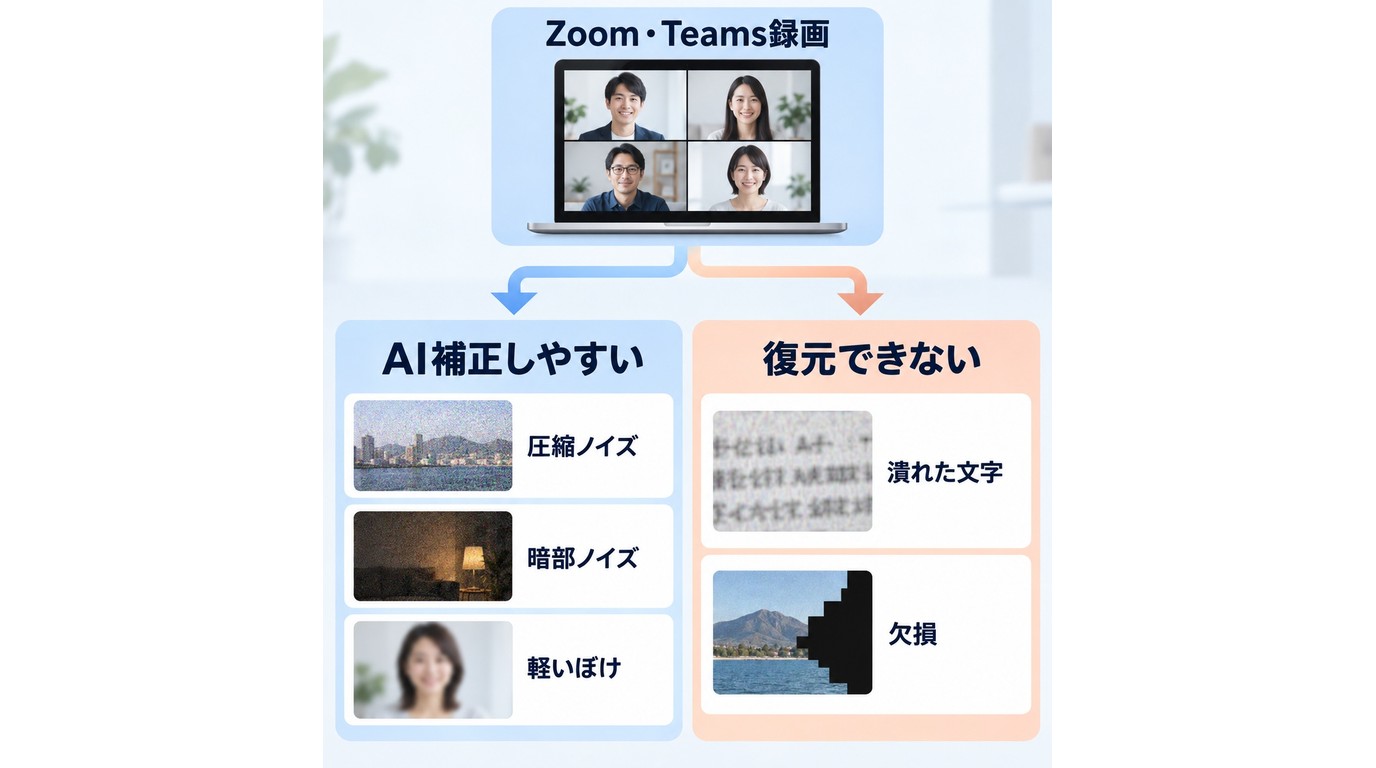
AI補正動画に向くのは、圧縮ノイズ、暗部ノイズ、軽いぼやけが残った録画です。設定で防げる劣化を先に直し、録画後に残った部分だけを補うと、過度な輪郭強調を避けられます。
AI補正が向く症状と限界
動画ノイズ除去やぼやけ補正は、残っている輪郭と時間方向の情報を使って見やすさを整えます。 AIアップスケーラーで解像度を上げる仕組み も、低解像度の録画を大きな画面で確認したいときに役立ちます。
ただし、共有時点で潰れた小さな文字や、黒く欠けた領域を元どおりに戻す処理ではありません。補正の目的は、会議内容を追いやすくし、輪郭やノイズの違和感を減らすことです。
補正前後をプレビューで確認する
補正前後は、人物の目や髪ではなく、共有資料の文字、細い罫線、暗部、動きのある輪郭で比較します。同じ位置を拡大し、文字の縁に白い線が出ていないか、背景が平らになりすぎていないかを確認します。
UniFabで録画動画を補正する手順
UniFab動画高画質化AI は、ZoomやTeamsの公式録画機能に対する第三者製ソフトで、録画済みMP4の圧縮ノイズ、暗部ノイズ、軽いぼやけを見やすく整える用途に向きます。録画ファイルの利用権限と各サービスの利用条件を確認したうえで扱ってください。
動画を読み込み補正設定を選ぶ
手順1:本ソフトをPCにインストールして起動します。利用条件を確認し、短い録画MP4で補正傾向を確かめるところから始めてください。
手順2:動画高画質化の機能を開き、録画ファイルを読み込みます。
手順3:圧縮ノイズ、暗部ノイズ、軽いぼやけのうち、最も目立つ症状に合う補正を選びます。
プレビューしてMP4を書き出す
手順4:共有資料の文字と人物の輪郭をプレビューで比較し、強すぎる補正を避けて出力解像度と保存先を設定します。
録画が短い場合はシステム標準の編集機能でも十分ですが、本ソフトの長所は、ノイズ低減、軽いぼやけの補正、解像度調整を一つの流れで確認できる点です。結果をプレビューしたうえで、MP4を書き出します。
Zoom・Teams録画のよくある質問
Zoom録画の画質とTeams録画の高画質化で迷いやすい点を、確認項目に絞って整理します。
Zoom録画でHDをオンにしても360pのままなのはなぜですか?
カメラHDだけでなく、管理画面のミーティングHD、参加人数、全画面・ギャラリー表示、録画方式を確認してください。複数人でカメラHDまたはミーティングHDが無効だと、360pになる条件に該当します。
Zoomの録画がMP4にならないときはどうすればよいですか?
コンピュータ録画は、録画終了後の変換が完了するとMP4になります。変換が止まった場合は録画フォルダーの変換用ファイルから再開し、クラウド録画は処理完了後に録画管理画面からダウンロードします。
TeamsだけWebカメラの映像が粗くなるのはなぜですか?
Teamsのデバイス設定、背景効果、管理者ポリシー、帯域を順に確認してください。ほかのアプリで同じカメラが鮮明なら、Teams側の適応解像度や映像処理の負荷を切り分けます。
録画MP4の画質を保ちながら容量を小さくできますか?
元動画と同じフレームレートを基準にし、用途に必要な解像度とビットレートで書き出します。解像度を必要以上に上げず、動きの少ない会議動画ではビットレートを抑えると、画質と容量を両立しやすくなります。
まとめ
Zoom録画を高画質にするには、カメラHDだけでなく、ミーティングHD、参加人数、表示方式、ローカル録画とクラウド録画の違いまで確認します。Teams録画では、管理者ポリシー、帯域、適応解像度、OneDrive・SharePointの保存先が判断材料です。
これから録画するなら、文字サイズ、照明、PC負荷、回線を先に直す方が効果的です。すでにあるMP4は、元解像度とビットレートを確認し、圧縮ノイズや軽いぼやけに限ってAI補正を使うと、画質を崩さず整えやすくなります。
UniFab オールインワン:30日間無料体験可能
UniFab オールインワン
UniFab オールインワン:30日間無料体験可能
UniFab オールインワン for Mac