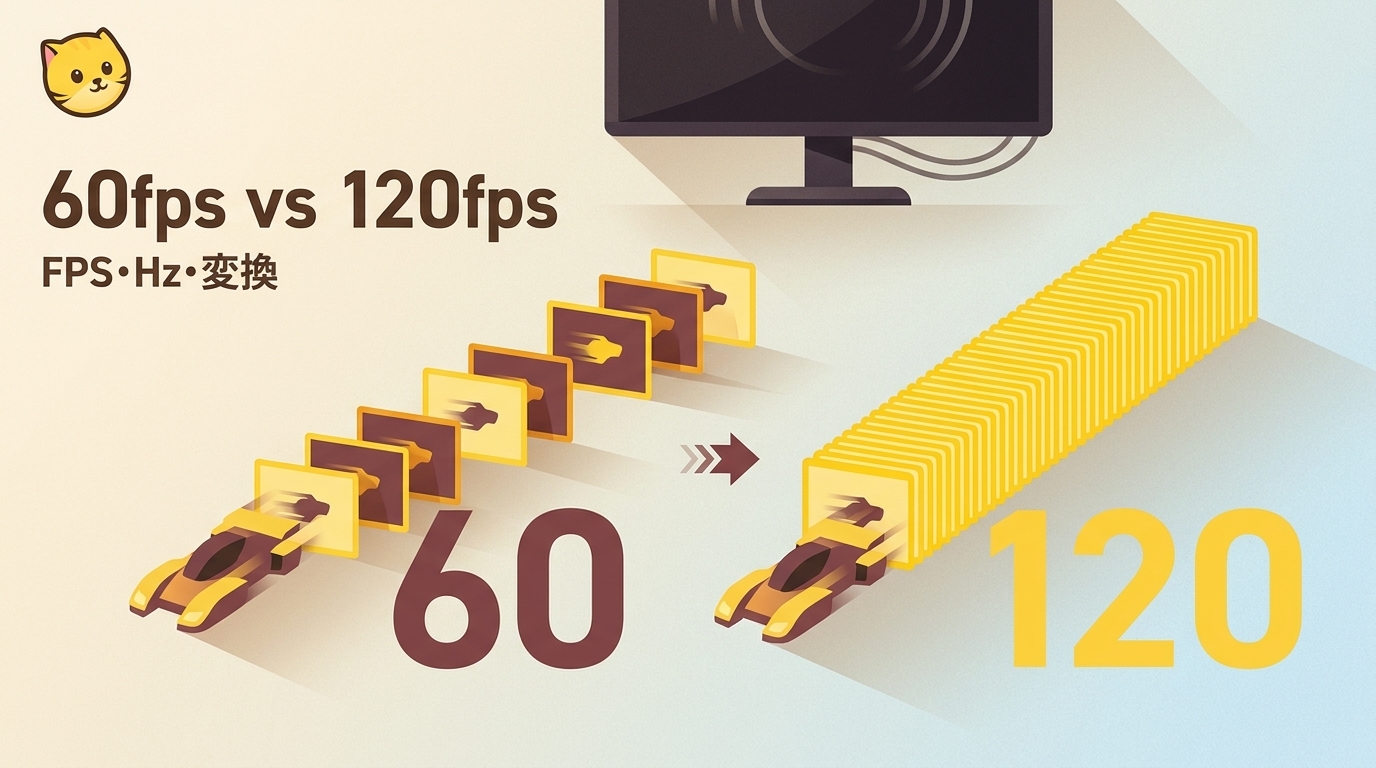
フレームレートとは
先に結論を言うと、60fpsと120fpsの違いは、1秒間に表示できるフレーム数です。120fpsが常に高画質とは限らず、60fpsで十分な環境もあれば、120Hz対応ディスプレイや競技性の高いゲーム、スローモーションでは120fpsが活きる場面もあります。
フレームレートとは、動画やゲームが1秒間に表示するフレームの数を示す指標です。違いを判断するときは、滑らかさだけでなく、表示環境、解像度、用途、入力遅延、処理負荷を順に確認すると選びやすくなります。
映画や一般的な動画では24fps前後、テレビ番組や日常の撮影では30fpsまたは60fpsが使われる場面があります。ゲームでは60fps以上が選ばれることもありますが、必要なフレームレートは作品の動き、ゲーム側の上限、表示機器によって異なります。
60fpsと120fpsの違い
60fpsと120fpsの違いは、映像が1秒間に更新される回数です。比較するときは、滑らかさだけでなく、表示機器、解像度、入力遅延、ファイル容量、処理の安定性も確認します。
| フレームレート | 動きの滑らかさ | 表示条件 | 負荷・容量 | 向いている用途 |
|---|---|---|---|---|
| 30fps | 標準的 | 60Hzで表示可 | 小さめ | 映画・一般動画 |
| 60fps | 滑らか | 60Hz以上 | 中程度 | 通常の動画・ゲーム |
| 120fps | より滑らか | 120Hz以上 | 大きめ・高負荷 | 競技ゲーム・スロー素材 |
60fpsと120fpsの違い1:滑らかさ
フレームレートが高いほど、動きの変化を細かく表示できます。ただし、60fpsと120fpsの体感差は、動きの速さ、ディスプレイのリフレッシュレート、視聴者の慣れによって変わります。画面が60Hzの場合や動きの少ない映像では、120fpsの差が小さく感じられます。
60fpsと120fpsの差は、速いパンやカメラ移動、ゲーム中の視点操作で表れやすくなります。一方、平均fpsが高くてもフレーム落ちが多いと動きは不安定に見えるため、数値の高さだけで快適さは決まりません。判断では、安定してフレームを出せるかどうかもポイントです。
120fpsは対応する表示環境で動きの変化を細かく見せられます。ディスプレイや再生機器が120Hzに対応していない場合は、120fpsで作られた映像でも表示できるフレーム数が限られます。
60fpsと120fpsの違い2:画質
120fpsは動きを滑らかにしますが、映像の精細さはフレームレートだけでは決まりません。解像度は4Kや1080pなど画面の細かさを示し、ビットレートは映像情報の量に関係します。細部を重視する風景や商品映像では4K・60fps、動きの追いやすさを重視するゲームやスローモーション素材では1080p・120fpsという選び方もあります。
60fpsと120fpsの違い3:データ量
同じ解像度やコーデックなどの条件では、120fpsは60fpsよりデータ量と処理負荷が増える傾向があります。撮影や再生では、端末の発熱、バッテリー消費、保存容量にも影響します。機器の性能が追いつかない場合はフレーム落ちが起こり、120fpsの利点を活かしにくくなるため、安定性とのバランスが重要です。
60fpsと120fps、どっちがいい?
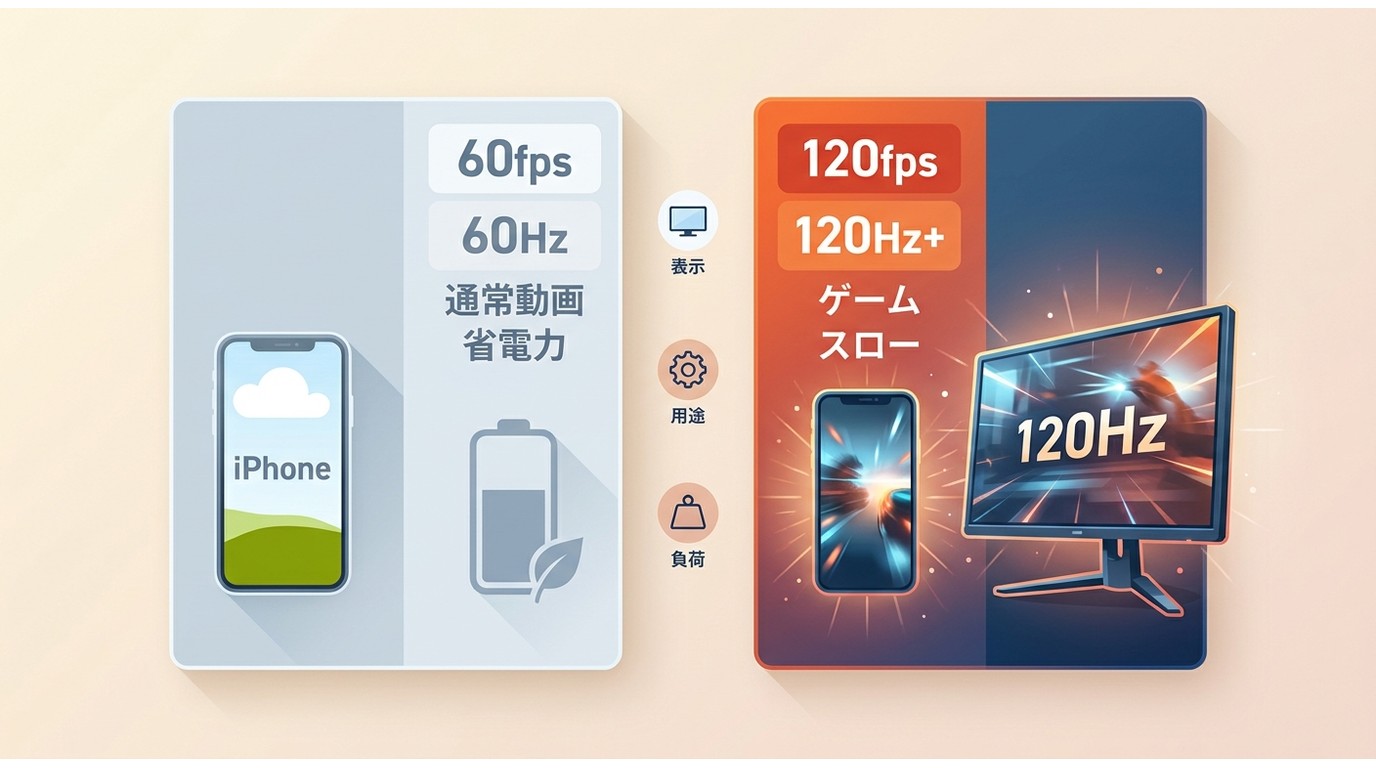
60fpsと120fpsのどちらを選ぶかは、表示機器、映像の動き、用途、処理性能で決まります。60Hzの画面、通常の動画、動きの少ない映像、電池や処理負荷を優先する環境では、60fpsが実用的です。一方、120Hz以上の表示環境、競技性の高いゲーム、撮影後にスローモーションを作る用途では、120fpsのメリットを活かしやすくなります。
- 60fps向き:60Hz表示、通常の動画、容量や電池を抑えたい場合
- 120fps向き:120Hz以上の表示、速い操作を伴うゲーム、スローモーション素材
FPSとHzの関係
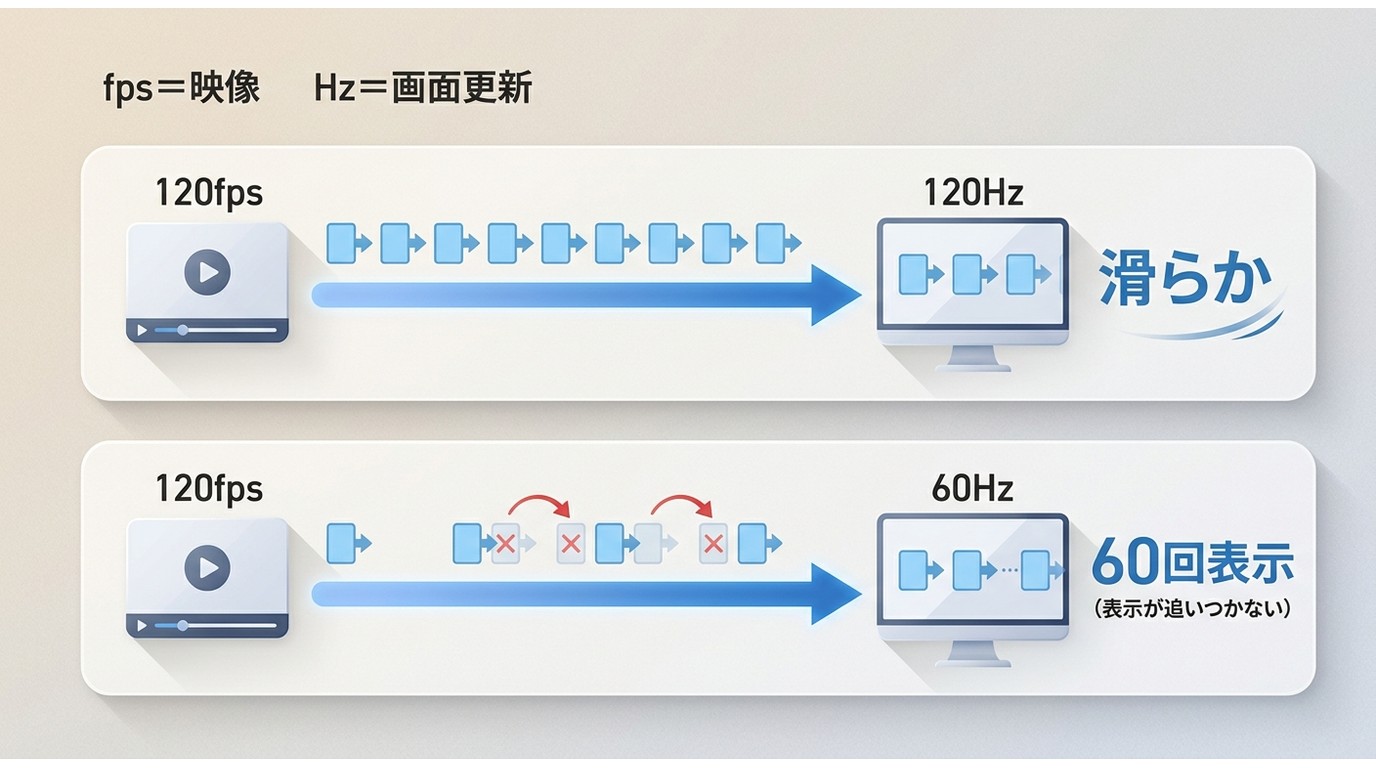
fpsは映像側が1秒間に生成するフレーム数、Hzはディスプレイ側が1秒間に更新できる回数です。120fpsの映像でも、60Hzの画面では1秒に表示できる更新回数が60回に限られるため、120fpsの全フレームをそのまま表示できません。
120fpsを表示する条件
120fpsの違いを表示するには、ディスプレイや再生機器が120Hz以上に対応している必要があります。映像、ゲーム、接続機器のいずれかが120fpsに対応していない場合も、期待した体感差は得られにくくなります。
用途別に選ぶフレームレート
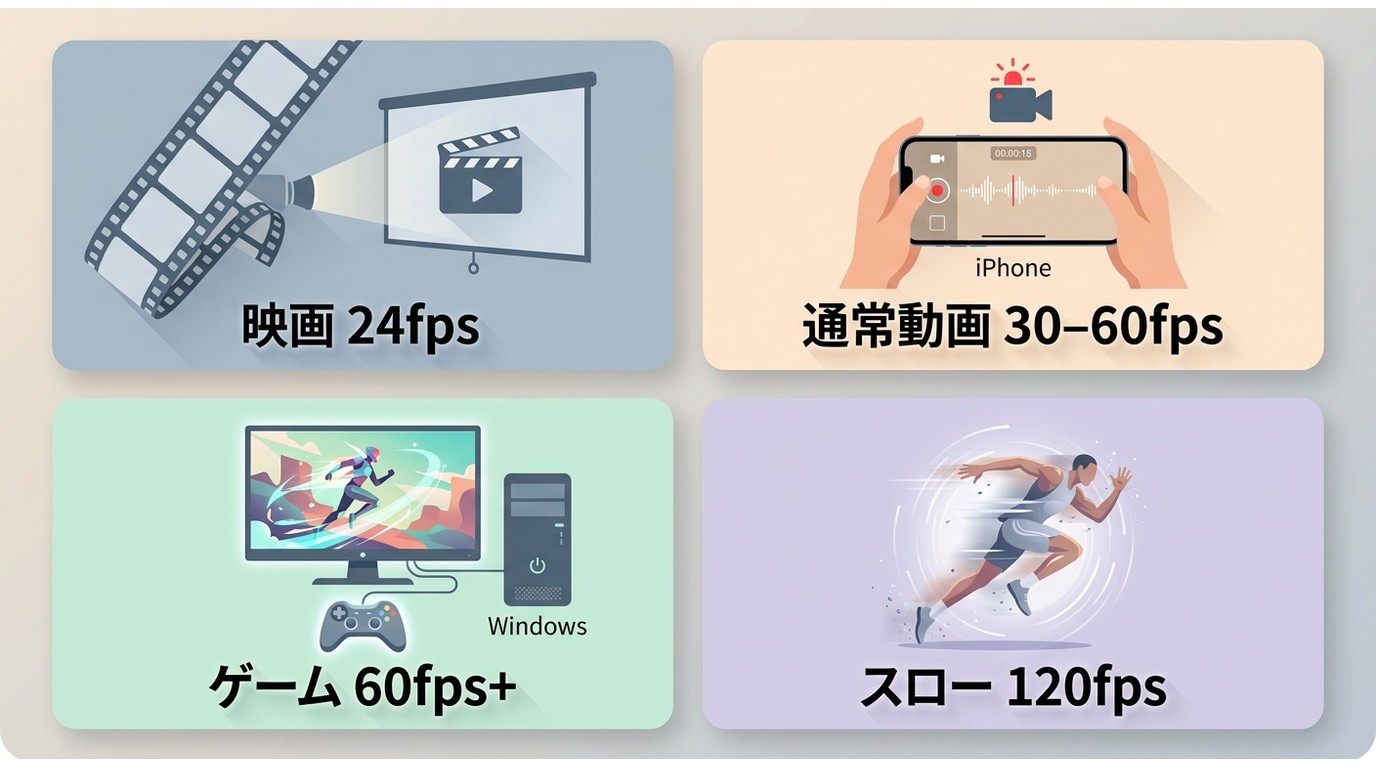
動画撮影では、通常速度なら30fpsまたは60fps、撮影後に滑らかなスローモーションを作るなら120fpsが候補になります。高fpsで撮影する場合は、照明、保存容量、編集機器の性能も確認します。映画は作品本来の質感を重視し、ゲームは操作の速さと安定性を優先して選びます。
ゲームの入力遅延と安定性
ゲームでは、120fpsによって画面更新の間隔が短くなり、視点移動や対象の動きを追いやすくなる場合があります。FPSやレースなど反応の速さが重要なジャンルでは効果を感じやすい一方、ゲームごとに出力上限や安定性が異なります。平均fpsの数値だけでなく、フレーム落ちの頻度、画面のHz、GPUや本体の処理余力を確認することがポイントです。
60fpsで十分なケース
60Hzの表示機器で見る通常の動画や、動きの少ない映像では、120fpsとの差が小さく感じられることがあります。処理性能、発熱、バッテリー、保存容量を優先する場合も、安定した60fpsのほうが扱いやすい場面があります。予算を表示機器にかけるか、撮影やゲームの用途を優先するかで判断しましょう。
体感差を確かめるポイント
60fpsと120fpsの体感差を比べるときは、同じ解像度、同じ映像、同じ表示機器を使い、速いパンやカメラ移動、ゲーム中の視点操作を確認します。比較用の 60fpsと120fpsの比較動画 を見る場合も、再生機器のHzと動画の出力条件をそろえることが大切です。
フレームレート変換の仕組みと注意点
動画フレームレート変換には、60fpsから120fpsへ中間フレームを補間する方法と、120fpsから60fpsへ下げて容量や処理負荷を抑える方法があります。高fpsへ変換しても、元映像にない細部が自動的に増えるわけではないため、用途と表示環境に合わせて設定します。
AIでフレーム補間を行う
利用権限があり、プラットフォーム規約と適用法で認められる範囲の動画を対象にしてください。 UniFabフレーム補間AI は、AIで中間フレームを生成し、動画を60fpsまたは120fpsで出力できるWindows・Mac対応ソフトです。動きの速い映像のフレームを補間し、出力形式や画質も設定できます。
UniFabフレーム補間AIの対応内容:
- AIで中間フレームを生成
- 60fpsまたは120fpsで出力
- Windows・Macに対応
UniFabの評判や使用感 も参考にしながら、対応OSと出力条件を確認したうえで検討できます。
UniFab フレーム補間 AI:無料利用可能!
どうなビデオでも60fps/120fpsまでフレーム補間
AIによって動画を2倍および4倍にスロー再生
他製品より速い処理速度で動画を滑らかにする
UniFab フレーム補間 AI
UniFab フレーム補間 AI:無料利用可能!
どうなビデオでも60fps/120fpsまでフレーム補間
AIによって動画を2倍および4倍にスロー再生
他製品より速い処理速度で動画を滑らかにする
UniFab フレーム補間 AI for Mac
60fpsから120fpsに上げる方法
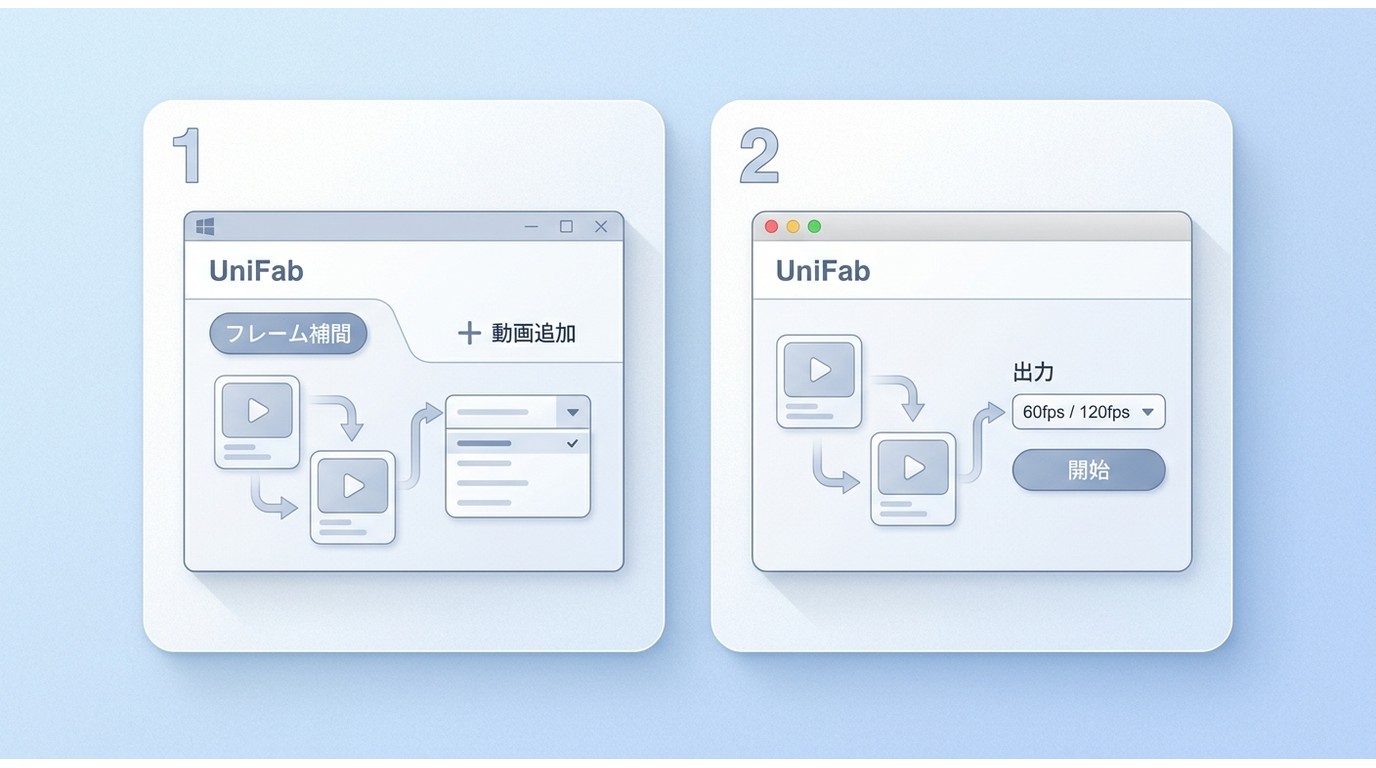
では、UniFabフレーム補間AIで動画のフレームレート向上する方法を紹介します。
Step1、ソフトをダウンロードしてインストールします。
Step2、ソフトを起動し、「すべての機能」から「動画AI」、「フレーム補間」を選択します。「+」をクリックして、変換する動画を追加します。
Step3、動画を追加したら、出力設定で60fpsまたは120fpsを選択します。出力形式、解像度、画質、保存先を確認し、「開始」をクリックして書き出します。60fpsから120fpsへ変換する場合は、AIが中間フレームを生成します。
UniFabフレーム補間AIでは、入力した動画の出力fps、形式、解像度、画質、保存先を設定して書き出します。
120fpsを60fpsに下げる方法
120fpsから60fpsへの変換は、ファイル容量や編集時の負荷を抑えたい場合、または再生機器との互換性を優先したい場合に適しています。60fpsに変換しても画質が自動的に向上するわけではないため、用途と表示環境に合わせて設定します。
同じソフトで120fpsから60fpsへ変換できます。
Step1、ソフトを起動し、「すべての機能」から「形式変換」を選択して、動画を追加します。
Step2、動画を追加したら、「設定」でフレームレートを60fpsに変更します。
Step3、出力先を選択して、「開始」を押せば、エクスポートが自動的に始まります。
60fpsに変換すると、保存容量や編集・再生時の負荷を抑えやすくなります。用途に合うフレームレート、解像度、出力形式を選んで書き出してください。
よくある質問(FAQ)
Q1: 60Hzの画面でも120fpsの動画を再生できますか?
A: 再生はできますが、60Hzの画面では1秒に更新できる回数が60回のため、120fpsの全フレームは表示できません。120fpsの差を表示するには120Hz以上の表示環境が必要です。
Q2: 映画を60fpsで見ると、質感が違って感じられるのはなぜですか?
A: 映画では24fps前後の動きに慣れているため、60fpsの滑らかさが映画らしい質感との違いとして感じられる場合があります。
Q3: iPhoneで撮影するなら60fpsと120fpsのどちらが向いていますか?
A: 通常速度の動画なら60fps、撮影後に滑らかなスローモーションを作るなら120fpsが向いています。撮影前に、保存容量、照明条件、編集機器の対応状況も確認します。
Q4: 120fpsにしても違いがわからないのはどんなときですか?
A: 画面が60Hz、映像の動きが少ない、ゲーム側が120fpsで出力していない場合は、60fpsとの差が小さく感じられます。フレーム落ちが多い場合も、安定した60fpsのほうが見やすいことがあります。
まとめ
60fpsと120fpsは、数字の高さだけでなく、滑らかさ、表示Hz、解像度、用途、入力遅延、処理負荷のバランスで判断します。通常の動画、60Hz環境、容量や電池を優先する場合は60fpsが向き、120Hz以上の表示環境、競技ゲーム、スローモーション素材では120fpsを検討できます。動画を変換する場合は、元映像の内容と出力機器を確認したうえで、 アニメのフレームレート調整 など用途に合う設定を選んでください。UniFabフレーム補間AIはWindows・Macに対応し、60fpsまたは120fpsで出力できます。利用条件を確認したうえで検討するとよいでしょう。
UniFab フレーム補間 AI:無料利用可能!
どうなビデオでも60fps/120fpsまでフレーム補間
AIによって動画を2倍および4倍にスロー再生
他製品より速い処理速度で動画を滑らかにする
UniFab フレーム補間 AI
UniFab フレーム補間 AI:無料利用可能!
どうなビデオでも60fps/120fpsまでフレーム補間
AIによって動画を2倍および4倍にスロー再生
他製品より速い処理速度で動画を滑らかにする
UniFab フレーム補間 AI for Mac