先に結論を言うと、音声翻訳AIは、会話ならマイク入力、動画視聴なら日本語の音声トラックや字幕、保存済み動画ならファイル翻訳を使い分けます。外国語の話を日本語で理解したいときは、音声がどこから入るかで使う機能が決まります。
翻訳アプリを開いても、見ている動画の音を取り込めずに止まっていませんか。マイクで話す場面と、端末内の動画を再生する場面は別です。私は、訳文が画面に出ることと、相手に渡せる動画ができることを、同じ「翻訳完了」にしないほうがよいと考えます。ここからは会話、視聴、ファイルの順に、操作と結果の確かめ方を整理します。

音声翻訳AIは会話・動画視聴・保存済み動画で選ぶ
短い会話にはGoogle 翻訳、旅行先での一文ずつのやり取りにはVoiceTraが向いています。YouTubeを見るなら提供済みの日本語音声や字幕を使い、手元の動画を訳して渡したい場合は、動画ファイルを扱う方法へ進みます。
会話ならマイク入力、視聴なら配信元の翻訳機能
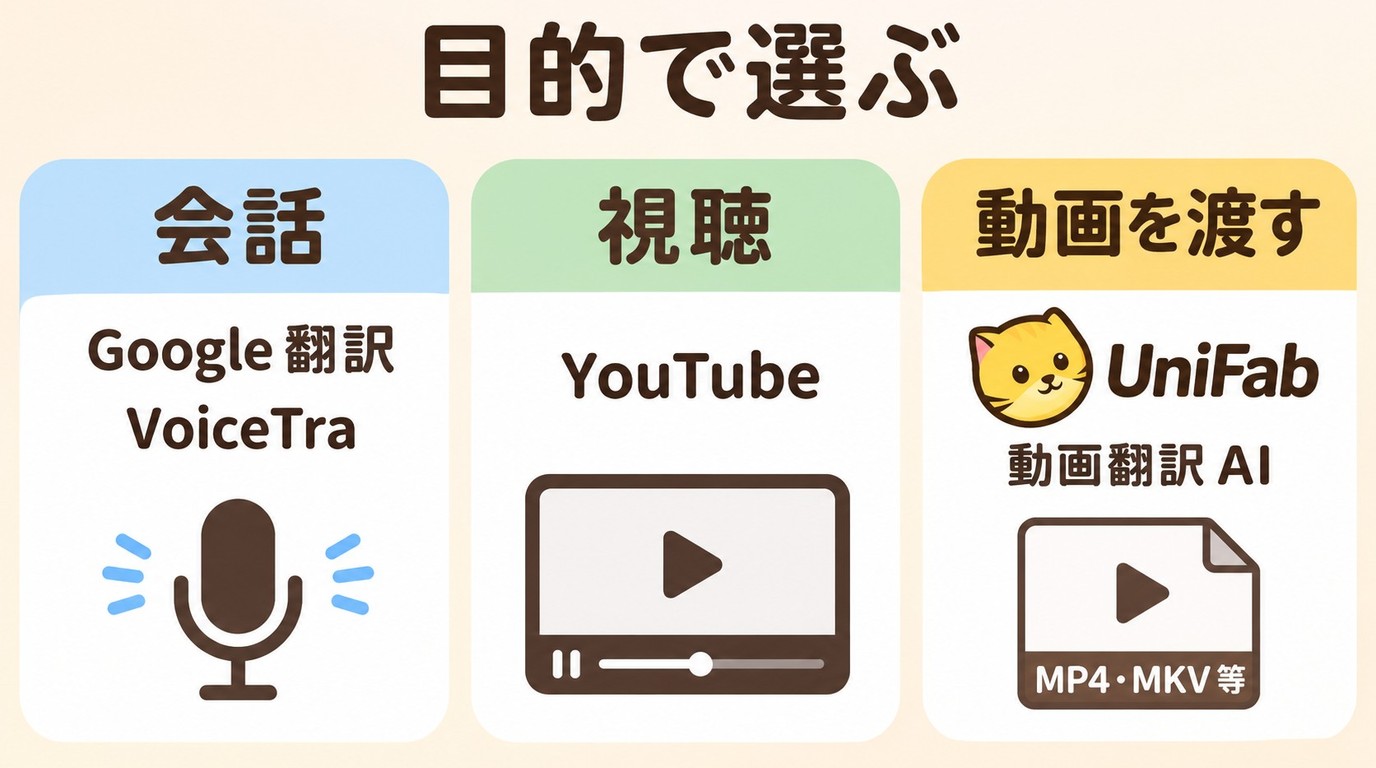
対応言語数だけで選ぶと、必要な音声を入力できないことがあります。次の表で、自分の音声の入り口と受け取りたい結果を照らし合わせてください。
| 場面 | ツール | 入力するもの | 受け取る結果 | 利用条件 |
|---|---|---|---|---|
| 日常会話 | Google 翻訳 | マイクの音声 | 訳文・対応言語の読み上げ | PCはChrome、スマホはアプリ |
| 旅行の短い会話 | VoiceTra | 一文ずつの発話 | 訳文・対応言語の音声 | 利用料0円、通信料別 |
| 動画視聴 | YouTube | 再生中の動画 | 字幕・提供済みの吹き替え | 動画ごとの提供状況による |
出典:Google 翻訳・YouTubeの公式ヘルプ、NICTの公式FAQ(2026年11月時点)。
会話をその場で理解するなら、このような表示・読み上げで用が足ります。ただし、それを翻訳済みの動画ファイルと同じ成果物としては扱えません。VoiceTraはiOS・Android向けで、長文や単語だけの翻訳より旅行会話向きです。長い説明を一度に訳す用途には合いません。
Google 翻訳で会話の音声を日本語に訳す方法
Google 翻訳では、翻訳元の言語と日本語を選び、マイクに話して訳文を確認します。パソコンではChrome、スマホではアプリを使い、文字で読むか音声で聞くかも選び分けます。
パソコンではChromeでマイク入力する
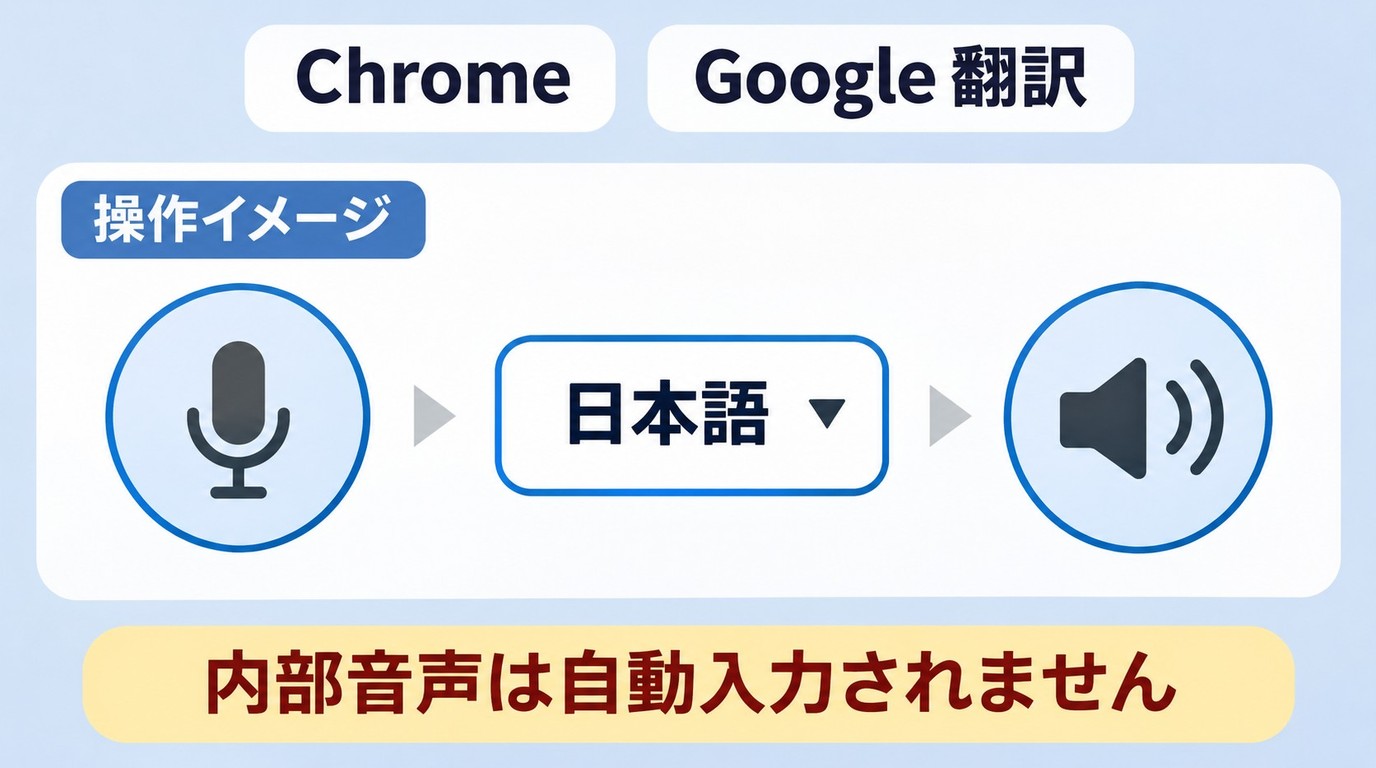
Chromeでマイクの使用を許可してから始めます。SafariとEdgeでは音声入力に制限があるため、パソコンでこの手順を行うならChromeが適しています。端末に接続したマイクが入力先になっていることも確かめます。
- ChromeでGoogle 翻訳を開き、マイクの使用を許可します。
- 翻訳元に相手の言語、翻訳先に日本語を選びます。
- 下部のマイクアイコンをクリックします。
- 訳したい言葉をマイクに向かって話します。
- 話し終わったら停止アイコンを押し、日本語の訳文を読みます。
- 音声で確認したい場合は、結果の「音声を聞く」アイコンを使います。
この操作で扱うのはマイクに入った声です。パソコンで再生中の動画の内部音声が、自動で入力される手順ではありません。訳文が出たら、まず相手の発言に対応しているかを見ます。読み上げが聞こえたことだけを、会話が正しく伝わった目印にはしないでください。
スマホでは音声入力と会話モードを使い分ける
Androidでは、短い発言を入力して訳文を見る流れが基本です。Google 翻訳アプリにマイクの使用を許可しておきます。
- Google 翻訳アプリを開き、翻訳元の言語と日本語を選びます。
- マイクをタップし、訳したい内容を話します。
- 表示された日本語を読み、読み上げを使う場合は音声も確認します。
短い受け答えなら、訳文を相手と確認しながら進められます。動画を翻訳して保存する作業とは分けて考えましょう。
iPhone・iPadでは、ライブ翻訳の「会話」を使うと、交互の発話を訳して確認できます。文字だけでよい場合は「テキストのみ」を選びます。
- Google 翻訳アプリを開き、下部のライブ翻訳をタップします。
- 「会話」と使用する言語を選びます。
- 相手と交互に話し、表示された訳文を確認します。
- 結果を聞くにはテキストをタップし、終えるときは上部の戻るアイコンを押します。
「テキストのみ」では音声は再生されません。ヘッドフォンの接続状態によって選べる項目も変わります。画面で読めれば足りる場面と、相手にも日本語を聞かせたい場面で、出力方法を選んでください。
YouTubeで日本語の音声トラックに切り替える方法
YouTubeでは、動画プレーヤーの設定から「音声トラック」を開き、日本語を選びます。この操作が使えるのは、日本語の音声トラックが提供されている動画です。
音声トラックから日本語を選ぶ
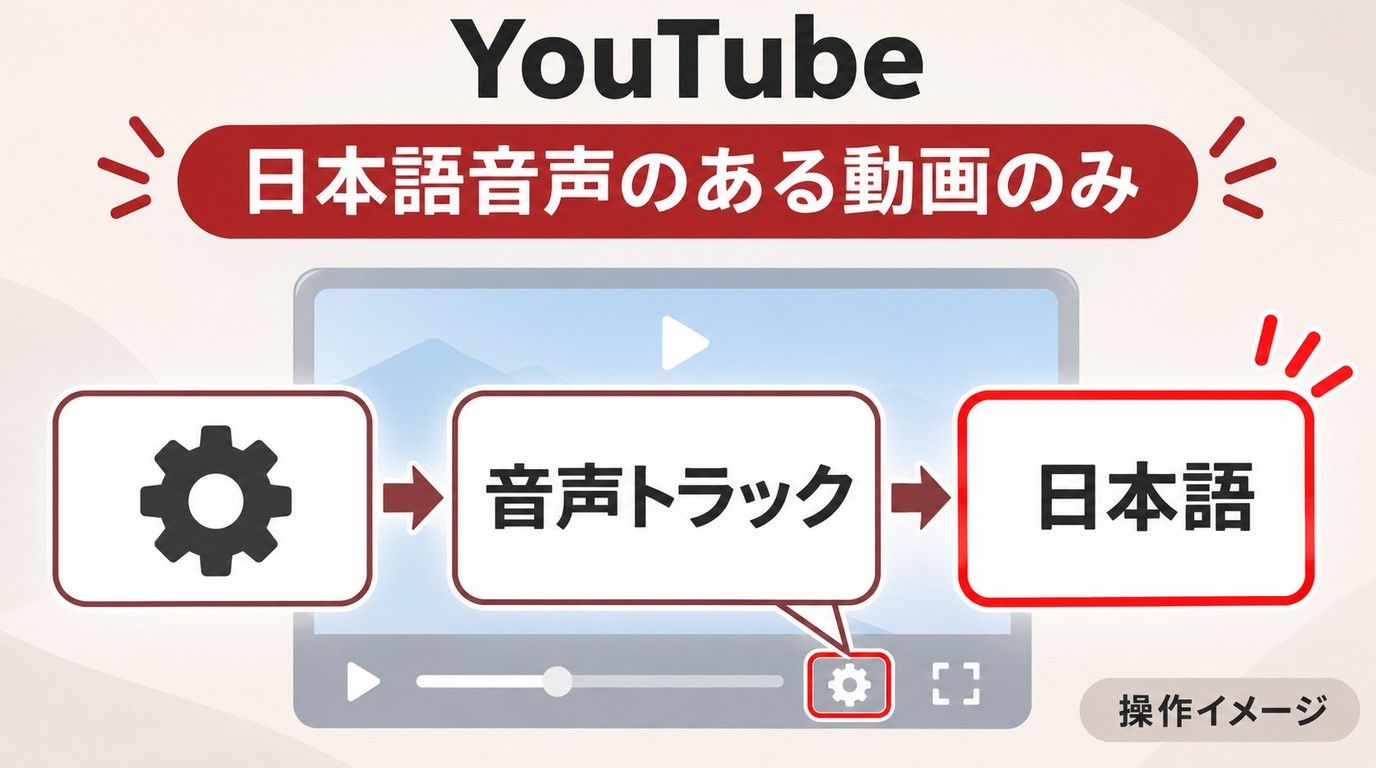
視聴中に日本語で聞きたいなら、動画ごとの音声設定を使います。アプリの表示言語を日本語にする操作とは別です。パソコンでもスマホでも、対象動画のプレーヤーから進みます。
- YouTubeで見たい動画を開きます。
- 動画プレーヤーの設定アイコンを選びます。
- 「音声トラック」を開きます。
- 一覧から日本語を選び、再生される言葉を確認します。
切り替え後は、画面の字幕だけでなく、実際に聞こえる言葉で結果を確かめます。日本語で聞ければよい視聴には、この方法が合います。別の動画ファイルを書き出す手順ではありません。
日本語の音声がないときは字幕の有無を確認する
日本語が一覧にない場合は、用意されている字幕を確認します。字幕がある動画では、プレーヤーの字幕ボタンで表示を切り替えられます。ただし、原語の文字起こしが出ることと、日本語訳が出ることは別です。字幕をオンにしたら、表示言語も見てください。
元の声を聞きたい場合も、音声トラックの選択に戻ります。YouTubeヘルプコミュニティには「オートダビングを止める方法を知りたいです。」という質問が寄せられています。吹き替えを聞くか原音を聞くかは、字幕のオン・オフでは切り替わりません。
吹き替えと字幕は、どちらも視聴の助けになります。声の表現も確かめたいなら原音と字幕、画面から目を離して聞きたいなら日本語音声、と目的に合わせて選ぶとよいでしょう。
保存済み動画を訳すならUniFab 動画翻訳 AI
UniFab 動画翻訳 AIは、手元の動画をWindowsで翻訳し、MP4・MKVのファイルとして受け渡したい場合に向いています。英語・日本語など23言語に対応し、視聴中の表示だけで終わらず、翻訳した動画を書き出せます。
Windowsで使える入力形式と書き出し条件
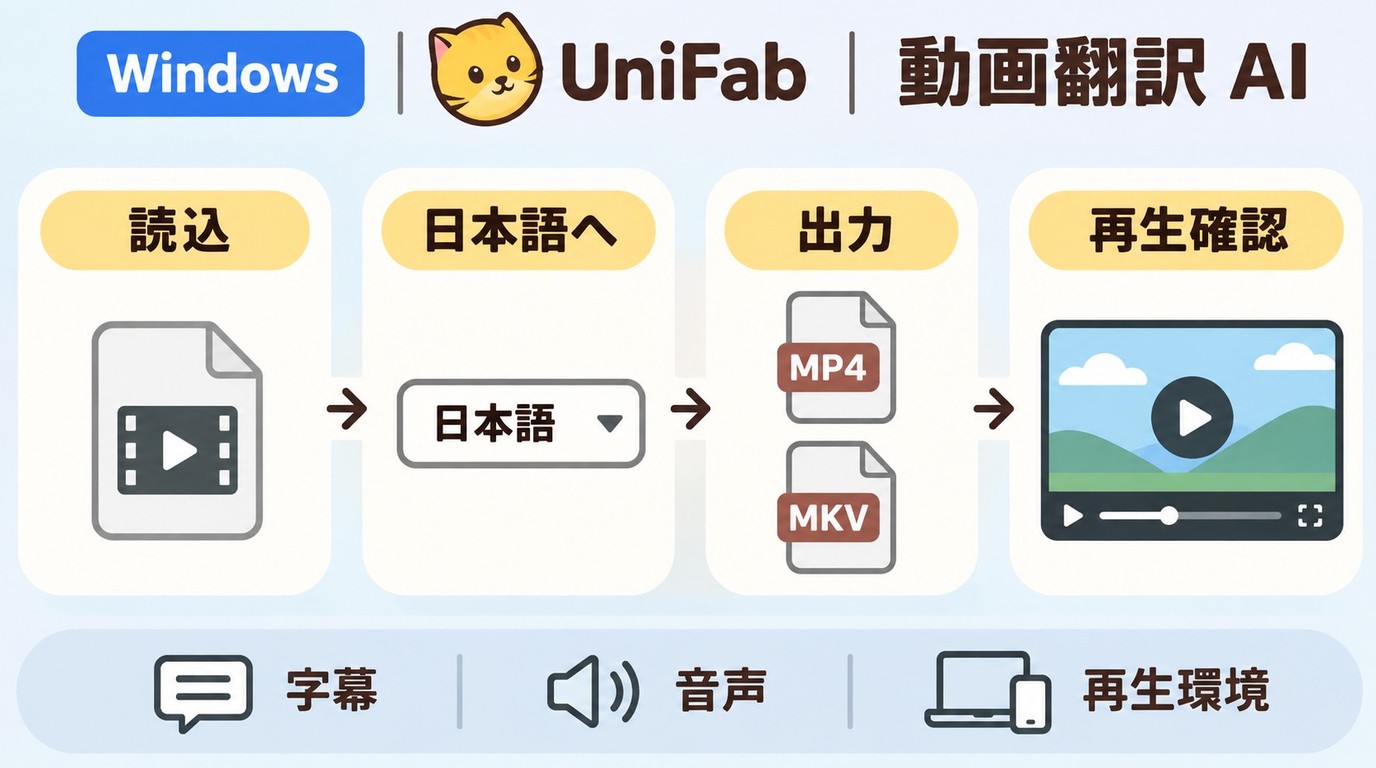
入力はMOV、MP4、AVI、MPEG、WMV、F4V、MPG、TS、FLVの9形式です。撮影・編集後の素材を読み込めるか、拡張子で照らし合わせられます。最高4Kで出力できるため、4Kでの受け渡しを予定した動画も扱えます。
- WindowsでUniFab 動画翻訳 AIを開き、翻訳する動画を読み込みます。
- 翻訳先を日本語にして、動画の翻訳と書き出しを行います。
- 出力したファイルで字幕の読みやすさ、画面と音声の対応、受け取る側の再生環境を確認します。
納品形式はMP4かMKVに合わせます。別形式の指定があるときは、書き出した動画を指定形式に整える工程も組み込みましょう。ここでは言語数より、渡す相手がファイルを開いて理解できることを重視します。
FabCloudの600クレジット年間プランは199.99 USD/年からです(2026年11月時点)。新規登録ではFabCloudの30クラウドクレジットを受け取れます。
UniFab 動画翻訳 AIの機能 を確認し、自分の短い動画片で翻訳から受け渡しまでを確かめてみてください。
扱うのは利用権限のある内容に限り、内容の許諾は利用者が確認し、個人利用の範囲で、各サービスの利用規約と適用される法律に沿って使用してください。保存した内容を無断で再配布・販売しないでください。
UniFab オールインワン:30日間無料体験可能
AIによるオールインワン動画・音声高画質化
UniFab オールインワン
UniFab オールインワン:30日間無料体験可能
AIによるオールインワン動画・音声高画質化
UniFab オールインワン
音声は認識されるのに訳が伝わらないときの確認点
文字は出るのに意味が違う場合は、音声認識の間違いと翻訳の間違いを分けて確認します。元の発言の名前・数字・否定表現が、訳文でも同じ意味になっているかが確認の出発点です。
元の発言と訳文を短い単位で照合する
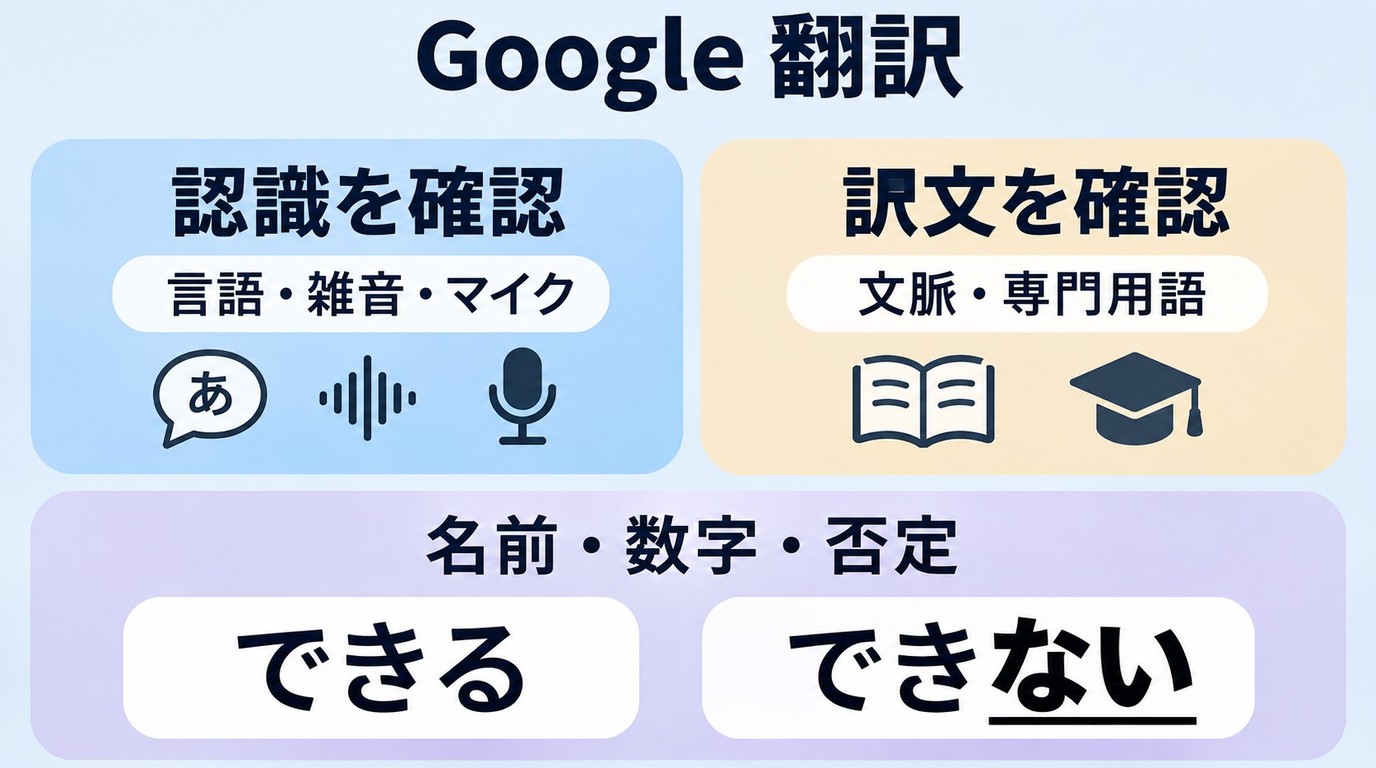
原語の文字が違っているなら、翻訳より前の聞き取りを見直します。話している言語の設定、周囲の雑音、マイクの入力音量を確認してください。短い発言に区切ると、どこで食い違ったかを追いやすくなります。
原語が合っているのに日本語の意味が違うなら、前後の文脈や専門用語を照合します。「できる」と「できない」のように結論が逆になる箇所は、流暢さより優先して確かめたい部分です。
Yahoo!知恵袋には「youtubeの場合、機械翻訳された文章を人が手直ししてそれをアップすることは技術的に無理なのでしょうか?」という質問もあります。修正したい箇所を見つけたら、まず字幕の文章なのか吹き替え音声なのかを分けます。YouTubeのオートダビング音声は編集できないため、字幕の修正と同じ操作では扱えません。文字が表示されたことを、意味まで正しい証拠にしないのが大切です。
音声翻訳AIについてよくある質問
会議では組織の利用許可、旅行では通信、重要な相談では人による確認も必要です。翻訳結果を使う場面に合わせて、次の点を決めておきましょう。
会議の音声を翻訳に使う前に、何を決めておけばよいですか?
回答: 組織が利用を認めたサービスと、翻訳に使うことを認められた素材を決めておきます。参加者や管理者の許可が必要な会議では、その手続きに沿って対象の範囲を決めてください。業務で使うなら、個人の判断だけでサービスを追加せず、組織内の担当者と利用方法をそろえるのが適切です。
旅行先で通信できないときも音声翻訳は使えますか?
回答: VoiceTraは音声認識・翻訳をクラウドで行うため、オフラインでは使えません。文字の辞書を先にダウンロードしてあっても、それだけで音声翻訳まで使えるとは限りません。行き先や予約の用件など、必要な表現は通信できるうちに文字でも用意しておくと、声で訳せないときの伝達手段になります。
医療や契約の話も、AIの音声翻訳だけで判断してよいですか?
回答: 重要な判断は、AIの訳だけで確定しないでください。医療の説明や契約条件など、意味の取り違えが判断に影響する内容は、その分野と言語を理解する人に確認を依頼します。AIは内容をつかむ補助に使い、結論や同意は相手と意味を確かめてからにしましょう。
まとめ
会話はマイク入力、YouTubeの視聴は音声トラックや字幕、保存済み動画はファイル翻訳と、音声の入り口に合わせて選びます。日本語を読めればよいのか、聞きたいのか、動画を渡したいのかも決めておきましょう。選んだ方法で出力できても、元の発言と意味が合っているかの確認までが翻訳です。