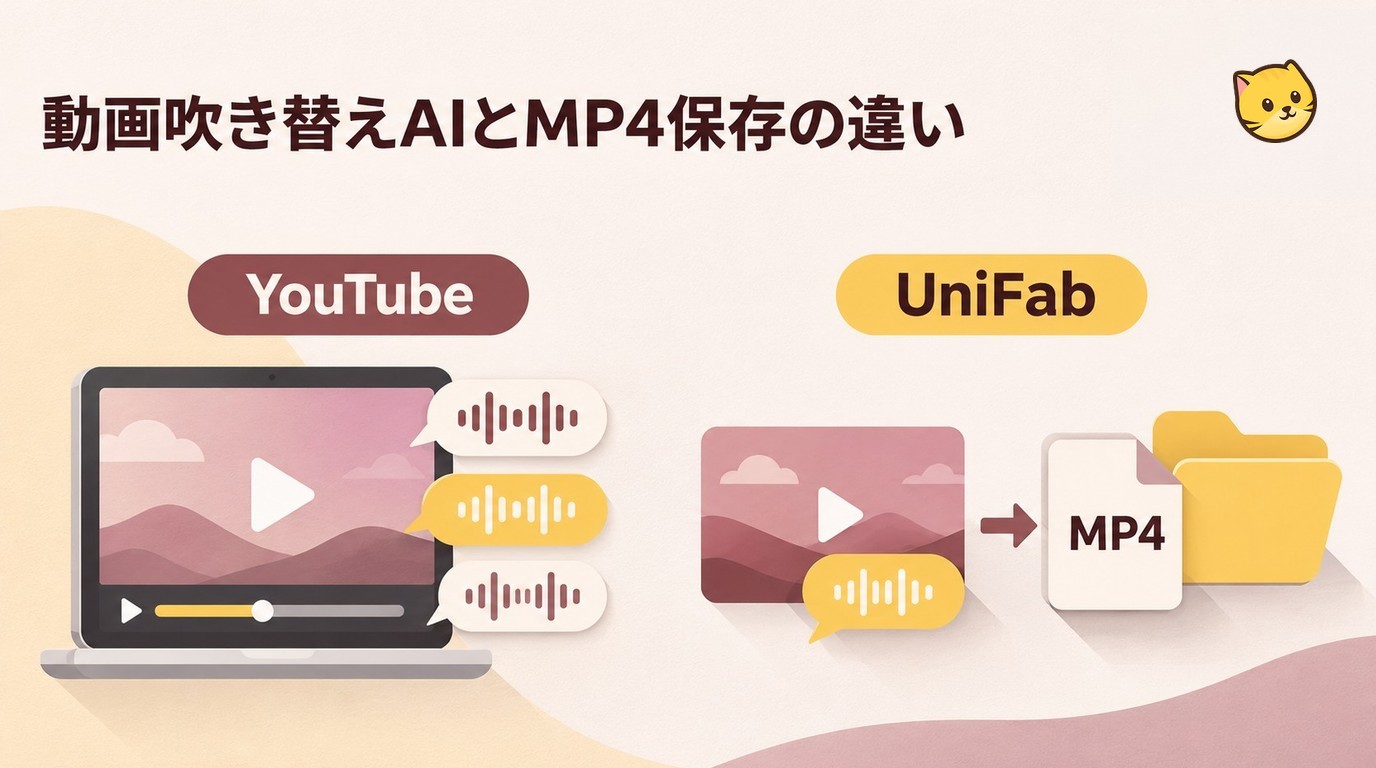
結論から言えば、動画の音声をAIで別の言語に吹き替えるなら、YouTubeでの公開と動画ファイルの保存では使う機能が異なります。自分のチャンネルに翻訳音声を付ける用途にはオートダビング、MP4などで渡す用途には動画を書き出せる翻訳機能が向いています。字幕の翻訳だけでは音声は変わりません。
動画を日本語音声で届けたいとき、完成形が音声トラックなのか、手元に残るファイルなのかで作業は変わります。私は、再生画面で聞けることと、納品先で再生できることを分けて考えます。声が付いた段階で完成とせず、届け先まで確認するのが大切です。まず公式機能で得られるものを整理し、設定、音声の点検、ファイル出力へ進みます。
Googleの動画翻訳は字幕と吹き替えで何が違う?
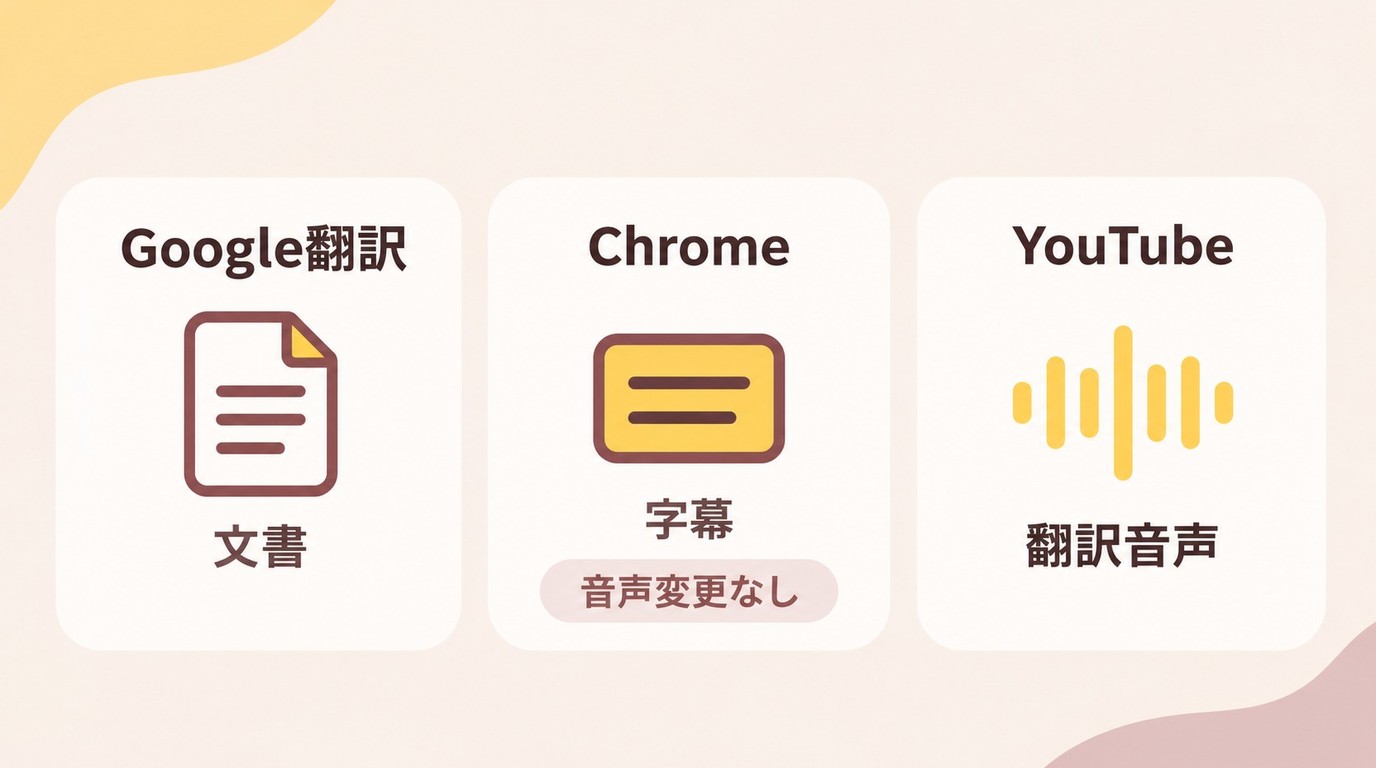
Google翻訳は文書を、Chromeは字幕を翻訳し、動画の音声は置き換えません。YouTubeのオートダビングは、対象動画に別言語の音声トラックを生成します。
Google翻訳・Chrome・YouTubeで得られるもの
| 機能 | 翻訳対象 | 得られるもの | 向いている用途 |
|---|---|---|---|
| Google翻訳 | 文書ファイル | 翻訳した文書 | 文書の内容を読む |
| Chromeのリアルタイム翻訳 | 再生音声の字幕 | 翻訳字幕の表示 | 動画を字幕で理解 |
| YouTubeのオートダビング | 対象動画の音声 | 翻訳音声トラック | チャンネルで多言語公開 |
出典:Googleの公式ヘルプ( ドキュメント翻訳 、 Chromeの字幕翻訳 、 オートダビング )。2026年11月時点。
内容を読むだけなら字幕で足ります。声で届けるなら音声生成、ファイル納品なら完成動画を書き出せる機能を選びます。
YouTube Studioでオートダビングを設定する
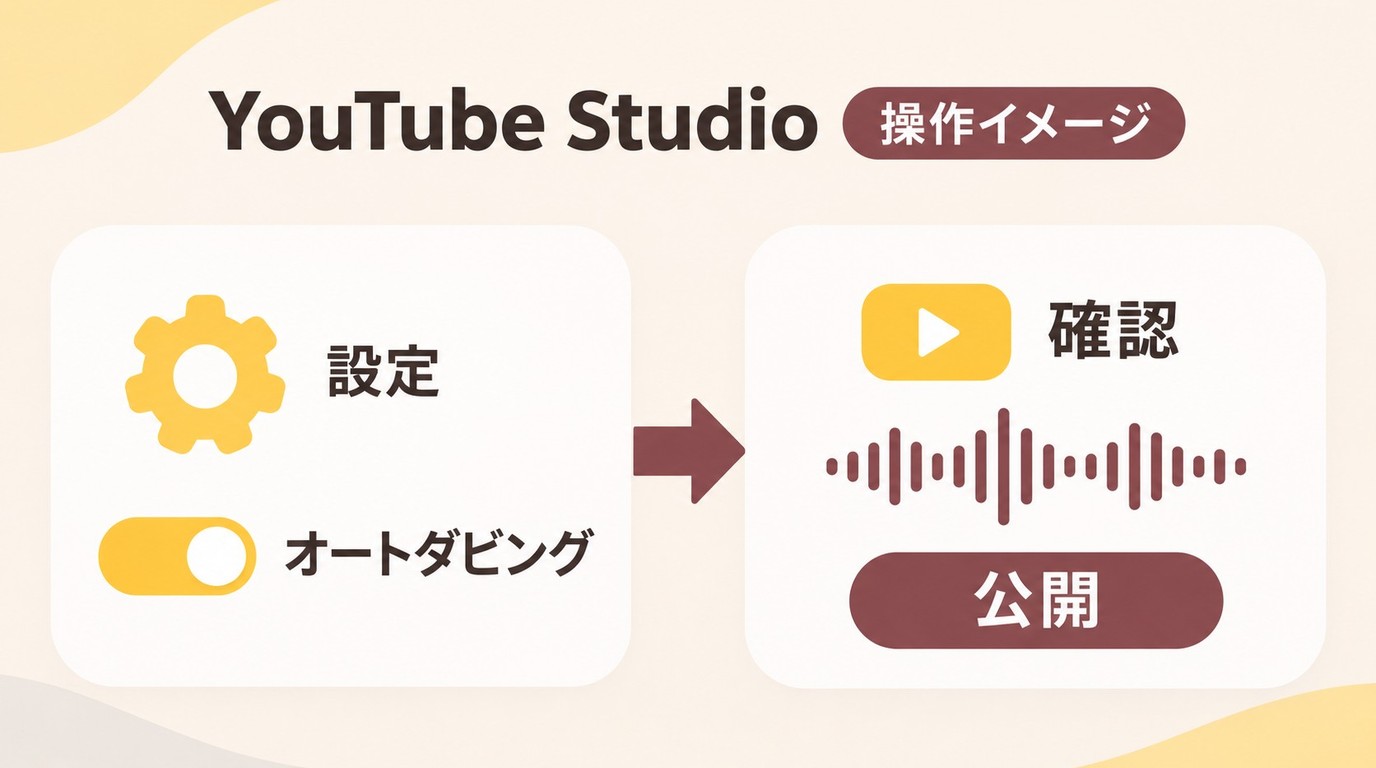
YouTube Studioでは、チャンネルの詳細設定でオートダビングを許可し、生成された音声を動画の「言語」ページで管理します。公開前の手動確認を有効にすると、聞き直してから音声トラックを公開できます。
設定から音声の確認・公開までの手順
自分のチャンネルを管理するアカウントと、オートダビングが利用できる状態が必要です。Googleの動画翻訳で日本語音声を付けたい場合も、対象動画で選べる言語を確認します。チャンネルで有効でも、希望する言語の組み合わせが使えるとは限りません。
- パソコンでYouTube Studioにログインします。
- 「設定」→「チャンネル」→「詳細設定」で「オートダビングを許可する」と「公開前に吹き替えを手動で確認する」をオンにし、保存します。
- 動画をアップロードし、元の動画の言語を正しく設定します。
- 生成後、「コンテンツ」から動画を開き、「言語」で対象言語を選び、プレビューで音声を聞きます。
- 内容に問題がなければ、該当言語の「音声」列にあるメニューから「公開」を選びます。
公開を急ぐより、目標言語が選べることを先に確かめるほうが手戻りを減らせます。この手順はチャンネル内で音声を公開する用途に向いています。独立した動画ファイルを渡す作業とは分けて進めます。
日本語の音声が生成されないときの確認点
原因はチャンネル設定だけではありません。120分を超える動画、発話がない・少ない動画、非対応の元言語、元言語の検出失敗、速すぎる発話、著作権の申し立てがある動画は、対象外になる理由に挙げられています。
まず動画の原言語と、言語ページの候補を照合します。設定欄がない状態と、特定の動画で日本語が選べない状態を切り分けておくと、同じ設定を繰り返す手間を省けます。
日本語の意味と声の自然さを公開前に確認する
公開前は、人名・数字・専門用語の意味を原音と照合し、話者の切り替わりや音ずれを確認します。声が似ていても、翻訳の内容が正しいとは限りません。
固有名詞・話者の切り替わり・音ずれを点検する
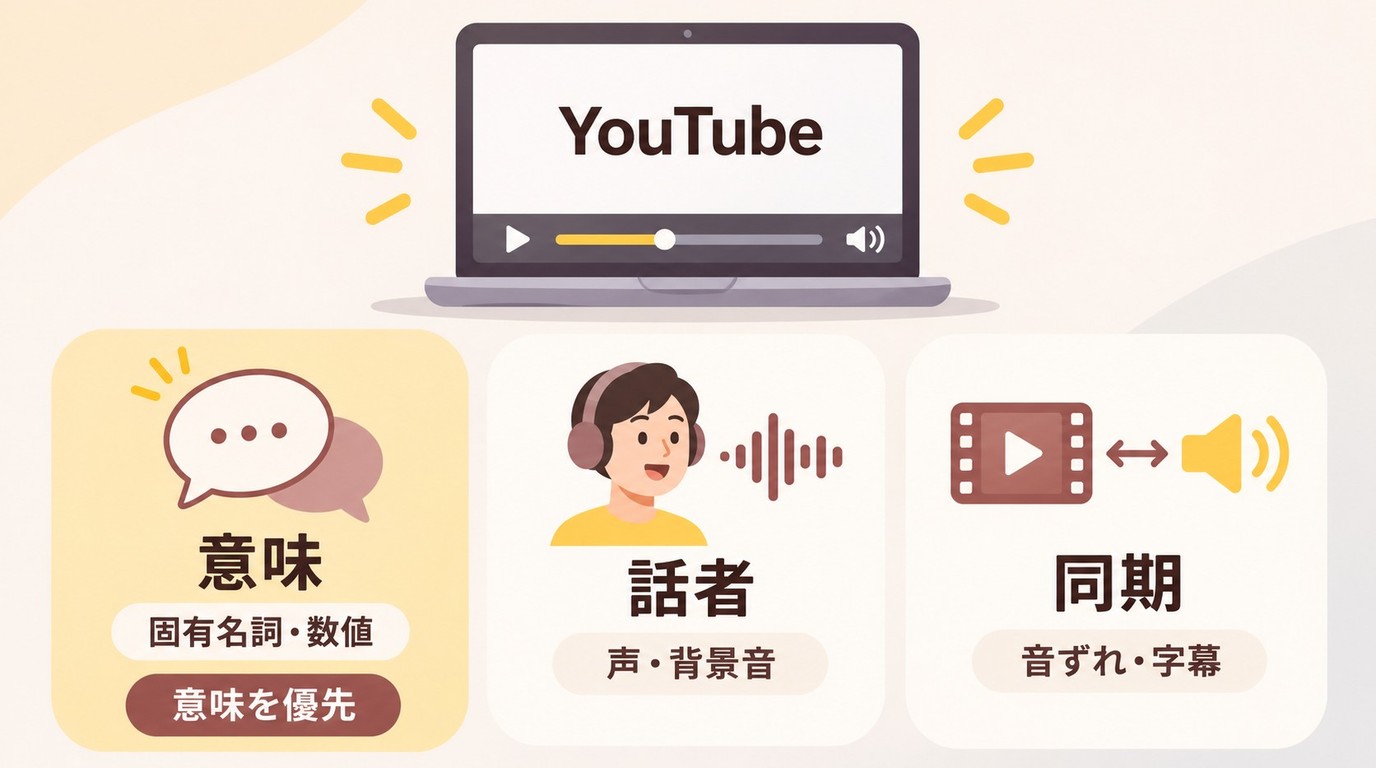
否定・条件・数値の照合を先に済ませ、声の自然さと音画の同期はその後に確認します。声が聞きやすくても、否定や単位が変わると原意は伝わりません。Yahoo!知恵袋の投稿にある「本来の意図とは異なる吹き替え」への懸念も踏まえ、まず意味の一致を優先します。
- 原意と固有名詞:否定や条件、人名、商品名、数値の単位を原音と照合します。
- 話者と背景音:会話の交代箇所で声が混ざらず、説明が音楽に埋もれていないか聞きます。
- 音声と映像:句尾の切れや音ずれ、保存後の字幕の欠けを再生して確かめます。
聞き心地がよくても、単位が変われば説明の意味は変わります。点検は固有名詞や数字を含む箇所から始めるのが実用的です。声質を再現する音声クローンと、口の動きを変えるリップシンクは別の機能なので、声が似ているだけで口元も同期すると判断しないでください。
UniFab 動画翻訳 AIでMP4・MKVに書き出す
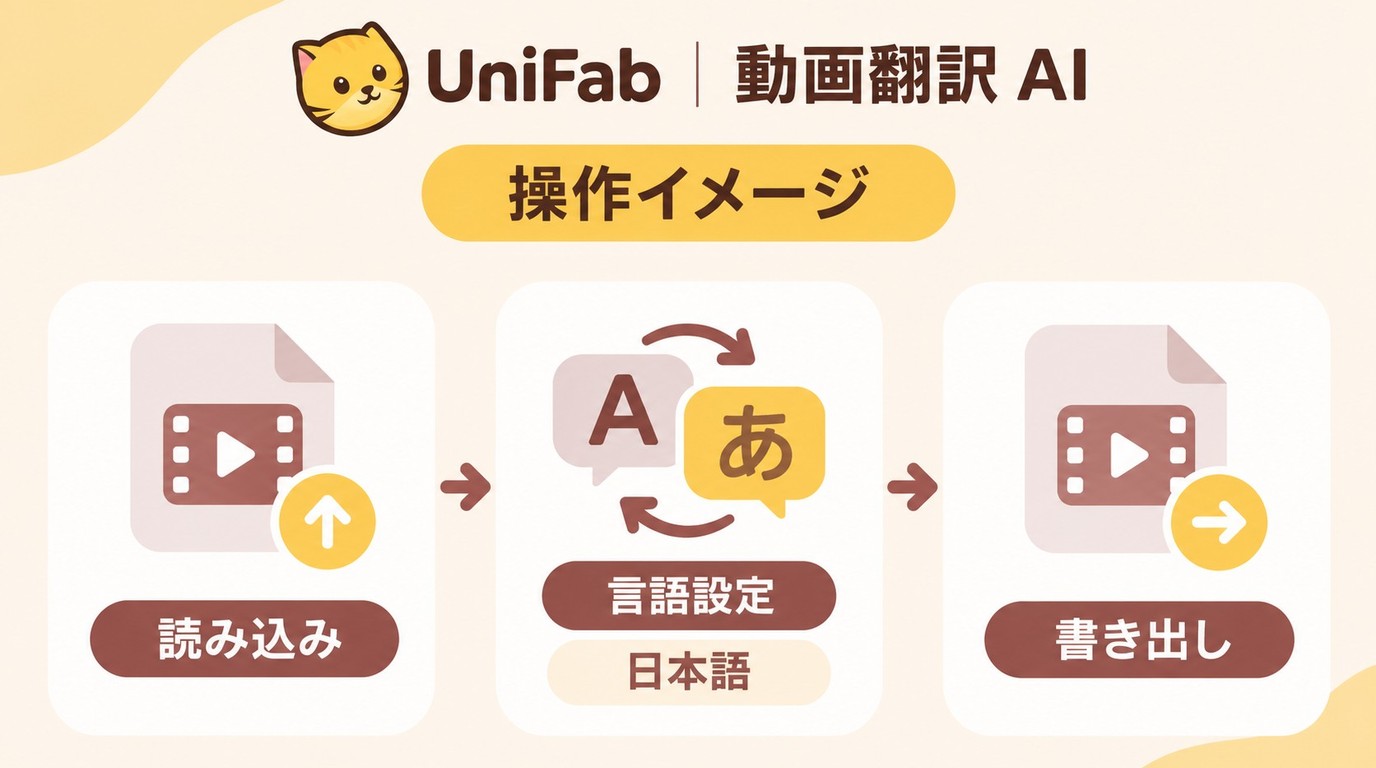
UniFab 動画翻訳 AIは、Windowsで23言語の動画翻訳を行い、最高4KのMP4・MKVとして書き出せる機能です。翻訳処理はFabCloudで行い、タスクごとにクラウドクレジットを消費します。
動画を読み込み、言語を指定して書き出す手順
入力はMOV・MP4・AVI・MPEG・WMV・F4V・MPG・TS・FLVに対応します。
新規利用者には30クラウドクレジットが付与されます。有料のクラウド利用枠は、FabCloud 600クレジット年間プランの199.99 USD/年からです(2026年11月時点の提供情報)。
UniFab オールインワン:30日間無料体験可能
AIによるオールインワン動画・音声高画質化
UniFab オールインワン
UniFab オールインワン:30日間無料体験可能
AIによるオールインワン動画・音声高画質化
UniFab オールインワン
- UniFabを起動し、「動画翻訳 AI」に素材を読み込み、元の音声トラックと言語を選びます。
- 23の対応言語から翻訳先を選び、字幕と言語を設定します。
- 翻訳を開始し、MP4またはMKVで書き出して、保存先のファイルを再生します。
ファイル納品では、受け取り側の再生環境に合う形式で残せる点が重要です。 動画翻訳 AIの製品ページ から、短い素材で書き出しを確認してみてください。
扱う素材は自作または翻訳・音声利用の許諾を得たものとし、サービスの利用規約に従い、個人に許諾された範囲で使用してください。公開・納品には別途その用途の許諾を確保し、無断で再配布しないでください。
AI動画吹き替えのよくある質問
制作に使う端末と、翻訳処理の実行先を確認しておきます。視聴時の音声切り替えと、制作側の設定は別です。
スマホやMacでもAI吹き替えを利用できますか?
はい、対応するYouTube動画の翻訳音声はスマホやMacでも視聴できます。制作側のプレビューと公開はパソコン版YouTube Studioで行います。スマホのStudioアプリでは公開前の手動確認を設定できます。チャンネル全体の設定と音声の公開作業を分けて考えると迷いません。UniFabの翻訳機能の対応システムはWindowsです。
組織の動画をクラウドで翻訳する前に何を確認しますか?
所属組織のアップロード規則を確認します。動画翻訳の処理先はクラウドなので、パソコンにソフトを入れて使うことと、端末内で処理が完結することは同じではありません。社内資料なら、組織が認めたアップロード先と処理方法に合うかを確認してから作業を始めます。
YouTubeの吹き替えを元の音声に戻せますか?
複数の音声が用意された動画なら、プレーヤーの設定にある「音声トラック」で元の言語を選べます。また、優先言語に動画の元言語を含めると、その音声で再生されます。アプリの表示言語や地域設定とは別の設定です。
まとめ
内容を読むなら字幕、チャンネルで声を届けるならオートダビング、動画ファイルを渡すならMP4・MKV出力を選びます。完成形を決めてから作業に入ると、設定のやり直しを減らせます。仕上げは声の印象だけで済ませず、原意と数字を照合してください。