音声を日本語で理解したいときは、話し声ならGoogle翻訳、録音ファイルならBlipCut、再生中に字幕を読みたいならChromeのリアルタイム翻訳が使えます。音声翻訳サイトは、手元の音声を入力でき、欲しい結果を受け取れるものを選びましょう。
手元の録音を訳したくても、マイクに話しかける画面では作業が進みません。私は、自然な日本語でも人名や数字が違えば、その訳を完成とは扱いません。録音と話し声では入口を分け、翻訳後に内容を見直すところまで進めましょう。ここでは入力から保存までをたどり、字幕や動画として残したい場合も整理します。
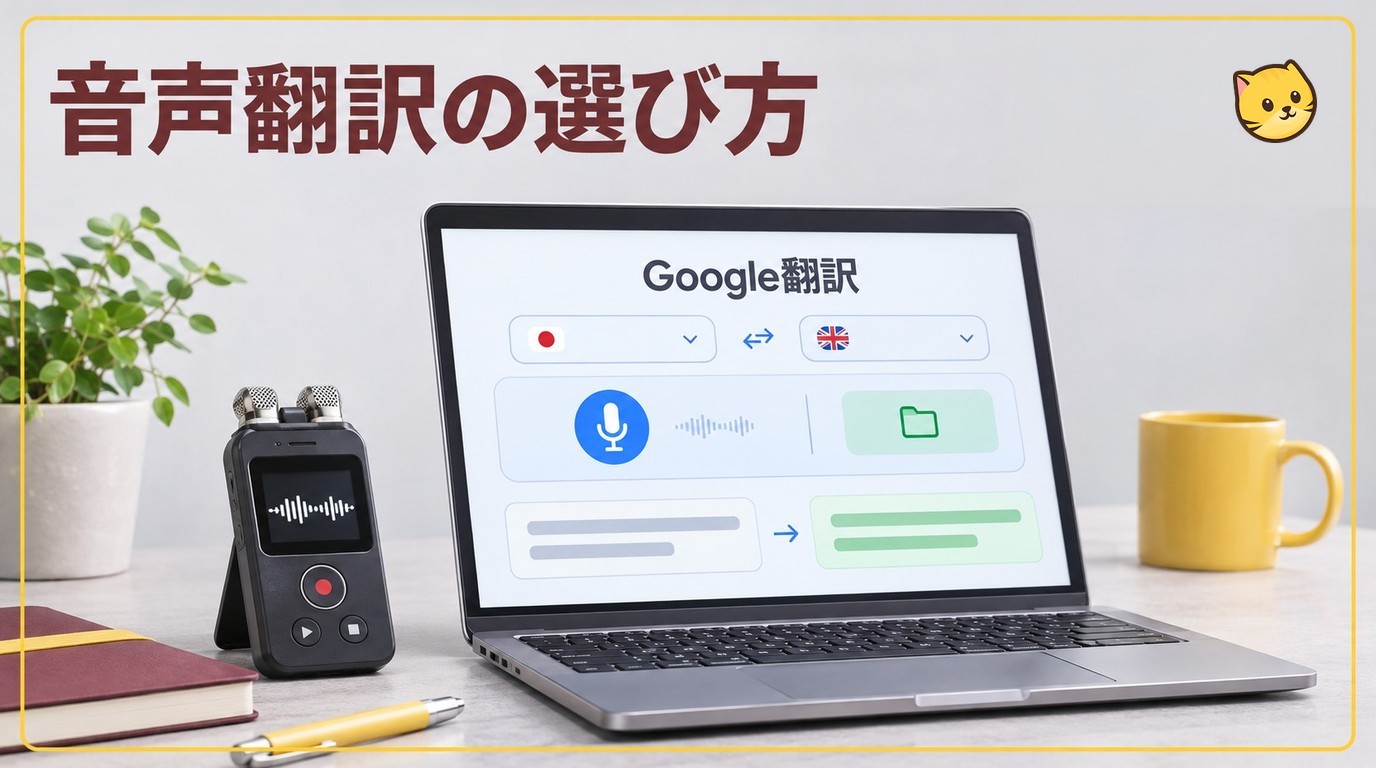
音声翻訳サイトは入力方法と欲しい結果で選ぶ
短い発話の訳文をその場で読むなら、Google翻訳のマイク入力で足ります。録音を訳して残すならファイル翻訳、視聴中の理解にはChromeの翻訳字幕が向いています。
話し声・録音ファイル・再生中の音声を分ける
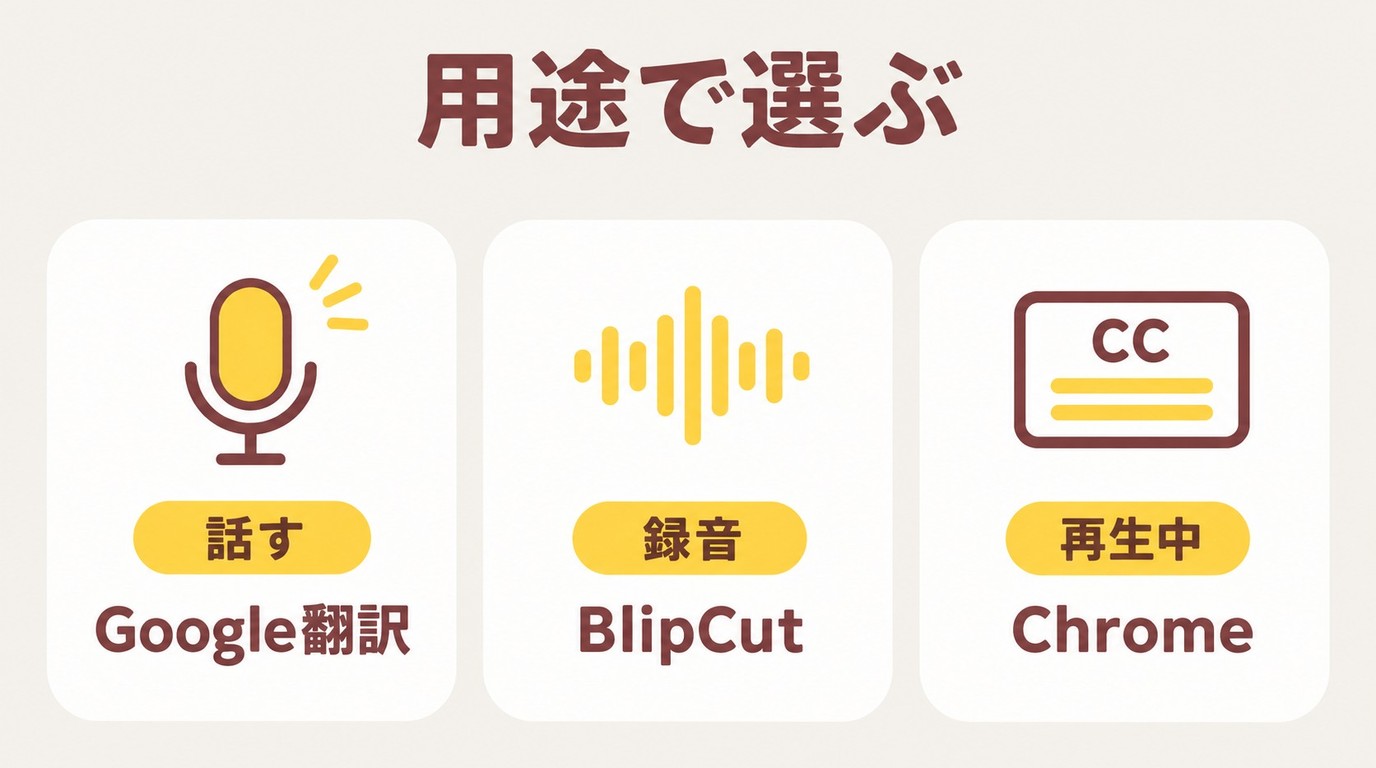
録音をアップロードしたいなら、ファイルを選べる入口が必要です。マイク入力と字幕表示は、録音ファイルの翻訳とは別の機能です。
| ツール | 入力するもの | 得られる結果 | 向いている用途 |
|---|---|---|---|
| Google翻訳(ウェブ版) | マイクの話し声 | 画面の訳文 | 短い発話の確認 |
| BlipCut(オンライン版) | 録音ファイル | 翻訳音声・字幕 | 録音を訳して保存 |
| Chromeリアルタイム翻訳 | 再生中の音声 | 画面の翻訳字幕 | 聞きながら読む |
2026年11月時点。
Chromeの字幕は視聴中の理解に向きます。あとで編集する字幕ファイルが欲しいなら、表示機能だけでは目的を満たせません。
無料でできる範囲と保存したい形式を確認する
無料で試せることと、必要な形式で書き出せることは別です。Yahoo!知恵袋には「アプリはどこも課金制でできれば無料でできる方法を探しています。」という録画翻訳の相談があります。
長い録音を送る前に、登録の要否、処理できる長さ、保存時の料金と透かしを確認しましょう。文字で読む、字幕を編集する、日本語音声で聞く。欲しい結果まで無料枠に含まれるかがポイントです。
BlipCutで録音ファイルを日本語に翻訳する方法
BlipCut AI音声翻訳のオンライン版では、録音をアップロードし、日本語への翻訳とプレビューを経て結果を保存します。字幕はSRTまたはVTTで出力できるため、翻訳音声と字幕のどちらを残すか決めて進めましょう。
ファイルのアップロードから翻訳・保存まで
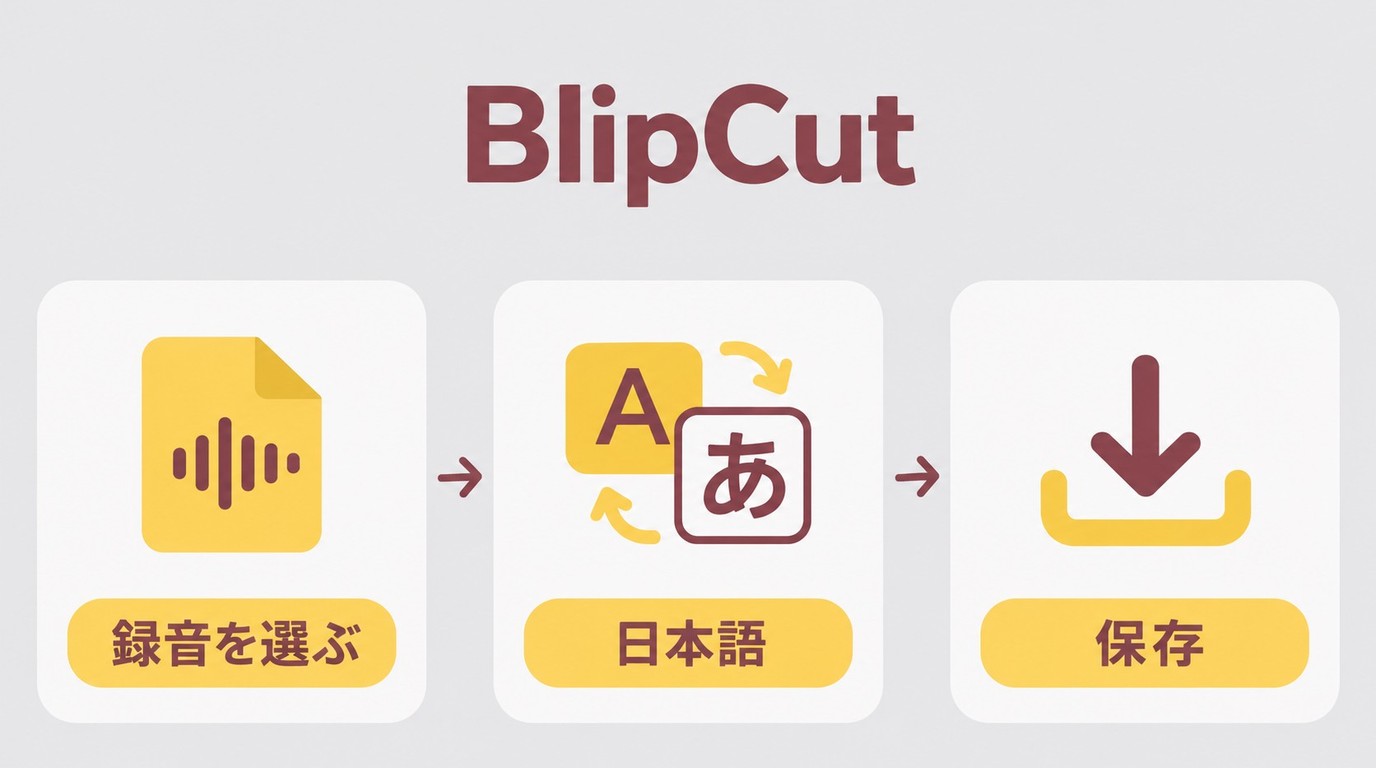
録音ファイルとインターネット接続を用意します。利用するアカウントの保存条件は、前節の確認項目に沿って押さえておきましょう。
- BlipCutのオンライン音声翻訳を開き、翻訳したい録音ファイルをアップロードします。
- 翻訳先を日本語に設定します。翻訳音声が必要なら、使用する声も選んで翻訳を開始します。
- 認識されたテキストを編集し、訳文と音声をプレビューしてから結果を保存します。字幕が必要なら、SRTまたはVTTの出力を選びます。
保存前は、認識テキスト、訳文、音声の順に確かめると誤りを追いやすくなります。人名や数字を原音と照らし合わせ、そのあとに字幕の表示タイミングや読みやすさを見る流れです。声の自然さだけで判断しないことが大切です。
扱うのは本人が所有するか処理を許可された素材に限り、サービスの利用規約と地域の法律に従って個人利用の範囲で使用してください。保存した結果の再配布や販売は控えてください。
録音の翻訳には、話し直す手間を省ける利点があります。Yahoo!知恵袋の「予めある音声を翻訳、が希望です。」という質問にも、この入口が合います。ただし、プレビューの完了だけで保存まで無料とは判断できません。書き出したファイルを開き、必要な音声や字幕が含まれるところまで確認しましょう。
Google翻訳でマイクの音声を翻訳する方法
パソコンのGoogle翻訳では、マイクを許可して翻訳元と翻訳先の言語を選ぶと、話した内容を翻訳できます。音声入力では元の言語を自動検出しないため、手動で指定します。
マイクの許可から音声入力の終了まで
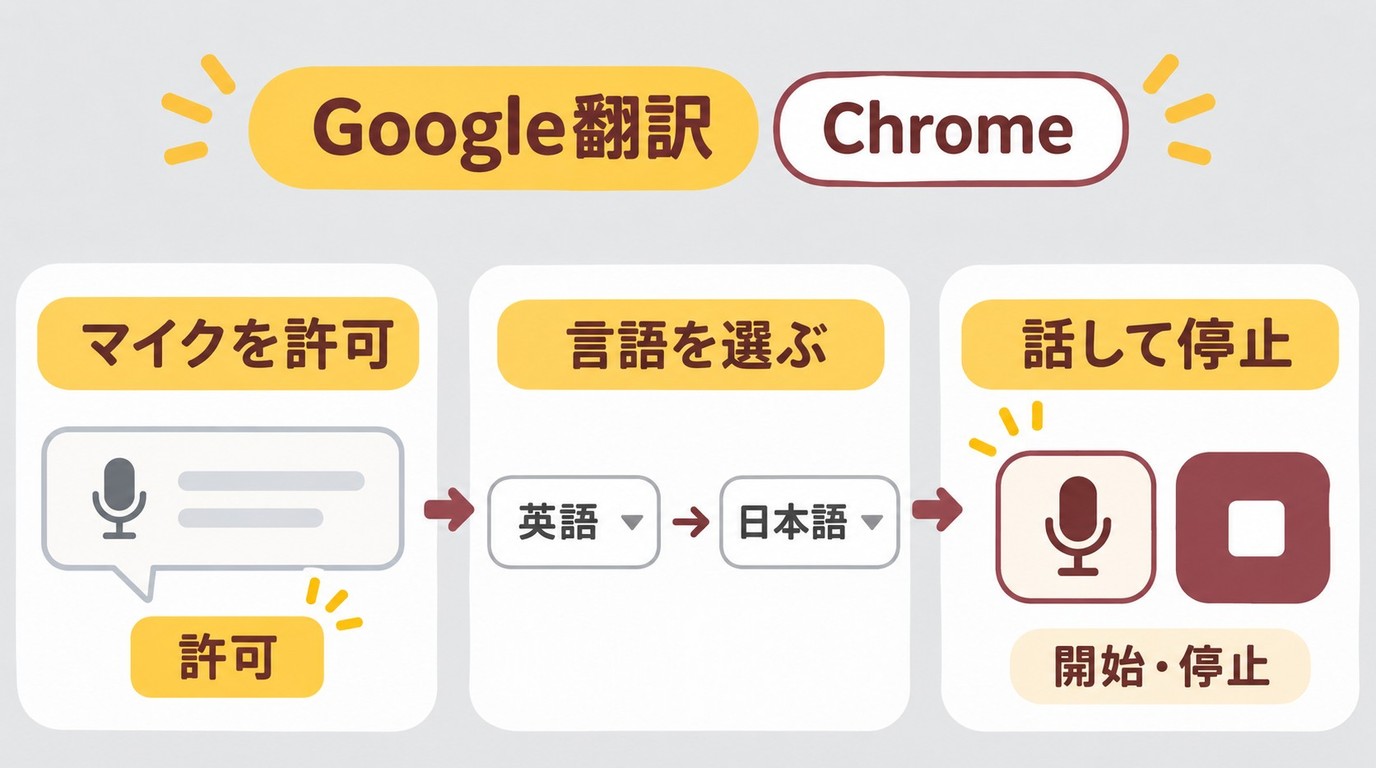
Chromeと、音声を入力できるマイクを用意します。SafariやEdgeでは利用が制限されるため、パソコンの音声入力はChromeで進めると手順を合わせやすくなります。
- Chromeで Google翻訳の音声入力 を使う画面を開き、マイクの使用を許可します。
- 翻訳元の言語と、翻訳先の日本語を選びます。
- マイクのアイコンを押し、翻訳したい単語や短い文を話します。
- 話し終わったら停止し、認識された内容と訳文を読みます。
短い発話を確認する用途には十分です。録音ファイルを渡して字幕として保存する手順とは分けて考えましょう。
Yahoo!知恵袋には「選択し直そうにも「お使いのブラウザでは音声入力は完全には対応していません」と出るばかりでまたオンにする方法がわかりません。」という相談があります。反応しないときはマイク権限とブラウザーを確認し、選択言語、入力音量、周囲の騒音へと切り分けます。訳文が不自然なら、訳語より先に認識された原文を見直すのが近道です。
動画を翻訳して保存したいときのUniFabの対応範囲
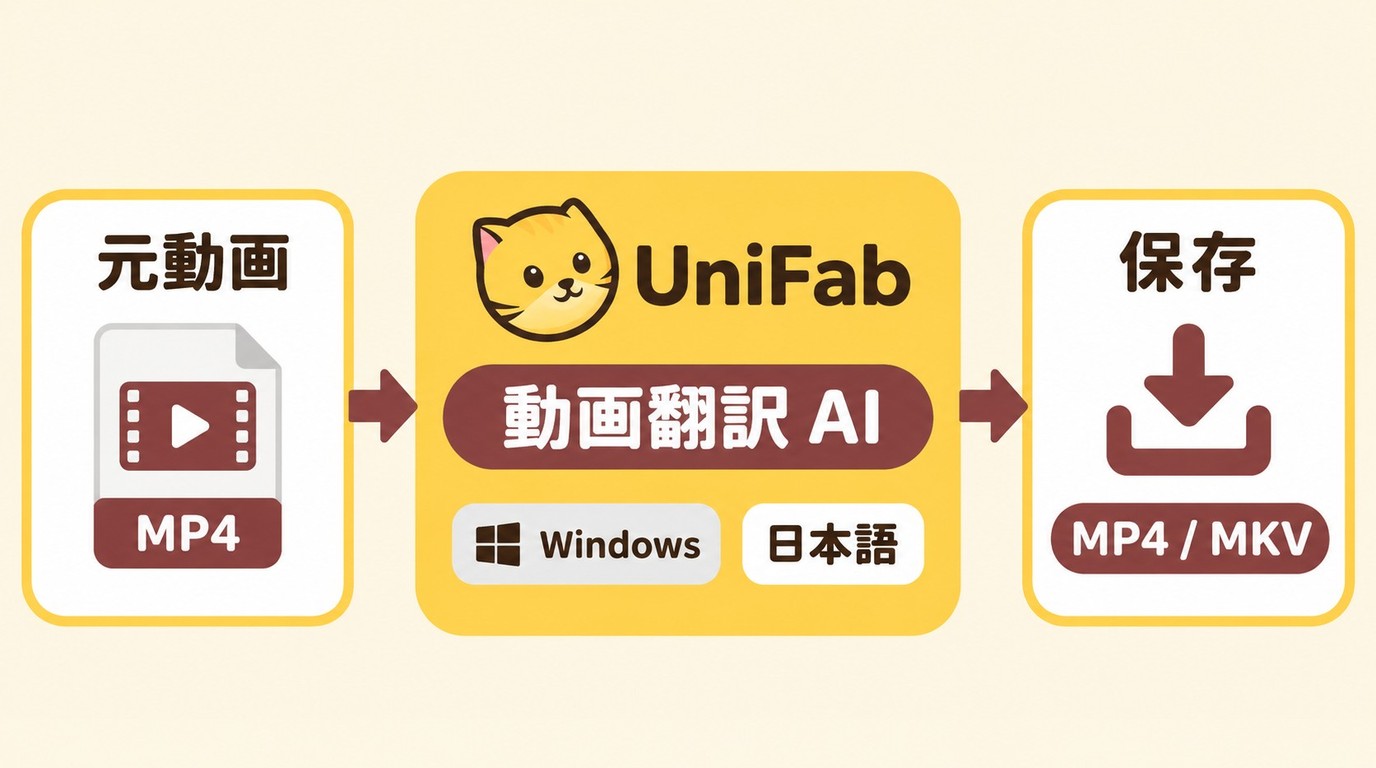
Windowsで翻訳した動画を保存したい場合は、UniFab 動画翻訳 AI(動画翻訳 AI)が適しています。MP4またはMKVで出力できるため、訳した内容を動画ファイルとして受け取れます。
MOVやMP4などの動画を読み込み、日本語への翻訳を設定して保存する流れです。字幕は保存後の動画でも確認し、人名の表記と表示のタイミングを見直しましょう。画面で読むだけの用途より、映像と一緒に残したい場合に合います。
出力解像度の上限は4Kです。4Kまでの動画を納品する用途に合わせて、 動画翻訳機能の案内 をご覧ください。
UniFab オールインワン:30日間無料体験可能
AIによるオールインワン動画・音声高画質化
UniFab オールインワン
UniFab オールインワン:30日間無料体験可能
AIによるオールインワン動画・音声高画質化
UniFab オールインワン
音声翻訳サイトのよくある質問
端末が変わると、マイクの許可や翻訳設定の入口も変わります。表示だけで足りるか、ファイルを残すかを決めてから、端末と送信される情報を確認しましょう。
Q. Chromeで再生中の音声も日本語字幕にできますか?
A. WindowsやMacのChromeでは、設定の「ユーザー補助」からリアルタイム翻訳をオンにし、「訳文の言語」で日本語を選びます。対応する音声と言語の組み合わせで利用できます。動画やポッドキャストを聞きながら内容を読むための機能です。字幕を表示することと、SRTなどの字幕ファイルを保存することは分けて考えましょう。
Q. スマホで使うときは何を確認すればよいですか?
A. マイクに話すか、録音をアップロードするかで、開く画面が変わります。音声入力ならマイクの許可、ファイル翻訳なら端末内の録音を選べるかと保存先を確認します。Google翻訳にはAndroidとiPhone・iPadそれぞれのアプリ向け手順もあり、パソコン版と操作画面は同じではありません。保存後にスマホでファイルを開けるところまで確認すると安心です。
Q. 翻訳サイトへのログインや録音の送信は安全ですか?
A. ログインの確認と、録音の送信先の確認は分けましょう。サービス本来のログイン画面を使い、別サービスのパスワードを流用しないことが基本です。録音の保存・削除条件も確認します。Chromeでは自動字幕起こしは端末内で処理しますが、リアルタイム翻訳では字幕をGoogleへ送ります。パソコン上で動く機能でも、翻訳まで端末内で完結するとは限りません。
まとめ
録音が手元にあるならファイル翻訳、今から話すならマイク入力、視聴中に理解したいなら翻訳字幕へ進みましょう。入口を合わせたら、認識された原文から訳文、保存した結果へと確認します。画面に訳文が出るだけで終わらず、必要な音声・字幕・動画を受け取れたところを完了の目安にしてください。