YouTubeで音声翻訳を使って日本語で聞くには、日本語の音声トラックが用意された動画で再生言語を切り替えます。日本語音声がない動画でも、字幕と自動翻訳があれば内容を日本語で読めます。
字幕を追わずに海外の動画を理解したいとき、音声まで日本語になる設定を探したくなります。私は、聞きやすい訳でも固有名詞や数値は原文と照らすべきだと考えます。自然に聞こえることと、意味が正しいことは別だからです。大まかな内容をつかむ場面と、重要な数値を確かめる場面を想定すると、必要な確認も変わります。まず視聴画面でできる操作を示し、音声が選べない理由と、手元のファイルを翻訳する場合へ進みます。
YouTubeで音声を日本語に切り替え、字幕を翻訳する方法
日本語で聞くなら、プレーヤーの「音声トラック」で日本語を選びます。日本語音声がなく、字幕が提供されている場合は「字幕」の自動翻訳を使います。
操作の前提は、その動画を再生できることと、必要な音声トラックまたは字幕が提供されていることです。選ぶ項目によって、日本語になる部分が違います。
| 設定 | 日本語になるもの | 必要な条件 |
|---|---|---|
| 音声トラック | 再生音声 | 日本語音声の提供 |
| 字幕の自動翻訳 | 画面の字幕 | 字幕と自動翻訳の提供 |
出典:YouTube公式ヘルプの 視聴言語の設定 、 字幕の設定 、 オートダビング 、 複数言語音声 の説明に基づきます(2026年11月時点)。
聞きながら画面を見たい場合は音声、訳を目で追って理解できる場合は字幕が合います。字幕を選ぶ操作は、吹き替え音声を作る操作ではありません。
音声トラックで日本語を選ぶ
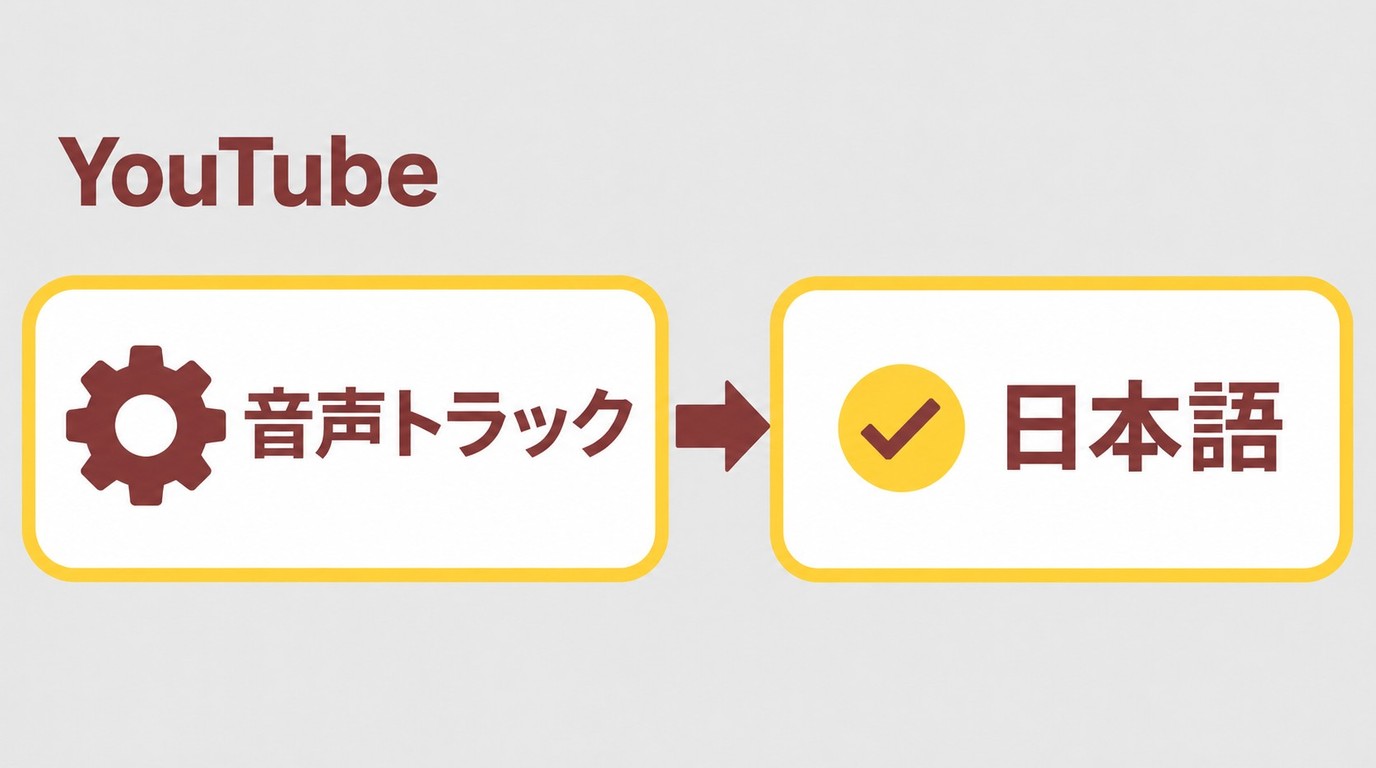
日本語トラックがある動画では、次の手順で切り替えます。パソコンではプレーヤーの歯車をクリックし、スマホでは動画画面をタップして設定アイコンを表示します。
- YouTubeで視聴する動画を開きます。
- プレーヤーの設定アイコンを選びます。
- 「音声トラック」を開きます。
- 「日本語」を選び、再生音声を確認します。
この操作では、動画に用意された音声から選びます。視聴者がその場で新しい日本語トラックを生成するわけではありません。日本語の項目がない場合は、次の字幕の方法へ進みます。
日本語の音声がないときは字幕を自動翻訳する
字幕がある動画なら、音声を変えずに日本語の文字で内容を補えます。字幕アイコンが表示されない動画には、字幕がありません。
- YouTubeの動画を再生し、字幕アイコンで字幕をオンにします。
- プレーヤーの設定から「字幕」を開きます。
- 日本語が一覧にない場合は「自動翻訳」を選びます。
- 「日本語」を選び、画面に出る字幕を確認します。
一覧に日本語がある場合は、その項目を直接選べます。スマホも字幕メニューで言語を選び、希望の言語がないときに自動翻訳を使う流れです。音声トラックと字幕を別々に確認すると、「文字は日本語なのに音声は英語」という状態も整理できます。
視聴中に内容を理解する目的なら、YouTube内の設定で対応できます。一方、字幕を表示しただけでは翻訳済みの動画ファイルは手元に残りません。ファイルとして使いたい場合は、後述の保存動画の翻訳と分けて考えましょう。
日本語の音声が選べない理由と翻訳の確認点
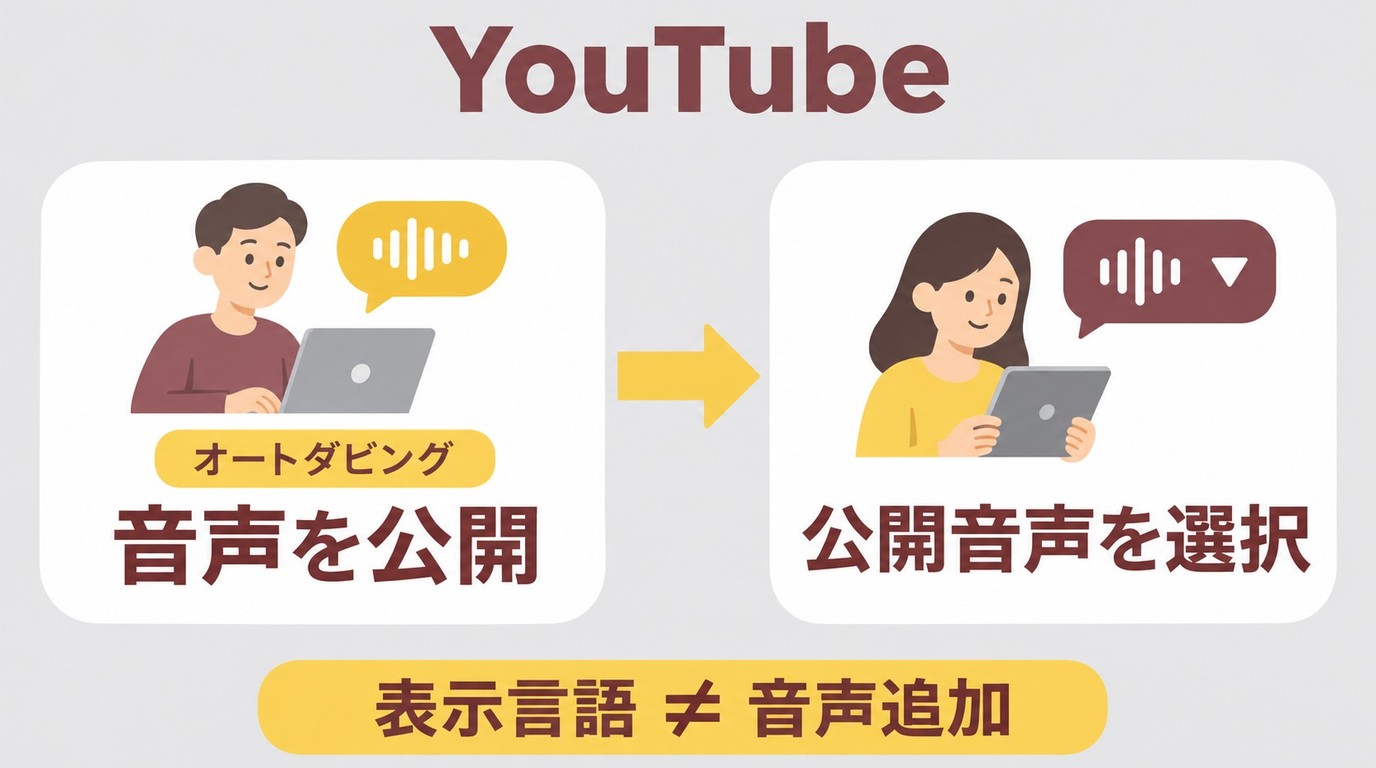
日本語音声が選べない場合は、動画にそのトラックが提供されていない可能性があります。画面の表示言語を変えても、動画側にない音声は選べません。
オートダビングは、他言語の音声トラックを生成する機能です。対応動画には説明欄に「オートダビング版」と表示されます。生成・公開は投稿者側の機能で、視聴者の切り替え設定とは別です。画面の言語を変え続けるより、動画にある音声を確かめるほうが先です。
生成には動画ごとの条件があります。120分を超える動画、発話がないか少ない動画、未対応言語、元言語を検出できない動画、速すぎる発話、著作権の申し立てなどが対象外となる理由に挙げられています。英語から日本語への吹き替えは対応表にありますが、任意の言語同士を訳せる仕組みではありません。
不自然な訳は、固有名詞や専門用語から確認すると判断しやすくなります。Yahoo!知恵袋には「YouTubeで外国語の動画を見てる際、 自動の吹き替えで「まる」と言ってることがあります。」という質問もあります。発音や方言、雑音でも誤りは起こります。仮に、話の大筋を知りたいだけなら字幕で読み進め、料金などの数値を判断の根拠にするなら原音・原字幕で該当箇所を確かめる、と使い分けます。内容の理解には字幕を使い、翻訳したファイルが必要なら次の方法を検討できます。
保存した動画を翻訳するUniFabの対応機能
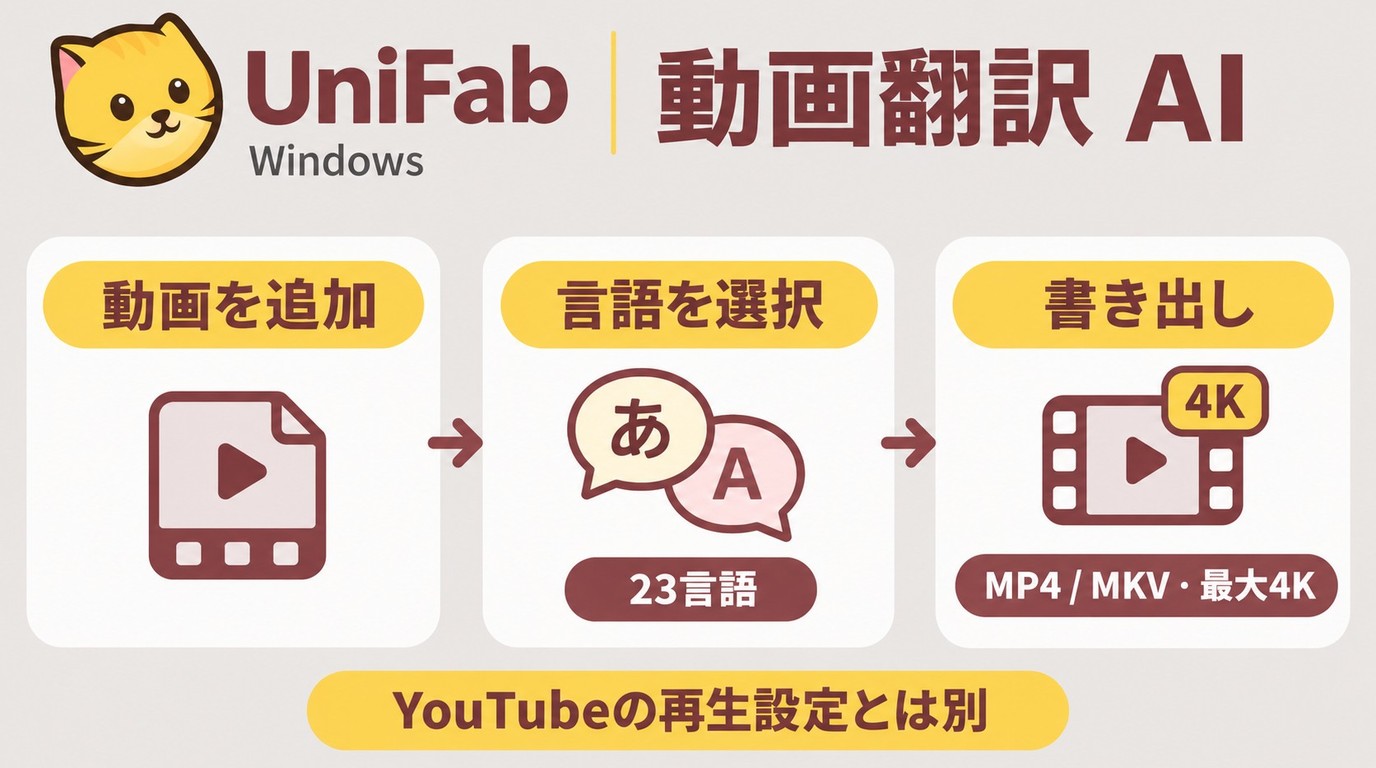
手元の動画を翻訳し、動画ファイルとして使いたい場合に向くのが、UniFab 動画翻訳 AI(動画翻訳 AI)です。日本語・英語を含む23言語に対応し、最高4Kの動画出力に対応するため、翻訳先の言語と使い先の解像度に合わせて選べます。
YouTubeの再生設定とは別に、手元のファイルを翻訳する機能です。扱う素材と出力の流れは、次のように整理できます。
- MOV・MP4・AVI・MPEG・WMV・F4V・MPG・TS・FLVの対応形式で動画を用意します。
- 日本語や英語など、対応する翻訳先の言語を選びます。
- 翻訳後の動画をMP4またはMKVで出力し、使うプレーヤーに形式を合わせます。
翻訳後は原音と照らして重要な名称や数値を確かめ、個人での視聴に使うか判断しましょう。
動画として使うなら、訳せる言語と受け渡す形式を一緒に選ぶことが大切です。利用環境はWindowsです。 UniFabの動画関連機能 から、用途に合う機能を確認できます。
素材の利用権限はご自身で確認し、権利のある内容を関連サービスの利用規約に沿って個人の範囲で扱ってください。翻訳した動画の無断再配布や販売はしないでください。
UniFab オールインワン:30日間無料体験可能
AIによるオールインワン動画・音声高画質化
UniFab オールインワン
UniFab オールインワン:30日間無料体験可能
AIによるオールインワン動画・音声高画質化
UniFab オールインワン
YouTubeの音声翻訳でよくある質問
ライブの同時通訳、普段の視聴言語、自分の動画への音声追加は、それぞれ別の設定や機能です。視聴中の音声トラック選択と分けて確認しましょう。
YouTubeライブの音声もリアルタイムで翻訳できますか?
回答: オートダビングは動画の吹き替え音声を生成する機能で、ライブをその場で日本語の同時通訳に切り替える設定とは異なります。ライブ字幕が表示されても、日本語音声が生成されるという意味ではありません。聞いて理解する必要があるか、字幕で足りるかを分けて考えましょう。
元の音声で聞きたいのに吹き替わるときはどうしますか?
回答: YouTubeヘルプコミュニティには「一回、一回設定を開いて、音声トラックを、オリジナル言語に直さなければならない。」という投稿があります。原語を「優先言語」に加えると、原音で再生されます。設定場所はパソコンが「再生とパフォーマンス」、スマホが「言語」です。優先言語は表示言語や地域とは別です。
自分の動画に吹き替え音声を追加できますか?
回答: 対象クリエイターならオートダビングを利用でき、生成した音声はパソコン版YouTube Studioで管理します。上級者向け機能を利用できるクリエイターは、自作の吹き替えも追加できます。この場合は動画とほぼ同じ長さの音声のみのファイルが必要で、動画を書き出すこととは別の作業です。
まとめ
日本語音声が用意された動画では音声トラックを切り替え、ない場合は字幕で内容を補う、という使い分けで視聴方法を選べます。視聴設定で済むのか、手元の動画を翻訳してファイルとして使いたいのかを分けると、必要な操作も絞れます。大切なのは、字幕が日本語になっても音声まで変わるわけではないことです。大まかな理解には字幕、重要な名称や数値の確認には原音との照合、という基準で使い分けましょう。