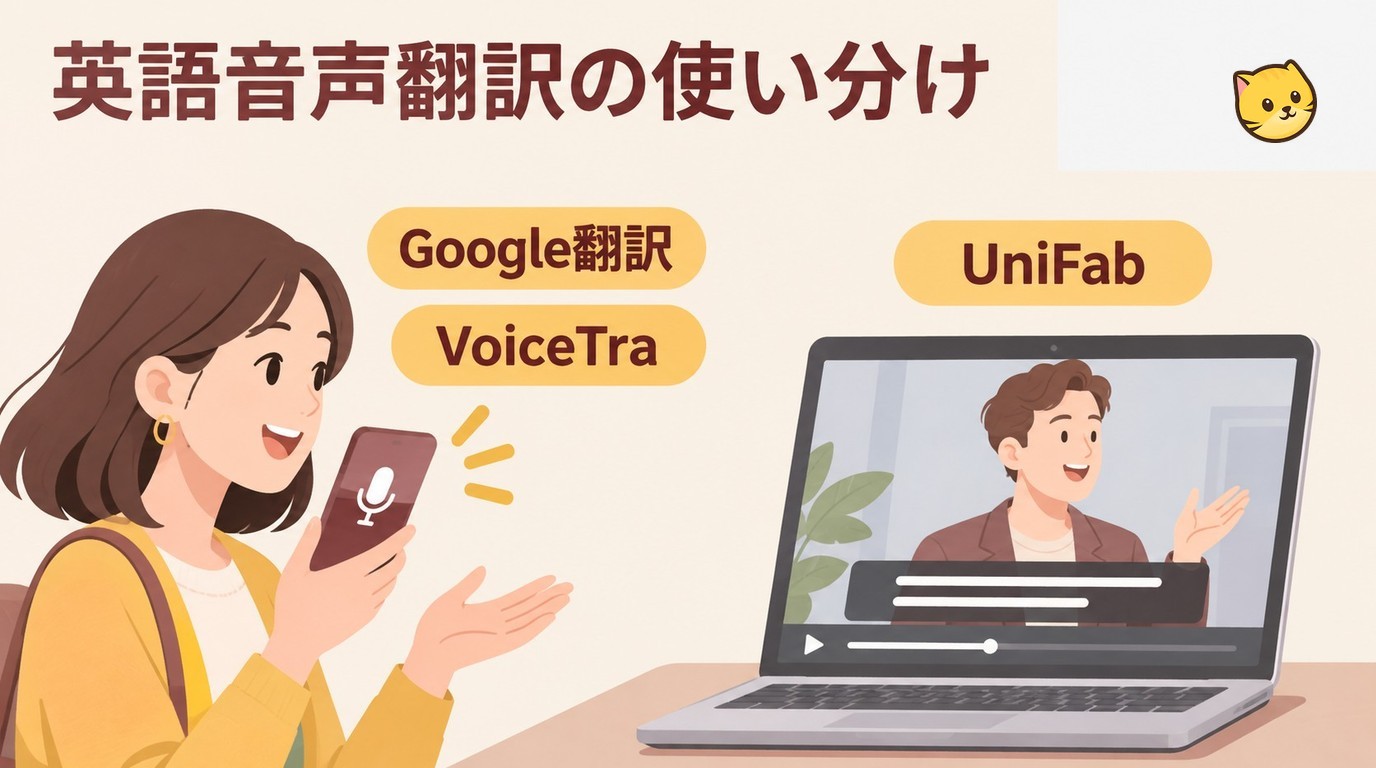
英語の音声翻訳では、話された内容を日本語の文字や読み上げで確認できます。目の前の英会話を理解したいならマイク入力、手元の英語動画を訳したいなら動画ファイルを扱う機能を選びます。会話をその場で訳す方法と、動画を後から訳す方法は分けて考えましょう。
英語を聞いて意味を知りたいとき、画面に日本語が出るだけでは、内容を正しく受け取れたか迷うことがあります。私は、自然な日本語になったことだけで翻訳を完成としないほうがよいと考えます。ここでは、声を入れるところから訳文を確かめるところまでをつなげて説明します。録画動画については、最後に使うファイル形式まで見ていきましょう。
Google翻訳で英語音声を日本語に訳す
Google翻訳では、翻訳元を英語、翻訳先を日本語にしてマイクに話すと、日本語の訳文を表示できます。読み上げは訳文側で操作するため、音声を入力するマイクと、訳を聞くスピーカーを使い分けます。
会話・再生中の音声・録画ファイルを区別する
短い英語をその場で訳すなら、マイク入力が使えます。一方、パソコン内で流れる音を取り込む機能や、保存済みの動画を読み込む機能は別です。動画を訳してファイルとして残す方法は、後の動画翻訳の節で扱います。
| ツールと環境 | 音声の入力 | 訳文の確認機能 | 向いている場面 |
|---|---|---|---|
| Google翻訳・PCのChrome | マイク・言語を指定 | 訳文表示・読み上げ速度調整 | PCで短い語句を訳す |
| Google翻訳・Android | アプリのマイク | 訳文表示・読み上げ設定 | スマホで英語を入力 |
| VoiceTra・iOSとAndroid | 一文ずつ交互に入力 | 訳文・音声・逆翻訳 | 旅行中の短い会話 |
出典: Google翻訳のPC向け音声入力 ・ Android向け音声入力 、NICTの VoiceTra公式FAQ ・ 操作マニュアル (2026年11月時点)。
英文を確認しながら訳したい場面と、相手と交互に話す場面では、使いやすい操作が違います。表示される訳文だけでなく、自分が扱う音の入口に合わせて選ぶと迷いません。
マイク入力から日本語の読み上げまでの手順
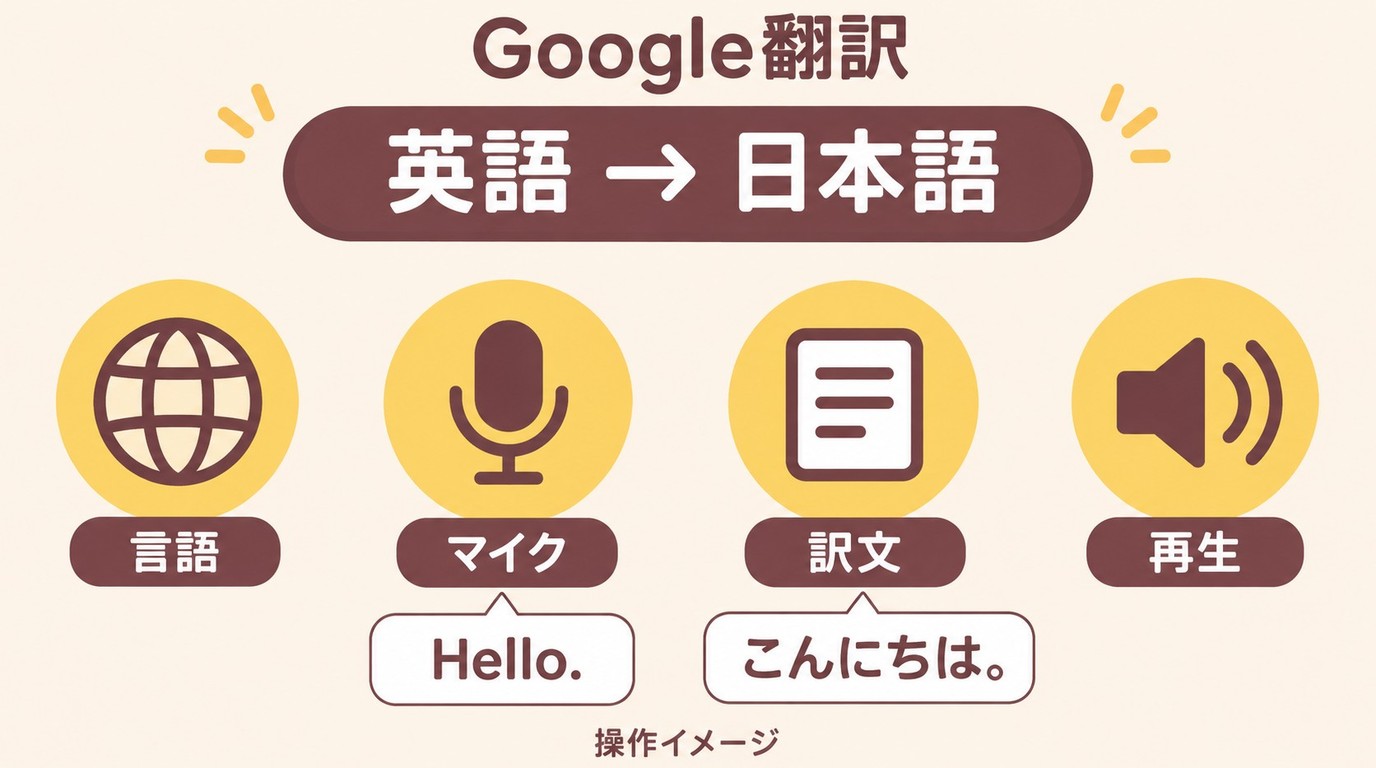
PCはChromeでGoogle翻訳を開き、AndroidはGoogle Playの公式アプリを使います。PCの音声入力は言語を自動検出しません。SafariとEdgeでは利用が制限されるため、この手順はChromeで進めます。
- 翻訳元を「英語」、翻訳先を「日本語」にします。
- マイクの使用を求められたら、ブラウザまたはアプリに許可します。
- マイクを押し、短い英語を話します。Androidでは「お話しください」の表示後に話します。
- PCでは話し終えたら停止を押します。認識された英文と日本語訳を読みます。
- 日本語訳のスピーカーを押して聞きます。Androidで自動読み上げを使う場合は、設定の「音声入力の読み上げ」をオンにします。
入力できたことと、訳を聞けたことは別に確かめましょう。PCの読み上げ速度は設定から「標準」「やや遅い」「遅い」を選べるので、聞き取りにくければ速度を落とせます。
短い語句を訳す用途には対応しますが、ウェブ版で会話と翻訳を同時に行う機能は使えません。相手と交互に話したいときは、スマホの会話向け操作に移ります。
VoiceTraで旅行中の英会話を一文ずつ訳す
VoiceTraは、旅行先で英語と日本語を一文ずつ交互に訳したい場面に向いています。入力文、訳文、訳文を元の言語に戻した「逆翻訳」を表示するため、伝えたい意味を画面で見比べられます。
長い説明を続けるより、質問と返事を短く区切る使い方に合います。たとえば道順を聞くなら、目的地と到着時刻の質問を分けると確認しやすくなります。授業の長い説明を、そのまま一度に処理する用途には向きません。
英語と日本語を選んで交互に話す手順
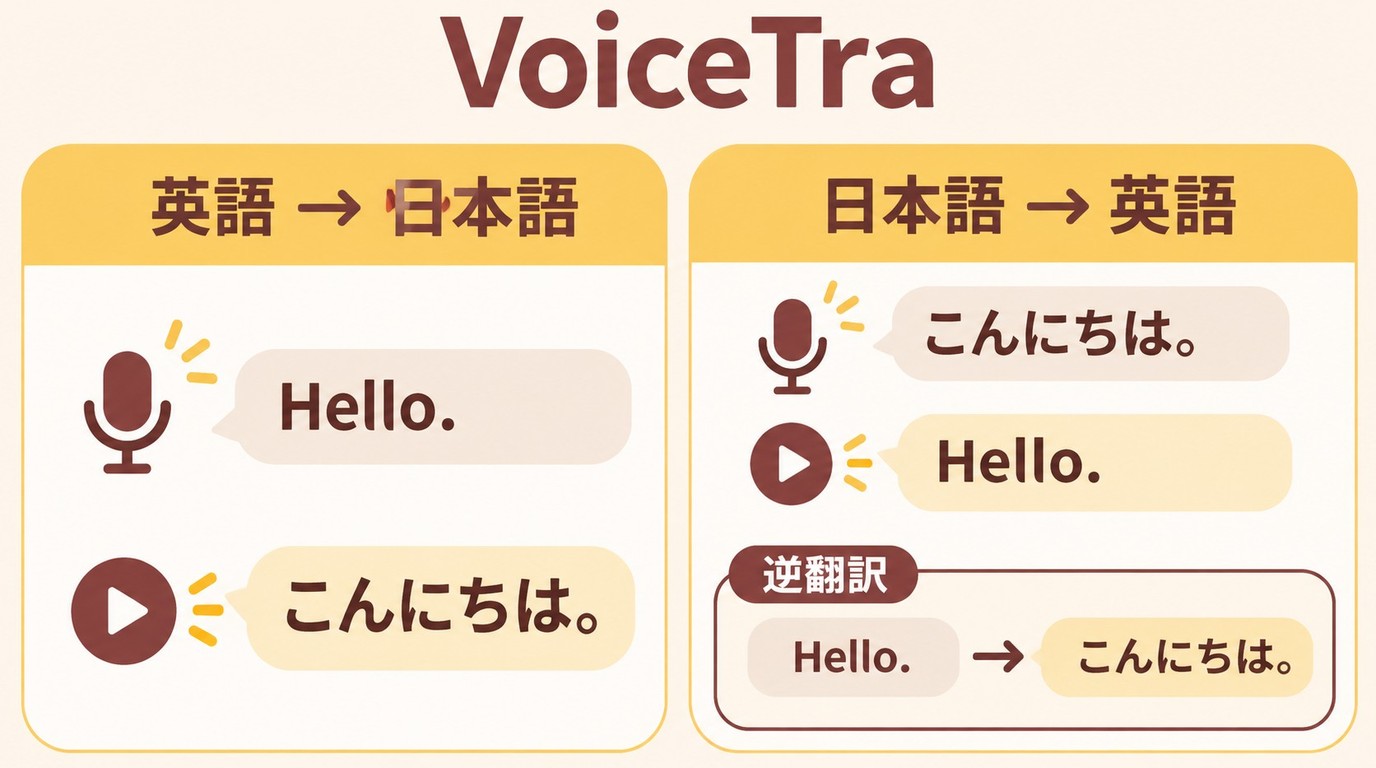
VoiceTraはiOS・Androidのスマホやタブレットで使います。App StoreまたはGoogle PlayでNICTのVoiceTraを入れ、マイクを許可してください。ダウンロードと月額利用は無料ですが、インターネット接続が必要で、通信料は利用者負担です。オフラインやPCでは使えません。
- 言語設定で、自分の言語を日本語、相手の言語を英語にします。
- 相手側の言語をタップするかスワイプして、英語入力に切り替えます。
- マイクを押し、相手に短い一文を話してもらいます。
- 入力された英文と日本語訳を確認します。訳文のスピーカーを押すと、もう一度聞けます。
- 日本語入力に戻し、マイクを押して返事を話します。英語訳と逆翻訳を確認してから相手に見せます。
返答まで含めて一往復ずつ確かめるのが、この用途に合った使い方です。聞いた英語を訳すだけで終わらず、自分の返事がどう伝わるかも確認できます。ここまでの操作は会話用で、保存済み動画はファイルを扱う方法に切り替えます。
録画した英語動画にはUniFabの動画翻訳 AIを使う
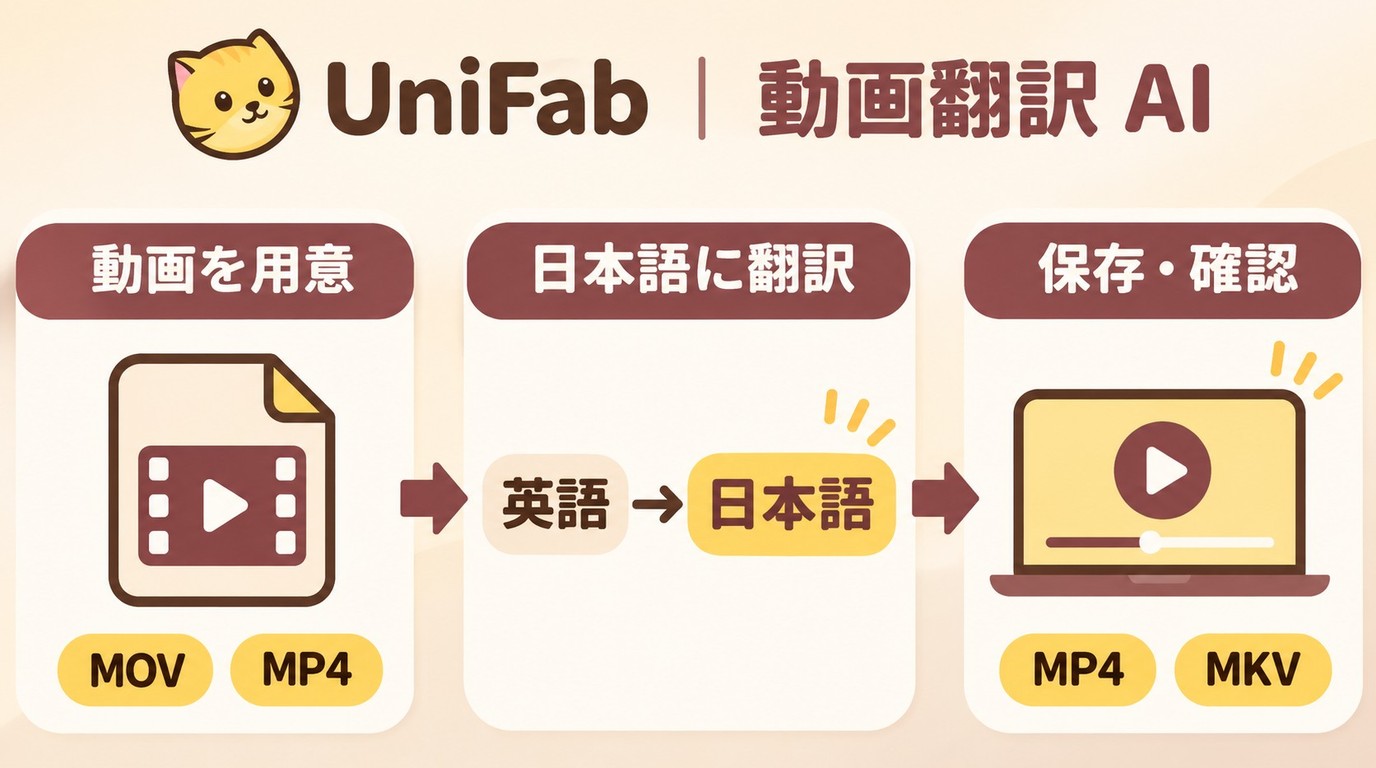
手元の英語動画を日本語に訳し、動画ファイルとして残したい方には、UniFabの動画翻訳 AI(動画翻訳 AI)が向いています。英語と日本語を含む23言語に対応し、MOVやMP4などの動画を入力して、MP4またはMKVで出力できるため、手元の素材と保存先の再生環境に合わせられます。
- 翻訳する英語動画を用意し、入力形式がMOVやMP4などの対応形式か確かめます。
- 英語から日本語への動画翻訳を行い、保存形式をMP4またはMKVから選びます。
- 出力した動画を開き、訳文の意味と再生状態を確認します。
最高4Kで出力でき、当社の2026年10月の利用記録にも4K出力が記録されています。解像度の確認と訳文の確認は別の作業です。受け取る人が再生でき、意味も伝わる状態まで確かめることを勧めます。
2026年8〜10月の新規導入の利用記録では、ダウンロードとインストールを合わせて3分未満で最初のタスクを始めています。
利用環境はWindowsです。導入先は UniFab公式の製品案内 から確認できます。
扱うのは利用する権利のある内容に限り、翻訳結果は個人利用の範囲で扱い、再配布・販売は控えてください。内容の利用許諾はご自身で確認し、サービスの利用規約と地域の法律に従ってください。
UniFab オールインワン:30日間無料体験可能
AIによるオールインワン動画・音声高画質化
UniFab オールインワン
UniFab オールインワン:30日間無料体験可能
AIによるオールインワン動画・音声高画質化
UniFab オールインワン
英語音声が認識されない・誤訳されるときの確認点
文字が出ない・途中で切れる場合は、まず音声入力を確認します。英文が出ているのに日本語にならない場合や、訳の意味が違う場合は、翻訳先の言語と訳文を分けて確認します。
認識された英文と日本語訳を分けて確認する
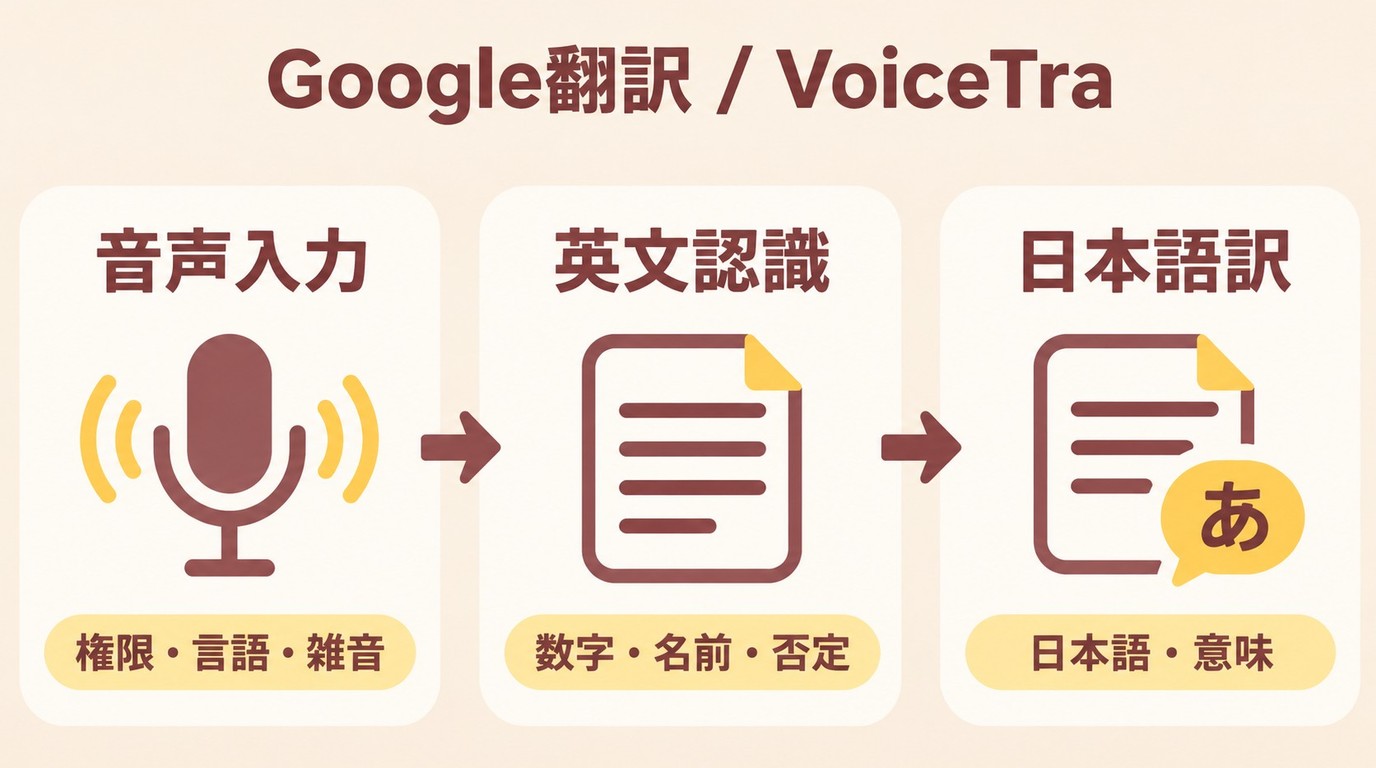
文字が出ないときは、マイクの許可、入力言語、口とマイクの距離、周囲の雑音を見直します。VoiceTraで話の途中に入力が終わる場合は、一文を短くし、「自動的に音声入力を終了する」設定も確認してください。
英文だけが表示される状態は、日本語への翻訳完了とは違います。Yahoo!知恵袋の2026年5月の質問には「先日久しぶりに試してみたところ英語のまま字幕が進み一向に翻訳されなくなってしまいました。」とあります。これは投稿者が遭遇した症状です。今見ている表示が英語の文字起こしなのか、日本語訳なのかを確認する手掛かりになります。
訳文の意味がおかしいときは、認識された英文から見直しましょう。数字、名前、否定表現、専門用語が元の発話と一致しているかを見ます。「not」の抜けは、意味を逆にします。店名や人名は、綴りを画面で見せてもらうと照合しやすくなります。
収音の誤りを日本語訳の問題として直そうとしても、原因に届きません。英文が正しいか、次に日本語がその意味を保っているか。この順で分けて見ると、入力をやり直すべきか、訳を見直すべきかが明確になります。
英語の音声翻訳でよくある質問
再生中の音声や長い録音には、会話のマイク入力とは別の入力機能が必要です。逆翻訳は、会話中に自分の意図を確かめる補助として使います。
パソコンで再生中の英語音声も、そのまま翻訳できますか?
A. 前述のマイク操作だけでは、PC内部の再生音を自動的に取り込めるとはいえません。ヘッドホンで聞こえる音と、マイクに届く音は別です。再生元に日本語字幕や翻訳機能があればそれを使い、アプリで処理するなら「PC内部の音声を入力できるか」を選択条件にしてください。マイクの許可だけを変えても、入力経路は切り替わりません。
60分の英語の録音をまとめて翻訳できますか?
A. 録音ファイルを一括処理するには、ファイルの取り込みと長さへの対応が必要です。Yahoo!知恵袋の2026年5月の質問にも「英語の授業中(60分間)録音して、後で文字起こし、日本語訳をできるようなアプリあれば教えてください。iPhoneです。」とあります。音声だけのファイルか動画かを先に確かめ、対応形式、処理できる長さ、訳文の保存方法で選びましょう。短句用のマイク入力とは別の用途です。
VoiceTraの逆翻訳が元の文と違うときは、どうすればよいですか?
A. 元の文と逆翻訳で、伝えたい用件が同じかを見ます。日本語の返事を英語にしたとき、逆翻訳が違う意味になったら、主語や目的地を省かず短く言い直しましょう。元の入力文が違っていれば、ペンのアイコンから編集できます。単語の一致だけで判定せず、「誰が何をするか」が保たれているかを確かめると、相手に見せる前の確認に役立ちます。
まとめ
英語の音声翻訳は、目の前の会話ならマイク入力、保存済み動画なら動画ファイルを扱う方法に分けます。短い語句の確認にはGoogle翻訳、旅行での交互の会話にはVoiceTraが合います。最終的に文字を読みたいのか、音声を聞きたいのか、動画として残したいのかまで決めると選びやすくなります。大切な内容は、日本語の自然さだけで判断せず、元の英文の意味と照合しましょう。