ウェブで作ったAI動画を、720p〜1080pのままYouTubeやSNSに上げるには物足りない。そう感じて4K化を探す人は多いはずです。生成AI動画を4Kで保存するには、生成サービス側の出力機能を使う方法と、保存後にAIアップスケーラーで解像度を上げる方法があります。画素数、動画の長さ、保存形式の順に条件を確認しましょう。
生成時の出力解像度はサービスやプランによって異なり、4K化は視聴環境や納品先の要件に合わせて選びます。押さえたいのは、アップスケールが単なる拡大ではない点です。生成AI動画には輪郭の甘さやテクスチャの反復といったクセがあり、補いながら上げないと大きくするほど粗が目立ちます。編集の立場では、「1クリックで4K」を万能ボタンのように扱うのが最も陥りやすい失敗です。本記事では仕組みと限界、崩さない順序と書き出し設定、用途別の選び方を順に整理します。
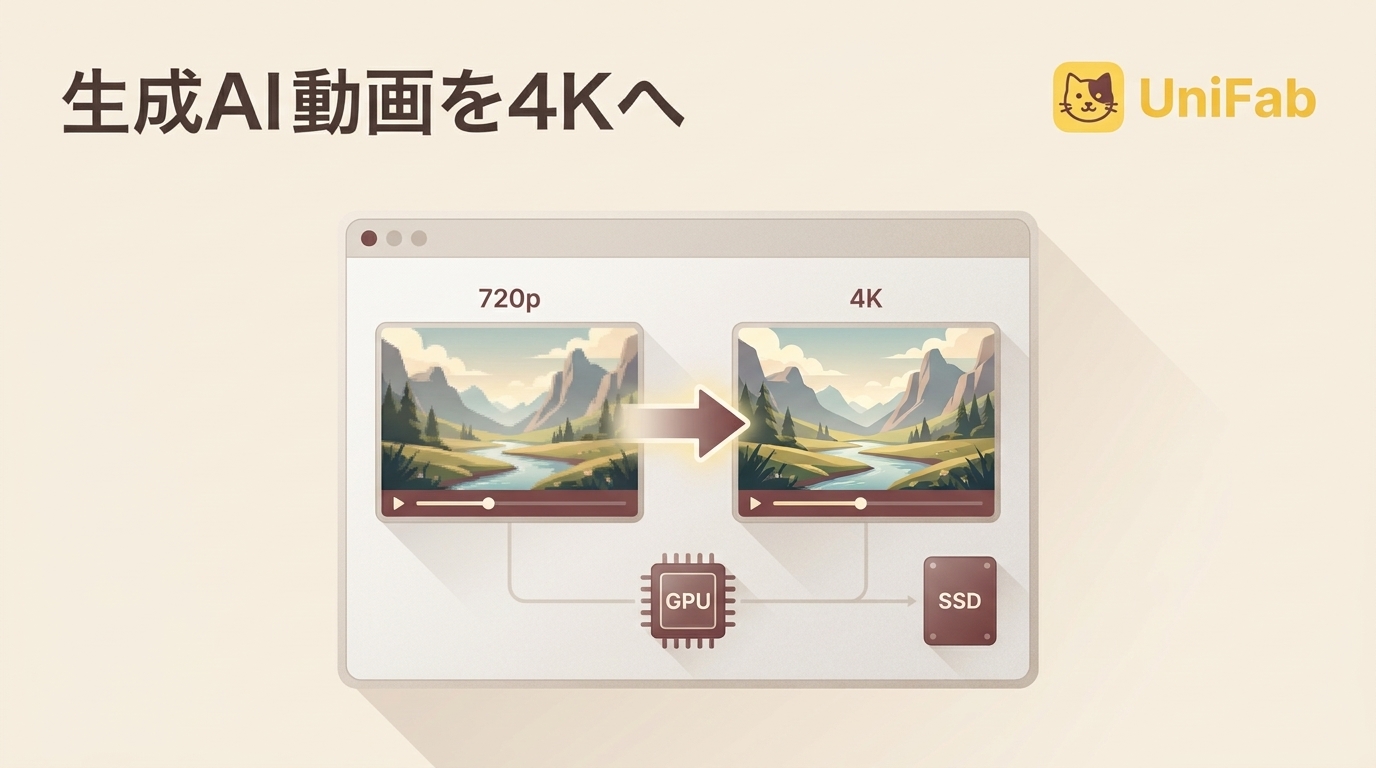
生成AI動画を4Kにアップスケールするとは?720p素材が抱える課題
Soraのウェブ版とアプリは2026年4月26日に、APIは同年9月24日に提供を終了しました。Soraで生成して保存済みの動画と、現在利用する生成サービスの出力は分けて扱います。アップスケールは、保存済み動画の細部を推定して補いながら解像度を上げる後処理で、生成サービス内で高解像度の動画を出力する機能とは別の工程です。
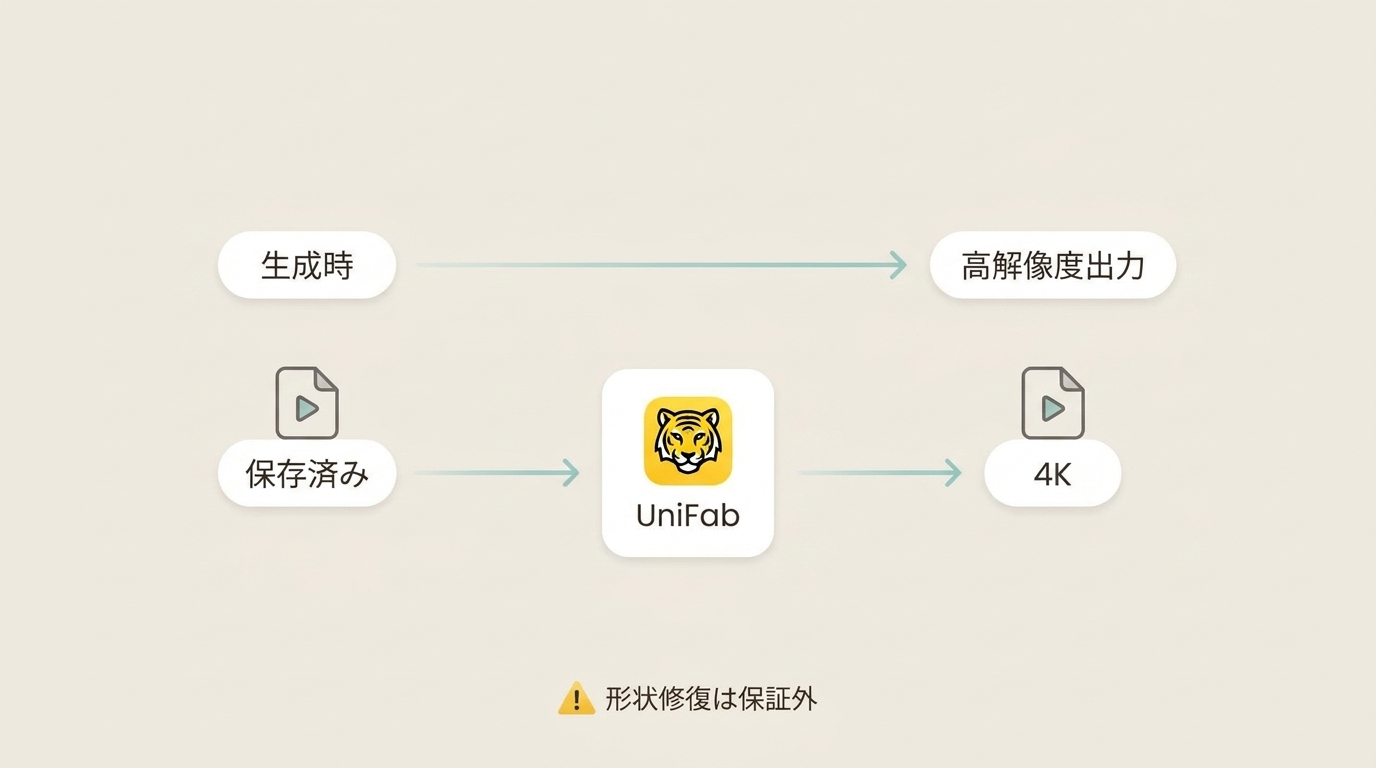
ウェブで 1枚の写真から動画を作る など、画像から動画を生成する場合も、出力解像度は生成サービスや利用プランによって異なります。4Kで保存したいときは、生成サービス側の出力機能を使うか、保存後にアップスケールするかを選び、画素数、動画の長さ、保存形式の順に確認します。YouTubeは広告あり・広告なしの動画に最低解像度を設けていません。4K化は公開や収益化の必須条件ではなく、視聴環境や納品先の要件に合わせて選ぶ工程です。
質感の面では、細部が同じパターンで繰り返されやすく、ただ引き伸ばす拡大では粗まで一緒に大きくなります。AIアップスケーラーは細部を推定して補いながら解像度を上げるため、高画質化は「大きくする」より「甘さと反復を補う」作業と捉えるのが出発点です。
4K・8Kへどこまで上げられる?解像度・fps・対応形式の基礎
720pの生成AI動画を4K・8Kへ上げるかどうかは、視聴環境や納品先が求める画素数に合わせて決めます。仕上がりの上限は、元素材が持つ情報量で決まります。
横長の動画で一般的な4Kは3840×2160画素です。縦長の動画では縦横の画素数を入れ替えて考えます。4Kは画素数を示すもので、顔や手の形の修復や、画質・ファイル容量を保証するものではありません。8Kは元が720p〜1080pだとAIが推定で埋める割合が増え、8Kモニターや大型サイネージに出すのでなければ、処理時間だけ延びて差は伴いにくいのが実情です。まず4Kを基準に考えましょう。
fpsは補間で上げると動きの多い映像で不自然になりやすいため、元のfpsを保つのが基本です。MP4は映像や音声をまとめるファイル形式で、H.264・H.265・AV1は映像を圧縮するコーデックです。保存後は拡張子だけでなく、実際の縦横画素数とファイル容量、再生先がコーデックに対応しているかも確認します。
崩さない・劣化させないための順序と書き出し設定
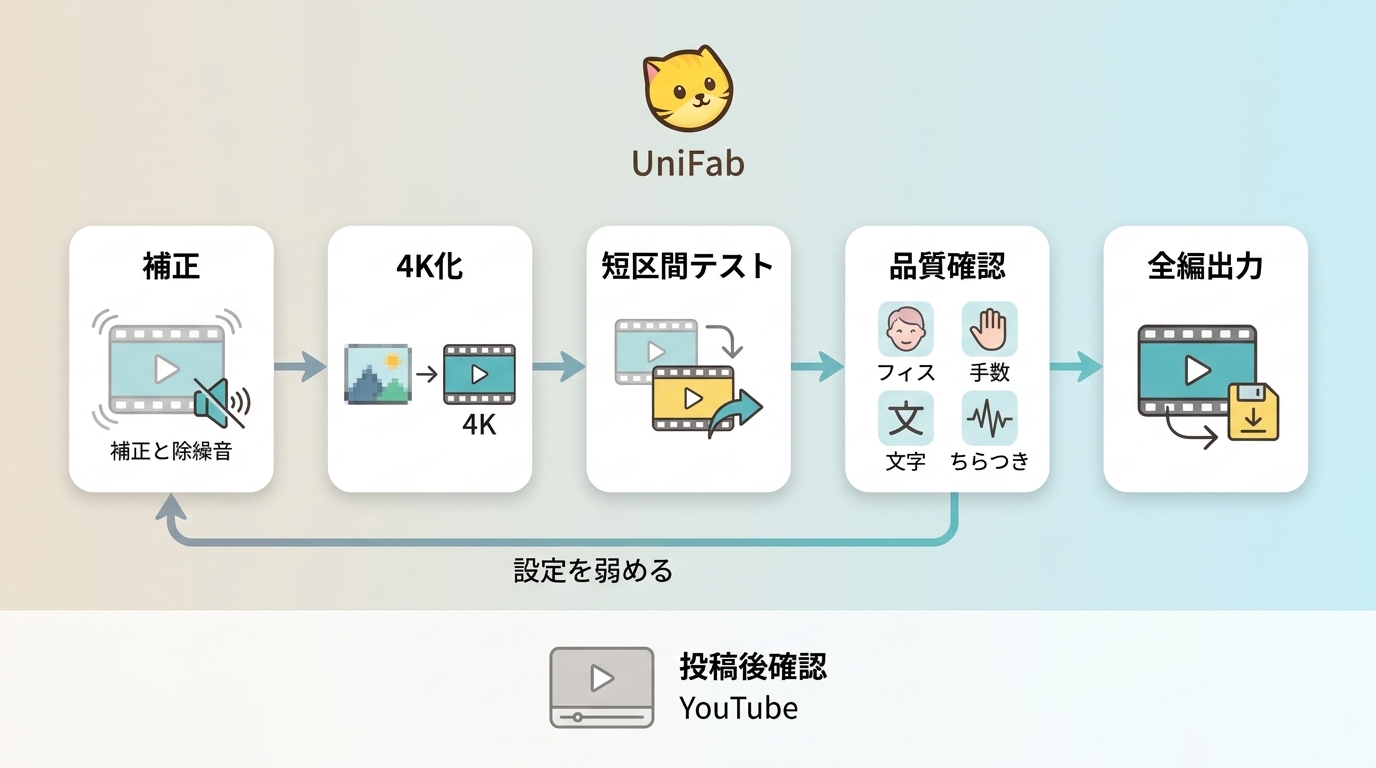
処理による不自然な強調や書き出し劣化を抑えるには、作業の順序を整えることが大切です。「1クリックで4K」の速さに対し、編集者の視点では次の順序が品質の分かれ目になります。
- まず補正(ノイズ除去・ブレ補正)で元素材の粗を減らす
- その上でアップスケール(解像度を上げる)を行う
- 最後に用途に合わせて書き出し(コーデックとビットレート)を決める
補正(ノイズ除去)を先に、アップスケールを後に
ノイズ除去はアップスケールより先に済ませます。順序が逆だと、元のぼやけやノイズごと拡大されて粗が強調されるからです。生成AI動画は輪郭が甘い分これが起きやすいため、先に土台を整えてから解像度を上げます。
短い区間でテスト出力して失敗を早めに見つける
全編を処理する前に、数秒〜十数秒だけテスト書き出しをします。生成AI由来の映像は設定を変えると結果が変わることがあり、回し切ってから崩れに気づくと損失が大きいためです。顔のアップや動きの速いカットを選ぶと、当たり外れを早く判断できます。処理前後の同じフレームで顔・手・文字・色を見比べ、通常速度でも再生して、形や色の変化、ちらつきを確認します。
顔・人物のCG感を出さない設定(過処理を避ける)
顔の不自然さには、生成段階で形が崩れている場合と、ディテール強調やシャープ化を効かせすぎた場合があります。強調しすぎると、肌がCGのように見えたり、細部にノイズのような質感が出たりします。元から顔や手の形が崩れたカットは差し替えや再生成を検討し、処理後に不自然になった部分は強調設定を弱めます。強調は控えめから始め、必要な部分だけに効かせます。
書き出し・コーデック(H.264/H.265/AV1)とビットレート設計
書き出しと再圧縮による劣化を抑えるには、コーデックとビットレートを調整します。 MP4の画質を上げる設定 では、解像度だけでなく圧縮条件も重要です。互換性重視ならH.264、同じ画質で軽くしたいならH.265、環境が整えば効率の高いAV1が候補です。ビットレートが低すぎるとブロックノイズが出やすくなります。YouTubeは投稿後に再エンコードするため、元のfpsを保ち、SDR(標準の明るさの範囲)かHDR(より広い明るさの範囲)か、縦横の画素数はどうかに合わせて、YouTube公式の推奨書き出し条件を使います。書き出したファイルと投稿後の映像を見比べ、輪郭や暗部のつぶれ、色の変化を確認しておくと安心です。
AIGC動画向けアップスケーラーを選ぶときの確認項目
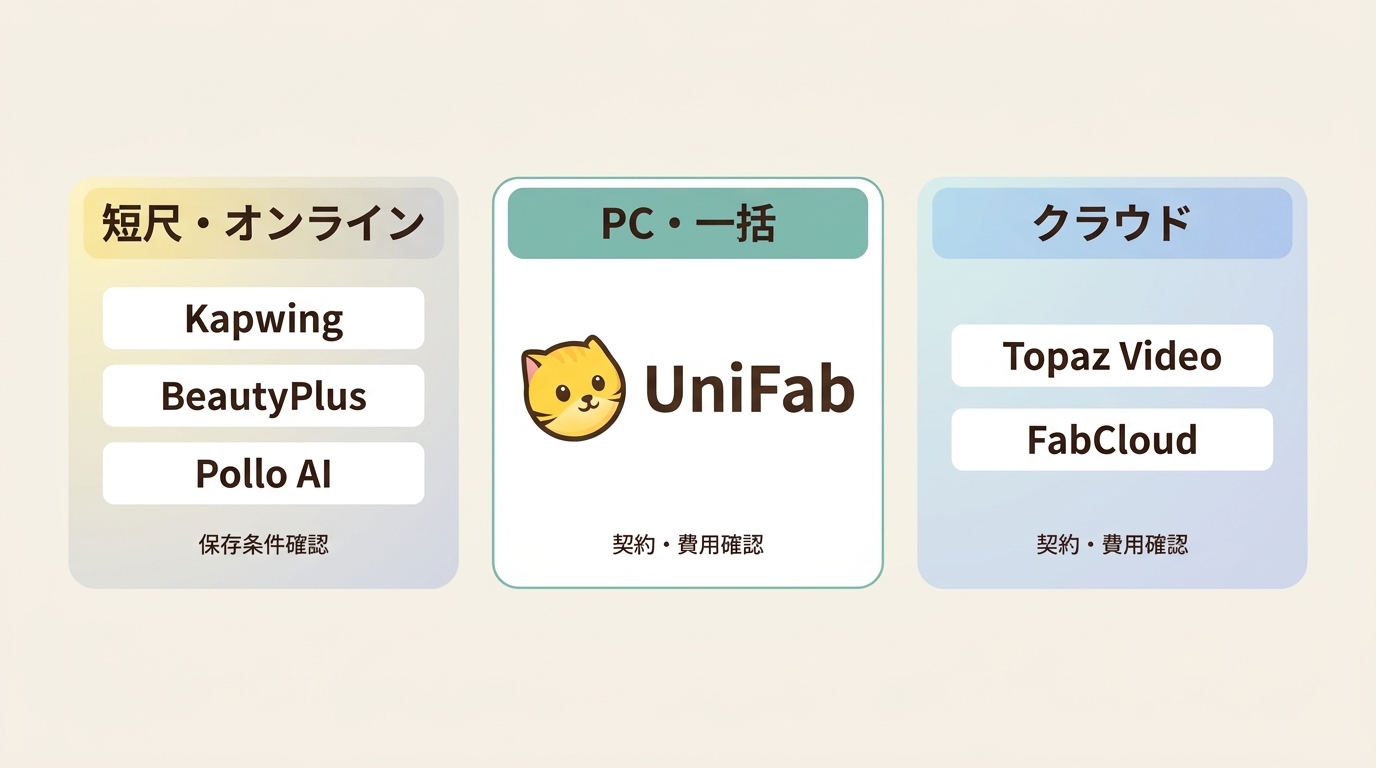
「動画アップスケーラーのおすすめは?」と探すと迷いますが、生成AI動画では利用形態ごとの条件を確認して絞るのが近道です。
Kapwing、BeautyPlus、Pollo AIなどのオンラインサービスを検討する際は、無料プレビューと全編の保存を分けて確認します。プレビューで画質を確認できても、希望する解像度での保存条件が同じとは限りません。透かしや登録の有無、入力できる動画の長さ・容量、出力解像度・倍率を確認し、入力形式と保存形式も別々に見ておきましょう。
Topaz Videoはデスクトップでの処理とクラウド利用を案内しています。UniFab動画高画質化AIにはWindows版とMac版があり、FabCloudも案内されています(2026年11月時点)。PCで処理する場合とクラウドを使う場合を分け、利用する版と契約に合う処理方法を選びます。
無料・オンライン・オープンソースで試す選択肢と制約
無料のオンライン型はインストール不要で手軽ですが、混雑時の処理待ちが課題です。アップロード、サーバー側の処理待ち、保存にはそれぞれ時間がかかるため、急ぎの場合は短い区間で所要時間を見ておきましょう。オープンソース型はローカルで無料かつ高解像度も狙えますが、環境構築の手間で挫折しやすいのが弱点です。短い素材を手軽に処理するならオンライン型、環境構築を許容できるならオープンソース型が向いています。オンライン型を使う前に、外部へのアップロードが許可された素材か、サービスの保存・削除条件はどうなっているかを確認してください。
デスクトップ・クラウド型(Topaz等)の違いと選び方の軸
PCで保存済みの動画を仕上げるなら、デスクトップ型を検討できます。Topaz Videoを選ぶ際は、PCで処理するかクラウドを利用するかを分けて考えます。生成サービス内での高解像度化と、保存後のアップスケールでは、料金の仕組みが異なります。デスクトップで使う場合でも、製品の契約とクラウド利用の費用は別に確認する項目です。複数本をPCで仕上げたいなら、一括処理に対応するUniFabが向いています。短い素材を手軽に処理したい場合はオンライン型と使い分けると、作業を進めやすくなります。
UniFabの対応環境と無料体験
生成AIで作った720p〜1080pの動画を、PCで4Kへまとめて高画質化したい場合に向いているのがUniFabです。一括処理に対応しているため、複数本をまとめて設定できます。
UniFab動画高画質化AI にはWindows版とMac版があり、FabCloudも案内されています。PC版とクラウドでの処理は分けて選べます。PC版では、生成AI素材のアップスケールにAIによるディテール補完とノイズ軽減を利用できます。日本語UIで設定を確認しながら操作できます。処理速度はメーカー公表値で他社比約5倍とされています。
30日間無料体験で、手元の生成AI動画の仕上がりや操作感を試せます。利用するOSに対応する版を確認し、PCでの一括処理かFabCloudでの処理かを選びましょう。
UniFabで動画をアップスケールする手順
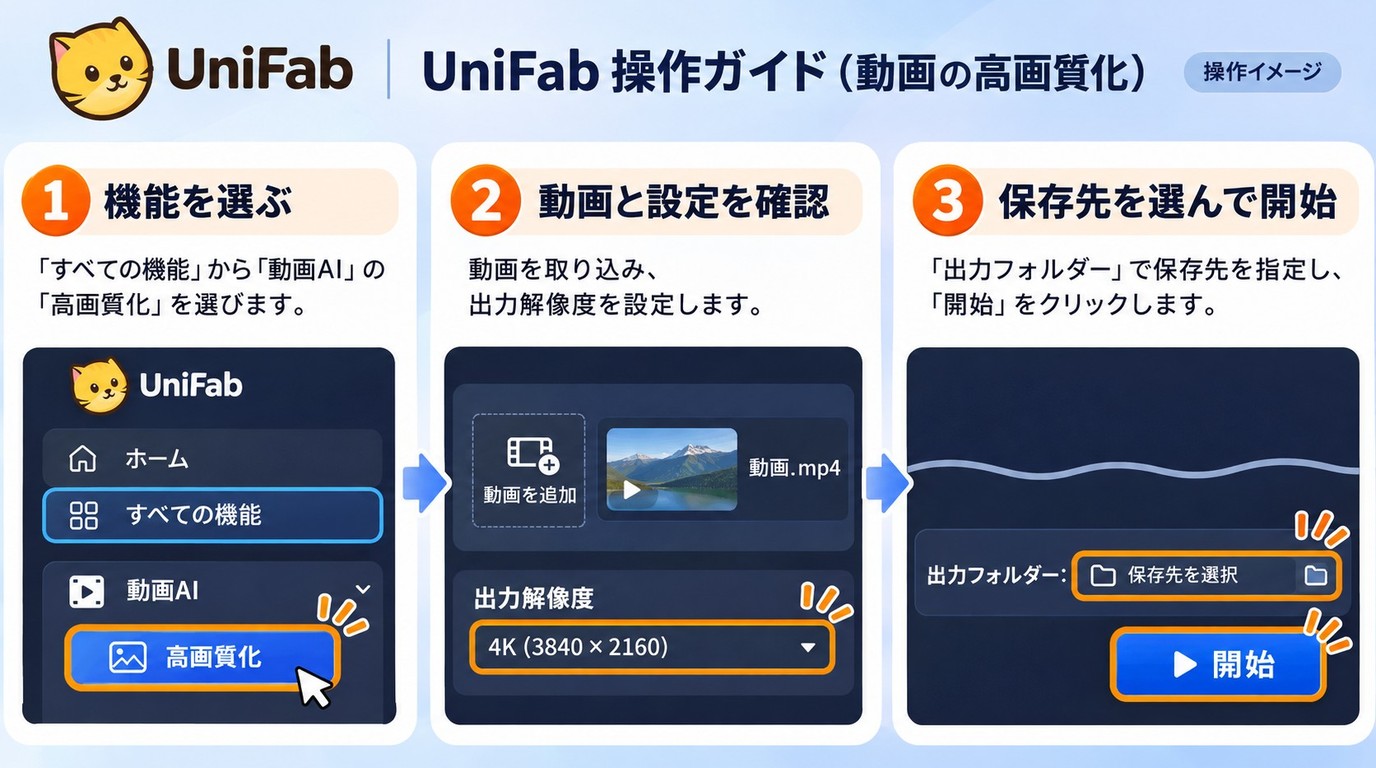
STEP1:ソフトをダウンロード
STEP2:編集したい動画をインポート
STEP3:パラメータを選択
STEP4:処理開始
よくある質問(FAQ)
PCのスペックが低くても、生成AI動画を4Kにアップスケールできますか?
サーバー側で計算するオンライン型なら、PC側でアップスケールの計算を行わずに利用できます。入力できる動画の長さ・容量と4Kでの保存条件を確認しましょう。処理が止まるときは、短い区間に分けて処理すると切り分けやすくなります。
無料のオンラインアップスケーラーは、なぜ処理に時間がかかるのですか?
オンライン型では、動画のアップロード、サーバーでの処理待ち、処理後の保存にそれぞれ時間がかかります。短い区間と全編で進み方を比べ、通信中なのか、順番待ちなのか、処理中なのかを画面の表示で確認すると、待ち時間の原因を把握しやすくなります。
生成AI動画を4Kにするなら、Topaz VideoとUniFabをどう選べばよいですか?
Topaz Videoはデスクトップ処理とクラウド利用を案内しており、製品の契約とクラウド利用の費用を分けて検討します。UniFab動画高画質化AIにはWindows版とMac版があり、FabCloudも案内されています。複数本をPCで一括処理したい場合はUniFabの対応する版を確認し、クラウドで処理したい場合は各サービスの利用条件に合わせて選びましょう。
アップスケール後にYouTubeへ上げると画質が落ちるのはなぜですか?
YouTubeが投稿後に動画を独自のコーデックで再エンコードするためです。投稿用ファイルは元のfpsを保ち、縦横の画素数とSDR・HDRの区分に合うYouTubeの推奨書き出し条件を使います。4Kという解像度だけでなく、コーデックとビットレートもそろえることがポイントです。
生成AI動画を高画質化して商用利用しても問題ありませんか?
アップスケールしても、生成元サービスの商用利用条件や素材の権利は変わりません。生成元の利用条件、映っている人物や使用素材の権利、納品先での利用範囲を確認し、利用権限のある素材を扱ってください。
まとめ:仕上がりと納品品質から選ぶ
用途からの選び方を整理します。短い素材を手軽に処理するならオンライン型、環境構築を許容できるならオープンソース型、複数本の生成AI動画をPCで4Kへ一括処理するならUniFabが向いています。Windows版・Mac版とFabCloudを分けて選び、Topaz Videoもデスクトップ処理とクラウド利用の契約条件を区別して検討しましょう。4Kは納品仕様の一つであり、顔や手の形が生成段階で崩れているカットは、差し替えや再生成も含めて判断することが大切です。どのタイプでも、補正から書き出しまでの順序を守ることが仕上がりを左右します。まず短い区間を書き出し、顔・手・文字と再生中のちらつきを確認してから、全編の処理設定を決めましょう。