アニメリマスターとは
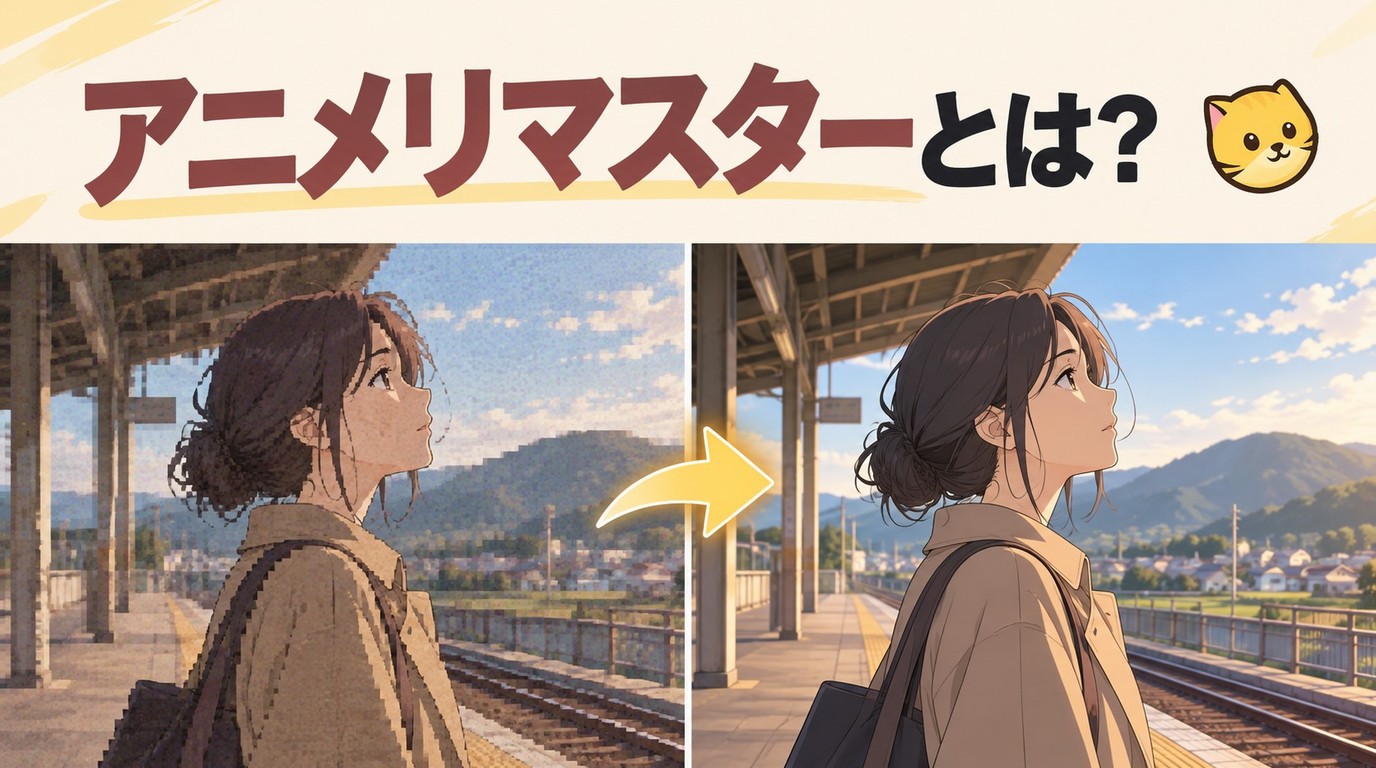
アニメリマスターとは、過去のアニメ作品を現代の視聴環境に合わせ、解像度やノイズ、色などを調整して見やすくする処理です。公式版は元素材から再処理する一方、手元の動画に対するAIリマスターは既存の映像情報から細部を推定します。素材と目的に応じて、主に次の処理を組み合わせます。
- 解像度アップ:480p(DVD)→ 1080p(HD)→ 2160p(4K)→ 4320p(8K)
- ノイズ除去:フィルムグレイン、デジタルブロックノイズ、テープのジッター除去
- 色彩補正:色あせ、退色、色相の偏り修正
- フレーム補間:24fps→60fps化で滑らか視聴
- HDR化:SDR→HDR10/Dolby Vision変換
公式リマスター版(『AKIRA 4K』『カウボーイビバップ4K』『新世紀エヴァンゲリオン4Kリマスター』など)は、元素材を使って専門的な工程で再処理します。一方、手元の動画をAIで高画質化する場合、出力画素数を増やすことと、失われた細部を元どおりに戻すことは別です。仕上がりは既存の映像情報を基にした推定となるため、短い場面で主線や字幕を確認してから全編を処理するのがポイントです。
アニメデジタルリマスターに使う技術とは
デジタルリマスターやHDリマスターアニメで昔の名作アニメをリマスターする際には、どんな最新技術が使われているのでしょうか?ここでは、各フレームの画素を増やす超解像、ノイズ除去、色彩補正を分けて説明します。中間のコマを作るフレーム補間は、超解像とは別の処理です。画質改善では、主線の太さ、字幕の形、動きのリズムを崩さないことを重視しています。素材で直したい点を先に決めると、後述する方法も選びやすくなります。
1. 画像補完技術
アニメのデジタルリマスターでは、情報を補完して解像度を向上させる技術が使われます。超解像は各フレームの画素を増やす処理で、フレーム補間はフレーム間に中間のコマを作る処理です。4Kへの拡大と60fps化は別の処理です。これにより、古いアニメ作品の画質が現代の基準に引き上げられ、より鮮明で迫力のある映像が楽しめるのです。
2. ノイズ除去技術
古いフィルムやアナログ録画には、経年劣化やノイズが入りがちです。アニメのリマスターでは、AIが自動的にノイズを検出し除去することで、作品本来の美しさを取り戻します。特にデジタルリマスターアニメでは、映像の線や色彩の明瞭度を保ちながらノイズを除去する技術が重要。この工程を経ることで、よりクリアで見やすい映像に仕上がります。
3. 色彩補正技術
リマスターアニメは、古い映像の色あせや色調の偏りを補正する技術も活用されます。AIが元のカラーパレットを分析し、オリジナルの雰囲気を保ちながら色を鮮やかに補正します。特に4Kリマスターアニメでは、細部の色彩まで正確に再現することが求められ、これが作品の臨場感をさらに高めるポイントとなります。
現段階でアニメのリマスターを実現する方法
昔懐かしいアニメを、現代の高画質映像で観られたら素敵ですよね。でも、どうやってHDリマスターアニメや4Kリマスターアニメを制作すればいいのでしょうか?ここでは、アニメリマスターを行う方法について3つ解説します。元素材から本格的に再処理したい場合は専門会社、色を細かく手動調整したい場合は動画編集、解像度を上げたい場合はAI高画質化というように、目的を先に決めると方法を選びやすくなります。
1. 専門的なリマスター会社に依頼
リマスター版とはどのようなものか、アニメの究極の美しさを追求するなら専門的なリマスター会社に依頼するのも一つの選択肢です。リマスター会社は、最新のアニメデジタルリマスター技術を駆使し、フィルムからデジタルデータへの変換、ノイズ除去、色補正、解像度アップなどをプロの手で行います。ただし、コストが高くなる場合があるのが大きなデメリットです。
2. 自分で動画編集してリマスターする
DaVinci Resolveのような動画編集ソフトを使って、自分でリマスターアニメ制作を試みることもできます。DaVinci Resolveには無料版とStudio版があり、利用できる機能が異なります。動画編集ソフトでは、ノイズ除去や色補正、シャープネスの調整など、アニメデジタルリマスターに必要な基本的な編集が可能。ただし、専門的な知識やスキルが必要になる場合もあり、時間がかかるのが難点です。しかし、自分で編集を楽しみたい方には良い方法です。
3. AIリマスターソフトを活用する
AIリマスターソフトを使い、手元の動画を追加して高画質化の設定を選び、処理を開始する方法です。たとえば、 UniFab動画高画質化AI では、動画を追加して高画質化設定を選択できます。色を細かく手動調整したい場合は動画編集ソフト、解像度を上げる処理を進めたい場合は高画質化ソフトが選びやすいでしょう。同製品には無料体験が用意されています。
UniFab動画高画質化AIでアニメを高画質化する
三つの方法のうち、手元のアニメ動画をAIで処理する具体例が、PC向けソフトの UniFab動画高画質化AI です。動画を追加し、高画質化の設定を選んで処理を開始する流れで使用できます。解像度の数字だけで判断せず、主線や字幕、動きの見え方に合う設定を選ぶことがポイントです。無料体験で操作と仕上がりを確認できます。
UniFab 動画高画質化AI
UniFab 動画高画質化 AI:無料利用可能
4K・8K・16Kまで動画の解像度を上げる
ぼやけた部分を修復してディテールを再現
あらゆる種類の動画に対応し、高画質化結果を提供
他社より5倍速いスピードで動画高画質化を実現
UniFab 動画高画質化 AI
UniFab 動画高画質化 AI:無料利用可能
4K・8K・16Kまで動画の解像度を上げる
ぼやけた部分を修復してディテールを再現
あらゆる種類の動画に対応し、高画質化結果を提供
他社より5倍速いスピードで動画高画質化を実現
UniFab 動画高画質化 AI for Mac
アニメ以外の用途も含めて 動画高画質化ソフト を比較する場合も、入力素材と目的に合う設定を選べるかが判断のポイントになります。
特徴:
1. 動画を追加して高画質化の設定を選べる
手元の動画を追加し、主線の太さ、字幕の形、動きの印象に合う高画質化設定を選んで処理を開始できます。
2. 無料体験で操作を確認できる
無料体験で、手元の素材に対する仕上がりと操作性を確認してから導入を検討できます。
AIでアニメ4Kリマスター版を作る方法
ここでは、 UniFab動画高画質化AI を例に、アニメ動画を高画質化する手順を紹介します。最初から全編を処理せず、短い場面で設定と仕上がりを確かめてから進めましょう。
STEP1:ソフトをダウンロード
公式の入手先からソフトをダウンロードし、画面の案内に沿ってインストールします。
STEP2:動画ファイルを追加
「高画質化」を選択し、手元にある利用権限を確認した動画ファイルを追加します。
STEP3:高画質化設定と出力解像度を選択
利用中の画面に表示される高画質化設定と出力解像度を、素材と視聴環境に合わせて選びます。まず短い場面を書き出し、元映像と同じ表示倍率で主線、字幕、動きの見え方を比べてください。
STEP4:保存先を確認して処理を開始
保存先と書き出し設定を確認してから処理を開始します。短い場面の仕上がりに問題がなければ全編を処理し、完成ファイルを再生して映像と字幕を確認します。元映像は上書きせず、別名のファイルとして保存してください。
AIアニメリマスターソフトの選び方【2026年5月更新】
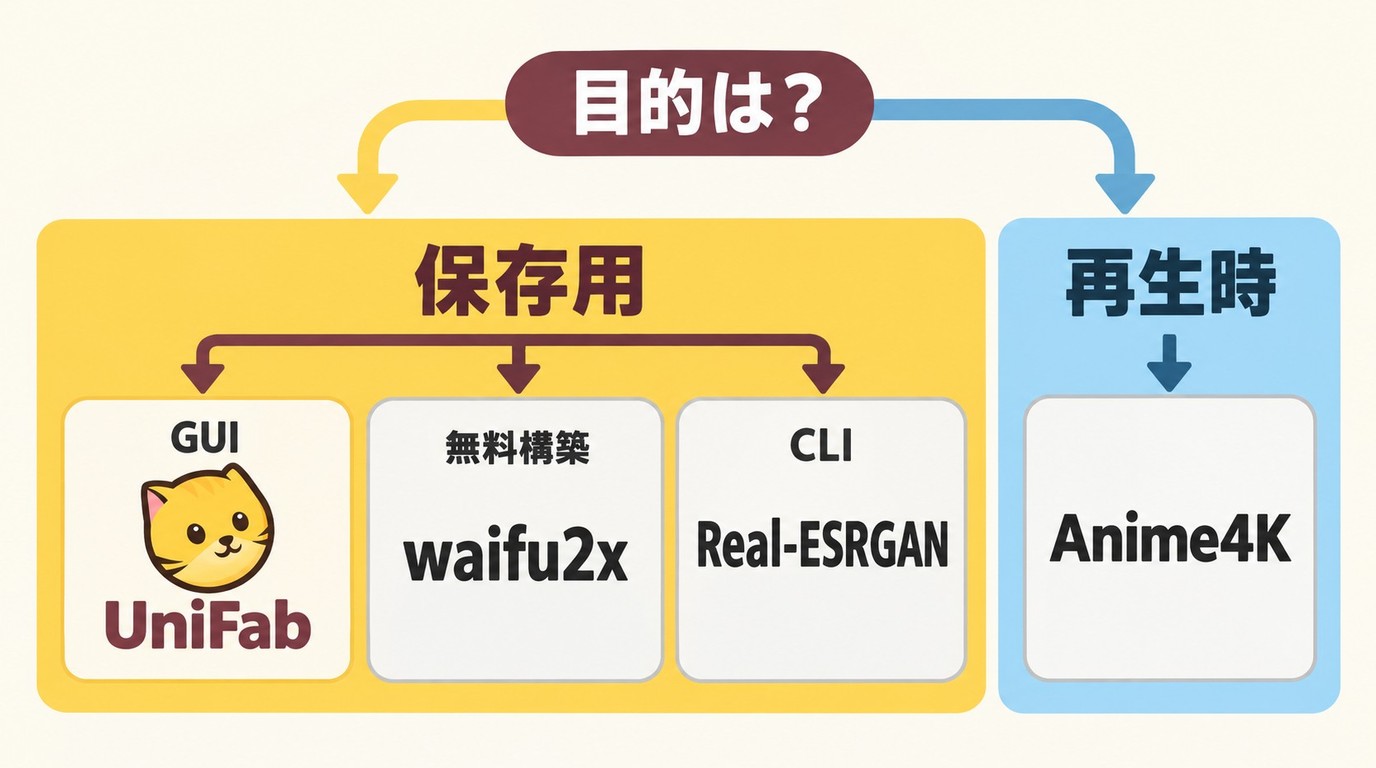
用途で選ぶなら、まず「処理後の動画を保存するか」「再生時の見え方を補正したいか」を分けます。手元の動画を高画質化して保存用の派生ファイルを作るなら、書き出しまで行うソフトを選びます。UniFab動画高画質化AIは、動画を追加し、高画質化の設定を選んで処理を開始する流れです。
無料の実装を検討する場合は、waifu2xでは現行のnunif実装を確認します。Real-ESRGANはコマンドラインで扱う選択肢です。
再生中の補正が目的なら、Anime4Kはリアルタイム再生用として区別します。保存用の派生ファイルを作る処理と、再生時の補正は、同じ目的として比較しません。
よくある質問(FAQ)
DVD画質のアニメも4Kにすれば、元の細部まで戻りますか?
出力画素数を増やすことと、失われた情報を元どおりに戻すことは別です。AIは周囲の映像情報から細部を推定するため、輪郭や質感が元の絵柄と異なることがあります。
高画質化したアニメをYouTubeなどに公開してもよいですか?
作品へのアクセス権だけでは、加工した動画を再配布する許可にはなりません。自作素材または加工・公開の許諾を得た素材を扱い、適用法と利用規約に従います。公開の可否は、作品ごとの許諾条件に沿って判断してください。
4K化すると処理時間や保存容量はどのように変わりますか?
処理時間は動画の長さ、入力解像度、フレームレート、選択した処理、GPUなどによって変わります。保存容量は出力時間、ビットレート、形式に左右されるため、保存先と一時保存領域の空きを確認してから処理します。
アニメを60fpsにすると、見やすくなりますか?
フレーム補間は、フレーム間に中間のコマを作る処理です。解像度を上げる処理とは異なり、元のコマ割りや動きの印象も変わるため、60fps化は4K化の必須工程ではありません。
無料のAIリマスターと無料体験版は同じものですか?
無償で公開されている実装と、有料製品の無料体験版は別です。公開実装では導入や動画入出力の構成が必要になることがあり、体験版には製品ごとの利用条件があります。UniFabには無料体験が用意されています。
処理後の動画はMP4とMKVのどちらを選べばよいですか?
書き出せる形式は、使用するソフトやバージョンによって異なります。書き出し画面で選択でき、再生する機器やアプリが対応している形式を選びましょう。
まとめ
AIによるアニメリマスターでは、出力解像度を上げても、元の細部がそのまま戻るわけではありません。まず修復したい点を整理し、短い場面で主線、色、字幕、動きが自然かを見比べてから全編を処理することが大切です。UniFab 動画高画質化AIを使う場合も、無料体験で動画の追加、設定の選択、書き出しまでの操作を確認できます。
UniFab 動画高画質化 AI:無料利用可能
4K・8K・16Kまで動画の解像度を上げる
ぼやけた部分を修復してディテールを再現
あらゆる種類の動画に対応し、高画質化結果を提供
他社より5倍速いスピードで動画高画質化を実現
UniFab 動画高画質化 AI
UniFab 動画高画質化 AI:無料利用可能
4K・8K・16Kまで動画の解像度を上げる
ぼやけた部分を修復してディテールを再現
あらゆる種類の動画に対応し、高画質化結果を提供
他社より5倍速いスピードで動画高画質化を実現
UniFab 動画高画質化 AI for Mac