iPhoneで字幕を付けたいときは、見るための文字と、動画に残す字幕を分けて選びます。ライブキャプションは音声のリアルタイム表示、字幕アプリは共有する動画への文字入れに使います。
字幕を付けたくても、編集操作で手が止まることがあります。私は、編集画面に文字が出た時点ではなく、書き出した動画で読めた時点を完成と考えます。途中のプレビューだけでは、共有相手に届く見え方まで確認できないからです。ここでは、動画選びから字幕の修正、保存後の確認までをつなげて説明します。
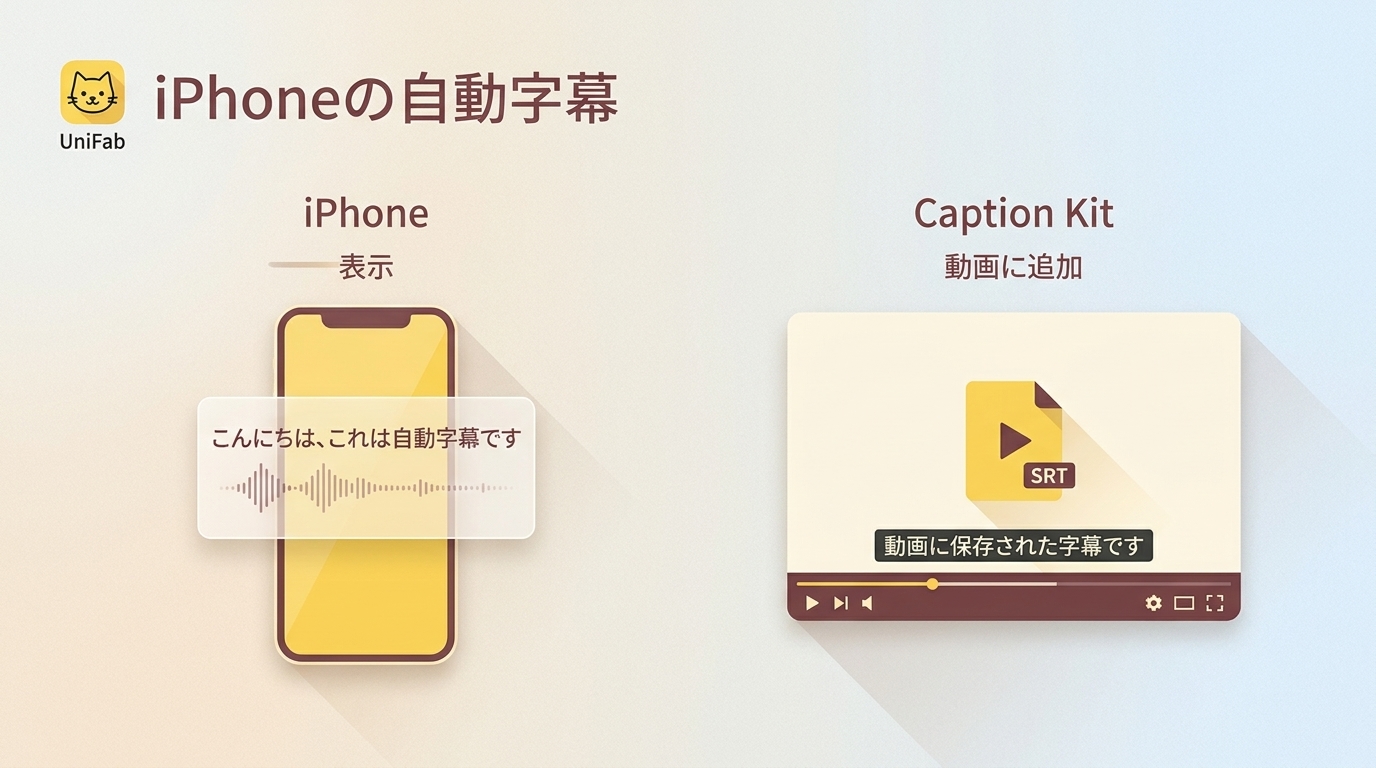
iPhoneの自動字幕は「表示」と「動画への追加」で違う
自動字幕起こしとは、音声を認識して文字にする機能です。iPhoneでは、その文字を画面で読む用途と、編集して動画に付ける用途が分かれます。
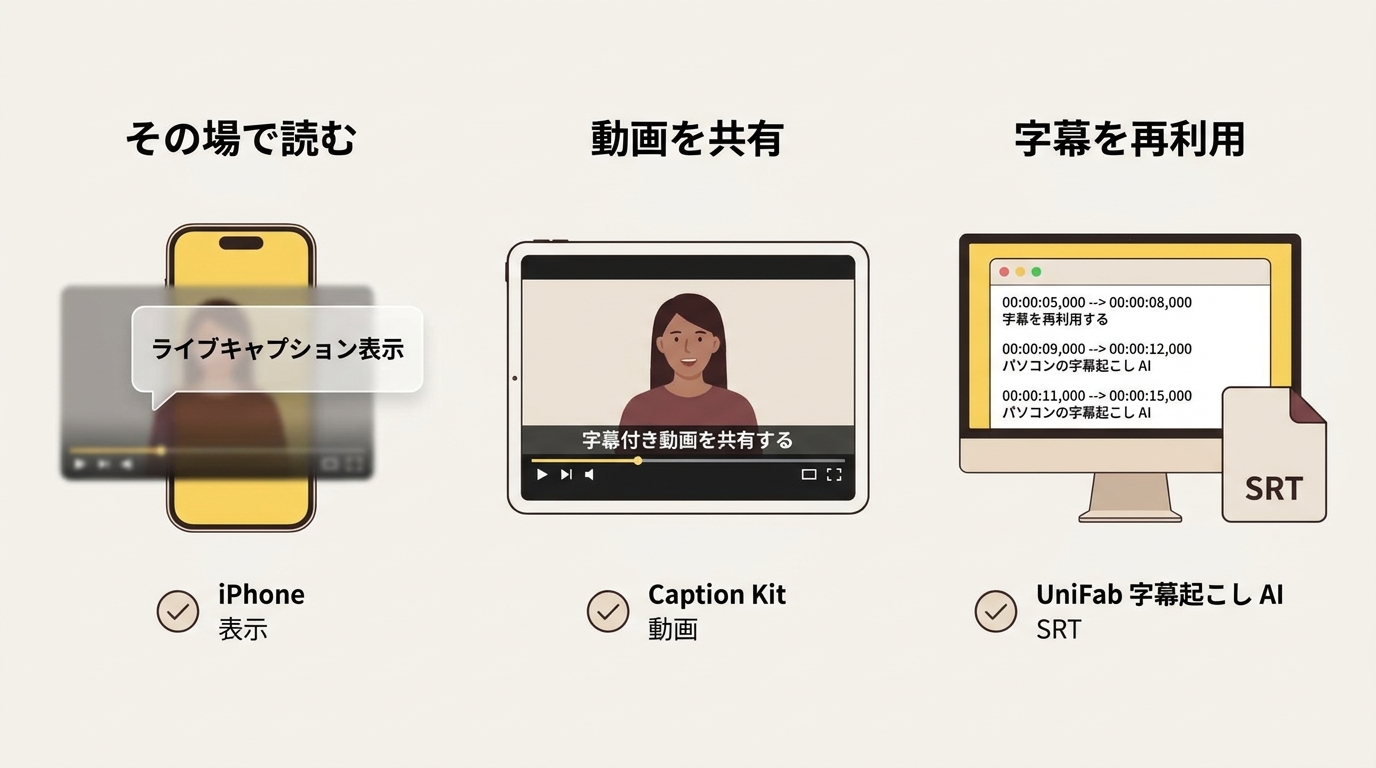
| 字幕の形 | 使いたい場面 | 得られるもの | 確認すること |
|---|---|---|---|
| ライブキャプション | 音声を読みたい | 画面上の文字 | 機種・言語 |
| 字幕付き動画 | 文字を付けて共有 | 字幕のある映像 | 保存後の再生 |
| SRTファイル | 字幕の編集・再利用 | 時刻付きテキスト | 読み込み対応 |
標準機能の参照:Appleの ライブキャプションの説明 と 機能対応表 (2026年11月時点)。
SRTは、字幕の文章と表示時刻を記したファイルで、映像の解像度は持ちません。動画に文字を入れて渡すなら、次の編集手順へ進みます。受け渡す形から機能を選びましょう。
Caption KitでiPhoneの動画に自動字幕を付ける
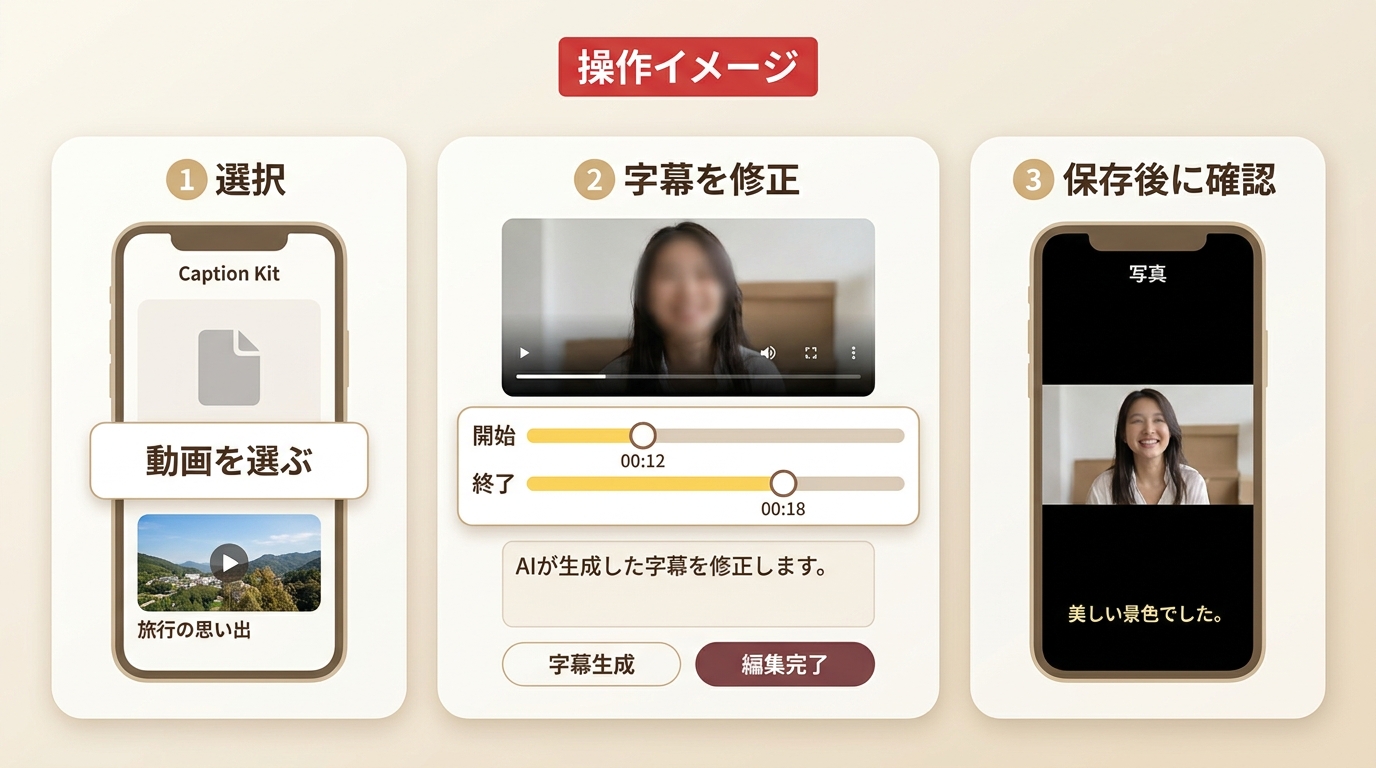
Caption Kitでは、動画の選択、自動生成、文字と時刻の修正、見た目の調整、書き出しの順に進めます。iPhoneで字幕付き動画を仕上げたいときの手順です。
iOS 16.4以降のiPhoneと、人の声を聞き取れる動画を用意します。アプリを起動し、写真へのアクセスを求められたら、使う動画を選べるように許可します。作業を始める前に元動画を再生し、音声が入っていることも確かめてください。
動画を選んで字幕を自動生成する
- Caption Kitで、写真に保存した動画を選択します。最初は短い日本語の動画を使うと、認識結果を原音と照らし合わせやすくなります。
- 自動字幕を生成します。アプリの表示言語が日本語でも、音声認識の結果は別に確認してください。字幕を読みながら、話した内容が抜けていないか再生します。
元の声が聞き取りづらい箇所は、字幕だけを見て推測せず、音声に戻って判断します。自動生成は下書きとして使うのが適切です。
誤字と表示タイミングを整える
- 人名、数字、言い回しを原音と照合し、誤字や区切りを直します。字幕の出始めと消える時刻も調整し、発話の切れ目で読み終えられる長さにします。
- フォント、色、字幕の位置を整えます。背景と文字が重なる場面や人物の顔にかかる場面をプレビューし、読みづらい箇所を直します。
見た目より先に言葉を直しましょう。名前や金額の誤りは、文字を飾っても伝わり方を修正できません。
動画を書き出し、字幕と画質を確かめる
- 動画を書き出して写真に保存し、Caption Kitの編集画面を離れて再生します。字幕の有無、音声とのずれ、人物への重なり、画面の鮮明さを確認します。
共有前の確認は、保存した動画で行います。横長のプレビューで読めても、スマートフォンの表示では文字が小さく見えることがあります。渡す相手に近い画面の大きさで再生し、最後の字幕まで読めるか確かめておくと安心です。
iPhoneのライブキャプションを設定・停止する
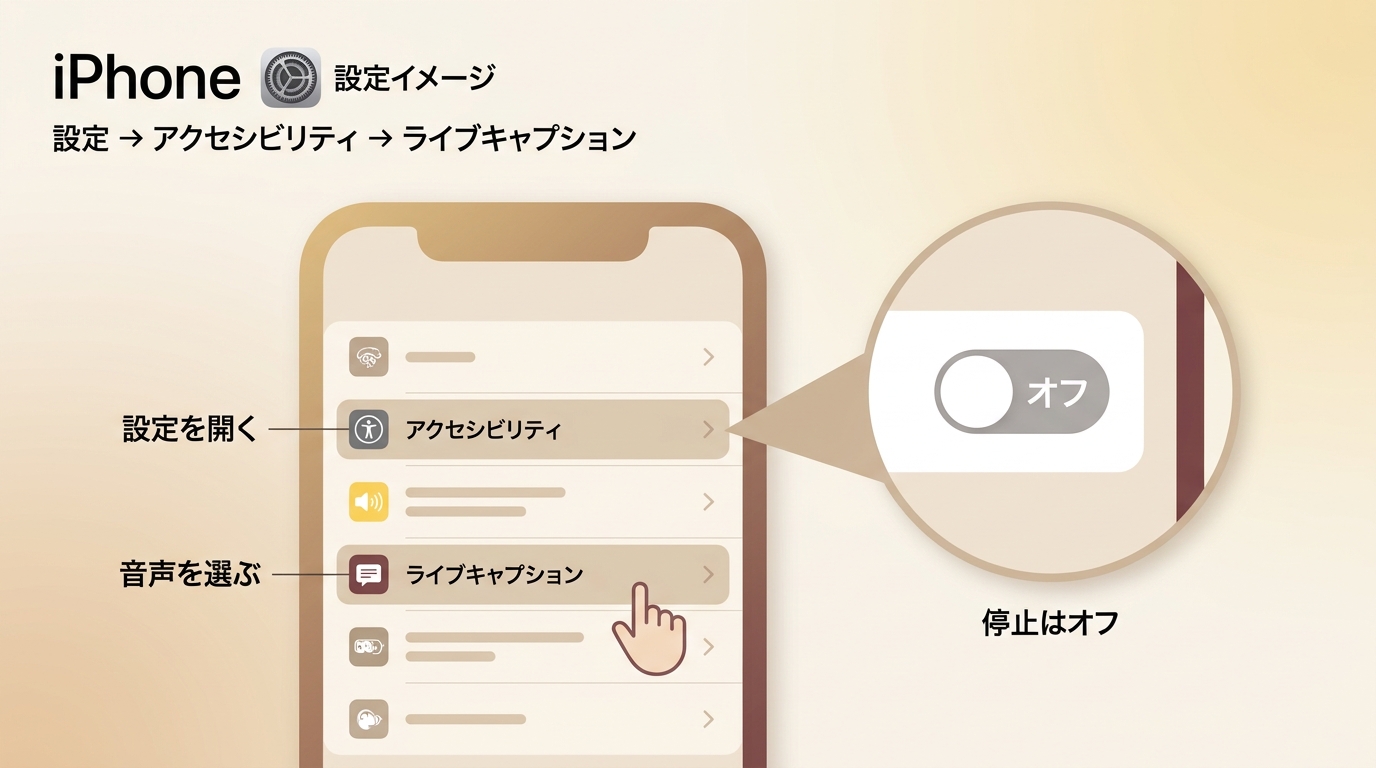
ライブキャプションのオン・オフは「設定」→「アクセシビリティ」→「ライブキャプション」で切り替えます。ここからは、動画を編集せず、聞こえる音声をその場で読むための設定です。
対象はiPhone 11以降で、日本語も対応言語に含まれます。ただし、一部の言語・国・地域では利用できず、古いiOSでも同じ条件とは限りません。
- iPhoneの「設定」で「アクセシビリティ」を開き、「ライブキャプション」を選びます。
- 機能をオンにし、端末の再生音なら「iPhoneオーディオ」、周囲の声なら「マイク」を選びます。
- 短い音声で表示を確認し、不要になったら同じ設定のスイッチをオフにします。
Yahoo!知恵袋には「一生懸命探してもどこにも項目が見当たらず…。」という質問があります。項目がないときは、機種、iOS、言語設定を確かめるのが先です。
オフにしても文字が残るなら、再生アプリの字幕や「標準字幕とバリアフリー字幕」の自動表示と区別します。その場で音声を読むには標準機能で足りますが、字幕付き動画の制作には編集の工程を使いましょう。
パソコンでSRTを作るならUniFab 字幕起こし AI
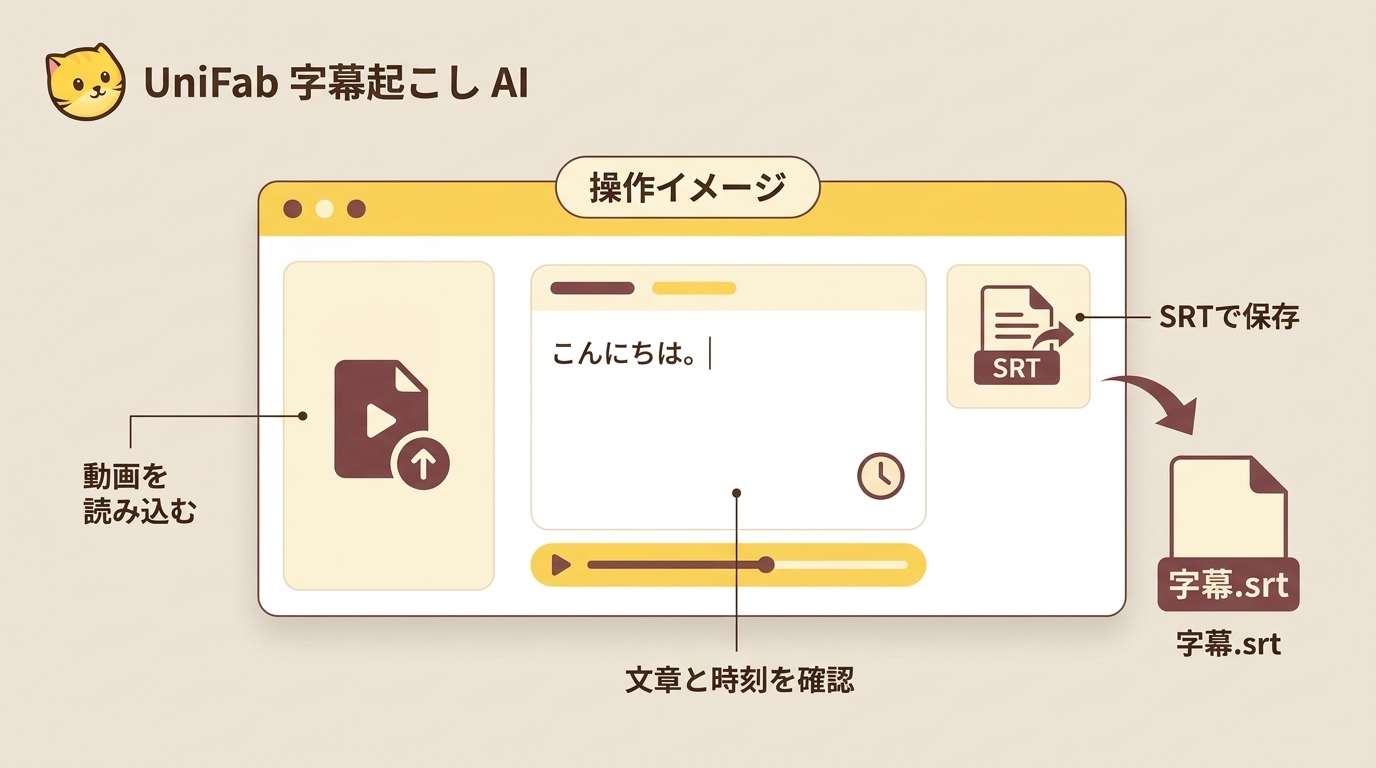
UniFab 字幕起こし AIは、WindowsとmacOSに対応し、iPhoneで撮った動画からSRT形式の独立字幕を出力・ダウンロードできる字幕作成ソフトです。字幕を後から編集・再利用したい場合に適しています。
動画に文字を固定する前に字幕を分けておけば、後の編集で文章や表示時刻を扱えます。字幕だけを渡したい作業にも向く形です。SRTを動画の画面に重ねる仕上げには、字幕を読み込める編集ソフトを使います。
新規ユーザーにはFabCloudのクラウド処理用に30クレジットが付与されます。パソコンで字幕を作る場合は、 UniFab 字幕起こし AIの機能と利用条件 を確認できます。
iPhoneの自動字幕でよくある質問
字幕を自動作成できるアプリは無料で使えますか?
A:アプリの入手が無料でも、字幕生成や動画の書き出しまで無料とは限りません。Caption Kitも無料で入手でき、アプリ内購入があります。生成を進める画面や書き出し画面に出る料金案内で、使いたい機能の対象範囲を確認します。保存前に課金画面が出たら、先へ進まず内容を読みましょう。
日本語の動画から英語字幕も作れますか?
A:翻訳機能を備えた字幕アプリで、対応する言語を選んで作成します。日本語の文字起こしと英訳は別の処理です。Yahoo!知恵袋には「また、もしできるとすれば、日本語字幕と英語字幕を2つ同時に付けたりも出来るんでしょうか?」という質問もあります。英訳と日英同時表示は分けて確認し、翻訳前に元の日本語を直すのが適切です。
個人情報を含む動画でも字幕アプリに読み込めますか?
A:読み込む前に、アプリの公開する素材の取り扱い条件で、端末内処理かアップロード処理かを確かめてください。処理場所は、iPhoneで使うアプリというだけでは判断できません。自分に利用権限のある個人用素材をアプリのサービス規約に沿って扱い、内容の利用許諾はご自身の責任で確認してください。
まとめ
音声をその場で読むならライブキャプション、文字入りの動画を渡すなら字幕アプリを使います。字幕を後から編集・再利用するなら、独立したSRTが向いています。生成できたところで終えず、書き出した動画を再生し、字幕と音声が合っているかを確かめて仕上げましょう。