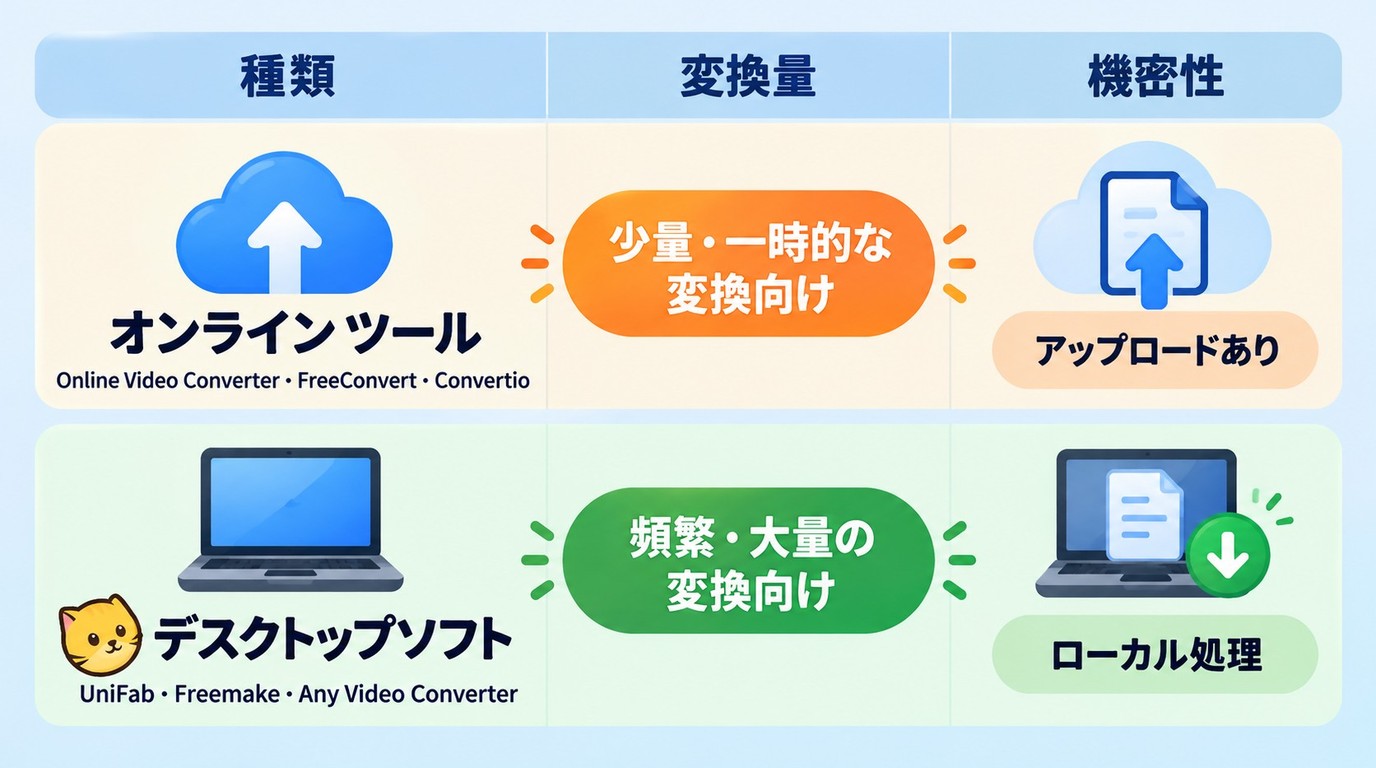
結論から言えば、少量の一時的な変換ならインストール不要の動画変換サイト、頻繁な処理や手元で管理したいファイルならデスクトップソフトが向いています。編集者の葵は、無料という表示だけでなく、容量・保存期間・出力形式まで見て選ぶことを勧めます。
コンテナとコーデックの違い【基礎】
| 概念 | 例 | 説明 |
|---|---|---|
| コンテナ | MP4 / MOV / AVI / MKV / WebM | ファイル形式(容器) |
| 動画コーデック | H.264 / H.265 / VP9 / AV1 | 動画の圧縮方式 |
| 音声コーデック | AAC / MP3 / Opus / FLAC | 音声の圧縮方式 |
💡 例:「MP4」というファイルでも、中身は「H.264 + AAC」だったり「H.265 + AAC」だったり様々です。
2. 主要フォーマットの使い分け
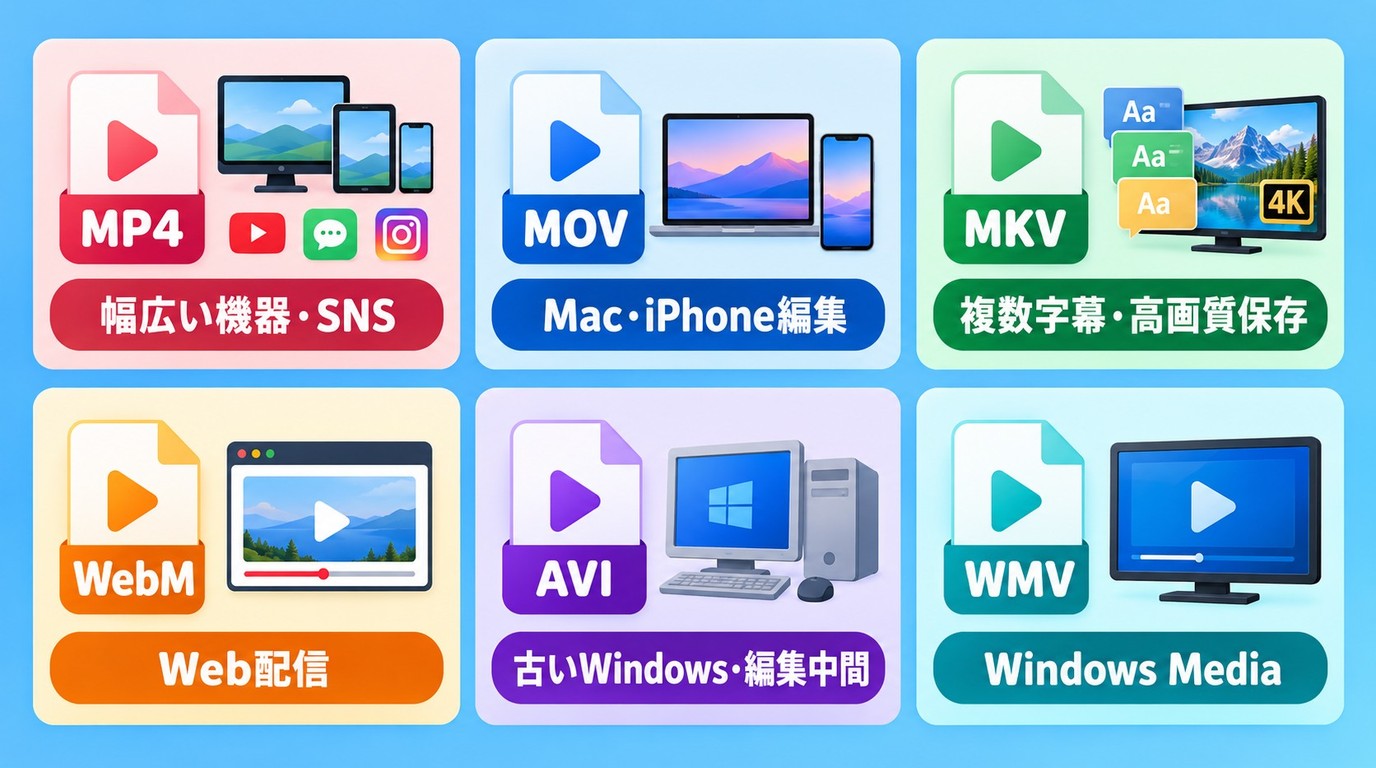
| フォーマット | 用途 | 対応機器 |
|---|---|---|
| MP4 | 万能・SNS・配信 | 幅広い機器 |
| MOV | Mac・iPhone編集 | Apple系中心 |
| AVI | 古いWindows・編集中間 | Windows |
| MKV | 高画質保存・字幕複数 | PC中心 |
| WebM | Web配信・YouTube | ブラウザ |
| WMV | Windows Media | Windows |
MP4を選んでも、再生機器が内部の映像・音声コーデックに対応していなければ再生できません。FLVは旧Adobe Flash向けの形式で、現在は利用場面が限られます。
動画変換フリーソフトおすすめ
頻繁に変換する場合や、ファイルをブラウザへアップロードせず手元で処理したい場合は、PCにインストールする動画変換フリーソフトが選びやすいでしょう。ここでは3本の操作方法と利用時の確認点を紹介します。
UniFab動画変換
動画変換ソフトUniFabの基本情報
| 対応OS | WindowsとMac |
|---|---|
| 対応するフォーマット | MP4、MKV、AVI、WMVなど |
UniFab動画変換 は、WindowsとMacで利用でき、ファイルを追加して出力形式と保存先を選ぶPC向けソフトです。MP4、MKV、AVI、WMVなどの形式を扱い、 動画と音声の変換 にも利用できます。頻繁にローカルファイルを処理したい場合は、製品ページで利用条件を確認したうえで検討しやすいツールです。
UniFab動画変換の特徴
- 高画質のまま高速で動画を圧縮・変換
- 詳細な出力設定が可能(コーデック・解像度・字幕など)
- 動画の不要部分を簡単にトリミング可能
超高品質で動画変換・圧縮:UniFab 動画変換
動画を1000以上の形式に簡単に変換できる
品質を損なわず、あらゆる動画の圧縮を実現
他社製品より2倍速いスピードで処理完成
今すぐ全シリーズ機能30日間無料体験可能
UniFab 動画変換
超高品質で動画変換・圧縮:UniFab 動画変換
動画を1000以上の形式に簡単に変換できる
品質を損なわず、あらゆる動画の圧縮を実現
他社製品より2倍速いスピードで処理完成
今すぐ全シリーズ機能30日間無料体験可能
UniFab 動画変換 for Mac
UniFab動画変換の使い方
STEP1:UniFab 動画変換を 無料ダウンロード して、パソコンにインストールしてください。
STEP2:ソフトを起動して、メイン画面の「動画ツール」下の「形式変換」をクリックしてください。
STEP3:真ん中の「+」をクリックして、フォーマットを変換したい動画を入れましょう。
STEP4:処理画面の出力パラメータから「他のフォーマットを選択」をクリックし、変換先として「MKV」を選びます。
STEP5:画面に戻ると、変換後フォーマットの情報が確認できます。そして、保存先をチェックしたら、「開始」をクリックしましょう。
ファイルを追加し、形式と保存先を選んで開始する流れです。解像度やビットレートを調整して容量を抑えたい場合は、 動画を圧縮する方法 もあわせて確認できます。
Freemake Video Converter
動画変換ソフトFreemake Video Converterの基本情報
| 開発元 | FREEMAKE |
|---|---|
| 対応OS | Windows |
| 対応するフォーマット | MP4、MKV、AVI、WMVなど、500の動画フォーマットに対応 |
| 利用形態 | 無料版・有料版 |
Freemake Video Converterは、動画変換フリーソフトとして、MP3、MP4、AVI、MKV、WMV、3GP、SWF、FLV、HD、MOV、DVD、RM、QT、TS、MTS、Frapsなど500以上の形式をサポートしています。その他に、ニコニコ動画、Dailymotionのストリーミングメディアで再生されるアニメーションを取得します。ビデオクリップからオーディオを抽出したり、MP3、AVI、WMV、MKV(h.264、h.265hevc)、DVD、MP4に変換できます。
動画変換ソフトFreemake Video Converterの使い方
- STEP1:Freemake Video Converterに動画を追加します。
- STEP2:変換するフォーマットを選択します。
- STEP3:ファイルを変換します。
Freemake Video Converterを選ぶときの確認点
- 無料版と有料版では利用できる機能が異なります。
- インストーラーの配布元と、購入する場合のライセンス内容を確認します。
- 継続してローカルファイルを変換する用途に向きます。
Any Video Converter
動画変換ソフトAny Video Converterの基本情報
| 開発元 | AVC |
|---|---|
| 対応OS | Windows、MAC |
| 対応するフォーマット | MP4、MOV、MKV、TS、MPEG、AVI、WMV、WEBM などのさまざまな動画形式 |
| 値段 | 無料版・有料版 |
Any Video Converterは、動画と音声の変換に対応するPC向けソフトです。ファイルを追加し、出力形式を選んで変換を開始する流れで操作できます。
動画変換ソフトAny Video Converterの使い方
- STEP1:「動画を追加」をクリックします。
- STEP2:変換するフォーマットを選択します。
- STEP3:変換を開始します。
動画変換フリーソフトAny Video Converterのご注意
- 無料版ではウォーターマークが付く可能性あり
- 編集などの高度な機能は利用不可
- インストール時や使用中に広告が表示されることがある
- 有料版でも大容量・高解像度ファイルの変換に時間がかかる
- 変換後のビデオ品質が劣化する場合がある
動画変換フリーサイトおすすめ
動画変換サイトはインストール不要で、少量のファイルを一時的に変換したいときに便利です。一方、容量や処理回数、サーバー上の保存期間はサービスごとに異なります。個人情報や機密情報を含むファイルは、アップロード前に内容と削除条件を確認しましょう。
Online Video Converter(123apps)
Online Video Converterは、123appsが提供するブラウザ型の動画変換サイトです。動画のフォーマット、解像度、サイズを設定できます。無料利用にはファイル容量と1日あたりの処理回数に制限があります。
動画変換サイトOnline video converterの使い方
- STEP1:「ファイルを開く」をクリックします。
- STEP2:変換するフォーマットを選択します。
- STEP3:「変換」をクリックして作業を開始します。
Online Video Converterを使うときの確認点
- 無料利用には容量と1日あたりの処理回数に制限があります。
- アップロードしたファイルは、作業完了後数時間でサーバーから自動削除されます。
- 重要なファイルは、アップロード前に内容を確認します。
FreeConvertの使い方と安全性
Free Convertは無料で動画・音声ファイルを変換できる動画変換フリーサイトです。 MP4 MP3変換サイトとしてよく使われます。動画フォーマットの変換以外に、ビデオの場合は画面サイズ、コーデック、フレームレート、字幕の追加などもできます。オーディオの場合、音量の調整、フェードインなどの設定もできます。無料のサイトとはいえ、非常に機能が充実しています。
動画変換サイトFree Convertの使い方
- STEP1:「ファイルを選択」をクリックします。
- STEP2:変換するフォーマットを選択します。
- STEP3:「変換」をクリックして作業を開始します。
- STEP4:処理が完了したら、変換済みファイルをダウンロードします。
その他に、詳細設定もあるので、必要があれば設定可能です。
Free Convertのご注意
- アップロードは最大1GBまで
- 変換後の動画が再生できないことがある
Convertio
300以上のファイル形式に対応した多機能オンラインファイル変換ツールです。動画、音声、画像、ドキュメントなど様々なファイル形式間での変換が可能で、特に動画変換においては高速かつ直感的な操作性で初心者から上級者まで幅広く支持されています。変換処理はすべてクラウド上で実行されるため、PCの性能や容量に影響せず、軽快な動作を実現。また、変換後のカスタマイズ設定も豊富で、画質、コーデック、アスペクト比、回転、反転など細かい調整も可能です。
動画変換サイトConvertioの使い方
- STEP1:「ファイルを選択」をクリックし、変換したい動画ファイルをアップロードします。
- STEP2:出力フォーマット(例:MP4、AVI、MOVなど)を選択します。
- STEP3:必要に応じて詳細設定(画質・コーデック・回転など)を行います。
- STEP4:「変換」ボタンをクリックして処理を開始します。
動画変換サイトConvertioのご注意
- 動画変換画面には1GBと表示されています。
- 入力ファイルと一時ファイルは変換後すぐに削除され、出力ファイルは24時間後に削除されます。出力ファイルは手動でも削除できます。
- インターネット環境依存:クラウドベースのため、オフラインでは使用不可
- 変換速度のバラつき:アップロード・ダウンロードの速度によって処理時間が左右される
- 個人情報の扱いに注意:セキュリティ対策はあるが、機密性の高いファイルには使用を控える方が無難
- 編集機能は限定的:高度な編集機能(カットや字幕挿入など)は他ツールに劣る
動画変換サイトの無料条件と保存期間を比較
少量の変換では無料枠を使いやすい一方、ファイルが大きい場合や処理を繰り返す場合は制限に達しやすくなります。頻繁に変換するならデスクトップソフト、短い一時作業ならサイトという選び分けが分かりやすいでしょう。
| サービス | 画面表示・無料条件 | ファイルの削除時期 |
|---|---|---|
| Online Video Converter | 容量・1日回数に制限 | 作業後、数時間 |
| FreeConvert | 最大1GB、1日20分、1件5分 | 8時間後 |
| Convertio | 変換画面に1GB表示 | 入力は直後、出力は24時間後 |
FreeConvertの「1ファイル5分」は動画の長さではなく処理時間です。Convertioの1GB表示は、料金プランごとの上限とは分けて読みましょう。
変換した動画をダウンロードして保存する方法
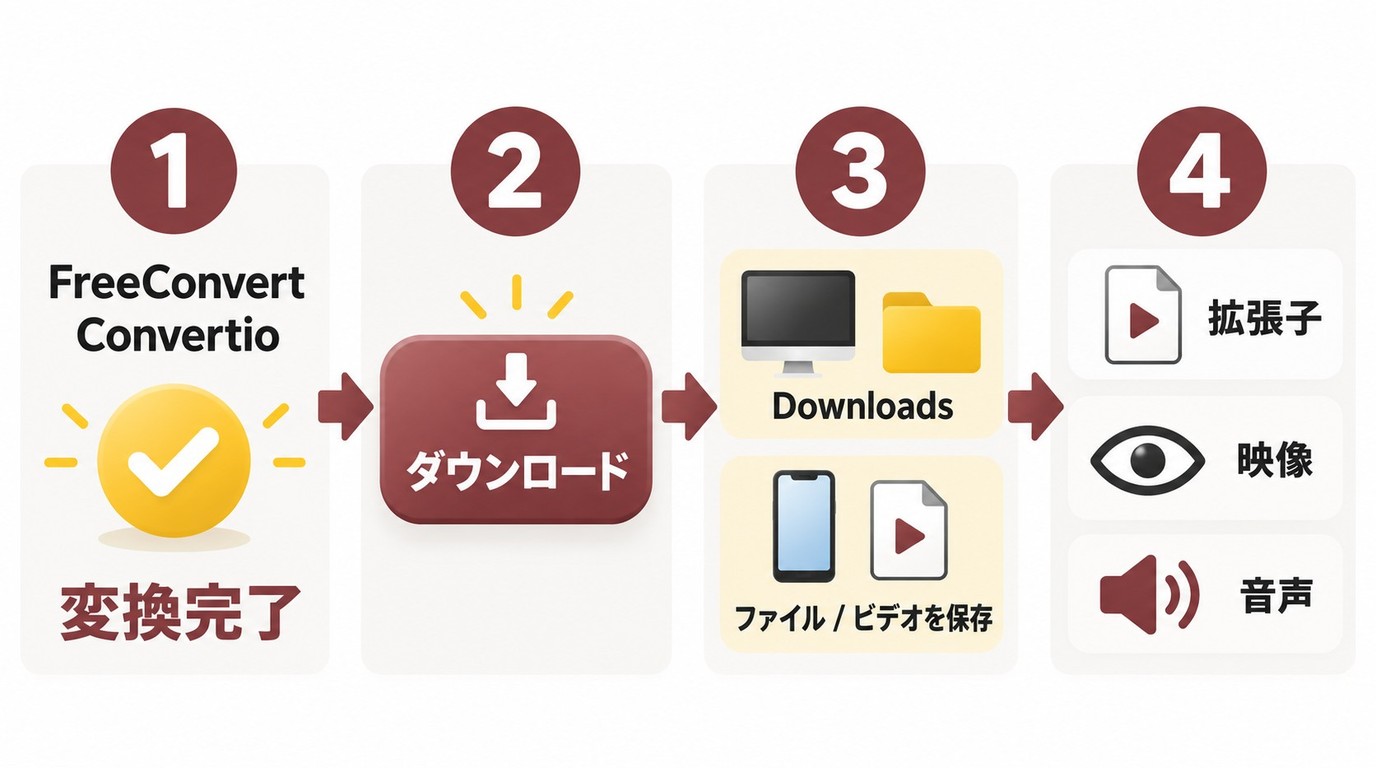
ブラウザでの変換は、ダウンロードして再生を確認するまでが一連の作業です。
- 変換処理が完了するまで待ちます。
- 「ダウンロード」などのボタンを押してファイルを保存します。
- ブラウザの保存先を開き、ファイル名と拡張子を確認します。
- 保存した動画を端末で再生し、映像と音声の両方を確認します。
スマートフォンでも流れは同じです。ブラウザから取得したファイルは「ファイル」アプリなどに保存されることがあり、写真アプリへ入れたい場合は共有メニューから動画を保存します。
豆知識:動画変換時の注意事項
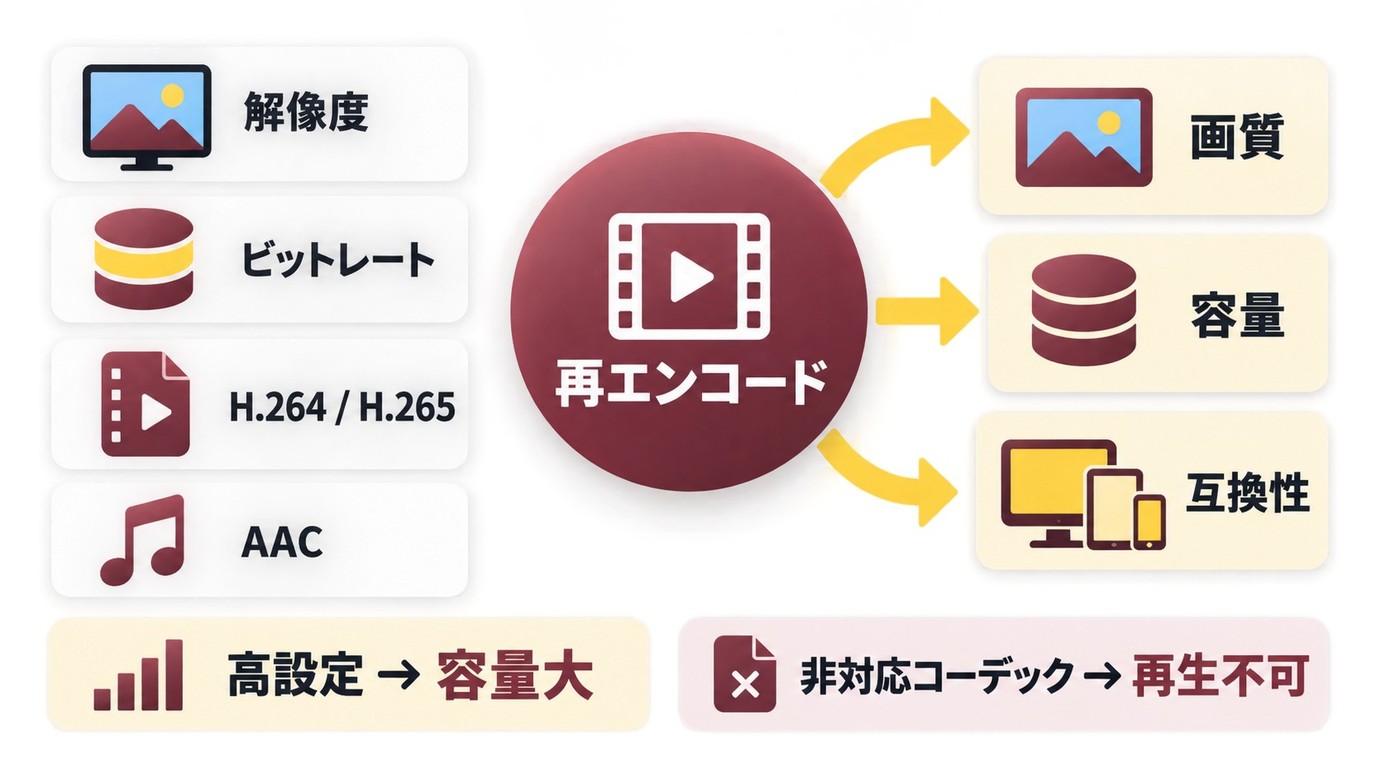
- 画質設定:形式を変える際に再エンコードが行われると、画質や音質が変化します。解像度、ビットレート、映像・音声コーデックを用途に合わせて設定しましょう。
- 再生環境:拡張子がMP4でも、内部のコーデックに機器が対応していないと再生できません。変換後は映像と音声を確認します。
- ファイルサイズ:解像度やビットレートを高くすると容量も増えます。MP4からWMVへ変換する場合も、形式を変えるだけで元の画質が保たれるとは限りません。
- 利用範囲:自分がアクセス権限と利用権限を持つ動画だけを扱い、変換したファイルを無断で再配布しないでください。用途に応じて適用法と各サービスの利用規約を守る必要があります。
FAQ
2026年のMP4変換アプリは、料金プランをどう選べばよいですか?
少量の動画を一時的に変換するなら、FreeConvertなどの無料枠を利用できます。FreeConvertの無料枠は最大1GB、変換処理時間は1日20分、1ファイル5分です。頻繁に処理する場合は、月払い・年払い・買い切りの違いと、扱う形式やファイル数を比べましょう。WMVからMP4への変換も、入力形式にWMV、出力形式にMP4を指定して進めます。
Windows 11で、インストールせずにMP4をAVIに変換できますか?
対応する動画変換サイトでMP4ファイルを選び、出力形式をAVIに設定して変換します。完了後にファイルをダウンロードし、Windows 11で映像と音声を再生できるか確認してください。
MacでAVIをMP4に変換するにはどうすればよいですか?
ブラウザ型の変換サイトでAVIファイルを追加し、出力形式としてMP4を選びます。変換後はMacへ保存し、映像と音声が正しく再生されるか確認します。
変換した動画に音が出ない、または再生できないときはどうしますか?
ダウンロードが完了しているか確認したうえで、再生機器が映像コーデックと音声コーデックの両方に対応しているかを調べます。拡張子が対応していても、内部のコーデックが合わないと再生できません。
拡張子を変えるだけで別の動画形式になりますか?
ファイル名の末尾を変更するだけでは、内部のコンテナやコーデックは変わりません。別の形式として利用するには、対応するソフトやサイトで変換処理を行う必要があります。
動画の形式を変えると画質もよくなりますか?
形式変換と高画質化は別の処理です。出力形式や解像度を変えるだけでは失われた細部は戻らず、非可逆圧縮で再エンコードすると画質が変化します。不要な再圧縮を避け、解像度とビットレートを用途に合わせて設定しましょう。
まとめ
再生機器や投稿先に合わない動画は、対応する形式とコーデックへ変換すると扱いやすくなります。少量の一時変換はブラウザ型、頻繁な処理や手元での管理を重視する場合はソフト型という選び方が目安です。
ローカルファイルを継続して処理したい場合は、UniFab動画変換の利用条件を確認し、本文の手順でファイル追加から出力形式、保存先まで設定してみてください。変換後は、映像と音声が正しく再生されるかまで確認しましょう。
超高品質で動画変換・圧縮:UniFab 動画変換
動画を1000以上の形式に簡単に変換できる
品質を損なわず、あらゆる動画の圧縮を実現
他社製品より2倍速いスピードで処理完成
今すぐ全シリーズ機能30日間無料体験可能
UniFab 動画変換
超高品質で動画変換・圧縮:UniFab 動画変換
動画を1000以上の形式に簡単に変換できる
品質を損なわず、あらゆる動画の圧縮を実現
他社製品より2倍速いスピードで処理完成
今すぐ全シリーズ機能30日間無料体験可能
UniFab 動画変換 for Mac