動画ぼかしアプリを使うときは、背景だけをぼかしたいのか、後ろの人や顔を隠したいのかで必要な機能が変わります。作業前に元動画を複製し、利用端末・アプリの版と、選んだ効果の無料範囲を確認しておきましょう。アプリ名より先に処理対象を決めることが、編集のやり直しを減らすポイントです。
背景ぼかしの仕組みと3つの効果
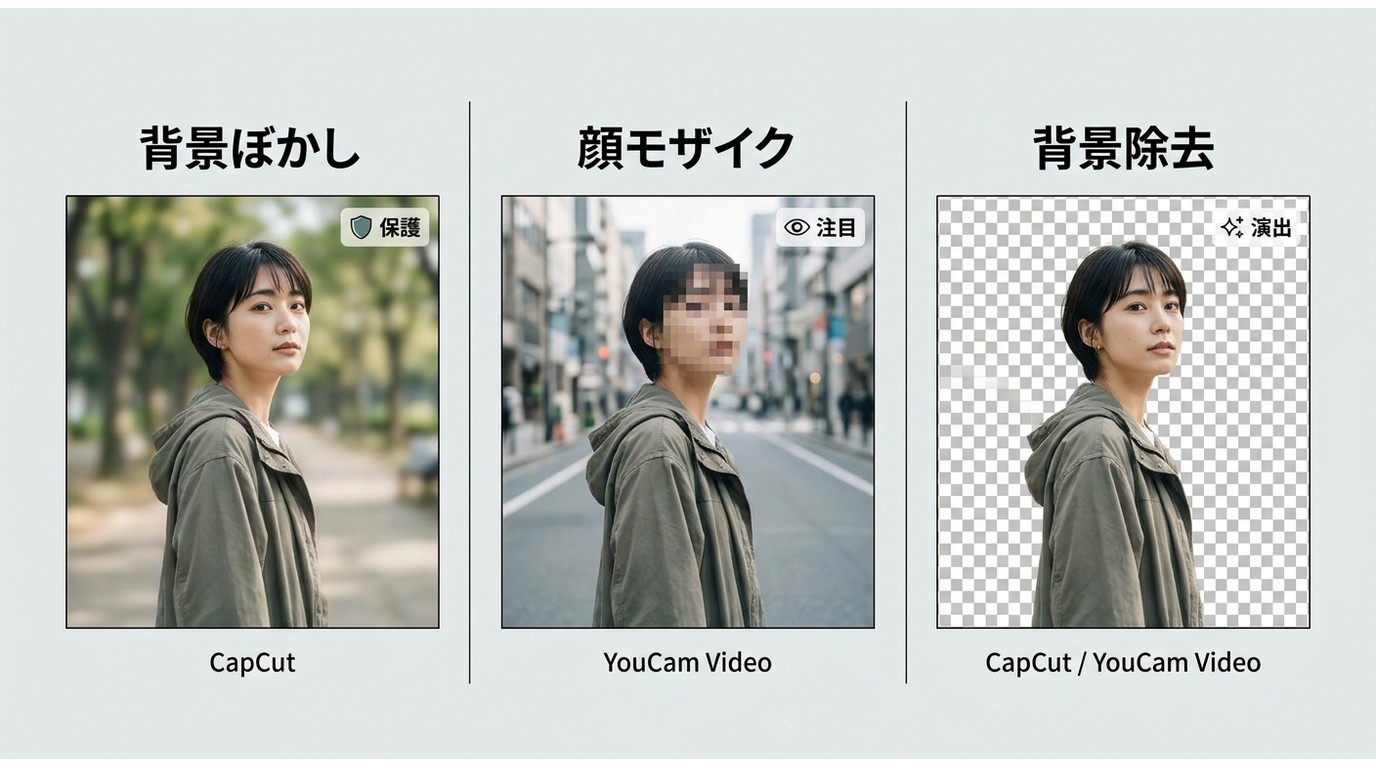
動画の背景ぼかしには、背景全体をぼかす処理、顔や通行人など一部分を隠すモザイク処理、背景を取り除く処理があります。目的に応じて使い分けることが大切です。主な効果は「プライバシー保護」「視線誘導」「雰囲気づくり」の3つです。
- 🔒 プライバシー保護 — 通行人の顔、看板、自宅の散らかった部屋などを目立たなくできる
- 🎯 視線誘導 — 主役の被写体を引き立て、見せたい部分を明確にする
- 🎬 雰囲気づくり — 背景の情報量を抑え、被写体が見やすい画面に整える
背景ぼかしは、映り込みを目立たなくし、視線を被写体へ集め、映像の雰囲気を整えるために使われます。
スマホでぼかす範囲を選ぶ
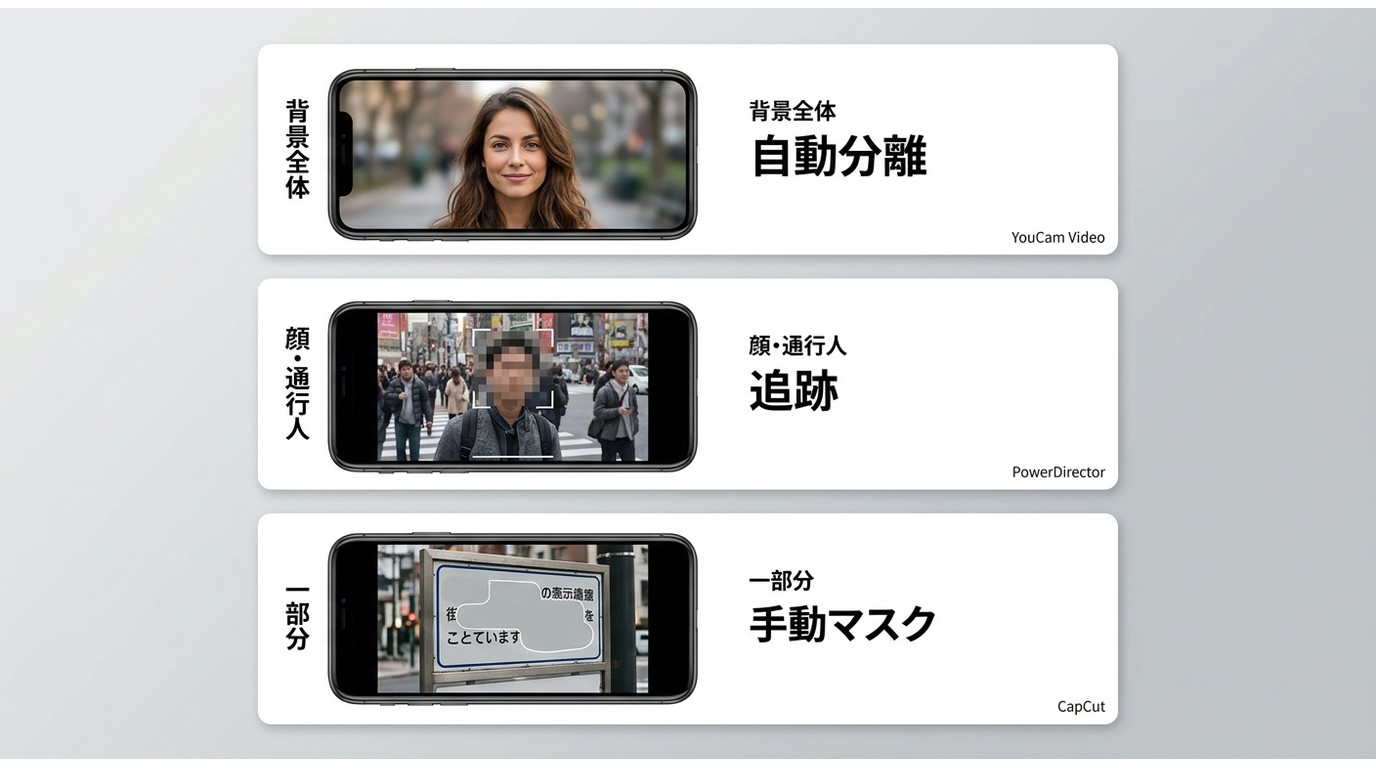
まず、何を隠したいかを決めましょう。背景だけをぼかす場合と、顔・通行人を隠す場合では必要な編集機能が異なります。
| 処理したい範囲 | 必要な機能 | 向いている処理 |
|---|---|---|
| 背景全体 | 自動分離 | 人物を残して背景をぼかす |
| 顔・通行人 | マスク・追跡 | 動画の背景モザイク |
| 一部分 | 手動マスク | 看板や室内を隠す |
CapCut
CapCutの背景ぼかしは、TikTok向けの編集機能も備えたアプリで、iPhone / Androidに対応しています。2026年8月時点で、無料で使える機能がある一方、Standard/Proの月額・年額プランも用意されています。
背景だけをぼかす手順
①動画を読み込みます。②動画を複製するか、オーバーレイを用意します。③背景側の映像にぼかしを適用します。④人物側の範囲をマスクで調整します。⑤プレビューで輪郭を確認してから書き出します。メニュー名は端末やアプリの版によって異なることがあります。
無料範囲の確認
無料の背景ぼかしアプリを探す場合も、ぼかし機能を使う前に、選んだ効果が無料範囲か、有料プランの対象かを画面上で確認しましょう。
YouCam Video
AI自動検出で 被写体と背景を自動分離 できるアプリです。顔や背景の一部をぼかしたい場合に向いています。無料で入手できますが、アプリ内課金や利用できる機能の範囲があります。
iPhoneで撮影後の動画を手早く加工したい場合に使いやすい一方、動く対象はプレビューでぼかし位置を確認してから保存することが大切です。
iPhone・Androidの手順と注意点
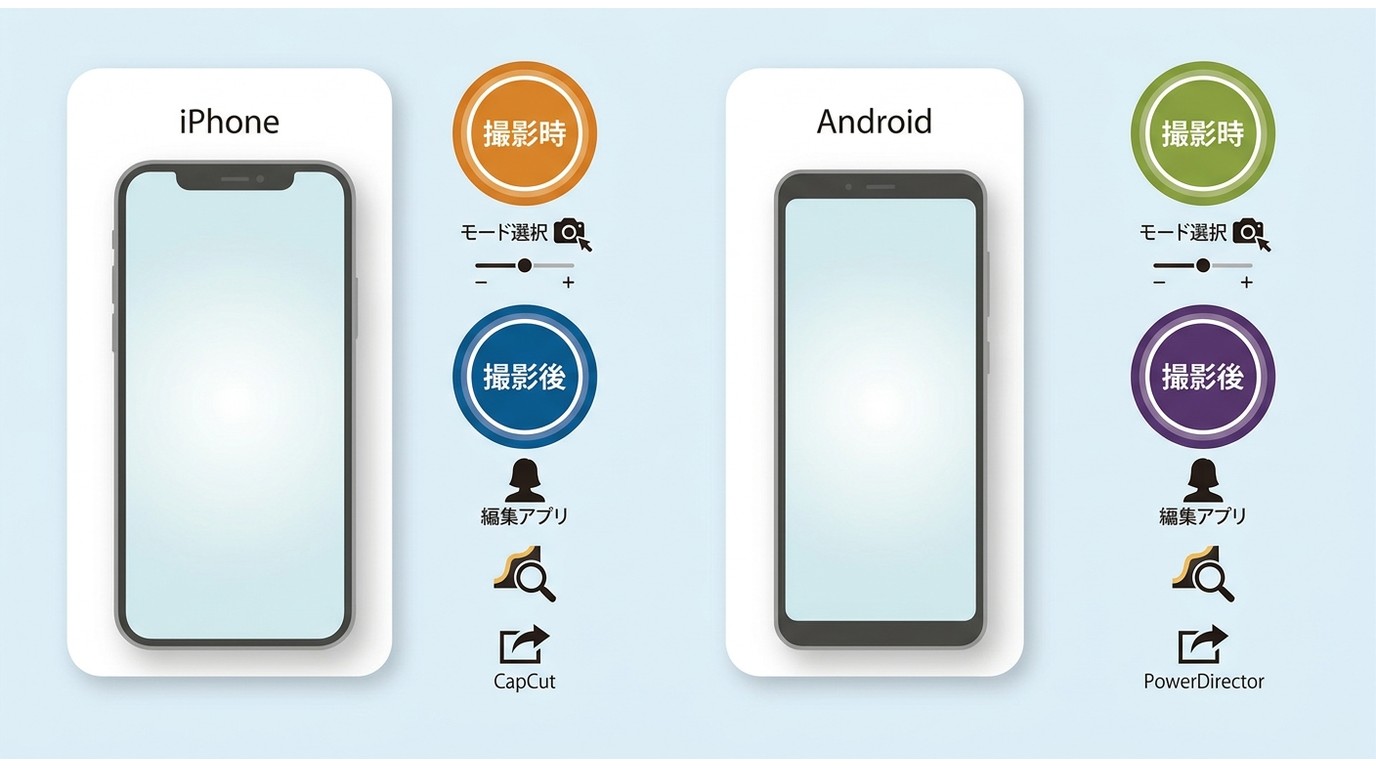
撮影時に背景をぼかす場合
iPhoneの背景ぼかしは、対応する撮影モードで被写体を選び、背景のぼけ具合を調整してから撮影します。Androidの背景ぼかしは端末ごとに標準カメラの機能名や対応状況が異なるため、背景ぼかしの項目を確認してください。
撮影後に背景をぼかす場合
撮影済みの動画は、編集アプリに読み込み、背景全体なら自動分離、顔や一部分ならマスクを選びます。処理後は被写体の輪郭と、隠したい範囲にずれがないかをプレビューで確認します。書き出し時の確認項目は、「書き出し前に確認する項目」を参照してください。
PowerDirector
CyberLinkのモバイル編集アプリです。マスク機能 で範囲を指定したぼかしや、動く人物のぼかし追跡を行えます。細かく範囲を調整したい人に向いています。
無料で入手できますが、アプリ内課金や有料機能があります。自動追跡だけに任せず、ずれたフレームは手動で補正し、保存前に全編を確認してください。短時間で自動処理だけを済ませたい場合には、調整作業が負担になることがあります。
InShot
シンプルな操作画面のSNS向けエディターです。ぼかしフィルター で背景や一部分を手早く目立たなくできます。無料で入手できますが、アプリ内課金や有料機能があります。
スマホアプリは手軽ですが、背景を切り抜いて差し替えたい、グリーンバックなしで合成したい 場合は、ぼかしとは異なる処理が必要です。背景切り抜きの考え方は 動画から人物や背景を切り抜く手順 、グリーンバックを使う合成は グリーンバック合成の仕組み も参考になります。
ぼかしとAI背景除去の違い
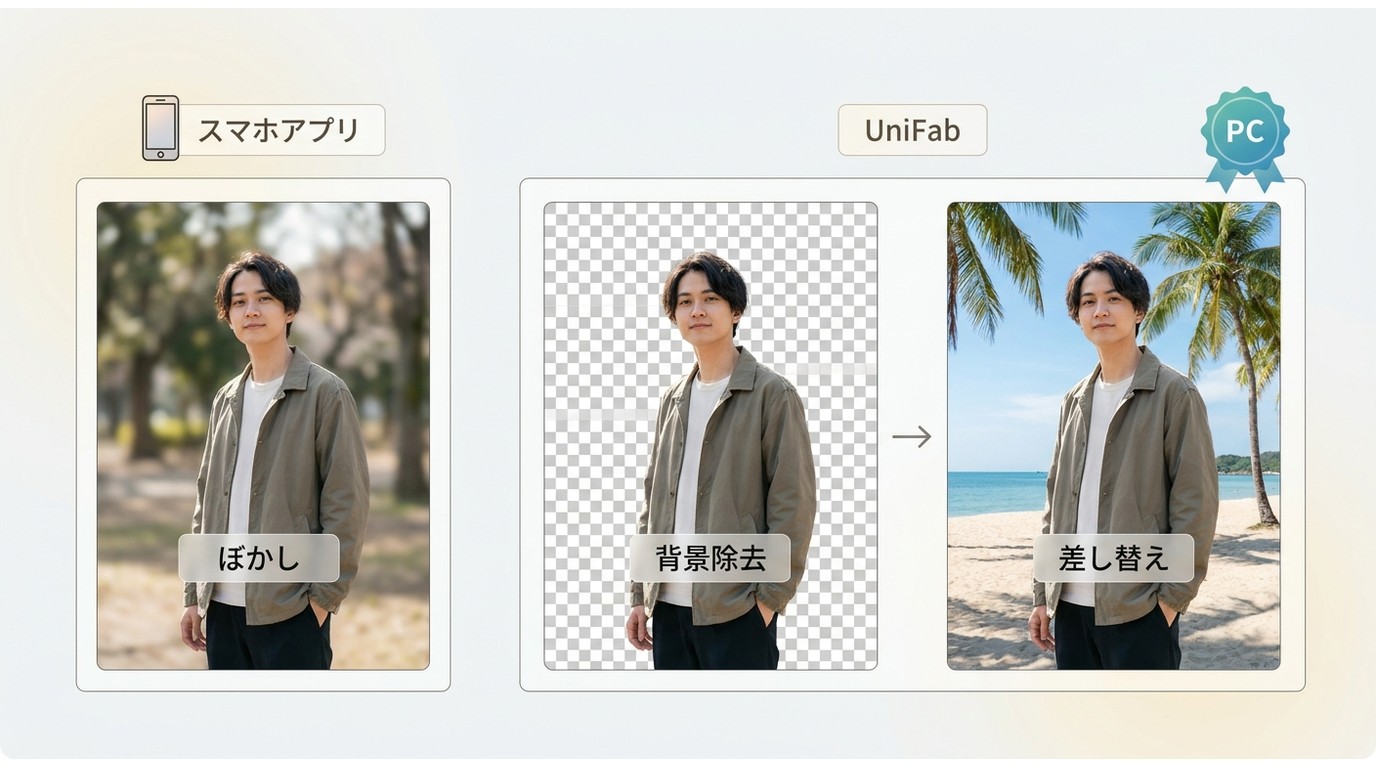
UniFab動画背景透過AI
「ぼかし」は背景を見えにくくする処理で、「背景除去」は被写体を残して背景を取り除く処理です。 UniFab動画背景透過AI は、背景の除去や差し替えを検討するPC利用者向けのソフトです。
💡 向いている用途
- 背景除去:背景を見えなくしたい場合
- 背景差し替え:別の背景素材を使いたい場合
- PCでの編集:スマホより細かく出力条件を調整したい場合
背景をぼかすだけで十分な動画にはスマホアプリが手軽です。背景を消したり差し替えたりしたい場合は、本ソフトの利用条件を確認したうえで検討してください。
処理結果と向いている人の違い
| 項目 | スマホアプリのぼかし | AI背景除去 |
|---|---|---|
| 処理結果 | 背景を見えにくくする | 背景を取り除く |
| 端末 | 主にスマホ | 主にPC |
| 手間 | 短い加工向け | 出力前の確認が必要 |
| 向いている人 | SNS投稿を整えたい人 | 背景を差し替えたい人 |
背景処理とあわせて映像の見え方を整えたい場合は、 動画高画質化AI 、暗所のざらつきには ノイズ除去AI 、被写体の顔を整えたい場合は 顔強調AI を用途に応じて使い分けます。
背景ぼかしツール5種の比較
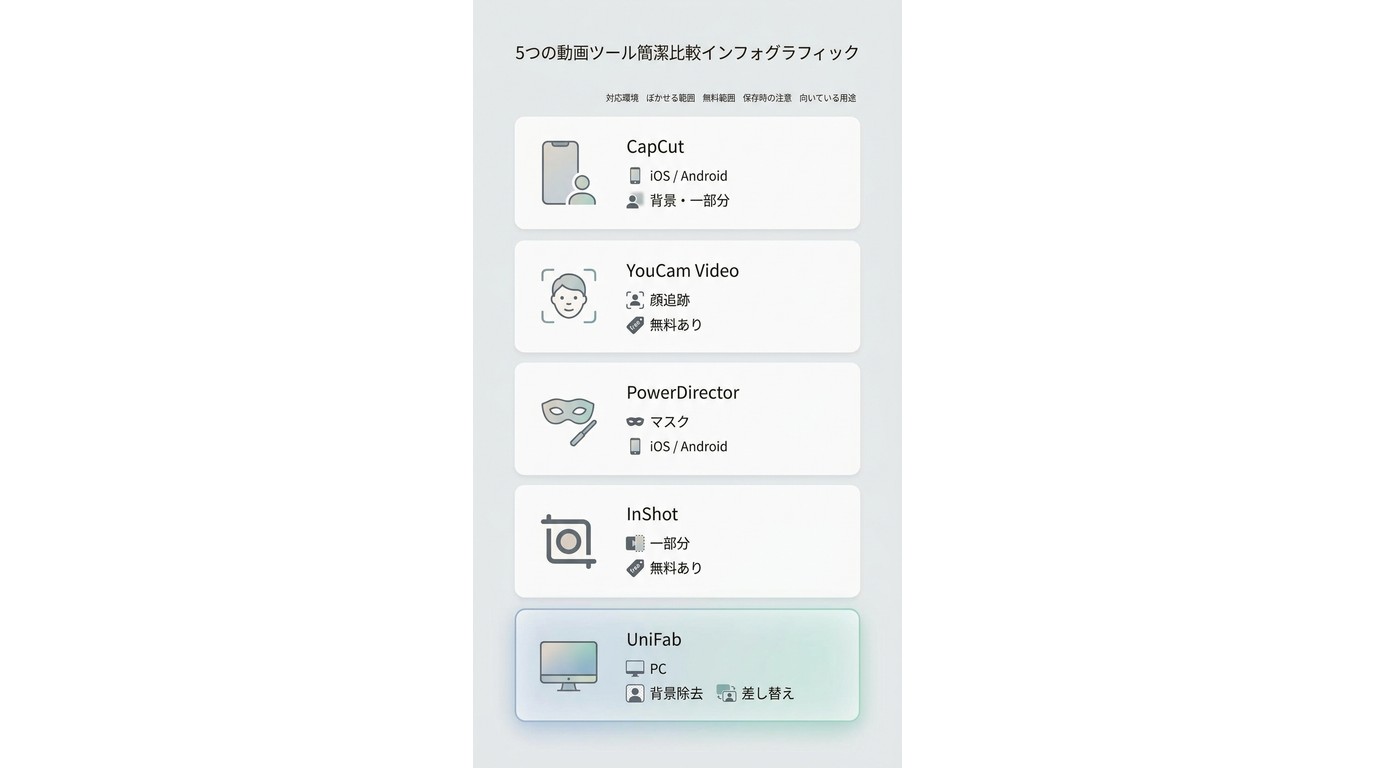
| ツール・対応環境 | ぼかせる範囲 | 無料範囲 | 保存時の注意 | 向いている用途 |
|---|---|---|---|---|
| CapCut iOS / Android | 背景・一部分 | 無料機能あり | 有料効果を確認 | 背景だけをぼかす |
| YouCam Video iOS | 人物・背景 | 無料入手可 | 機能範囲を確認 | 顔や背景の加工 |
| PowerDirector iOS / Android | 一部分・動く人物 | 無料入手可 | 追跡ずれを確認 | 細かなマスク調整 |
| InShot iOS / Android | 背景・一部分 | 無料入手可 | 書き出し設定を確認 | 短いSNS動画 |
| UniFab動画背景透過AI PC | 背景の除去・差し替え | 無料範囲は利用条件による | 出力前にプレビュー | 背景を取り除く編集 |
各アプリの無料範囲、アプリ内課金、保存時の条件は2026年8月時点の情報です。
UniFab動画背景透過AIの操作手順
背景を除去する場合は、動画を読み込み、背景処理を選び、プレビューと出力条件を確認してから保存します。
STEP 1:動画をインポート
UniFabを起動 →「AI背景除去」モジュールを選択 → 動画をドラッグ&ドロップで追加。
STEP 2:背景処理モードを選択 & 書き出し
背景処理のモードを選び、プレビューで被写体の輪郭を確認します。出力条件を設定したら保存を開始し、完成した動画で被写体の輪郭と背景の境界を確認してください。
書き出し前に確認する項目
動く人物をぼかす場合は、自動追跡の結果を全編で確認し、ずれたフレームは手動で補正します。短いテスト書き出しで、ぼかしの位置、元の音声、縦横比、保存可否を確認してから本書き出しを行いましょう。
よくある質問(FAQ)
複数人の顔だけをぼかせますか?
できます。顔ごとにマスクの範囲を指定し、人物が動く場面では追跡結果を確認します。人数が多い動画は、顔ごとにぼかしが外れていないかをプレビューで見直してください。
動画のぼかしは商用利用できますか?
利用する素材の権利、映り込んだ人物の扱い、公開先のサービス条件を分けて確認してください。ぼかし処理をしても、肖像権やプライバシーに関する懸念がなくなるわけではありません。他人が撮影した動画や、識別できる人物が映る映像を使う場合は、地域のルールや利用場面に応じて必要な許諾を得たうえで扱います。
背景の通行人をぼかすときの注意点は?
後ろの人をぼかすときは、通行人ごとにマスクを分け、顔だけでなく識別につながる看板や車両番号の映り込みも確認します。画面に出入りする場面では、ぼかす範囲を必要な部分より少し広めに調整すると、境界のずれを目立たせにくくなります。
ぼかした後に画質が落ちるのはなぜですか?
編集後の再書き出しで圧縮がかかると、細部や輪郭が粗く見えることがあります。元動画に近い解像度を選び、書き出し後に短い場面を再生して、被写体の輪郭とぼかし部分を確認してください。
元の音声を残したまま背景をぼかせますか?
多くの編集アプリでは、映像へのぼかし処理と音声トラックを別に扱えます。書き出し設定で音声を含める項目を選び、BGMやナレーションを別途追加している場合は、各トラックが有効になっているかを確認してください。保存前の共通確認は「書き出し前に確認する項目」を参照してください。
動く人物にもぼかしを追従できますか?
追跡機能があるアプリでは、動く人物に合わせてマスクを追従させられます。人物が重なったり画面外へ出たりする場面では、人物ごとにマスクを分け、追跡が途切れる位置にキーフレームを追加すると調整しやすくなります。
まとめ
動画の背景ぼかしは、次の順で選ぶと用途に合いやすくなります。
- 📱 処理対象を決める:背景全体なら自動分離、通行人や顔ならマスクと追跡を選びます。
- 🎯 端末とタイミングを決める:撮影時にぼかすか、iPhone・Androidで撮影後に編集するかを分けて考えます。
- 🎬 無料範囲と書き出し条件を確認する:効果の利用条件を確認し、保存前の確認項目を見直します。
背景をぼかすだけでなく、背景を取り除いたり差し替えたりしたい場合は、UniFab動画背景透過AIの利用条件を確認したうえで検討してください。
UniFab オールインワン:30日間無料体験可能
UniFab オールインワン
UniFab オールインワン:30日間無料体験可能
UniFab オールインワン for Mac