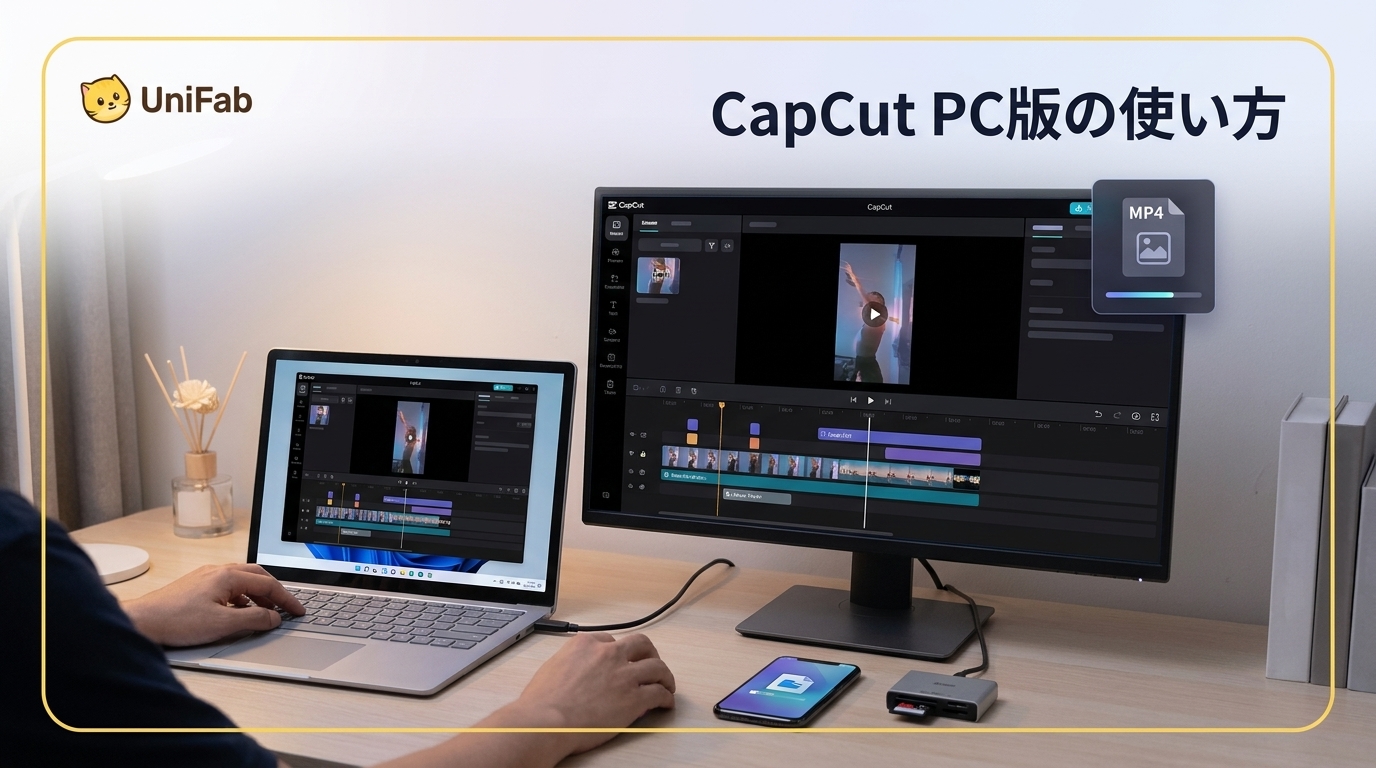
CapCut PC版は、WindowsやMacでカット、字幕、エフェクトまでをまとめて扱えるデスクトップ向け動画編集ソフトです。短いSNS動画からYouTube用の編集まで、まず1本を完成させたい人に向いています。保存までの流れは、起動、新規プロジェクト、素材読み込み、編集、エクスポートの5段階です。
- CapCutパソコン版を起動し、新しいプロジェクトを作成します。
- 動画や画像を読み込み、タイムラインへ配置します。
- カット、テロップ、音声、エフェクトを調整します。
- プレビューで内容を確認し、エクスポート設定を開きます。
- MP4と保存先を選び、ファイルを再生して仕上がりを確認します。
最初は短い動画を1本完成させ、細かな機能は後から試す進め方が分かりやすいと考えます。
CapCut PC版の基本情報
CapCutパソコン版はByteDanceが提供するWindows・Mac対応の動画編集環境です。日本語UI、無料プラン、AI字幕や背景除去などを備え、SNS動画をすばやく形にしたい場面で使いやすい構成です。
| 項目 | 詳細 |
|---|---|
| 開発元 | ByteDance |
| 対応OS | Windows・Mac |
| 主な用途 | 動画編集、SNS動画、ショート動画、YouTube |
| 無料プラン | あり(ウォーターマークなし) |
| 有料プラン | CapCut Pro(月払い・年払い) |
| 日本語・AI機能 | 日本語UI、自動字幕、背景除去など |
CapCut PC版の主な機能
CapCut PC版は、基本編集とAIによる補助を同じ画面で扱えるため、素材を読み込んでから字幕や装飾まで進めやすい構成です。
基本的な動画編集機能
CapCutパソコン版の使い方で最初に覚えたいのは、タイムライン上で素材を切り分け、順番を整え、字幕や音声を重ねる操作です。
- カット・トリミング・分割:クリップの不要部分を削り、場面の順序を入れ替えます。
- 複数トラック:映像、音声、テキスト、エフェクトを重ねて編集できます。
- トランジション・エフェクト: TikTok、YouTube、Instagram向けの表現を追加できます。
- 色調整: LUT、カラーカーブ、彩度、ホワイトバランスを調整できます。
- 書き出し解像度:最大4K(3840×2160)まで設定できます。
タイムラインの分割位置を先に決めてから装飾を加えると、後で字幕や音声がずれにくくなります。
AI機能の使いどころ
AI字幕、背景除去、テキスト読み上げ、AI動画生成、AIビデオエンハンスを目的別に使い分けます。日本語音声の字幕は生成後に固有名詞を見直すと、投稿用の読みやすさを整えやすくなります。
- 自動字幕:音声から字幕を作成し、タイミングと表記を修正します。
- 背景除去:被写体を切り抜き、別の背景やレイアウトへ配置します。
- テキスト読み上げ:入力した文章に音声を付けます。
- AI動画生成:短いクリップの下書きを作成します。
- 画質向上:低解像度素材を補正しますが、ファイルサイズや入力解像度の条件があります。
再現確認の例として、Windows 11 24H2のThinkPad X1 Carbonで日本語音声から字幕を生成すると、生成後に固有名詞を修正する工程まで一画面で確認できます。
テンプレートの使い方
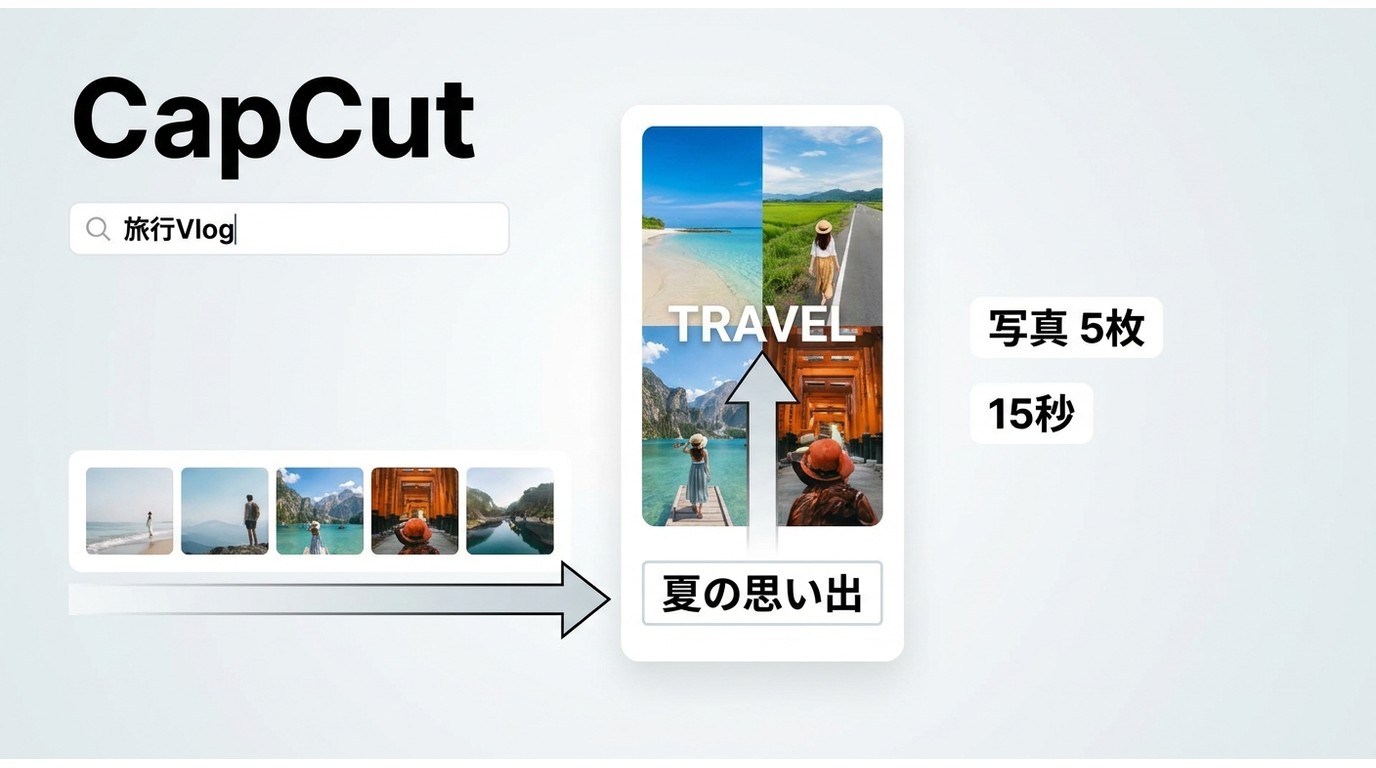
CapCutパソコン版テンプレートは、構成を一から作らずに短い動画の型を整えたいときに役立ちます。細かな演出を自分で組みたい作品では、通常のタイムライン編集のほうが調整しやすいです。
検索・適用・カスタマイズ
- テンプレート画面で用途や雰囲気に合う作品を検索します。
- プレビューで尺、必要な素材数、テキスト位置を確認して適用します。
- 写真や動画を差し替え、テキスト、音楽、色を整えて書き出します。
macOS Sequoia 15.5のMacBook Proでテンプレートをプレビューし、素材を差し替えてテキストを編集すると、必要な素材数と尺を公開前に確認できます。
Pro表示が出た場合は、該当する素材を無料素材へ置き換えてから再度プレビューします。
CapCut PC版の安全性と注意点
CapCutの安全性やプライバシーを考えるときは、開発元、クラウド処理、素材の内容、利用する組織の規程を分けて判断することが重要です。
確認しておきたい懸念点
CapCutの開発元はByteDanceで、TikTokと同じ企業グループに属します。米国や欧州ではデータ処理をめぐる議論や審査が続いており、地域や組織によって受け止め方が異なります。
- クラウド機能やAI機能では、映像、音声、テキストがオンライン処理の対象になります。
- 政府機関や一部の法人では、アプリの利用範囲を定めている場合があります。
- アカウント権限、同期設定、利用規約の内容を確認してから素材を扱います。
個人用と業務用の判断
個人のSNS動画では、公開して問題のない素材に限定すると判断しやすくなります。機密性の高い会議録画、個人情報や医療情報、政府・軍事関連の映像、厳格な法人コンプライアンスが関わる素材は、勤務先のルールと利用規約を確認したうえで扱ってください。
PC版・Web版・スマホ版の違い
CapCutウェブ版はインストールなしで始めやすく、CapCutデスクトップは大きな画面とタイムラインで編集しやすい点が違いです。スマホ版は撮影直後の短い編集に向きます。
| 比較項目 | PC版 | Web版 | スマホ版 |
|---|---|---|---|
| インストールと接続 | インストール、基本編集はオフライン可 | 不要、オンライン前提 | アプリ、通信は機能により必要 |
| 編集範囲 | 複数トラック、詳細調整 | 基本編集中心 | タッチ操作中心 |
| クラウド/同期 | アカウントで同期 | ブラウザで同期 | アカウントで同期 |
| 向く利用者 | 長めの動画、作業量が多い人 | 軽い編集、共有PCの利用者 | 撮影後すぐ編集する人 |
端末間で続きから編集する場合は同じアカウントとクラウド同期が前提です。ローカル保存だけで運用する場合は、プロジェクトの移動方法を先に決めておきます。
無料版とPro版の違い
CapCut無料プランでもカット、字幕、基本エフェクトは使えます。CapCut Pro月額や年額の表示、対象素材、追加AI機能は購入画面とプロジェクト内の表示を分けて確認してください。
| 項目 | 無料版 | Pro版 |
|---|---|---|
| 基本編集 | カット、分割、字幕 | 無料版の機能を含む |
| テンプレート・エフェクト | 無料対象を利用 | 対象範囲が拡張 |
| AI機能 | 利用できる機能に条件あり | 追加機能・素材に対応 |
| 料金 | 無料 | 月払い・年払い |
料金は地域、時期、キャンペーンによって変わります。2026年8月時点の日本向け購入画面で表示されるCapCut Proの月額・年額を基準に、契約期間と更新条件を確認します。
料金表示と無料回数の見方
無料版なのにProへの案内が出た場合は、プロジェクト内の有料素材、書き出し画面の対象機能、表示された無料回数の条件を順番に確認します。不要なPro素材を無料素材へ置き換えると、無料範囲で書き出せるか判断しやすくなります。
WindowsとMacの動作要件
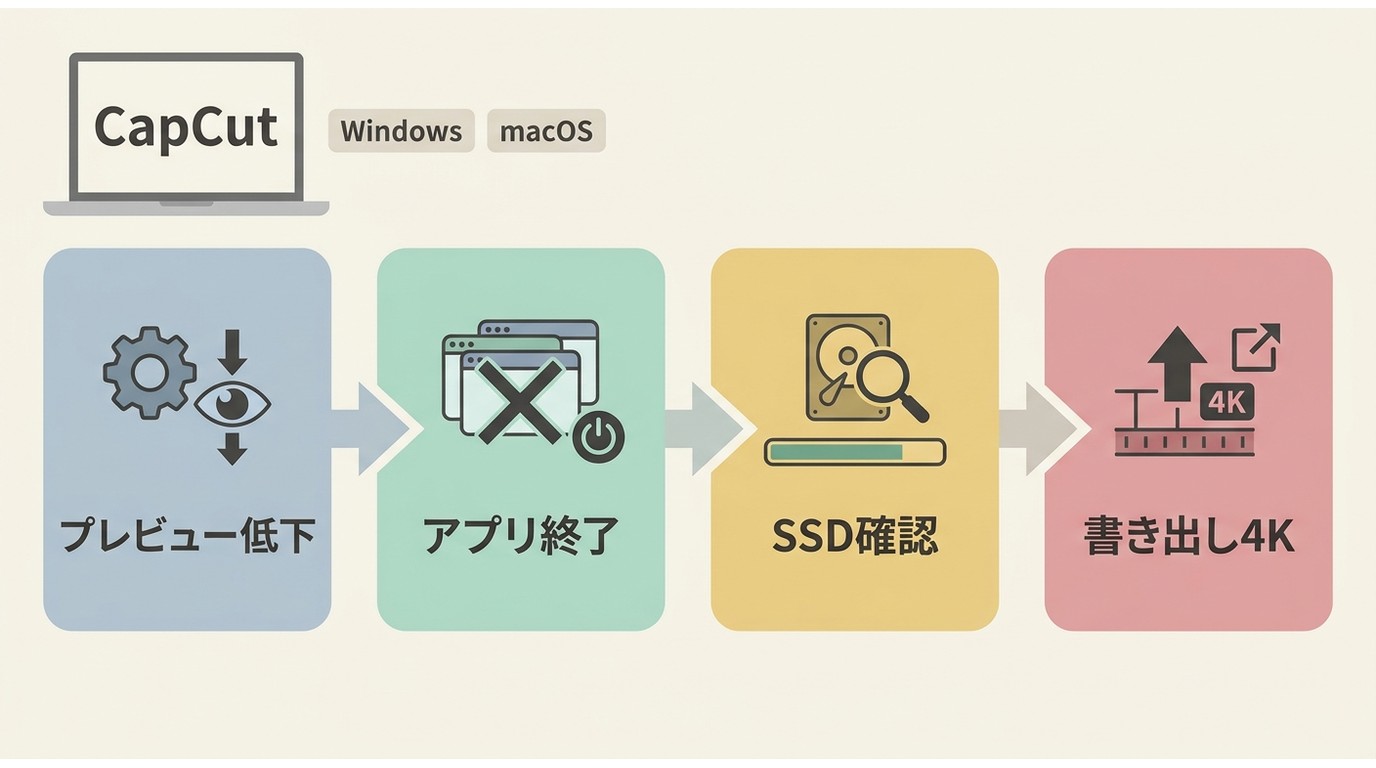
CapCut PCスペックは、素材の解像度、編集の長さ、AI処理の有無で必要な余裕が変わります。WindowsとMacの基本的な操作は共通ですが、GPUやストレージの構成で体感が分かれます。
- Windows・Macの対応環境を確認し、アプリとOSを更新します。
- メモリは8GB以上、保存先は空き容量のあるSSDを目安にします。
- 4K素材では他のアプリを閉じ、プレビュー品質を下げて編集します。
4K編集で重いときの対策
CapCut 4K PCの動作が重いときは、素材を低いプレビュー解像度で扱い、不要なバックグラウンド処理を止めます。書き出し時だけ元の解像度へ戻し、保存先ドライブの空き容量も確認してください。
CapCutパソコン版の使い方
CapCutパソコン版使い方は、ダウンロードから素材の配置、タイムライン編集までを順番に進めると迷いにくくなります。保存設定は後述のエクスポートと保存先で確認します。
1. ダウンロードとインストール
- 公式サイトからWindowsまたはMac用のインストーラーを取得します。
- ダウンロードしたファイルを開き、画面の指示に従ってインストールします。
- 起動後に必要に応じてアカウントへサインインし、チュートリアルを確認します。
2. 基本操作ガイド
- 初期画面で「新しいプロジェクト」を選びます。
- 解像度とフレームレートを素材に合わせて設定します。
- 「+」から動画や画像を読み込み、タイムラインへ置きます。
- カット、分割、フィルター、テキスト、音声の順に必要な編集を加えます。
タイムラインのクリップを入れ替えるときは、移動先に既存素材が重なっていないか確認すると、音声や字幕のずれを防げます。CapCutパソコンのショートカットは、カットや再生確認を繰り返す段階で少しずつ覚えると負担になりません。
3. 編集画面
編集画面は、素材を追加する領域、プレビュー、音声やテキストの設定、タイムラインに分かれています。各領域の役割を把握すると、CapCutデスクトップでの調整が速くなります。
- インポート:動画、画像、音声、テキスト素材を追加します。
- プレビュー:画面比率と編集中の映像を確認します。
- 設定:音量、速度、フォント、色などを調整します。
- タイムライン:素材、字幕、音声をカットして移動します。
エクスポートと保存先
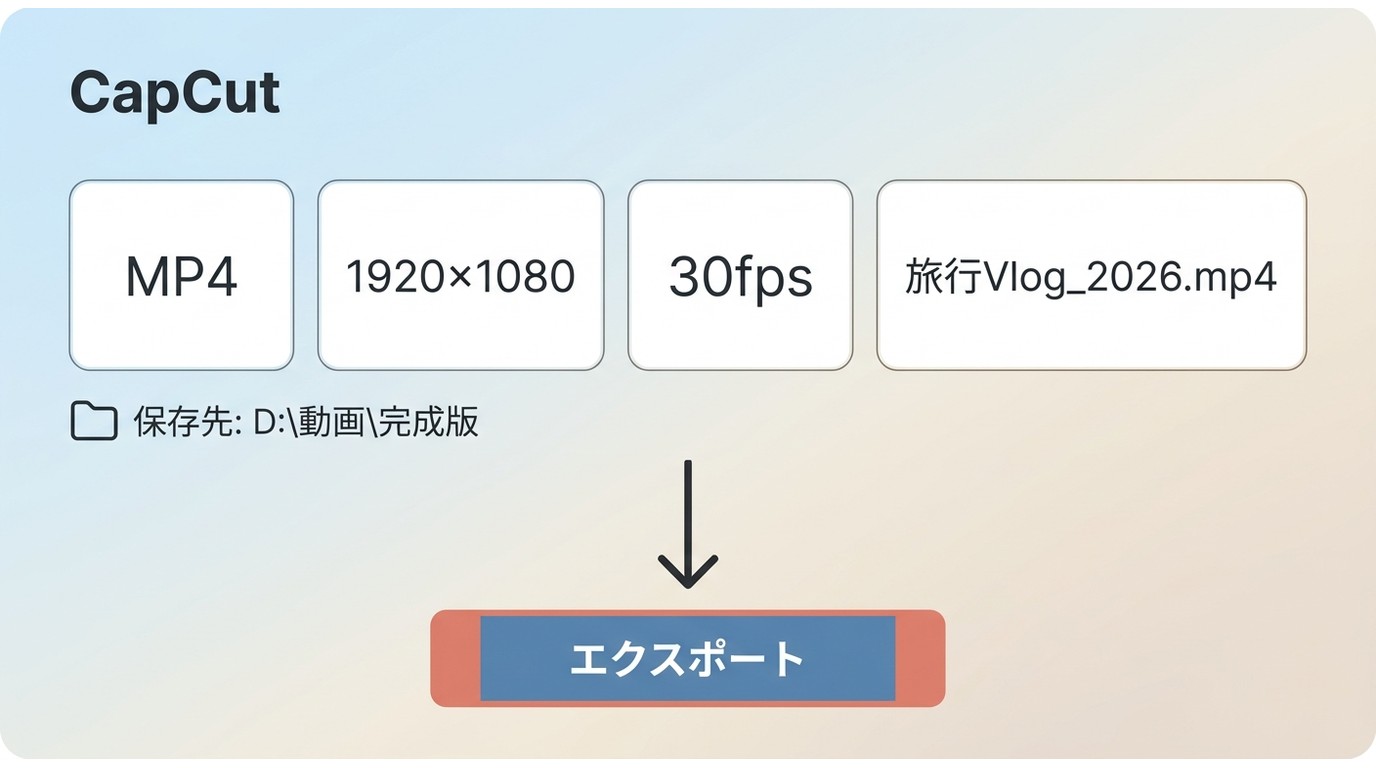
CapCut保存MP4は、エクスポート画面で形式と画質を選び、CapCut保存先PCとファイル名を確認してから実行します。完了通知だけで終わらせず、指定フォルダーのファイルを再生するのが安全です。
MP4・解像度・fpsの設定
| 設定 | 確認する内容 |
|---|---|
| 形式 | MP4 |
| 解像度 | 素材と公開先に合わせる |
| フレームレート | 元素材と同じ値を基本にする |
| 保存先 | 空き容量のあるPC内フォルダー |
| ファイル名 | 日付や用途を含めて整理 |
- 画面右上のエクスポートを開き、MP4を選びます。
- 解像度、fps、保存先、ファイル名を確認します。
- 書き出し完了後、保存先のMP4を再生して映像と音声を確認します。
保存できないときの確認
CapCutエクスポートできない場合は、Pro素材や無料回数表示、空き容量、保存先の権限、アプリの再起動を順に確認します。
- Pro表示のある素材を無料素材へ置き換え、無料回数の案内を確認します。
- 保存先ドライブの空き容量とファイル名を確認します。
- 別の保存先を指定し、アプリを再起動してから再度エクスポートします。
Windows 11 23H2のデスクトップPCで保存先を別ドライブへ変更し、完了通知後にMP4を再生する手順なら、保存権限と書き出し状態を同時に確認できます。
CapCutの3つのメリット
CapCut PC版の利点は、編集の導線が短いこと、字幕作成を自動化できること、SNS向けの表現を選びやすいことです。
直感的に操作できるUI
素材の読み込みからカット、装飾、エクスポートまでが同じ画面でつながっているため、初めてでも作業の位置を見失いにくい設計です。
自動字幕とテキスト装飾
自動字幕で下書きを作り、誤認識した固有名詞や数字だけを直せます。テキストのフォントやアニメーションもテンプレートから選べます。
SNS向けのエフェクト
短尺動画向けのトランジション、グリッチ、レトロ、ぼかしなどを試しやすく、投稿先の雰囲気に合わせて調整できます。一部の素材はPro対象なので表示を確認します。
CapCutの限界とデメリット
CapCutは短尺編集に向く一方、素材、設定、用途によっては追加の調整が必要です。弱点を一律に決めつけず、完成動画の目的から判断します。
書き出し品質の注意点
CapCut画質は、元素材、解像度、fps、圧縮設定、投稿先の再エンコードで変わります。動きの細かい映像や暗部では、書き出し後に輪郭やノイズの見え方を確認してください。
素材の著作権
内蔵BGM、ステッカー、エフェクトは、個人利用や特定プラットフォーム向けなど条件が付く場合があります。収益化動画や企業PRに使うときは、素材ごとの利用範囲とライセンスを確認します。
高度な色調整の限界
基本的な色調整はできますが、複雑なカラーグレーディングや長尺の細かな管理では専用ソフトが扱いやすい場合があります。暗部を持ち上げるときはノイズや白飛びをプレビューで確認します。
CapCutの画質を判断するポイント
CapCut画質を評価するときは、スマホの小さな画面で見るのか、大画面で長尺動画を見るのかを先に決めます。元素材が十分で設定が合っていれば、SNS向けの用途では自然に見える仕上がりになります。
- 元素材の解像度と明るさを確認する。
- 書き出し後の輪郭、暗部、動きの細部を実際の視聴環境で確認する。
- 必要なら、 保存動画の画質を上げる方法 を別工程として検討する。
UniFabで仕上げる場合
CapCutで編集したローカルファイルに、さらに解像度、色、動きの調整が必要な場合は、編集と仕上げを分ける流れが現実的です。許可されたコンテンツを、プラットフォーム規約と適用法令の範囲で個人のオフライン視聴用に保存する前提で検討してください。
UniFab オールインワン:30日間無料体験可能
13つのAI動画・音声品質向上機能を一気に楽しめる
30日間無料体験可能、いつでも気楽に利用し始める
UniFab オールインワン
UniFab オールインワン:30日間無料体験可能
13つのAI動画・音声品質向上機能を一気に楽しめる
30日間無料体験可能、いつでも気楽に利用し始める
UniFab オールインワン for Mac
UniFabオールインワンの特徴
UniFabオールインワン は、編集後の動画を扱う仕上げ用ソフトです。記事の読者に関係しやすい機能として、解像度の高画質化、HDR変換、フレーム補間を確認できます。
高画質化・HDR・フレーム補間
- 高画質化:動画を最大4K・8Kまで処理し、ノイズや輪郭を調整します。 動画を鮮明にする手順 と 動画アップスケーリングの考え方 を確認すると、素材に合う設定を選びやすくなります。
- HDR変換: SDR映像をHDR10またはDolby Visionへ変換する設定があります。利用機器が対応するかを確認します。
- フレーム補間:動きの速い映像を最大120fpsまで処理できます。補間による見え方を短い区間で確認してから全体へ適用します。
CapCut手ぶれ補正PCのように編集段階の操作を探している場合は、まずCapCut側の補正を確認し、残った揺れや解像感を専用の仕上げ工程で調整する考え方が合います。UniFabの高画質化機能は、対応形式と出力条件を確認したうえで検討してください。
動画高画質化機能 、 HDR変換 、 フレーム補間 の役割を比べると、CapCutは編集、UniFabは仕上げという分担が分かります。
| ツール | 主な役割 | 向いている作業 | 注意点 |
|---|---|---|---|
| CapCut | 編集 | カット、字幕、装飾 | 高度な仕上げは別工程 |
| UniFab | 仕上げ | 高画質化、HDR、補間 | カット編集は行わない |
手順1: CapCutで編集とエクスポートを終え、対象ファイルを用意します。
手順2: UniFabで高画質化、HDR、フレーム補間のいずれかを選び、出力条件を設定します。
手順3:保存先を確認して開始し、完成したファイルを視聴環境で確認します。
編集はCapCut、仕上げは専用ツールという分担は、SNS向けの手軽さを残しながら大画面視聴用の調整を加えたい人に向いています。反対に、短い動画をそのまま投稿するだけなら、CapCut内の設定で完結させるほうが手順は少なくなります。
UniFab オールインワン:30日間無料体験可能
13つのAI動画・音声品質向上機能を一気に楽しめる
30日間無料体験可能、いつでも気楽に利用し始める
UniFab オールインワン
UniFab オールインワン:30日間無料体験可能
13つのAI動画・音声品質向上機能を一気に楽しめる
30日間無料体験可能、いつでも気楽に利用し始める
UniFab オールインワン for Mac
よくある質問
CapCutで書き出した動画が見つからないときは、どこを確認すればよいですか?
まずエクスポート画面の保存先とファイル名を確認し、次に空き容量、保存権限、完了通知の順で見直します。別ドライブへ保存して再生できれば、元のフォルダー側に原因があったと判断できます。
無料版でエクスポートしたのにProへの案内が表示されるのはなぜですか?
プロジェクト内にPro素材や対象機能が含まれている可能性があります。表示された素材を確認し、無料素材へ置き換えてから再度エクスポートします。無料回数は画面に表示される条件をプロジェクトごとに確認してください。
PC版とスマホ版で同じプロジェクトを続きから編集できますか?
同じアカウントでクラウド同期を使えば続きから編集できます。ローカルだけに保存したプロジェクトは自動で共有されないため、同期状態と素材のアップロード状況を確認します。
4K編集で動作が重い場合、最初に見直す設定は何ですか?
プレビュー品質、素材解像度、保存先ドライブ、メモリとGPUの負荷を順に確認します。編集中だけプレビューを軽くし、最終エクスポートで必要な解像度へ戻す方法が扱いやすいです。
まとめ
CapCut PC版は、起動、新規プロジェクト、素材読み込み、編集、エクスポートの順で進めると、動画をMP4としてPCへ保存できます。無料版とPro版では素材やAI機能の表示が異なるため、書き出し前に対象項目を確認してください。
PC版、Web版、スマホ版は、編集量、通信環境、同期の必要性で選びます。画質は元素材と設定、視聴環境で判断し、必要な場合だけUniFabを編集後の仕上げ工程として検討します。