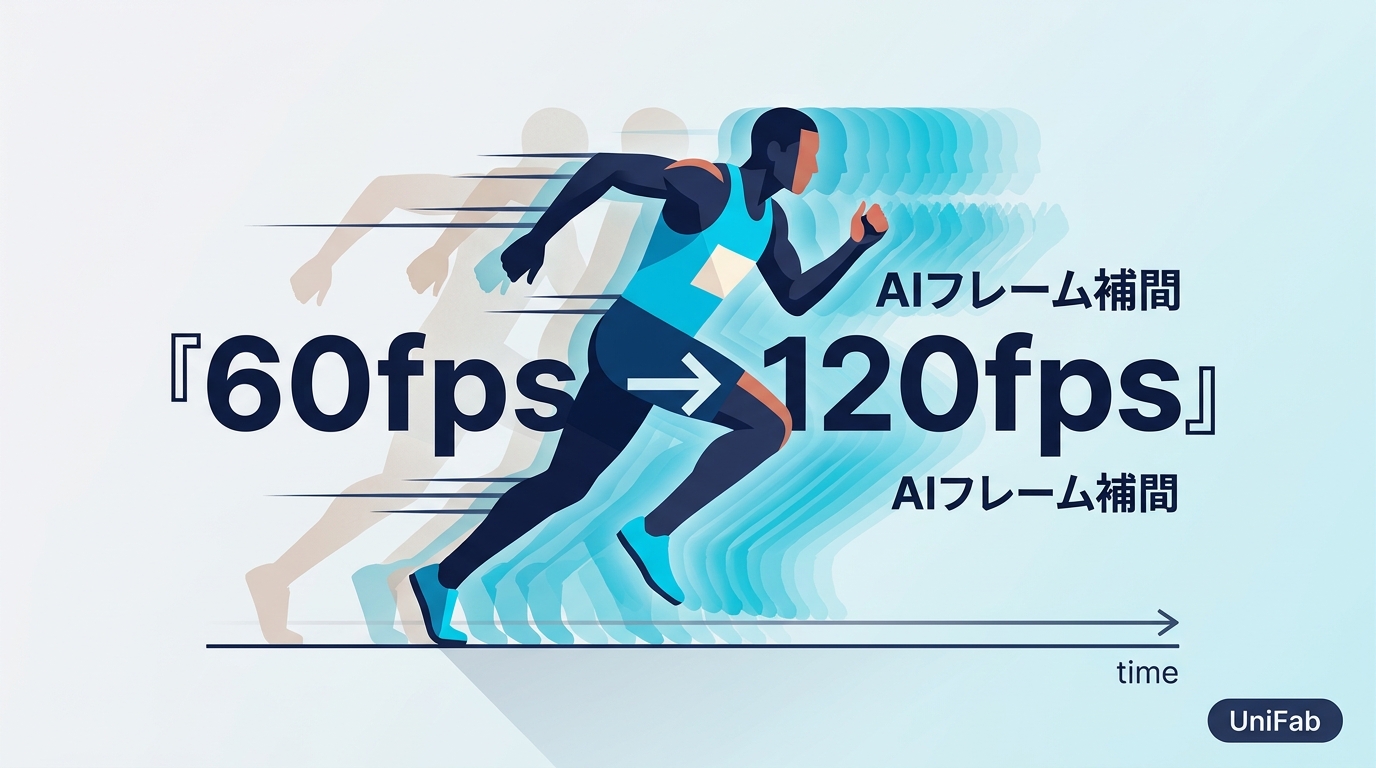
動画の60fps・120fps化とは
結論から言えば、カクつく動画を滑らかに見せたい場合は60fps化が判断しやすく、120fps化は素材・再生環境・容量に余裕がある場合に検討します。fpsは1秒間に表示される画像の枚数を示す単位で、多くのスマホやカメラで撮影された動画は30fpsが一般的です。動画の60fps化サイトで保存したいのか、動画の120fps化サイトで高フレームレートを試したいのかによって、選ぶ処理方式も変わります。
| フレームレート | 主な用途 | 滑らかさ | 容量の傾向 | 再生環境 |
|---|---|---|---|---|
| 24fps | 映画調の映像 | 演出的な動き | 抑えやすい | 一般的な端末 |
| 30fps | スマホ撮影・SNS | 標準的 | 標準的 | 一般的な端末 |
| 60fps | スポーツ・ゲーム | 滑らか | 増えやすい | 60Hz以上が目安 |
| 120fps | 高速映像・スロー再生 | より滑らか | 大きくなりやすい | 対応ディスプレイが必要 |
フレームレートは高いほど常に適切とは限りません。素材の動き、保存容量、再生端末を踏まえて 60fpsと120fpsの違い を選ぶことがポイントです。
AIによる動画フレーム補間
60fpsや120fpsへの変換には、AIが中間フレームを生成する補間、前後フレームを混ぜて見かけの動きをなだらかにする処理、FPSの数値だけを変更する処理があります。仕上がりは同じではありません。AIによるフレーム補間では、前後の映像から動きを推定して新しいフレームを作るため、30fpsから60fpsへの変換でも動きの連続性を補いやすくなります。一方、速い動き、細い線、文字、アニメの輪郭では、ぼやけや形の崩れが見えることがあります。素材の演出や見え方によっては、補間しないほうが自然な場合もあります。
画質・容量・ビットレートの注意点
フレームレートを上げても、元映像の解像感が自動で高まるわけではありません。書き出し時に再圧縮が行われ、ビットレートが不足すると、輪郭のにじみや細部のつぶれが目立つことがあります。60fpsや120fpsではフレーム数が増えるため、ファイル容量と処理時間も増えやすくなります。MP4で60fps保存する場合は、短い場面を書き出して、再生時間、音声、速い動きの輪郭を確認してから本処理へ進むと安心です。
動画を60fps・120fps化するソフト2選
保存品質や出力設定を細かく調整したい場合は、PC向けの60fps化ソフトが向いています。インストールと処理時間は必要ですが、補間方式や出力設定を確認しながら書き出したい人に適しています。
1. UniFabフレーム補間AI
UniFabフレーム補間AIは、中間フレームの生成と60fps・120fpsの出力設定を備えたPC向けの機能です。スポーツやゲームなど、動きの多い素材を保存用ファイルとして滑らかにしたい場合に向いています。一方で、短い動画を一度だけ変換したい場合や、ソフトのインストールを避けたい場合には、ブラウザ型のサービスのほうが選びやすいでしょう。無料体験を検討する際は、条件を確認してから進めてください。
特徴:
ソフト名 | UniFab フレーム補間AI |
|---|---|
動作環境 | Windows 11/10/8.1/8/7 macOS 10.10 - 14 |
日本語対応 | あり |
価格 | 料金はプランにより異なります |
メリット | 中間フレームを生成して60fps・120fpsの出力設定を選べる 無料体験の条件は公式サイトで確認 |
デメリット | 出力設定によっては再圧縮の影響を確認する必要がある 処理時間は素材とPC環境に左右される |
UniFab フレーム補間 AI:30日間無料利用可能
AIによって60fps/120fpsまでフレーム補間
他製品より速い処理速度で動画を滑らかにする
どうなビデオでも2倍および4倍にスロー再生
UniFab フレーム補間 AI
UniFab フレーム補間 AI:30日間無料利用可能
AIによって60fps/120fpsまでフレーム補間
他製品より速い処理速度で動画を滑らかにする
どうなビデオでも2倍および4倍にスロー再生
UniFab フレーム補間 AI for Mac
2. Aviutl
AviUtlは、長年にわたって根強い人気を誇る国産の動画編集ソフトで、動画60fps化や動画120fps化にも対応可能な拡張性の高さが魅力です。標準機能だけでなく、プラグインを追加することで、動画フレーム補間やリタイム編集ができるようになり、30fpsの動画をなめらかな60fpsへ変換することも可能になります。
ソフト名 | AviUtl |
|---|---|
動作環境 | Win10以降 DirectX11.3 AVX2 |
日本語対応 | あり |
価格 | 無料 |
メリット | プラグインを導入で動画の60fps・120fps化が無料 フレーム補間の設定を好みに合わせて細かく調整 動画60fps化についてスマホ素材の編集にも強い |
デメリット | プラグイン導入・スクリプト記述が手間 環境やバージョン違いで動作が不安定 |
動画を60fpsに変換するサイト3選
ブラウザで手早く動画を60fps化したい場合は、オンラインサービスが候補になります。選ぶ際は、最大FPSだけでなく、変換後の保存可否、出力形式、無料版の制限、補間方式を先に比べると判断しやすくなります。アップロード型かブラウザ内処理型かも確認し、利用権限のある動画だけを対象に、サービスの利用条件とデータの取扱いを確認して使いましょう。
| 種類 | 高フレームレート | 保存・出力 | 無料版の主な制限 | 向いている用途 |
|---|---|---|---|---|
| UniFabフレーム補間AI | 60fps・120fps | PCへ書き出し | 体験版の機能制限 | 設定を重視する編集 |
| AviUtl | 拡張機能に依存 | ファイル出力 | プラグイン設定が必要 | 細かな調整 |
| VEED | 60fps設定 | ブラウザで書き出し | プラン別の出力制限 | 手早い編集 |
| FlexClip | 最大60fps設定 | ブラウザで書き出し | プラン別の出力制限 | SNS向け動画 |
| Clipfly | FPS変更に対応 | ブラウザで書き出し | 機能・出力条件に制限 | 簡単な加工 |
| SVPlayer | 再生時の補間 | 保存用変換ではない | 再生用途が中心 | 端末での視聴 |
手軽さを優先するならブラウザ、保存品質と設定幅を重視するならPCソフト、再生時の見え方を滑らかにしたいならプレーヤーという分け方が分かりやすいでしょう。
1. VEED
VEEDは、動画60fps化サイトとして人気のオンラインツールで、30fpsから60fps化が可能。MP4はもちろんASFやMPEGなど様々な形式に対応し、動画60fps化を無料でお試し可能なのも魅力。動画60fps化がスマホのブラウザからも操作できるため、動画60fps化アプリ不要で高フレームレート出力ができます。
サイト名 | VEED |
|---|---|
日本語対応 | あり |
料金 | Free:$0 Creator:$12/月 Pro:$22/月 Studio:$39/月 ※2026年8月時点。いずれも年払い時の月額換算 |
主要機能 | 30fps→60fpsへのフレームレート変換 GIF変換(フレームレート下げてアニメーション化) スローモーション/タイムラプス加工機能 |
メリット | ブラウザ完結で手軽に動画60fps化が可能(無料プランあり) 様々な動画形式に対応し、動画60fps化サイトとして汎用性高い フレームレート調整後の出力が数秒ででき、スピーディ |
デメリット | AI補間と比べて滑らかさが劣る 120fpsなど高フレームは非対応 |
2. Flexclip
FlexClipは、初心者にも優しいUIで人気のオンライン動画fps変更ツールです。動画60fps化サイトとして、ブラウザ上で手軽に24・30・50・60fpsへ変更でき、動画60fps化の無料のお試しにも対応。動画60fps化サイトでスローモーションやタイムラプス作成もワンストップ。動画サイズを抑えつつ動画60fps化した高画質動画をSNSやメールで共有できます。
サイト名 | FlexClip |
|---|---|
日本語対応 | あり |
料金 | 無料プラン:¥0 プラス:$19.99/月(年払い時は$11.99/月換算) ビジネス:$29.99/月(年払い時は$19.99/月換算) |
主要機能 | 24/30/50/60fpsなどへ任意変更できるフレームレート設定 フレームレート変更で動画圧縮可能 GIF変換とステッカー追加などSNS向け編集ツール |
メリット | 直感的な操作で誰でも動画60fps化が簡単 ブラウザ完結、動画60fps化サイトならではの手軽さ フレームレート調整と圧縮の両立で動画共有も快適 |
デメリット | 60fps以上や高解像度は有料プランが必要 カスタマイズ性や高度編集に不向き |
3. Clipfly
Clipflyは、無料オンラインフレームレートコンバータとして30fps動画を動画60fps化できるシンプルかつ高機能なサイト。動画60fps化サイトとして動画やGIFのFPSを上下自在に変更できます。AIによる自動画質調整が搭載されており、補間なしでも滑らかさを追求します。字幕やステッカーなどを加えられるため、動画60fps化アプリ代わりにも!
サイト名 | Clipfly |
|---|---|
日本語対応 | なし |
料金 | ベーシック:無料 |
主要機能 | AIエンハンサーで動画60fps化後も画質自動調整 4Kで動画出力も可能な高い性能 編集機能付きで、単なるFPS変換以上の活用 |
メリット | 30fps→60fps変換や60fps→高・低FPSへの柔軟なレート調整 AIによる自動シャープネス・色補正付きFPS補間 テキストやステッカー追加などの補助編集ツールあり |
デメリット | プロンプトや素材によって見た目が不自然になる 自動処理中心のため、細かな設定ができない |
iPhone向け60fps・120fpsアプリ2選
スマホ向けのフレーム補間には、変換後の動画を保存するアプリと、再生時だけ動きを補間するプレーヤーがあります。動画を端末へ保存したいのか、視聴時の見え方を滑らかにしたいのかを先に分けて選びましょう。 スマホでフレーム補間ができるアプリ を比較する際も、保存型と再生型の違いが重要です。
1. SVPlayer
SVPlayerは、iPhoneでも使える動画プレーヤーで、主に再生時のリアルタイム補間に使います。MEMCによって視聴中の動きを滑らかに見せる用途に向きますが、変換後の60fps・120fpsファイルを端末へ書き出す保存型コンバーターとは異なります。バッテリー消費や、素材によって輪郭に違和感が出る点も考慮しましょう。
アプリ名 | SVPlayer |
|---|---|
対応OS | iOS Android |
日本語対応 | あり |
料金 | 無料、アプリ内課金あり |
メリット | 再生時のモーション補間に対応 保存せずに視聴時の見え方を調整したい場合に向く |
デメリット | モバイルゲーム並みに電力を消費してしまう 高速移動シーンで誤補間によるぼかしや違和感がある |
2. Time Cut
Time Cutは、AI技術を活かしたスローモーション編集とiPhone対応アプリです。オプティカルフローやRIFEを使ったフレーム補間で、30fpsの動画を60fpsや120fpsへ変換する用途に使えます。日本向けiOS版の最終更新日は2025年2月5日のため、利用前には手元のOSと保存結果を短い動画で確認するとよいでしょう。
アプリ名 | Time Cut |
|---|---|
対応OS | iOS Android |
日本語対応 | あり |
料金 | 無料、アプリ内課金あり |
メリット | 60fps、120fps、最大240fpsまでのフレームレート調整 画質補正やモーションブラーの追加でプロ並みに仕上がり 一部機能は動画60fps化も無料で試せるため、初心者にも安心 |
デメリット | fps変更後の読み込み・書き出しに時間がかかる キーフレーム配置や速度カーブ設定の粒度が粗い |
AIで動画を60fpsに変換する手順
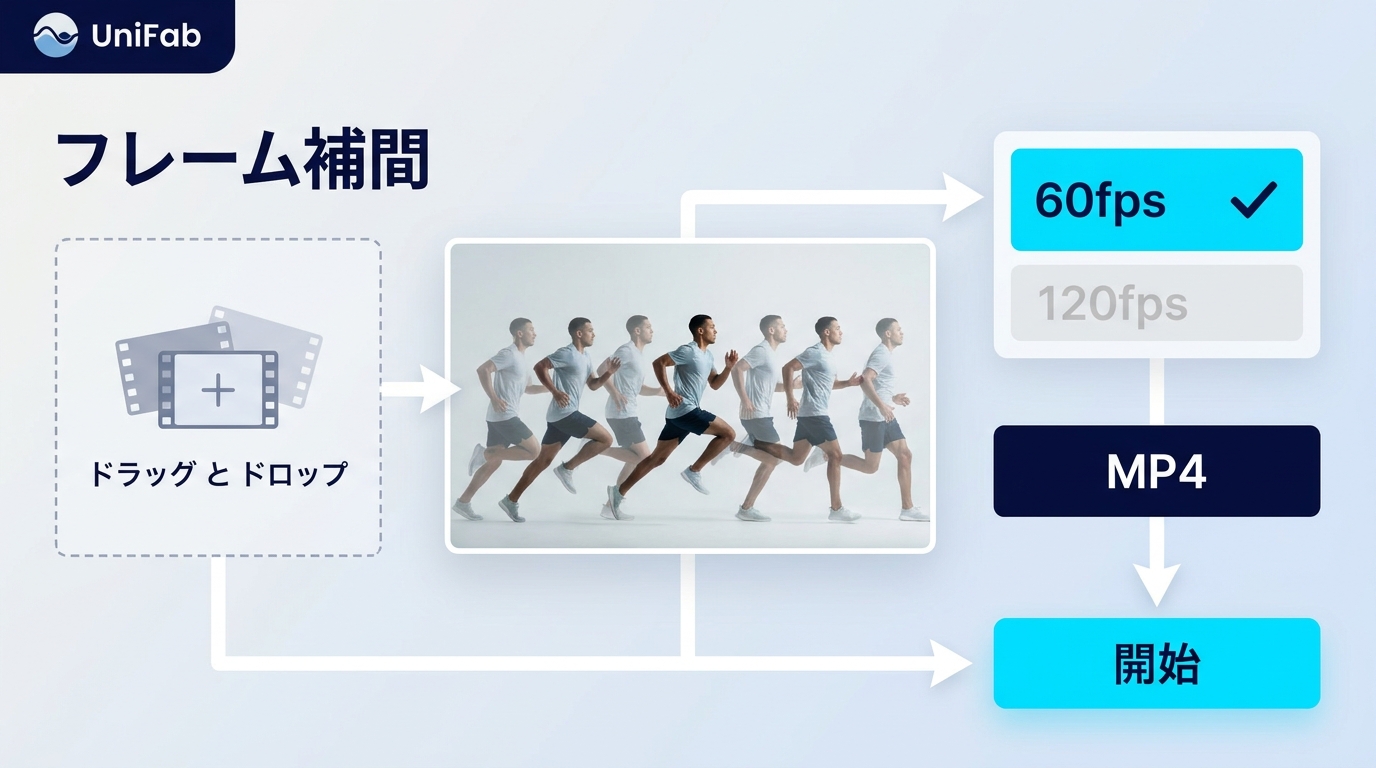
この手順では、利用権限のある動画、目標FPS、保存先の空き容量をあらかじめ確認します。60fpsまたは120fpsで滑らかに見せるには、出力後に対応する再生環境で見え方を確認することも大切です。以下では、短い動画で仕上がりを確認してから本処理へ進む流れを説明します。
STEP1:ソフトをインストール
UniFabフレーム補間AIをインストールします。インストール後は、短い動画で補間結果と書き出し設定を確認してから本処理へ進みます。
STEP2:動画をインポート
「フレーム補間」を選択して、60fps化したい動画をドラッグ&ドロップします。
STEP 3:60fps補間設定を選択
目標FPSとして60fpsまたは120fpsを選び、補間方式、出力形式、画質、ビットレートを設定します。元動画の容量や用途に合わせ、必要以上に高い設定を選ばないことも大切です。
STEP 4:処理を開始して動画を書き出す
「開始」をクリックして処理を実行し、完了後に動画を書き出します。保存後は短い場面を再生し、再生時間、音声、動きの滑らかさ、輪郭の崩れを確認します。
動画の60fps・120fps化に関するよくある質問
30fpsの動画を60fps化すると画質は落ちますか?
A. 補間そのものが解像感を高めるわけではありません。書き出し時の再圧縮やビットレート不足で画質が落ちることがあり、細い線や速い動きでは補間の崩れも確認が必要です。
無料サイトで変換した動画をMP4で保存できますか?
A. MP4で書き出せるサービスはありますが、対応形式はサービスごとに異なります。無料版では解像度、動画の長さ、透かし、書き出し回数などに制限が設けられることがあるため、保存前に出力条件を確認してください。
スマホで60fps化した動画を端末に保存できますか?
A. 保存型のアプリで書き出しに対応していれば、端末に保存できます。一方、SVPlayerのように再生時の補間を中心とするプレーヤーは、滑らかに視聴する用途であり、変換済みファイルを保存する手段とは異なります。
120fpsへ変換しても滑らかに見えないのはなぜですか?
A. FPS値を上げただけでは中間フレームが増えず、見え方が変わらないことがあります。補間方式のほか、元動画の動き、表示機器のリフレッシュレート、再生アプリも滑らかさに影響します。
まとめ
動画を60fps・120fps化する際は、ブラウザの手軽さ、PCソフトの設定幅、再生時補間の違いを分けて考えることが大切です。保存品質と出力設定を重視するPC利用者には、中間フレームの生成と60fps・120fpsの出力設定を備えた UniFabフレーム補間AI が向いています。素材の動きと保存目的を基準に選び、無料体験を検討する場合は利用条件を確認しましょう。
UniFab フレーム補間 AI:30日間無料利用可能
AIによって60fps/120fpsまでフレーム補間
他製品より速い処理速度で動画を滑らかにする
どうなビデオでも2倍および4倍にスロー再生
UniFab フレーム補間 AI
UniFab フレーム補間 AI:30日間無料利用可能
AIによって60fps/120fpsまでフレーム補間
他製品より速い処理速度で動画を滑らかにする
どうなビデオでも2倍および4倍にスロー再生
UniFab フレーム補間 AI for Mac