オフボーカルは、曲から歌声を分けて伴奏を残した音源です。作り方は、利用できる音源を追加し、AIでボーカルと伴奏を分離し、伴奏を保存する3段階。複数ファイルや動画はPC、単発はオンライン、スマホ完結ならアプリが選びやすいです。
オフボーカルとは?
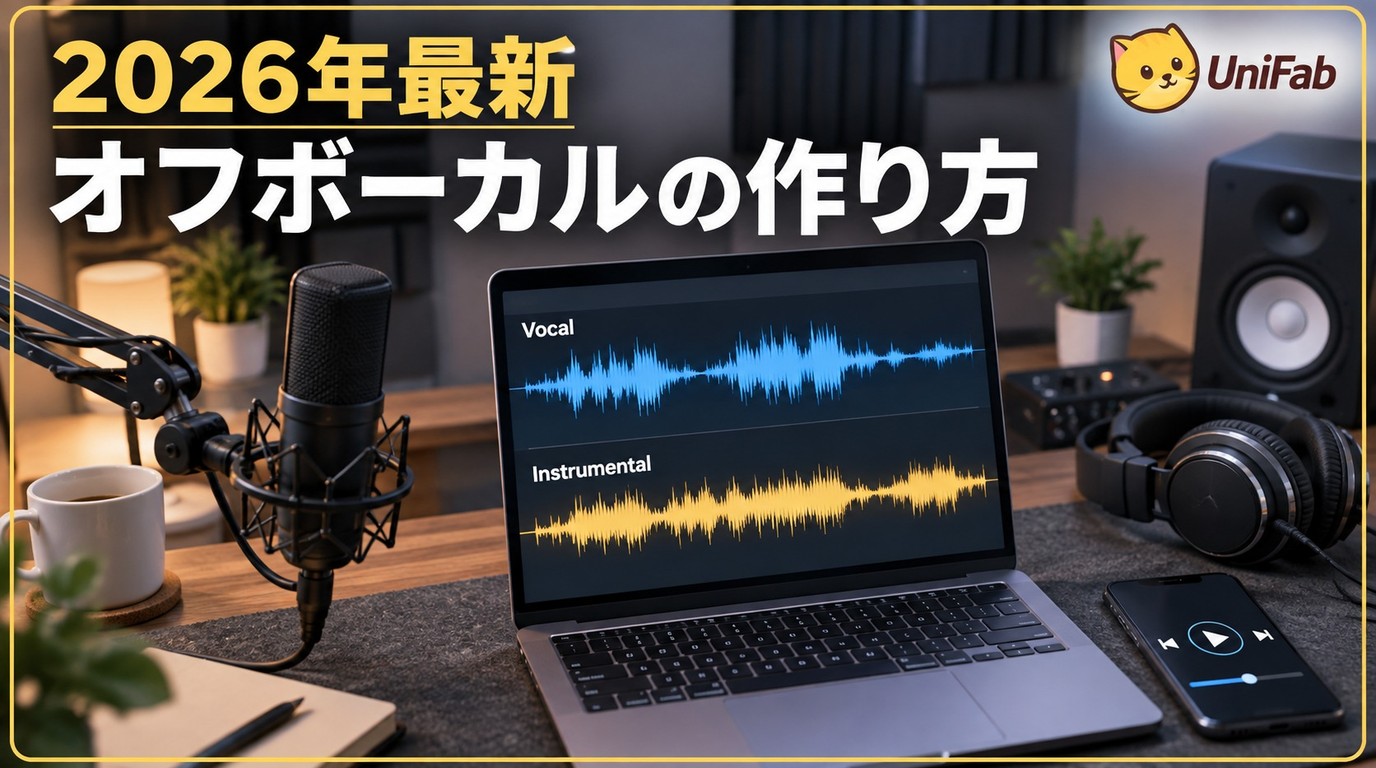
オフボーカル音源は、楽曲から主な歌声を分け、伴奏を中心に残した音源です。「off vocal」「offvocal」と表記されることもあります。歌の練習、カバー動画の下準備、楽器パートの確認などに使われます。
カラオケは歌唱用のサービスや再生環境まで含む広い言葉です。オフボーカルは、その中で使う伴奏音源そのものを指します。カラオケ音源を作成するときは、まず利用条件を満たす入力音源を用意することが出発点です。
- 歌の練習:伴奏に合わせて音程やタイミングを確認する
- 投稿用素材:許諾された伴奏や自作音源に歌や映像を重ねる
- 楽器練習:特定のパートを分け、ほかの音を聴き取りやすくする
ボーカル消去の仕組みと難しさ
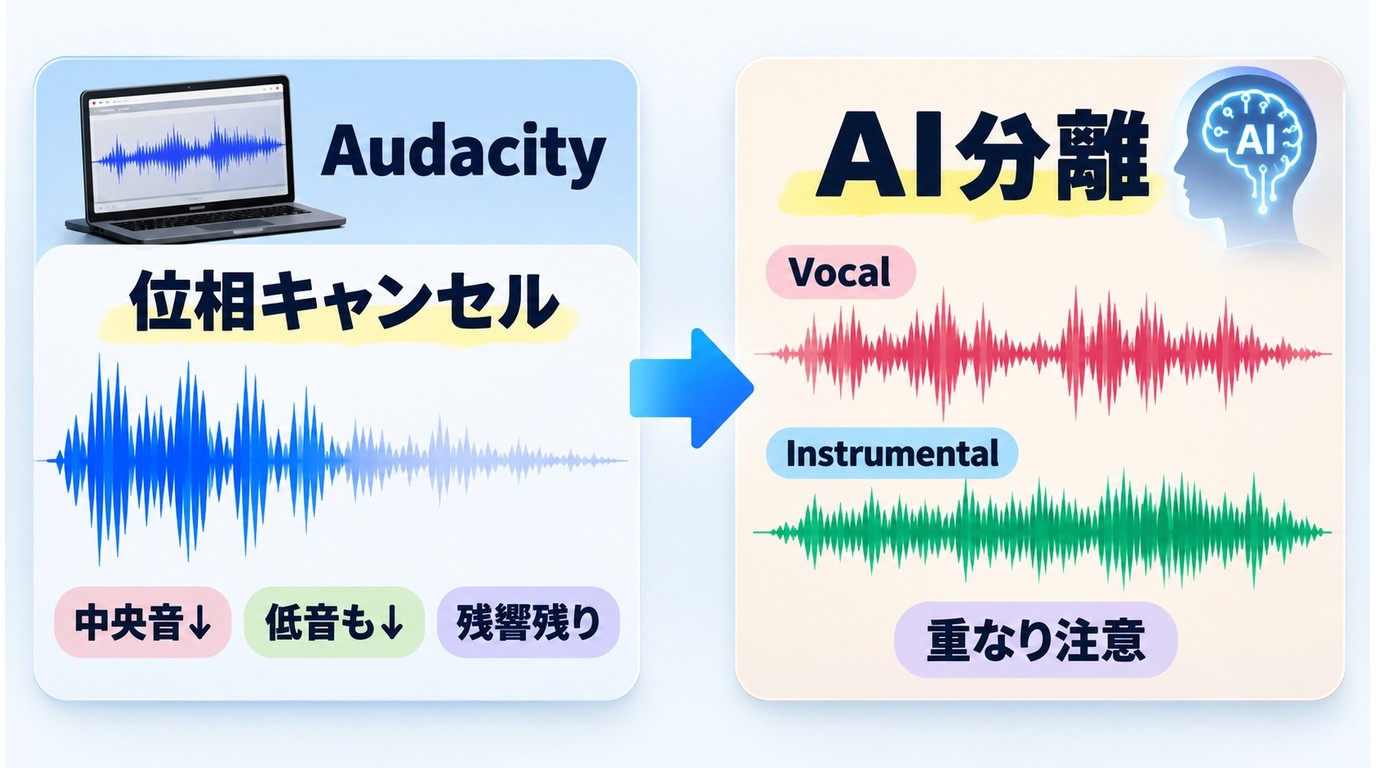
歌声と楽器は同じ周波数帯に重なるため、ボーカル除去は単純な音量調整では完結しません。方式によって、声の残り方と伴奏の欠け方が変わります。
従来の位相キャンセル方式の限界
従来のセンターキャンセルは、左右の中央に配置された音を弱める方式です。ボーカルと同じ中央にあるベースやキックまで小さくなりやすく、左右に広がるコーラスや残響は残りやすいという制約があります。
Audacityなどで試せる方式ですが、完成度より仕組みを理解する用途に向いています。伴奏の厚みを保ちたい場合は、処理後に低音、残響、声が重なる区間を聴き直す必要があります。
AI音源分離で声と伴奏を分ける
AI音源分離は、音の特徴を手がかりにボーカルと伴奏を別トラックとして推定します。中央配置だけに頼らないため、位相キャンセルより扱える曲の幅が広く、現在のボーカルリムーバーで主流の方式です。
ただし、強い残響、ライブ録音、声とシンセサイザーが密に重なる部分では成分が混ざります。仕上がりは「声が消えたか」だけでなく、ドラムやベースが不自然に欠けていないかまで確認するのがポイントです。
オフボーカル・カラオケ音源の作り方は?
オフボーカルの作り方は、音源追加、AI分離、伴奏保存の3手順です。先に保存形式を決めておくと、練習用と動画編集用を取り違えません。
- 利用できる音声ファイルまたは動画ファイルをツールへ追加します。
- AIでボーカルと伴奏を分け、伴奏側を選びます。
- 練習用はMP3、再編集用はWAVなど、目的に合う形式で保存します。
処理後のオフボーカルをダウンロードまたは端末へ保存したら、声が重なる部分と曲の終盤を試聴します。カラオケ音源の作り方では、分離操作よりも最後の確認が仕上がりを左右します。
方法1:専用ソフトを使用
PCソフトは、複数ファイルや動画をまとめて処理したい場合に向いています。長い音源を扱うときも作業を整理しやすい方法です。
方法2:オンラインサイトを利用
オンラインサイトは、インストールせず1曲だけ試したい場合に向いています。処理する音源をアップロードして伴奏を保存します。
方法3:スマホアプリを使用
カラオケ音源をスマホだけで作るなら、iPhoneとAndroidで流れは共通です。カラオケ作成アプリを選び、利用できる音源を追加し、伴奏をMP3またはWAVで保存します。歌詞画像や映像と合わせる場合は、動画編集アプリでMP4に書き出します。
PC・オンライン・スマホの6ツール比較
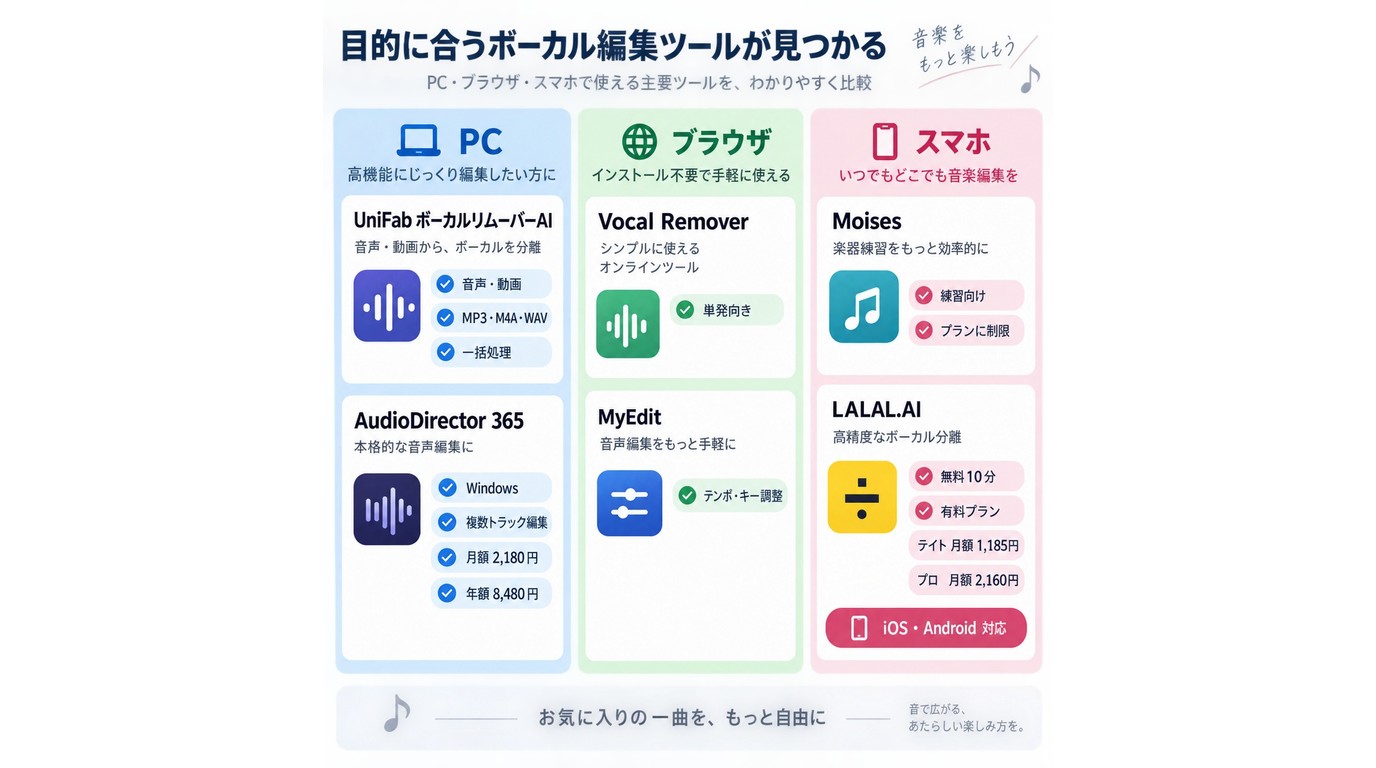
音声や動画をまとめて扱うならPC、インストールを避けるならブラウザ、端末内で完結させるならスマホが合います。6ツールの違いは次のとおりです。
| ツール | 利用環境 | 入力 | 保存結果 | 一括処理 |
|---|---|---|---|---|
| UniFabボーカルリムーバーAI | Windows・Mac | 音声・動画 | MP3・M4A・WAV | 対応 |
| AudioDirector 365 | Windows | 音声 | 編集後の音声 | 複数トラック編集 |
| Vocal Remover | ブラウザ | 音声 | ボーカル・伴奏 | 単発向き |
| MyEdit | ブラウザ | 音声 | 分離した音声 | 単発向き |
| Moises | iOS・Android | 音声 | 分離トラック | プランに制限 |
| LALAL.AI | iOS・Android | 音声 | 分離トラック | プラン別 |
2026年9月時点で、AudioDirector 365は月額2,180円または年額8,480円です。LALAL.AIはスターターが無料で合計10分、ライトは月額1,185円、プロは月額2,160円で、結果のダウンロード条件はプランごとに異なります。
PCソフトで作る方法と比較
PCソフトは、分離後に細かな音声編集を続けるか、動画も含めて短い手順で処理するかで選べます。
UniFabボーカルリムーバーAIの手順と特徴
UniFabボーカルリムーバーAI は、音声と動画を直接読み込み、伴奏とボーカルを分けるWindows・Mac向けソフトです。MP3、M4A、WAVで書き出せます。
UniFab ボーカルリムーバー AI:無料なカラオケ音源 作り方
AIによる自動処理を提供、簡単にオフボーカルを作る
トラックをクリアに保ち、ノイズを一切排除して分離
超FASTモデルで一括処理、作業効率が格段にアップ
多数なフォーマットをサポート、作業をよりスムーズに
トリミング機能も搭載、別のソフトに切り替える必要なし
UniFab ボーカルリムーバー AI
UniFab ボーカルリムーバー AI:無料なカラオケ音源 作り方
AIによる自動処理を提供、簡単にオフボーカルを作る
トラックをクリアに保ち、ノイズを一切排除して分離
超FASTモデルで一括処理、作業効率が格段にアップ
多数なフォーマットをサポート、作業をよりスムーズに
トリミング機能も搭載、別のソフトに切り替える必要なし
UniFab ボーカルリムーバー AI
- ソフトを起動し、ボーカルリムーバー機能を選んで音声または動画を追加します。
- ファイル情報を確認し、出力トラックで伴奏側を選びます。
- 出力フォルダーと形式を決め、処理を開始します。
特徴は、動画をそのまま扱えること、3.0エンジンの最大2倍処理、一括ボーカル除去です。ほかの動画・音声機能も必要なら、 UniFabオールインワンの機能構成 と作業内容を照らし合わせます。
AudioDirector 365
AudioDirector 365は、録音、音声修復、編集、ミキシングを行うWindows向けソフトです。分離後にノイズや音量も整えたい場合に向いています。
オンラインサイトで作る方法
ブラウザ型は、インストールせず単発で試す用途に合います。音源をアップロードするため、利用条件とファイルの扱いを先に確認します。
Vocal Remover
Vocal Removerは、ブラウザ上でボーカルと伴奏を分けます。単発処理に向き、複数曲の管理や細かな編集にはPCソフトが合います。候補を広げる場合は、 ボーカルリムーバーの比較 で用途の違いを確認できます。
MyEdit
MyEditは、ボーカル除去に加えてテンポ変更、キー調整、ノイズ除去をブラウザで行えます。分離後に簡単な調整も続けたい場合に向いています。
スマホアプリで作る方法
スマホだけで完結させるなら、分離と音声保存をアプリで行い、映像が必要なときだけ動画編集アプリへ渡します。
Moises
Moisesは、ボーカルや楽器の分離に加え、テンポ変更、ピッチ調整、ループ再生を使える練習向けアプリです。無料プランにはアップロード回数と機能の制限があります。
LALAL.AI
LALAL.AIは、iOSとAndroidから音源を追加し、ボーカルと伴奏などのトラックを分けます。必要な処理時間と保存条件でプランを選びます。
保存形式と声残りを確認するポイント
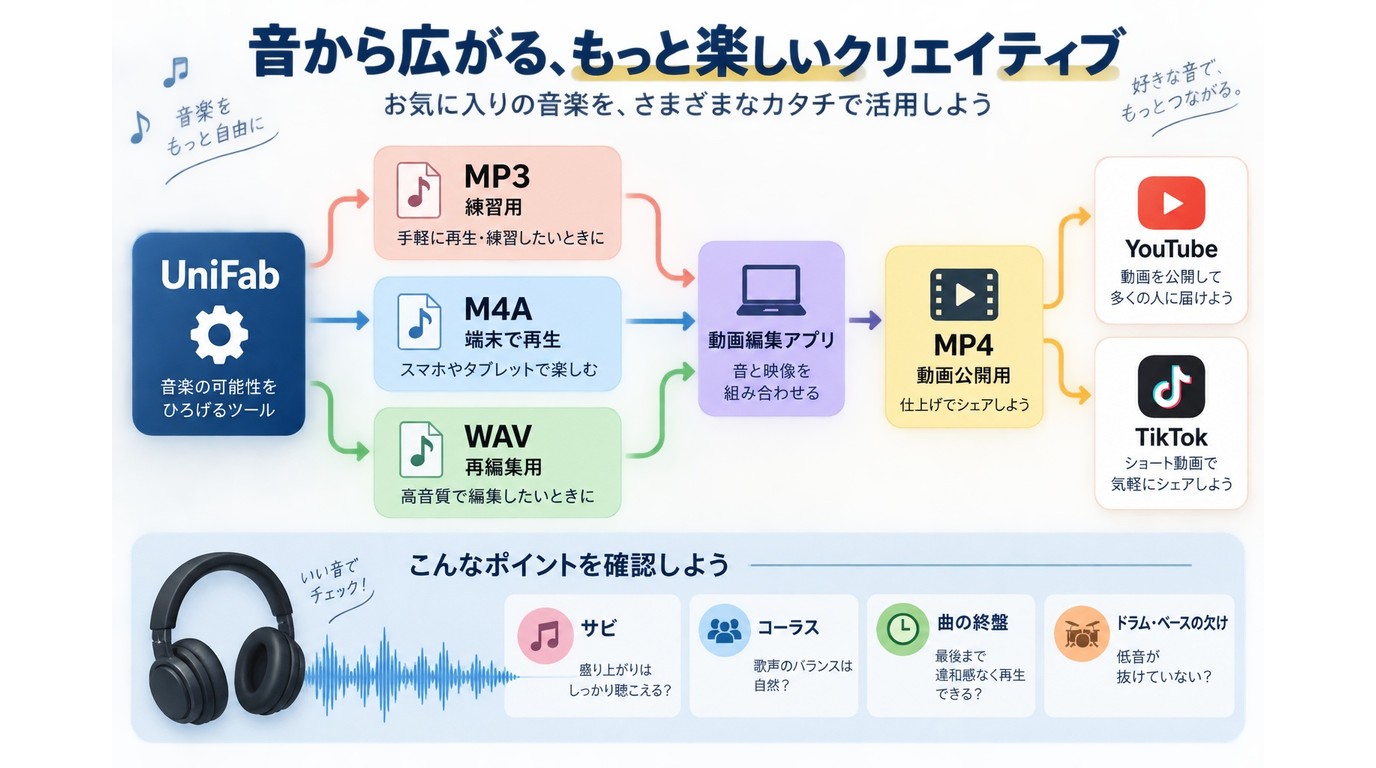
練習で手軽に再生するならMP3、あとで編集するならWAVが扱いやすい選択です。M4Aは対応端末が多く、動画として公開準備をする場合は音声を映像と合わせてMP4へ書き出します。
- 入力はWAVまたはFLACなど、再圧縮の少ない音源を優先する
- サビ、コーラス、残響の長い末尾を区間ごとに試聴する
- ボーカルだけでなく、ドラムやベースの欠けも確認する
- 歌を重ねる場合は、伴奏の音量に声を置く余地があるか聴く
声が少し残る部分だけを見て全体をやり直すより、問題の区間を特定して入力音源や分離設定を変えるほうが判断しやすくなります。公開用では、スマホのスピーカーだけでなくイヤホンでも確認すると細い残響を見つけやすくなります。
オフボーカル・カラオケ音源の作り方に関するよくある質問
オフボーカル音源の作成は違法ですか?
作成行為だけで一律に判断することはできません。利用できる音源を使い、私的な練習と公開・配布を分けて考えます。権利者が利用を認めて配布する伴奏や自作音源は、その許諾条件の範囲で使えます。
カラオケとオフボーカルの違いは何ですか?
オフボーカルは歌声を除いた伴奏音源です。カラオケは、伴奏に加えて歌詞表示、キー変更、再生機器などを含む歌唱用の仕組みを広く指します。
自作したオフボーカル音源をYouTubeやTikTokに投稿できますか?
公開には、元の音源と楽曲について必要な利用許諾が求められます。権利者が投稿利用を認めた伴奏か自作音源を使い、各サービスの条件に沿って投稿してください。
ボーカルが残るときは何を確認すればよいですか?
WAVまたはFLACなど再圧縮の少ない入力を優先し、声が重なる区間、残響、伴奏の欠けを順に聴きます。歌を重ねる予定なら、伴奏の音量にボーカルを置く余地があるかも確認します。
UniFabはMacでも使えますか?
はい。UniFabボーカルリムーバーAIはWindowsとMacに対応し、音声ファイルと動画ファイルを読み込んで伴奏とボーカルを書き出せます。
まとめ
オフボーカル音源は、音源を追加し、AIでボーカルと伴奏を分け、伴奏を保存する流れで作れます。複数の音声・動画をまとめて処理するならPCソフト、1曲をすぐ試すならオンラインサイト、スマホだけで作るならアプリが合います。
動画入力、一括処理、MP3・M4A・WAV出力が必要な場合は、利用条件を確認したうえでUniFabボーカルリムーバーAIを検討できます。まずは手元の1曲で、保存形式と声残りを確認してみてください。