白黒映画のカラー化は、色の鮮やかさより、動いたときの肌色や服の色が落ち着いて見えるかを重視したいところです。長尺やアップロードを避けたい映像にはPCのローカル処理、端末負荷を抑えたい場合にはオンライン処理が向いています。まず同じ短い場面で仕上がりを比べ、保存までできる範囲を確かめてから本編へ進みましょう。
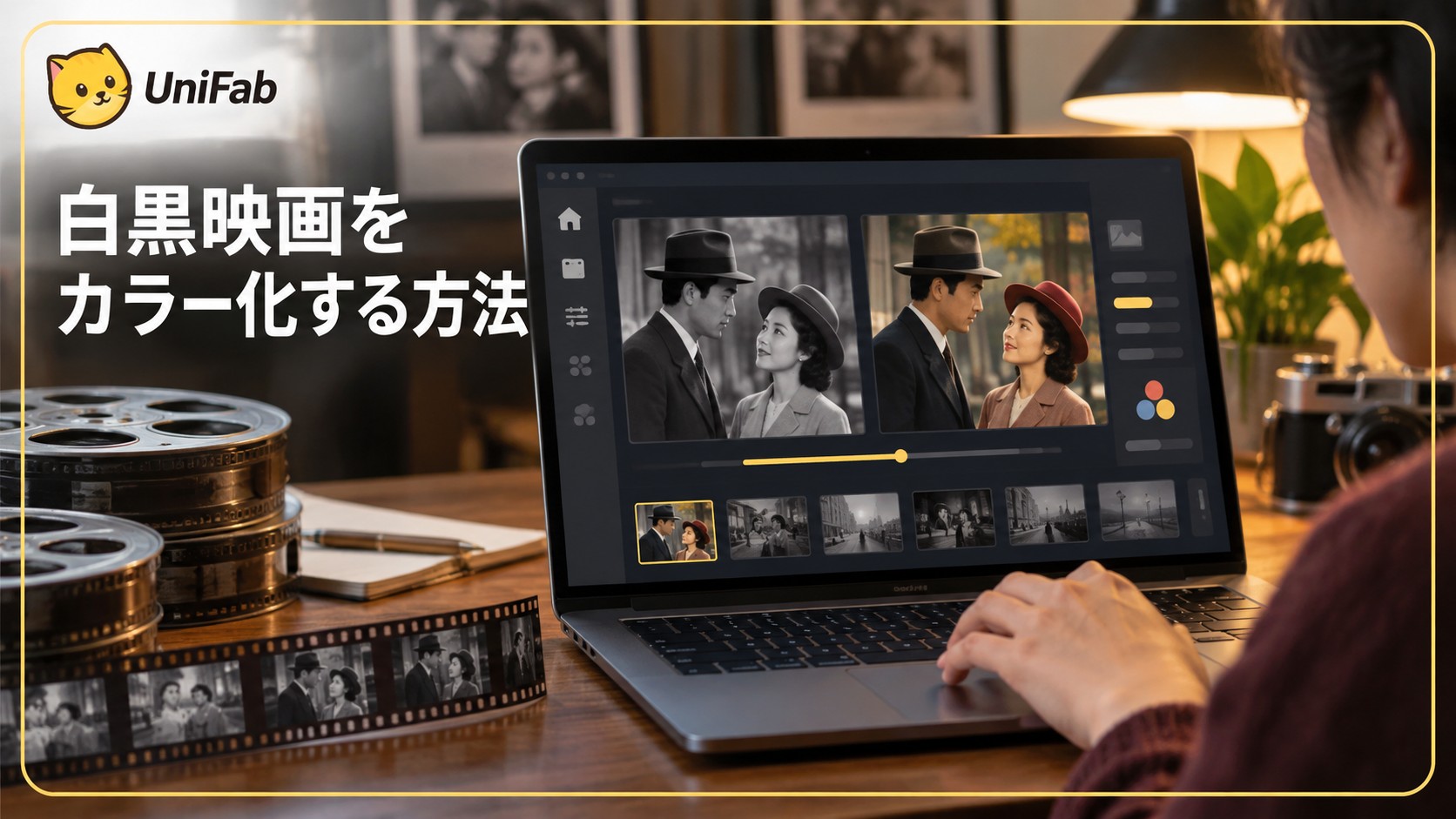
白黒映画とは?カラー化の仕組みも解説
白黒映画は、色ではなく明暗や影で情景を表現する映画です。カラー化はその映像に色を付ける処理で、最初から色を記録したカラー映画とは成り立ちが異なります。
AIが色を推定する仕組み
AIは被写体の形や周囲の情報を手掛かりに、白黒動画の色を推定します。同じ濃さの灰色から、元の服が赤だったか青だったかを確定することはできません。モノクロ動画のカラー化は、元の色を取り出す処理ではなく、映像に合う色を補う処理です。
史実に沿った表現には、撮影当時の写真や衣装の記録が役立ちます。資料と異なる色が付いた部分は手動で補正し、人物の肌、服、小物の色を見直してください。
映画のカラー化はいつ始まった?
映画の着色は、フィルムに手作業で色を塗っていた初期の映画の時代から行われてきました。その後、デジタル処理による着色が広がり、現在はAIが色を推定する方式も使われています。手で着色する方法とAIによる自動処理では、色を決める作業の分担が異なります。
オンラインとPCの選び方

アップロードを避けたい素材や長尺動画はローカル処理、PCの処理負荷を抑えたいときはオンライン処理が向いています。動画をカラー化するアプリは、使う端末だけでなく、映像をどこで処理するかまで見て選びましょう。
扱うのは、自分が権利を持つ映像や加工の許可を得た素材に限ります。クラウドへ送る場合は、アップロードの許可とサービスの利用条件も確認してください。
長尺動画はローカル処理
PC内で処理する方式なら、長い映像をクラウドへ送る作業が要りません。未公開映像など、手元で管理したい素材にも向いています。その代わり、処理にはPCの性能と保存先の空き容量を使います。
白黒動画をカラー化するAIソフト を選ぶときは、読み込むファイルでプレビューから書き出しまで進められるかを試してください。解像度の高さだけで選ぶより、完成ファイルを普段のプレーヤーで再生できるかまで見るほうが、保存後の困りごとを減らせます。
手軽さを優先するオンライン処理
オンライン処理は、映像の計算処理をクラウドに任せる方式です。端末側の負担を抑えられる一方、ファイルのアップロードと結果のダウンロードに通信を使います。
スマホだけで完結させたい場合は、 スマホで動画をカラー化する方法 のうち、ブラウザーで素材を選んで保存できる方式が候補になります。容量の大きい素材では、端末の保存領域とアップロード上限を先に見てください。
AIで白黒映画をカラー化するUniFab
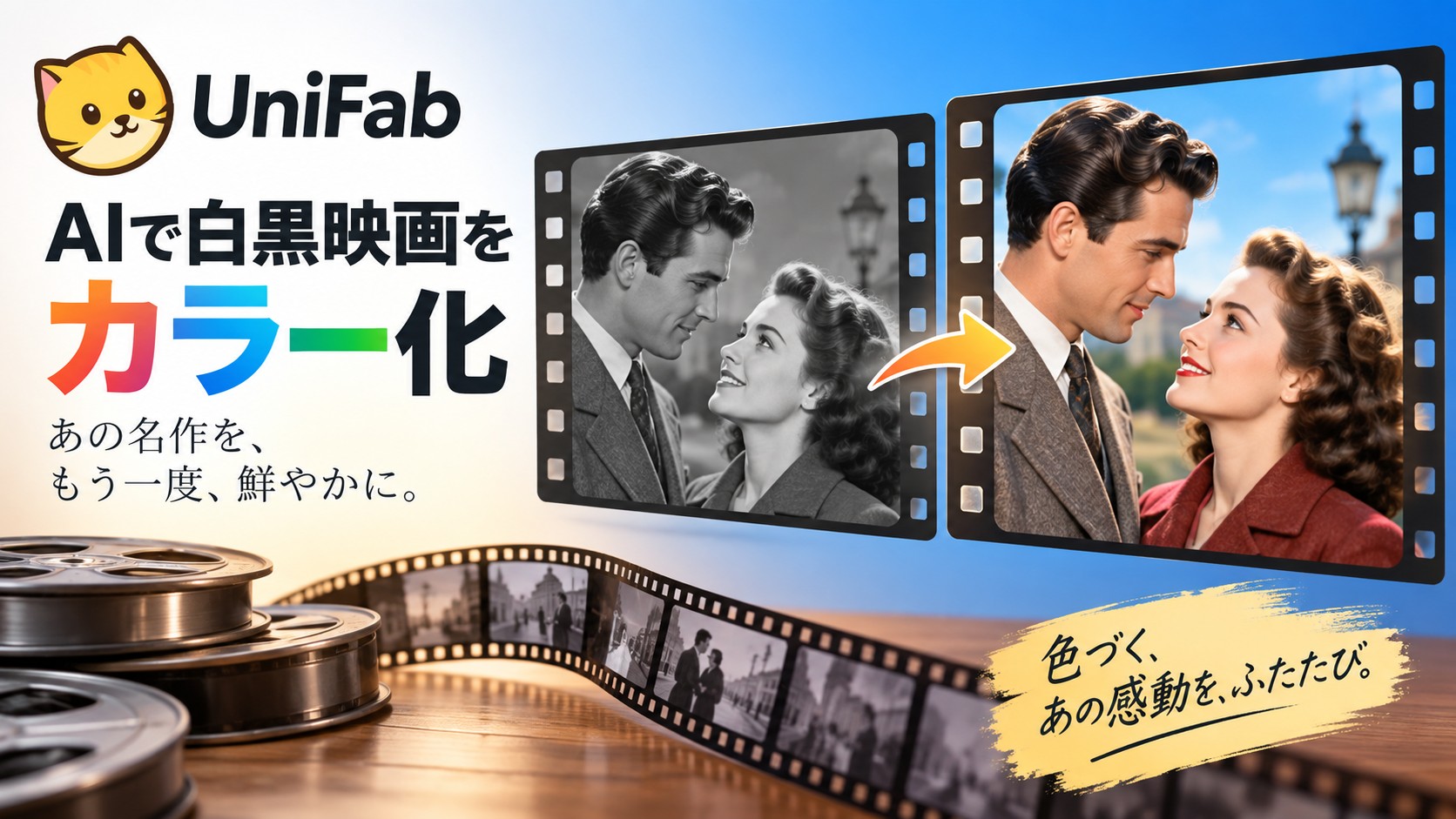
UniFab白黒動画カラー化AIは、仕上がりを選びながら色を付けたい方に向いています。4つのカラー化スタイルと色調補正を使い、映像の雰囲気に合わせて調整できます。
4つのカラー化スタイル
同じ映像でも、スタイルを変えると色の印象が変わります。落ち着いた色味と鮮やかな表現を比べ、人物の肌や背景の色が周囲のカットとなじむものを選びましょう。
選んだスタイルで一部の色が強く出たときは、色調補正で整えます。SNS用の短い映像でも、静止画の見栄えだけで判断せず、動いている場面で肌色のつながりを確認するのがおすすめです。
ローカル版とFabCloud版
UniFabはWindows向けのローカル版とFabCloud版を選べ、FabCloud版はMP4・MKV出力、最大4K、1ファイル10GBまでに対応し、カラー化をクラウドで処理します。
ローカル版は映像をアップロードせずに処理でき、継続して使う方向けの終身ライセンスもあります。FabCloud版は手元のGPUを使わずに処理できるため、端末の負荷を抑えたいときに向いています。
Windowsでローカル処理する前に、対象ファイルを読み込んでプレビューと保存を確認しましょう。FabCloudはアップロードとクラウド用のポイントを使うので、新規ユーザー向けの30ポイントで短い素材から始められます。 UniFabのカラー化機能と利用条件 を確認し、素材の扱いに合う方式を検討してください。
白黒映画カラー化ソフト5選
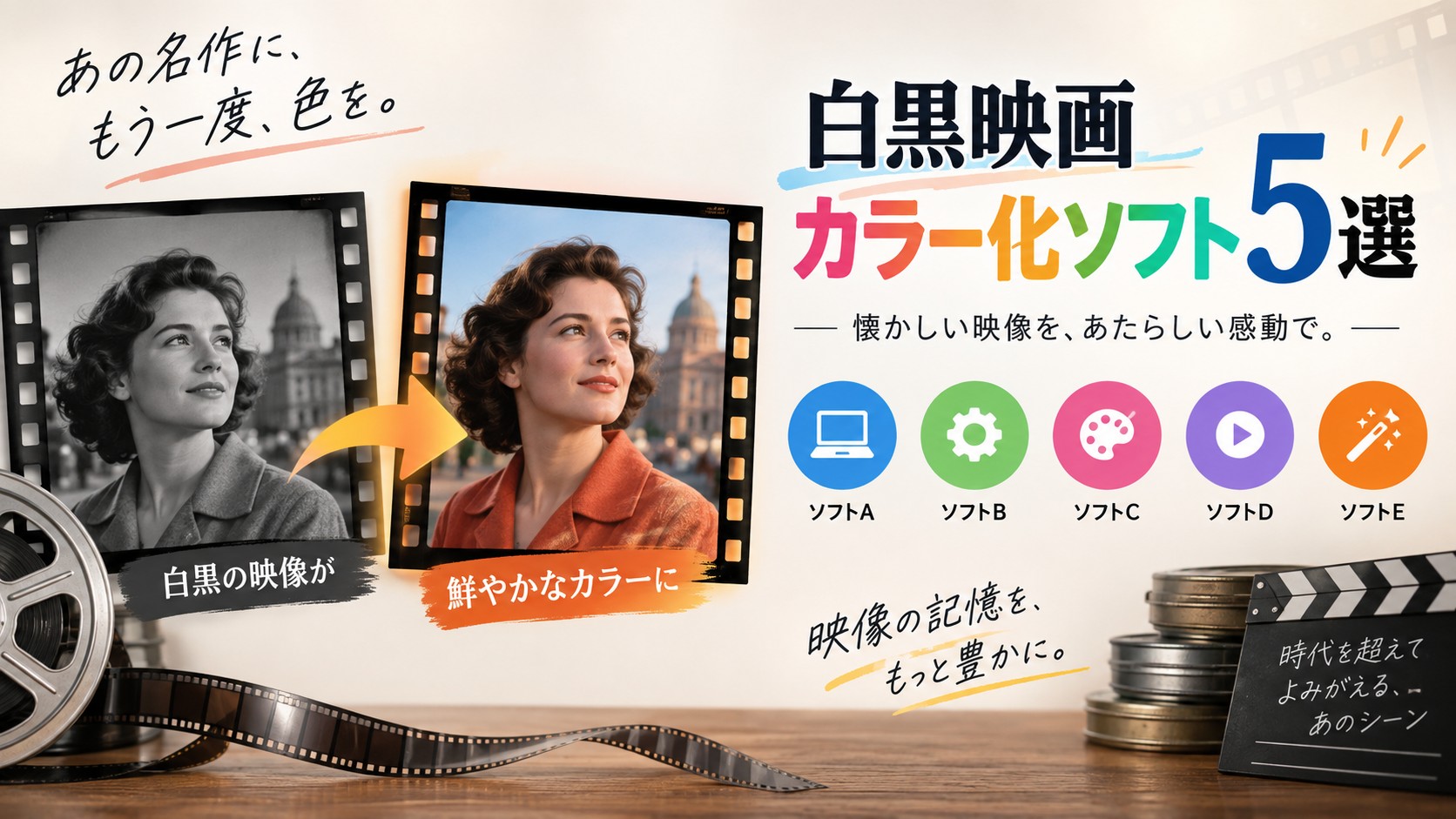
候補はUniFab、HitPaw VikPea、4DDiG File Repair、Pixbim Video Colorize AI、CapCutの5製品です。AIによるカラー化を中心に行うか、編集作業まで続けるかによって、使いやすいソフトは変わります。
| ソフト | 処理場所・端末 | 利用範囲・料金 | 作業の特徴 | 仕上がりの確認点 |
|---|---|---|---|---|
| UniFab | Windows/FabCloud | クラウド新規30ポイント | 4スタイル・色調補正 | スタイルごとの肌色 |
| HitPaw VikPea | Windows/Mac | 7日間試用後、月額3,299円 | カラー化・高画質化 | ノイズ部分の色 |
| 4DDiG File Repair | Windows/Mac | 月額5,980円から | 動画補正・カラー化 | 劣化した輪郭の色 |
| Pixbim Video Colorize AI | Windows | ソフト購入型 | 動画のAIカラー化 | 場面間の色のつながり |
| CapCut | PCアプリなど | 地域・購入経路別 | カラー化・動画編集 | 編集後の色調の統一 |
料金・提供条件は2026年9月時点です。
保存形式は、使うプレーヤーや編集ソフトに合わせてMP4などを選びます。FabCloudの出力はMP4・MKV、容量は1ファイル10GBまでです。入力ファイルの拡張子だけで決めず、音声を含めて読み込めるか、必要な長さを書き出せるかを短い素材で確かめてください。
1. UniFab白黒動画カラー化AI
UniFabは、色の雰囲気を選び、補正しながら仕上げたい方に向いています。長尺は手元で処理し、端末への負荷を抑えたい短い素材にはFabCloudを選ぶ、という使い分けができます。
2. HitPaw VikPea
HitPaw VikPeaは、カラー化とともに、ぼやけやノイズのある動画の補正を検討したい場合の候補です。WindowsとMacで使えます。色付けだけが目的なら、必要な機能を絞って試すと判断しやすくなります。
継続利用では月額料金を含めて考えましょう。古い映像のざらつきが多い場面は、輪郭だけでなく、ノイズに不自然な色が付いていないかもプレビューで見てください。
3. 4DDiG File Repair
4DDiG File Repairは、動画の補正とカラー化を検討している場合に候補になります。色を付ける前から画面が崩れている素材は、まず再生状態を整える作業が必要です。色だけを変えたいなら、読み込みから書き出しまでの操作量を比べて選びましょう。
4DDiGの機能と操作 を把握すると、対象の動画に必要な補正から保存までの作業を絞れます。月額料金に加え、劣化した輪郭や人物の肌に色むらが残らないかが判断のポイントです。
4. Pixbim Video Colorize AI
Pixbim Video Colorize AIは、Windowsで白黒動画の色付けに取り組むためのソフトです。カラー化を中心に作業したい方に向いています。Macでの作業や日本語の操作画面を優先する場合は、別の候補が合います。
英語の操作画面に慣れる手間も、選ぶ際の負担に含めましょう。場面全体の色だけでなく、カットが切り替わったときに同じ服の色が変わって見えないかを確認してください。
5. CapCut
CapCutは、カラー化した素材をカットし、字幕や効果を加えて投稿用に編集したい場合の候補です。長い映画の色付けだけが目的なら、編集機能の多さより、全編を保存できる範囲を優先しましょう。
PC版CapCutでの編集 なら、色付けした場面と既存のカラー映像を並べ、色調を合わせながら構成を整えられます。Proの価格は国・地域と購入経路で異なるため、使う端末の購入画面で契約内容を確認してください。保存前には、選んだ効果や素材が課金対象になっていないかも見ておきましょう。
手動で補色する補助的な方法:Adobe Premiere
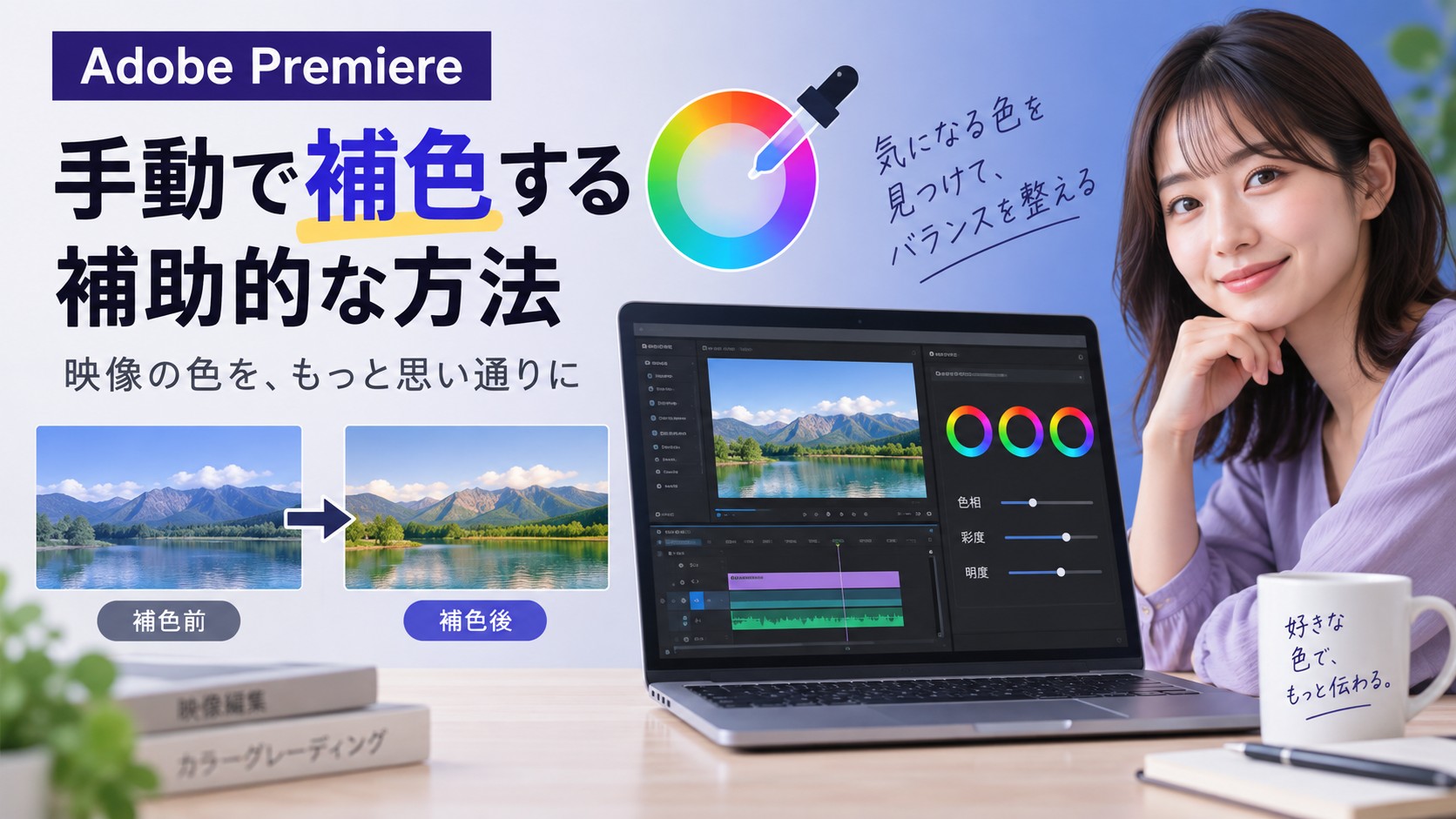
Adobe Premiereは、色を付ける範囲や色味を自分で決めたい方向けの動画編集ソフトです。専用AIソフトの自動カラー化とは異なり、マスクやカラー調整を使って部分ごとに補色します。
衣装の記録に合わせて色を指定するなど、意図した表現に近づけたい場面に向いています。一方、被写体が動く場面では、色を付けた範囲が追従するよう調整が必要です。映画全編を手動で処理するより、補正したいカットに絞るほうが作業を管理しやすくなります。
無料カラー化の範囲と制限
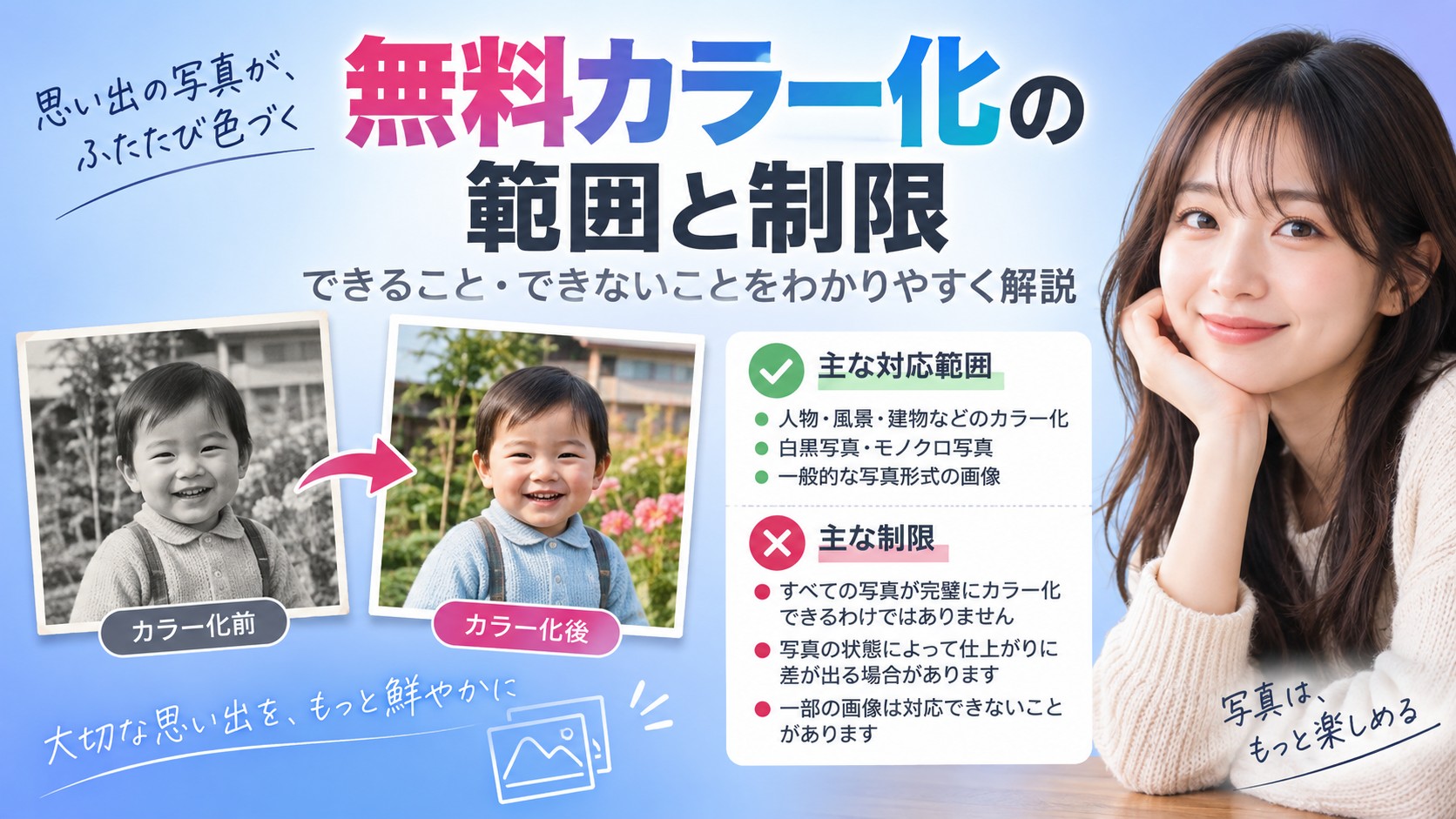
無料でカラー化できるサイトやソフトは、プレビューができる範囲と、完成動画を保存できる範囲を分けて見ましょう。短い映像を読み込み、書き出しまで進めると、自分の用途に足りるかを判断できます。
時間・容量・透かしを確認
長さ、ファイル容量、保存時の透かしが、実用上の確認点です。プレビューが表示されても、本編の全編出力まで同じ条件とは限りません。
- 時間:保存できるのが冒頭だけか、必要な場面まで含まれるかを確認します。
- 容量:アップロード前にファイルのサイズを見ます。上限を超える素材は、不要部分を切り出してから送ります。
- 透かし:保存したファイルを開き、画面内のロゴや文字を確認します。
確認用には、顔、暗い背景、動く被写体を含む場面が向いています。見せたい場面を含む素材で試すと、色の付き方を具体的に比較できます。
出力解像度とクレジット制限
クラウドのポイント残高と、保存時に選べる解像度は別の確認項目です。ポイント制では、必要な処理量に対して残高が足りるかを、実行前の表示で確認します。
FabCloudの新規ユーザーには30ポイントが付与されます。毎回の消費量を固定と考えず、対象動画の処理画面に表示される必要ポイントを見てから実行してください。画質を比較する際は、各ツールの出力解像度をそろえると、色の違いを見分けやすくなります。
白黒動画をカラー化する手順
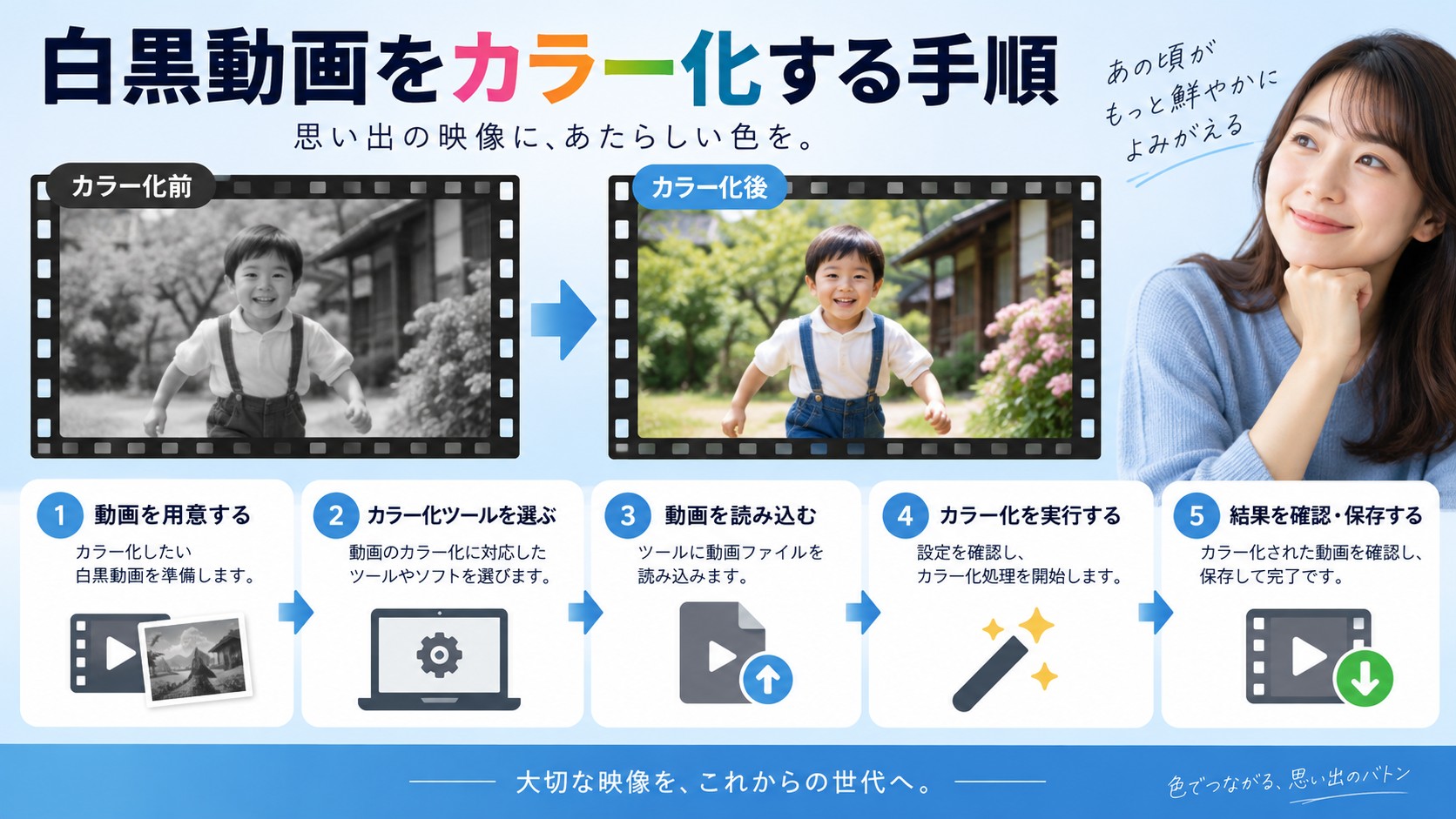
UniFabでの白黒動画のカラー化は、素材の読み込み、参照フレームの選択、スタイルの選択、保存という流れで進めます。まず短い素材で操作を確認してから、本編の処理へ進みましょう。
操作前に、加工する権利のある素材と保存先を用意します。以下はWindowsのローカル版の手順です。ブラウザーからFabCloudを使う場合は、1ファイル10GBまでの容量条件と必要ポイントを確認してからアップロードします。
STEP1:ソフトをダウンロード
{{DOWNLOAD_BTN_1}}ダウンロードしたインストーラーを起動し、画面の案内に従ってインストールします。ソフトを起動し、カラー化の画面を開きます。
STEP2:白黒動画を読み込む
「カラー化」を選び、処理したいモノクロ映像を読み込みます。映像が表示され、目的のファイルを開けていることを確認します。
STEP3:参照フレームを選ぶ
タイムラインをドラッグして参照フレームを選び、「キャプチャ」をクリックします。人物や服、背景が見分けられる場面を選ぶと、仕上がりを判断しやすくなります。
STEP4:スタイルを選んで保存
4つのスタイルから好みのものを選び、「開始」をクリックします。処理が終わったら、出力先を確認してカラー映像を保存します。
カラー化後のちらつきは、保存した映像を通常の速度で再生して確かめます。同じ服の色が途中で変わる、顔を横切る影だけ色が浮く、といった場面を止めて見直してください。静止画だけでなく連続した動きを見ることが、仕上がりを選ぶうえで大切です。
白黒映画カラー化のよくある質問
8mmやSuper 8もカラー化できますか?
動画ファイルにデジタル化すれば、対応するカラー化ソフトに読み込めます。フィルムをそのままアップロードすることはできないので、先にスキャンやテレシネで映像データへ変換してください。
元のモノクロ映像も残すべきですか?
元の映像は、上書きせず残すことをおすすめします。カラー化版は別のファイル名で保存すると、モノクロ特有の陰影を見返したり、別のスタイルで作り直したりできます。
カラー化した映像は商用利用できますか?
商用利用には、元映像の権利と使用サービスの条件を満たす必要があります。CapCutでも一律に商用利用不可ではなく、使う素材や効果の条件で判断します。公開・配布の前に、映像の加工と配布の許諾、音楽や追加素材の使用範囲を確認してください。
カラー化後に4Kへ高画質化できますか?
アップスケールに対応したソフトで処理すれば、カラー化した動画を4Kへ高画質化できます。色を付ける処理と解像度を上げる処理は別です。大きな画面に合わせて出力する際は、輪郭や文字が不自然に強調されていないかも確認しましょう。
まとめ
白黒映画をカラー化するなら、長尺やアップロードを避けたい素材はローカル処理、PCの負担を抑えたい場合はオンライン処理が向いています。どちらを選んでも、短い場面を保存し、動いたときの肌色と色のつながりを見てから本編へ進むと判断しやすくなります。
色の雰囲気を選んで整えたい方は、4つのスタイルと色調補正を備えた UniFabの白黒動画カラー化 を検討してください。素材を手元に置くか、クラウドで処理するかを決め、利用条件に合う方式から始めましょう。
{{FREE_DOWNLOAD_LIMIT_1}}