Filmoraでは、音声から字幕を自動生成し、文字や表示時間を直してSRTで保存できます。動画に字幕を付けたいときは、生成前にAIクレジットの残高と処理内容を確かめましょう。
字幕が出ても、位置や改行が崩れたままでは渡せません。私(Chiharu)が重視するのは、生成の完了より、受け渡した先で読める状態です。作業を途中で止めないために、まず必要なクレジットを見積もります。
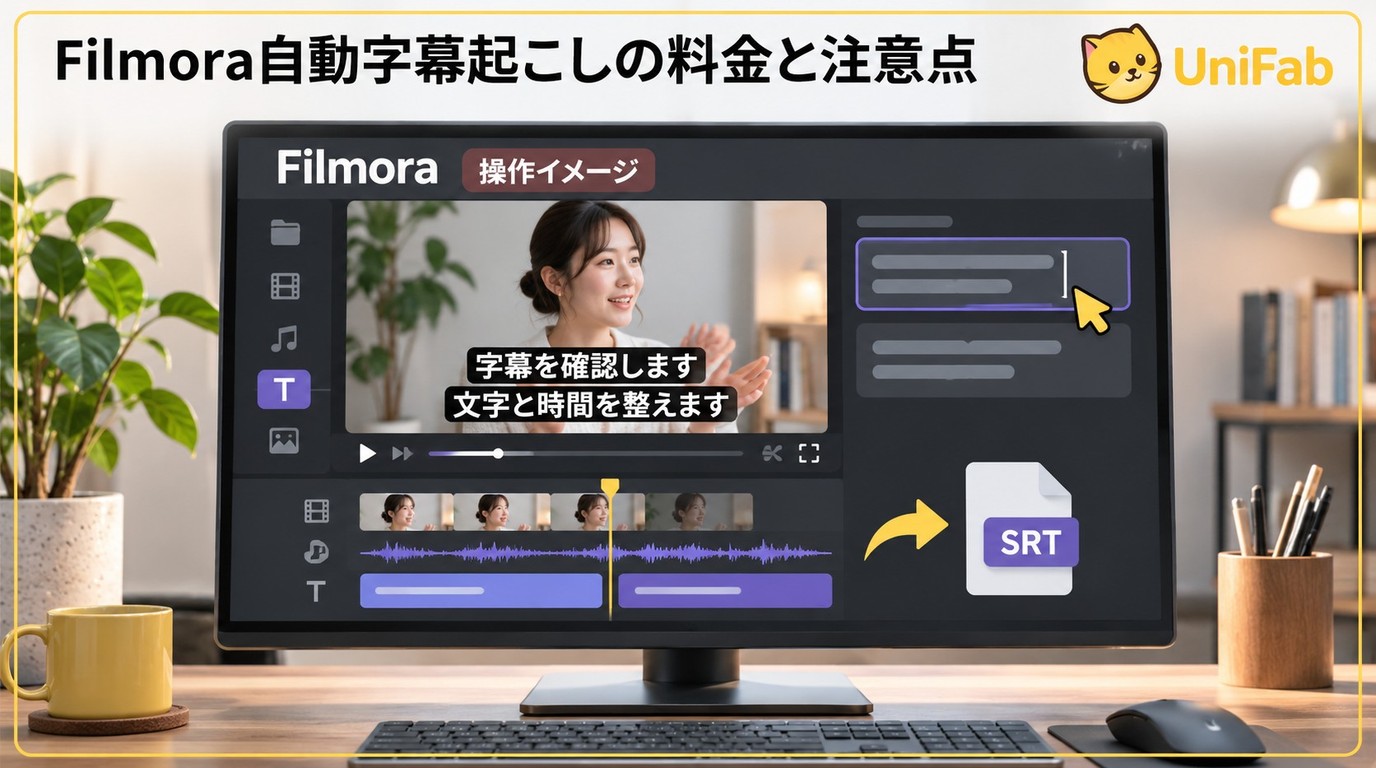
Filmoraの自動字幕起こしにかかる料金とAIクレジット
通常の自動字幕起こしは1分につき4クレジット、翻訳付きは5クレジットを消費します。Filmoraの購入と、字幕生成に使うクレジットは分けて考える必要があります。
通常の字幕生成と翻訳付き字幕で消費量が変わる
「有料版なら無制限」と考えると、必要な用量を見誤ります。Yahoo!知恵袋にも「それとも無制限で使用できますか?」という質問がありました。
| 処理内容 | 1分 | 10分 | 60分 |
|---|---|---|---|
| 通常の字幕生成 | 4 | 40 | 240 |
| 翻訳付き字幕 | 5 | 50 | 300 |
単位:AIクレジット。出典:Filmora公式のAIクレジット案内(2026年11月時点)。filmora.wondershare.jp/store/integral-pack.html
10分と60分の欄は、毎分の消費量を掛けた値です。字幕生成だけなら、翻訳付きとは必要量が異なります。処理する音声の長さと翻訳の有無を決めてから、残高と照らし合わせるのがよいでしょう。
ただし、旧V13の「無制限AI機能利用権」から移行した契約には別の扱いがあります。既存の利用権がある方まで、一律に追加購入が必要という意味ではありません。
Filmoraで自動字幕を作成・修正し、SRTで保存する手順
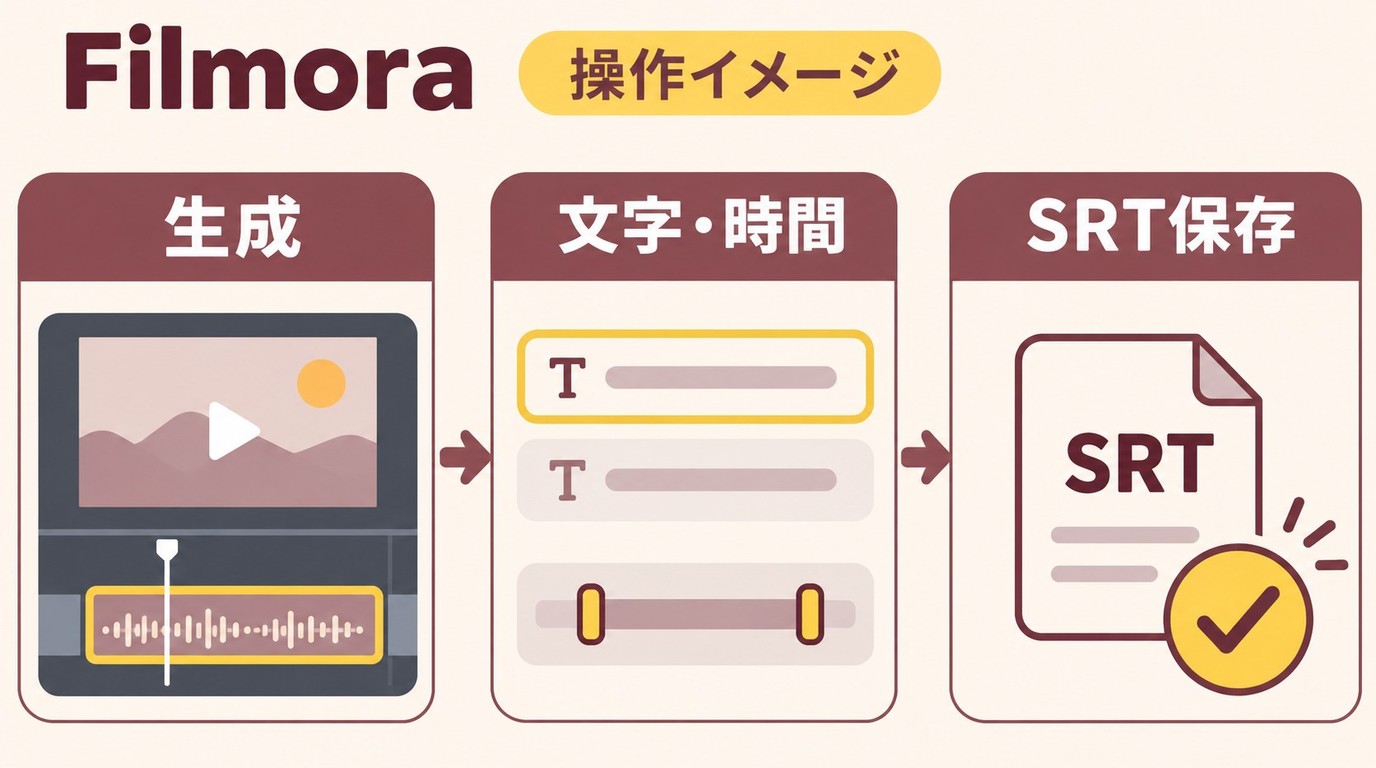
音声をタイムラインに置き、自動文字起こしを実行すると字幕を作れます。生成後は文字と時間を直し、SRTを書き出して読み込み先の表示まで確認します。
音声を選んで自動字幕起こしを実行する
音声が入った素材とFilmoraのアカウント、必要なクレジットを用意します。以下はWindows版のメニュー例です。
- Wondershare Filmoraに動画または音声ファイルを読み込み、タイムラインへ配置します。
- 対象の素材を選び、上部の「タイトル」→「AIキャプション」→「自動文字起こし」を開きます。
- 音声に合う言語を選び、「開始」を押します。生成された字幕がタイムラインにあることを確認します。
日本語の会話なら、音声の言語を日本語に合わせます。表示したい言語と、話されている言語を取り違えないことがポイントです。
誤認識した文字と字幕の見た目を整える
文字とタイミングの校正を先に済ませると、見た目の調整に集中できます。人名や商品名は音声と照合しましょう。
- 修正したい字幕をクリックし、「高度編集」を開きます。
- 誤った文字を直し、字幕が出る時刻と消える時刻を音声に合わせて「保存」します。
- プレビューを再生し、文字サイズ、位置、改行を調整します。一括で設定した後も、長い字幕を個別に見直します。
Yahoo!知恵袋には「画面からはみ出たりしてしまいます」という相談があります。位置が同じでも、文章の長さが違えば収まり方は変わります。設定の一括適用だけで校正を終えず、長い行や話者が切り替わる箇所を見てください。
字幕の装飾より先に文字と時間を固めるのが、手戻りを減らす進め方です。誤字の修正で行の長さが変わるためです。
SRTを書き出し、読み込み後の表示を確認する
字幕ファイルの作成 と、完成動画の書き出しは別の作業です。字幕担当へ渡すなら、動画を再度書き出す前にSRTを用意します。
- Filmoraのタイムラインで字幕のSRTクリップを選び、右クリックして「字幕ファイルの書き出し」を選択します。
- 保存先を指定し、対応する動画と分かる名前でSRTを保存します。
- 受け渡したSRTをFilmoraのメディアエリアに読み込み、タイムラインへ配置します。字幕をダブルクリックして開き、文字と時間を点検します。
読み込み後のプレビューが仕上げの判断材料です。冒頭だけでなく途中と末尾も再生し、字幕の遅れや画面外へのはみ出しを見ます。SRTを渡す際は、編集時の装飾がそのまま引き継がれる前提にしないでください。
本人が権利を持つ、または利用許諾を得た素材だけを合法な個人利用の範囲で扱い、各サービスの利用規約を守ってください。素材や字幕の著作権に関する責任は利用者が負います。
Filmoraで自動字幕起こしができないときの確認点
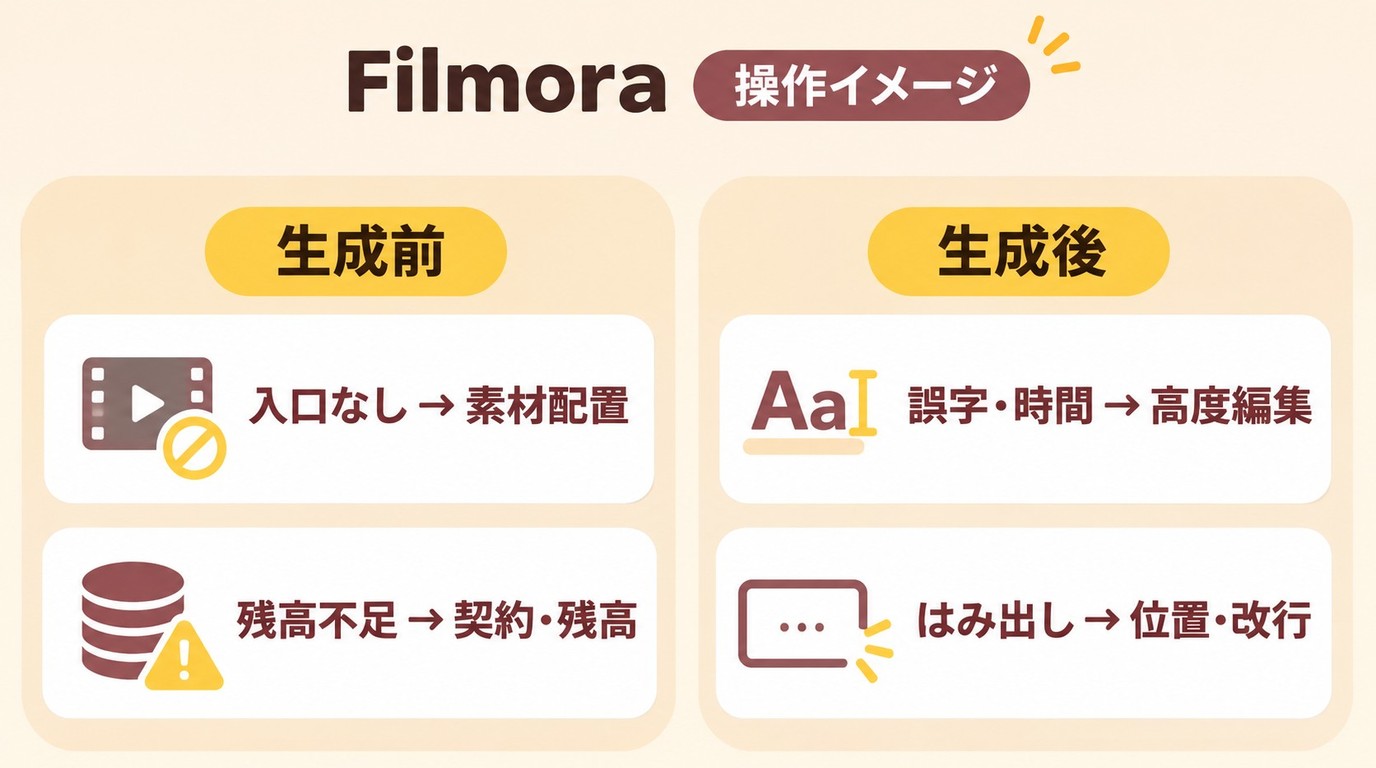
入口が見つからない場合は、対応する素材がタイムラインに置かれているかを確認します。字幕が生成済みで位置や文字だけがおかしい場合は、生成機能ではなく字幕編集の問題として切り分けます。
生成前の問題か、生成後の表示の問題かを見分ける
アイコンがないだけで、追加購入が必要とは判断できません。タイムラインに対応素材がないと、自動字幕起こしのアイコンが表示されない場合があります。メディア一覧に読み込んだだけなのか、編集する素材として配置したのかを見直してください。
生成前なら、前節の「音声を選ぶ」部分に戻ります。音声を含む対象素材を選べているか、選んだ言語が会話と一致するかを見ます。残高不足の表示が出ているなら、契約と残高の問題です。入口の非表示と同じ原因にまとめないことが大切です。
すでに字幕があるなら、文字、時間、配置を分けて見ます。音声は正しく書き起こされているのに画面からはみ出すケースで、再生成を繰り返すのは遠回りです。高度編集とプレビューに戻り、既存の字幕を直すほうが作業を絞れます。
字幕生成を別工程に分けたいときのUniFab
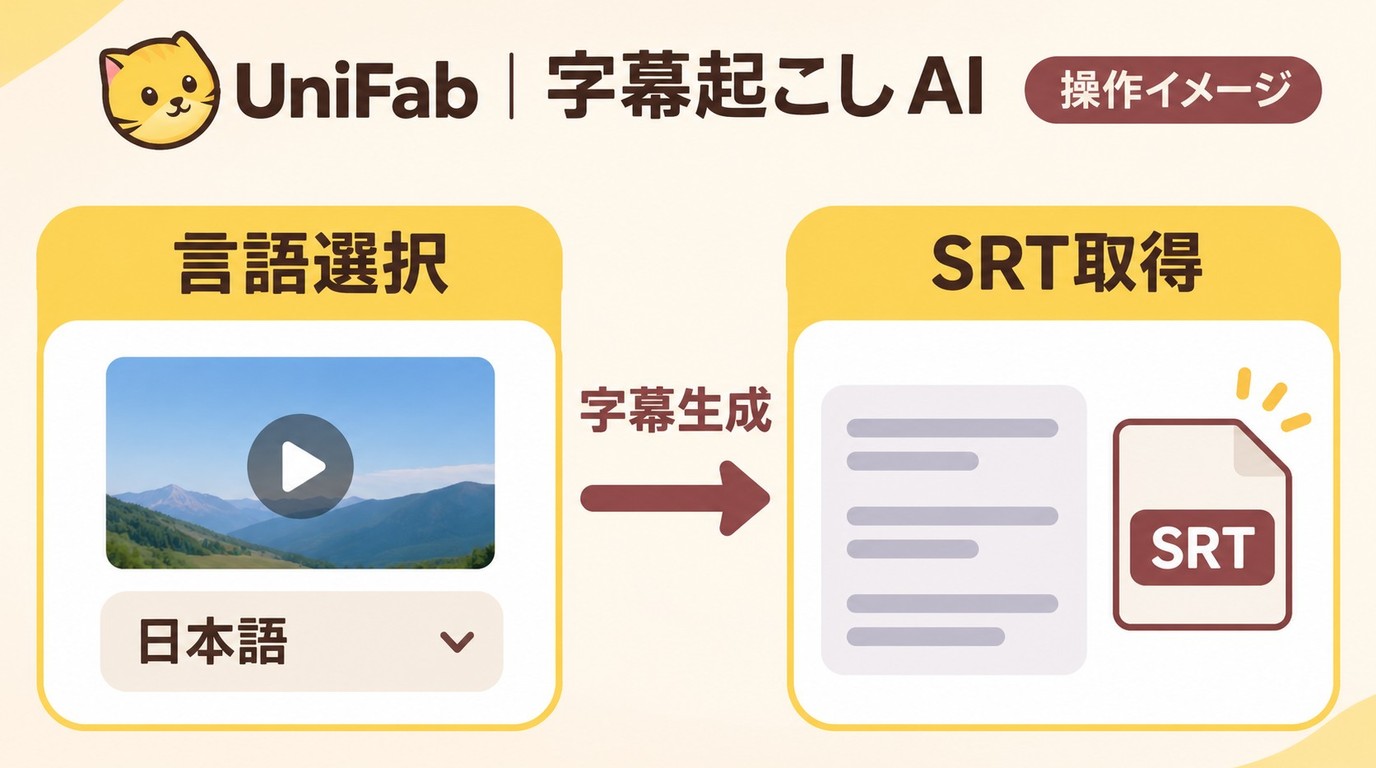
字幕ファイルの準備を動画編集の担当と分けたい方には、UniFab 字幕起こし AIが向いています。音声の言語を選び、SRTを出力・ダウンロードして、次の担当者へ渡せます。
SRTの受け渡しを中心に使い分ける
字幕をファイルとして用意すれば、文字の確認を担当する人と、画面の見た目を整える人に作業を分けられます。完成動画だけを受け渡すより、修正対象を字幕に絞りやすい使い方です。
- UniFabに字幕を作る動画を読み込みます。
- 素材の音声言語を選び、字幕生成を実行します。
- SRTをダウンロードし、対応する動画と一緒に編集担当へ渡します。複数の字幕ファイルの一括ダウンロードにも対応します。
WindowsとMacで利用でき、最大4Kの動画素材を扱えます。4Kは入力する動画の条件で、SRT自体の解像度ではありません。
SRTを受け渡す方式では、読み込み先で表示を整える工程が残ります。新規ユーザーにはFabCloudの30クラウドクレジットが付与されるので、字幕ファイルを準備する流れから利用を始められます。
字幕生成を分担する際は、 UniFab 字幕起こし AIの機能 を確認してみてください。
Filmoraの自動字幕起こしでよくある質問
AIクレジットの期限は取得方法で異なり、SRTには文字に加えて表示時間が入ります。字幕を消したいときは、編集工程の字幕か、視聴側の字幕かを区別しましょう。
FilmoraのAIクレジットには有効期限がありますか?
A. 年間プランなどの購入時に付与される分は発行日から1か月、永続プラン購入時の分は無期限、別途購入したAIクレジットパックは1年間です。同じ残高でも取得方法で期限が違います。クレジット数だけでなく、アカウント内の取得履歴も見ておくと、作業予定を立てやすくなります。
手入力した文章とSRT字幕は何が違いますか?
A. SRTには、字幕の文章と表示の開始・終了時刻が入ります。文章だけの原稿とは別です。Yahoo!知恵袋の「シンプルに手入力したテキストをsrtファイルに出力したいのです。」という疑問では、文字に表示時間を付ける作業が要点になります。
Filmoraの字幕を消す操作と、視聴中の字幕をオフにする操作は同じですか?
A. 別の操作です。Filmora内の字幕は編集する素材、YouTubeや端末の字幕は視聴側の表示機能です。動画そのものに焼き込まれた文字も、視聴側の字幕スイッチとは別です。まず、消したい文字が工程内の字幕なのか、再生時に重ねられた字幕なのかを見分けてください。
まとめ
Filmoraの自動字幕起こしは、クレジットを見積もり、音声から生成した後に文字・時間コード・最終表示を点検して仕上げます。字幕担当へ渡すならSRT、映像として渡すなら完成動画というように、納品物を決めておくと作業が整理できます。自動生成が終わっても、受け渡し先で読みやすいとは限りません。最後は保存した字幕を実際に読み込み、音声と画面の両方で確かめることを勧めます。