Freepikは終了したのではなく、2026年4月28日にMagnificへ改称されました。既存のサブスクリプション、保存素材、プロジェクトは引き継がれます。無料範囲や料金、商用利用は名称変更後も用途別の確認が必要です。
Magnific(旧Freepik)とは
Magnific(旧Freepik、フリーピック)は、ストック素材の検索、AIによる画像・動画生成、オンライン編集をまとめて利用できるクリエイティブプラットフォームです。
旧名称で探している場合も、 旧Freepikのサービス画面 から現在の案内を確認できます。契約や保存データの引き継ぎについては、 Magnificへの移行案内 で確認できます。素材を探す人とAIで制作する人の双方を支える基本的な役割は続いています。
改称後も引き継がれるもの
既存アカウントの契約、保存した素材、制作中のプロジェクトはMagnificへ引き継がれます。ログインできないときは、登録メールアドレス、認証メール、契約画面の順に確認すると状況を切り分けやすくなります。
サービスの基本情報
| 項目 | 内容 |
|---|---|
| 主な用途 | 写真、ベクター、テンプレートなどの検索、AI画像・動画・音声の生成、画像や動画のオンライン編集 |
| 利用環境 | Webブラウザを中心に利用 |
| 日本語 | 画面や検索で日本語を利用可能 |
| 利用前の確認 | 素材ごとのライセンス、AIクレジット、契約更新日を用途に合わせて確認 |
素材検索と生成機能が同じ画面にまとまる点は便利ですが、ストック素材のダウンロード条件とAI機能の消費枠は別に考えるのがポイントです。
主要機能と向いている用途
Magnificの主要機能は、既存素材を探す、AIで新しく作る、手元の画像を整えるという三つの用途に分けると選びやすくなります。
ストック素材の検索と利用
写真、ベクター、イラスト、PSD、テンプレートを短時間で探したい人に向いています。無料対象と有料対象を絞り込み、素材ページでライセンスと帰属表示を確認してから使います。
編集者の視点では、完成イメージが決まっている制作ほど、ゼロから生成するよりストック検索から始めたほうが候補を比較しやすいと考えられます。
AI画像生成
文章から新しいビジュアルを作りたい場合はMagnificの画像生成を使えます。構図や雰囲気を言葉で指定し、出力結果を見ながら条件を調整する流れです。
既存素材では見つからないテーマを作りたい人に向いています。一方、ブランドロゴや第三者の著作物を入力するときは、使用権限を先に整理しておく必要があります。
類似画像の生成
参照画像の雰囲気を保ちながら別案を増やしたい場合に役立ちます。SNS投稿のトーンをそろえたい人や、構図の候補を比較したい人に向く機能です。
画像編集と背景除去
背景除去、トリミング、明るさ調整など、公開前の軽い修正をブラウザ上で行えます。複雑なレイヤー編集より、素材をすばやく整えて書き出したい場面に適しています。
料金プランとAIクレジット
Freepikの料金を比べるときは、月額だけでなく、ストック素材の条件、AIクレジット、「無制限」の対象を分けて確認する必要があります。
2026年11月時点の新規有料プランは、Premium・Plus・Proです。無料プランと有料プランでは、利用できるストック素材やAI機能の枠が異なります。
素材探しが中心なら、無料対象で足りるか、Premium対象の素材が必要かを基準に選びます。AI生成が中心なら、使いたい機能のクレジット消費と契約枠を比べると選びやすくなります。
無料プランの範囲
Freepikの無料プランでは、無料対象のストック素材と、一部のAI機能を指定された枠内で試せます。素材の保存回数とAIクレジットは異なる仕組みで、同じ残量として扱いません。無料ストック素材のダウンロード上限は1日10回です。
有料プランとAIクレジット
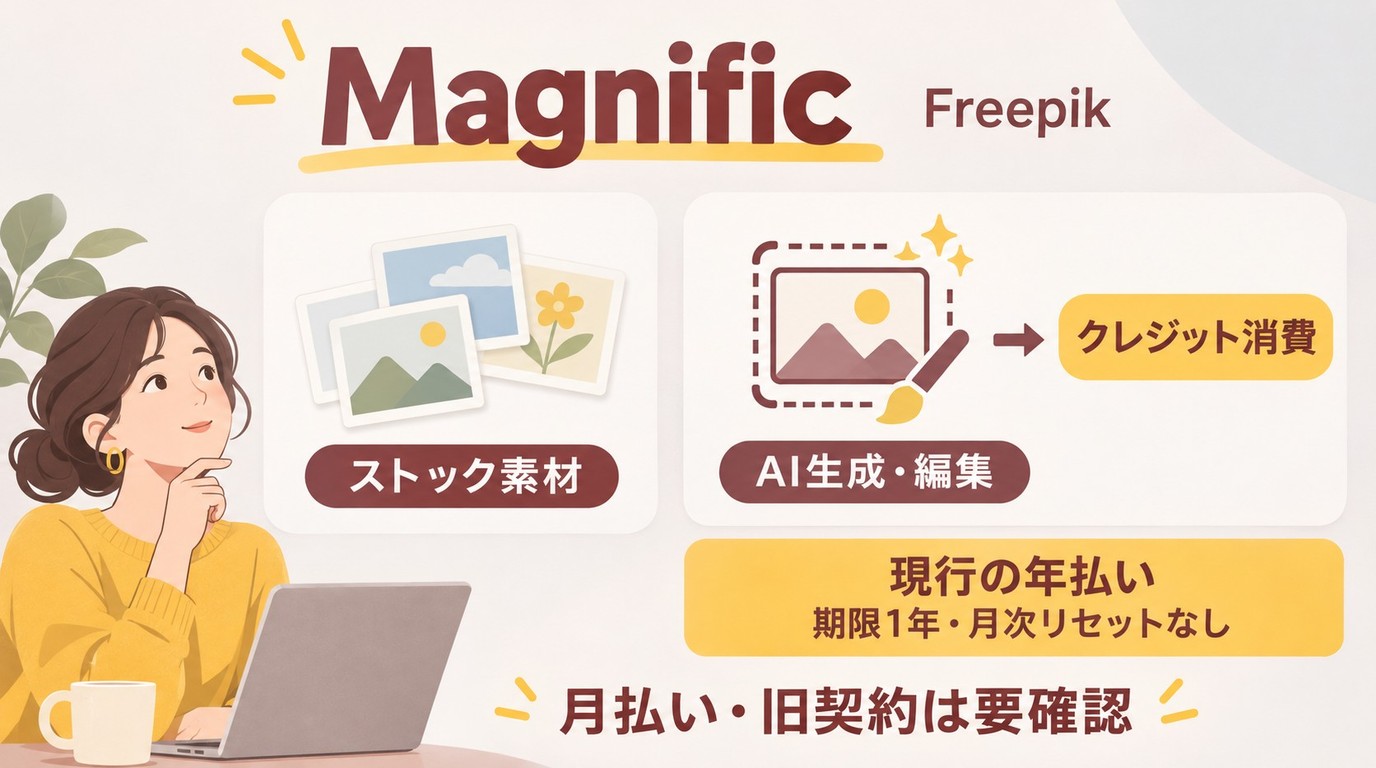
有料プランは、必要なストック素材の種類とAI生成の頻度で選びます。AIクレジットは生成や編集の対象機能で消費されるため、素材を多く保存するだけの人と、生成を繰り返す人では合うプランが異なります。現行の年払いプランのAIクレジットは有効期限が1年で、月次リセットはありません。月払いの付与周期とは分けて考え、契約画面で付与周期と残量を確認します。旧FreepikのPremium+などの既存契約は引き継がれるため、旧契約名と現行の新規プラン名を区別し、契約中の条件に沿って判断してください。
「無制限」の対象と制限
「無制限生成」は、全モデルと全設定を条件なしで使えるという意味ではありません。契約前は次の違いを確認します。
| 確認項目 | 読み方 |
|---|---|
| 対象モデル | 無制限枠に含まれるモデルと、クレジットを使うモデルを分ける |
| 生成速度 | 優先処理と通常処理で待ち時間の扱いが異なる |
| フェアユース | 集中的な利用時に適用される運用条件を確認する |
| クレジット消費 | 高負荷な生成や追加機能が別枠かを確認する |
表示の大きな「無制限」だけで判断せず、実際に使うモデルと処理がどの枠に入るかを見るのが重要です。
無料素材のダウンロード手順と注意点
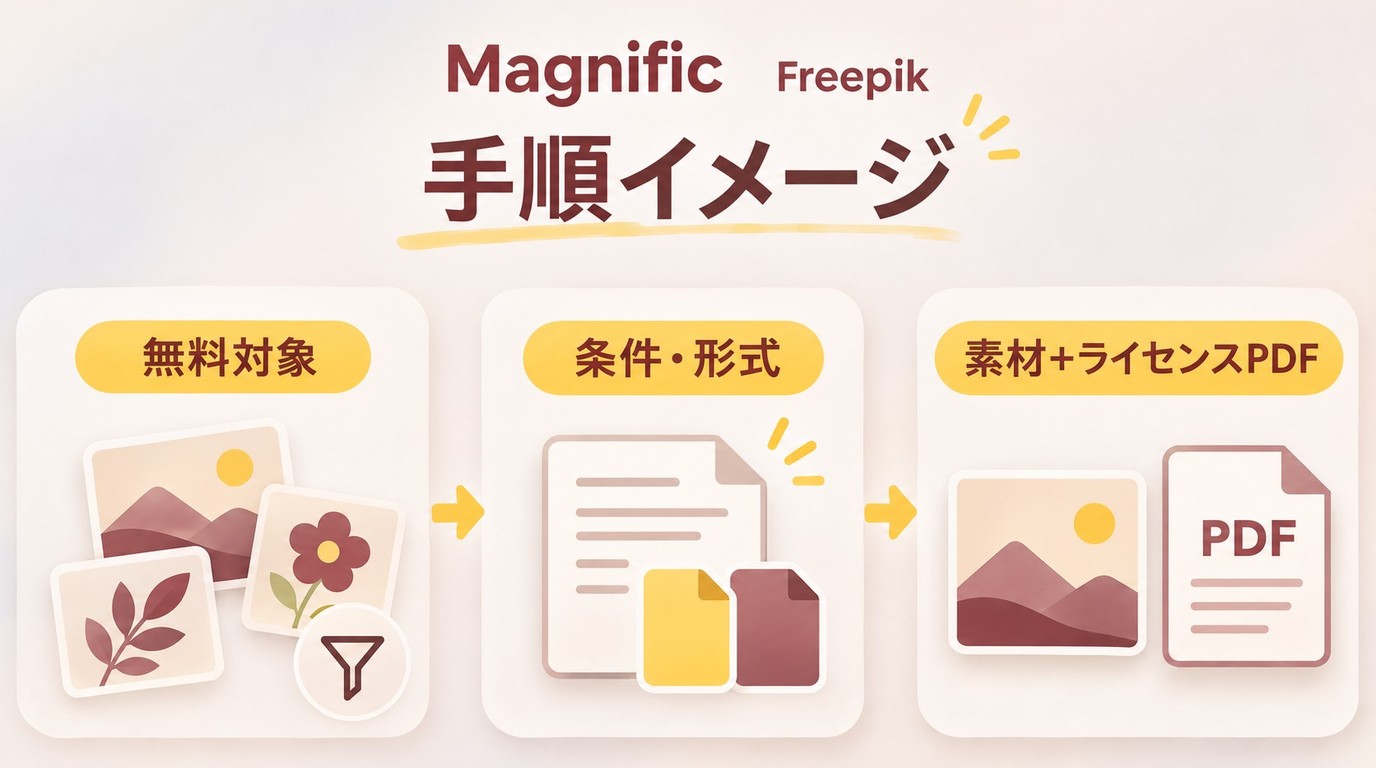
Freepikの無料素材は、対象表示と個別ライセンスを確認してから保存します。Freepikの使い方で迷いやすいのは、無料表示とクレジット表記を別々に確認する点です。
- アカウントを作成し、ログインします。
- 検索結果で無料対象の素材に絞り込みます。
- 素材ページを開き、利用範囲とライセンスを確認します。
- 用途に合う保存形式を選びます。
- ダウンロードを実行します。
- ダウンロード履歴からライセンスPDFを取得し、素材と一緒に保管します。
- 必要な場合は、公開物に指定された帰属表示を加えます。
無料素材の見分け方
検索一覧の無料表示だけで決めず、素材ページにある利用条件まで開いて確認します。同じ検索結果に無料素材と有料素材が並ぶことがあるため、保存ボタンを押す前の確認が欠かせません。
保存形式と帰属表示
画像は用途に応じて利用可能な形式を選びます。Freepikのクレジット表記が必要な素材では、指定された表記を読める位置に置きます。AI生成物はストック素材と条件が異なるため、同じ扱いにしないことが大切です。
素材の種類別に選ぶ保存形式
アイコンと動画では、選べる保存形式が異なります。素材ページに表示される形式から、使うアプリや編集内容に合うものを選びます。
| 素材の種類 | 保存形式 | 用途 |
|---|---|---|
| アイコン | PNG・SVG | PNGは画像配置、SVGは拡大・編集 |
| 動画 | MP4・MOV | 再生・動画編集 |
同じ種類の素材でも、ダウンロード時に選べる形式を確認してから保存します。
動画・音声機能の特徴
Magnificでは、動画や音声の生成、オンラインでの基本編集、既存動画のアップスケールを一つの制作フローに組み込めます。
動画・音声生成と編集
テキストや画像を基に動画を作る機能、音声や効果音を生成する機能、カットやテキスト追加などの編集機能があります。短い素材をオンラインで用意したい人に向き、長尺の複雑な編集を中心に行う用途とは分けて考えます。
動画アップスケールの手順と制限
動画アップスケールは、ファイルを読み込み、出力条件を選び、処理後の映像を確認する流れです。対応する長さ、容量、出力条件は画面に表示される範囲で判断します。
- 動画アップスケール機能を開きます。
- 対象の動画をアップロードします。
- 選択できる解像度やフレーム設定を確認します。
- 処理を開始し、結果を確認して保存します。
元映像のピントや圧縮劣化が強い場合、解像度を上げるだけで細部が元どおりになるわけではありません。公開先で再圧縮されることも考え、最終的な見え方まで確認するのが編集上の要点です。
商用利用とクレジット表記の判断
Freepikの商用利用は、無料か有料かだけでは決まりません。通常素材とAI生成物、完成物への組み込みと元素材の再配布を分けて判断します。
| 利用場面 | 判断のポイント | クレジット表記 |
|---|---|---|
| 通常素材をWeb・SNS・動画へ組み込む | 素材ページのライセンス範囲と、無料・有料の条件を確認 | Webは素材の近くまたはページ下部、SNSは投稿説明または画像説明、動画はエンドクレジット・署名欄または動画説明欄に表示 |
| 通常素材を印刷物へ組み込む | 取得した素材のライセンス条件に従う | 取得した素材の許諾に沿って、対応する署名ページまたは参考文献の位置に表示 |
| AI生成物を広告や投稿に使う | 入力内容と出力物に第三者の権利が含まれないかを確認 | 生成条件と契約内容に従う |
| 完成物をクライアントへ納品する | 編集済みの完成物として渡し、元素材を抜き出せる状態を避ける | 対象素材の条件を納品前に確認 |
| 素材集、物販、NFTとして展開する | 素材そのものの再配布や主価値化に当たらないかを個別に判断 | 表記だけで許可されるとは限らない |
通常素材とAI生成物の違い
通常素材は素材ページのライセンスが判断の起点です。無料ストック画像は、個別ライセンスの条件に従って商用利用できます。無料AI生成には別の利用条件が適用されます。AI生成物では、入力した画像や名称の権利、出力物の用途、契約プランの条件も合わせて確認します。
帰属表示・納品・再配布の判断
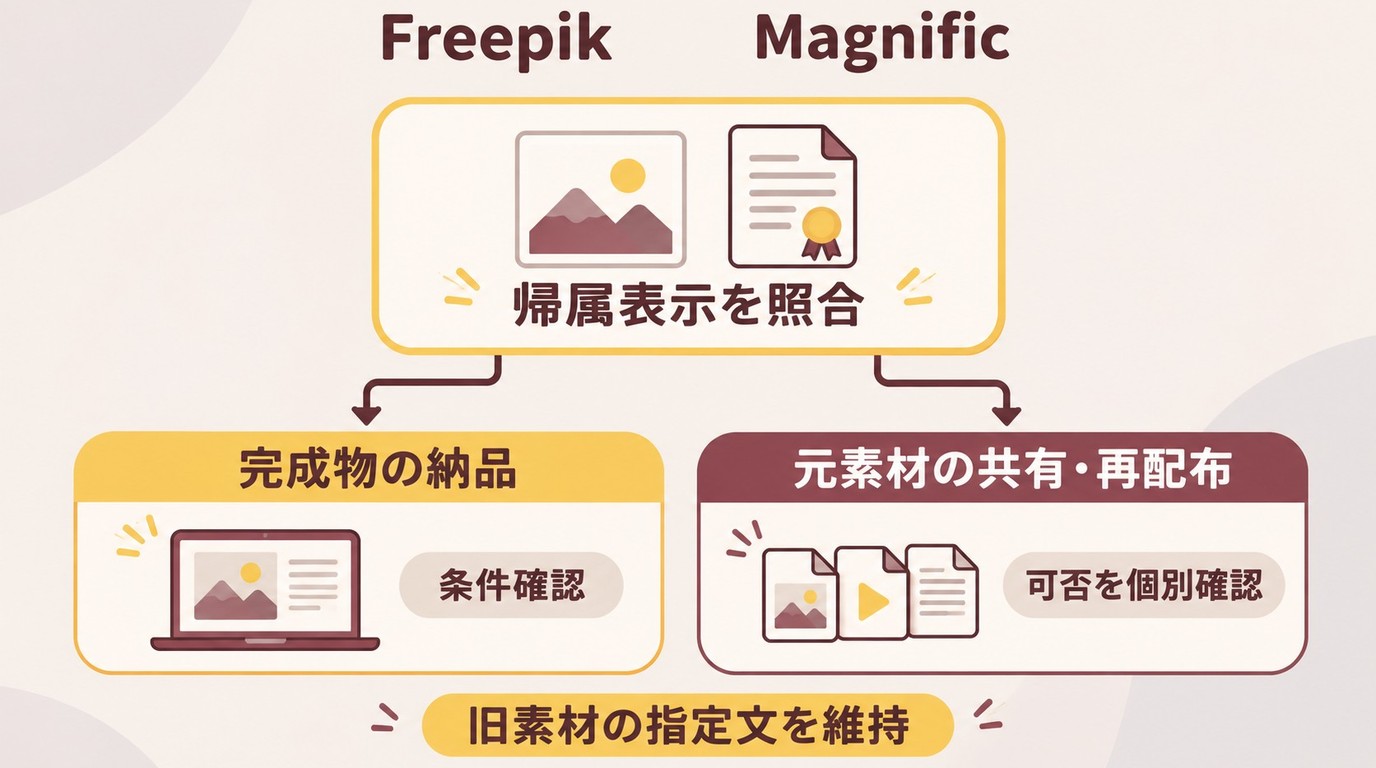
Freepikのクレジット表記が必要な場合は、取得した素材の指定文とライセンスPDFに合わせて読みやすく表示します。指定文には「Designed by Magnific」と「Designed by Freepik」があるため、旧素材の表記を名称変更だけで一括して置き換えないようにします。クライアントへの完成物納品と、元素材を再利用できる形で渡すことは別です。物販や素材集化を予定する場合は、利用規約と個別ライセンスの範囲を先に整理してください。
安全性と契約時の注意点
Freepikの安全性は、公式サービスかどうかだけでなく、権利、入力データ、課金、アカウント移行を分けて確認すると判断しやすくなります。
- サイト:正規ドメインとログイン先を確認し、広告経由の類似ページを避けます。
- 素材の権利:素材ページのライセンスと第三者の権利を確認します。
- AI入力:公開できない画像、個人情報、権利を持たないデータを安易に入力しません。
- 課金:請求周期、更新日、年払いと月払いの違いを契約画面で確認します。
- 移行:登録メールアドレス、契約状況、保存プロジェクトがMagnific側で表示されるか確認します。
規約・課金・アカウント移行
Freepikのトラブルとして起こりやすいのは、旧名称のログイン先を探し続けること、更新日と請求周期を取り違えること、AIクレジットと素材利用枠を混同することです。順番に画面を確認すれば、問い合わせ時にも状況を説明しやすくなります。
入力データと権利の注意点
AI機能へアップロードする画像や動画は、入力してよい権利を持つものに限定します。人物が写る素材やクライアントデータでは、公開範囲と同意の有無も事前に整理しておくと安心です。
動画の仕上げにUniFabを使う場面
Magnificで用意した動画がそのまま公開に使えるなら、後処理を加える必要はありません。UniFabオールインワンは、取得済みの動画に画質や音声の調整が必要なときに、WindowsまたはmacOSのローカル環境で仕上げるためのソフトです。
UniFabの機能 は、動画の高画質化や音声の明瞭化など、公開前の仕上げに活用できます。映像の細部や聞き取りやすさを整えたい場合は、必要な機能と利用条件を確認して導入を検討してください。
向いている人・向かない人
素材探しが目的の場合:ブラウザでMagnificの素材検索やAI画像生成を利用すると、制作に使う素材を用意できます。
取得済み動画を仕上げたい場合: UniFabは、生成した動画の解像感や音声の聞き取りやすさを整えたい人に向いています。
生成した動画は、公開前に細部と音声を確認し、気になる箇所に合わせて後処理を選ぶとよいでしょう。
動画の高画質化手順
操作は、動画を読み込み、処理内容と出力先を決め、プレビューを確認して開始する順です。
- UniFabオールインワン をインストールし、高画質化機能を開きます。
- 処理する動画を読み込み、用途に合うモデルと出力条件を選びます。
- 保存先を確認し、処理を開始します。
UniFab オールインワン:30日間無料体験可能
- 13つのAI音声・動画品質向上機能を一気に楽しむ
- AIモデルにより高速な処理速度で効率を上げる
- 5PCで利用できる以外、Amazonギフト券も獲得
- 30日間無料体験可能で、気楽にAIの力を楽しめる
UniFab オールインワン
UniFab オールインワン:30日間無料体験可能
- 13つのAI音声・動画品質向上機能を一気に楽しむ
- AIモデルにより高速な処理速度で効率を上げる
- 5PCで利用できる以外、Amazonギフト券も獲得
- 30日間無料体験可能で、気楽にAIの力を楽しめる
UniFab オールインワン for Mac
利用条件を確認したうえで、無料体験を検討すると、手元の動画で出力の違いを確認できます。
MagnificとUniFabの役割の違い

Magnificは素材の検索・生成・オンライン編集、UniFabは動画・音声のローカル後処理に向きます。競合として勝敗をつけるより、制作工程の違いで選ぶ組み合わせです。
| 候補 | 主な役割 | 利用環境 |
|---|---|---|
| Magnific(旧Freepik) | 素材検索・生成・オンライン編集 | Webブラウザ |
| UniFabオールインワン | 動画・音声の後処理 | Windows、macOS |
素材を探したり生成したりする工程にはMagnific、取得済み動画の画質や音声を整える工程にはUniFabが向いています。導入する機能を選ぶ際は、 UniFabの製品情報 も参考になります。
よくある質問
Freepikのアカウントや契約はMagnificでも引き継がれますか?
はい。既存のサブスクリプション、保存素材、プロジェクトは引き継がれます。ログインできない場合は、旧Freepikで使っていたメールアドレス、認証メール、Magnificの契約画面、請求履歴の順に確認してください。
有料プランの素材をクライアントへ納品できますか?
完成した制作物として納品する場合と、元素材を再利用できる形で渡す場合は扱いが異なります。素材をデザインへ組み込み、個別ライセンスと帰属表示の条件を確認したうえで納品します。
AIクレジットが更新されないときは何を確認すべきですか?
まず年払い・月払いと旧契約・現行契約を分けて、契約画面の付与周期を確認します。現行の年払いクレジットは有効期限が1年で、月次リセットはありません。契約更新日、現在のプラン、表示されている残量、請求履歴を順に確認します。問い合わせる際は、登録メールアドレス、請求日、表示されている残量、対象機能の画面をそろえると説明しやすくなります。
ストック素材だけを使いたい場合はどのプランが合いますか?
ストック素材の利用量、Premium素材の必要性、帰属表示の要否で選びます。AI生成をほとんど使わない場合は、大きなAIクレジット枠だけを理由に上位プランを選ぶ必要はありません。
有料プランを解約した後も、取得済みのストック素材を使えますか?
はい。有効なPremium契約中に取得したストック素材は、取得時のライセンス条件に従って解約後も利用できます。ライセンスファイルは契約中にダウンロードし、素材と一緒に保存しておきましょう。AI生成物の利用条件は別に確認します。
「freepick」で検索したのですが、Freepikとは別のサービスですか?
素材サイトを探している場合、正式な綴りはFreepik(フリーピック)です。旧Freepikのサービスは2026年4月28日にMagnificへ移行しました。「freepick」で検索して素材サイトを探している方は、Magnificの公式案内からサービスへ進んでください。
まとめ
Magnific(旧Freepik)は、ストック素材の検索とAI生成を同じ環境で進めたい人に向いています。無料範囲、料金、商用利用、クレジット表記は、それぞれ別の条件として確認することが大切です。
素材利用が中心なら個別ライセンスを先に確認し、動画品質の改善が目的なら後処理ツールを検討する、この順番が迷いを減らします。利用規約の範囲を守り、公開先や納品形態に合う使い方を選んでください。
UniFab オールインワン:30日間無料体験可能
- 13つのAI音声・動画品質向上機能を一気に楽しむ
- AIモデルにより高速な処理速度で効率を上げる
- 5PCで利用できる以外、Amazonギフト券も獲得
- 30日間無料体験可能で、気楽にAIの力を楽しめる
UniFab オールインワン
UniFab オールインワン:30日間無料体験可能
- 13つのAI音声・動画品質向上機能を一気に楽しむ
- AIモデルにより高速な処理速度で効率を上げる
- 5PCで利用できる以外、Amazonギフト券も獲得
- 30日間無料体験可能で、気楽にAIの力を楽しめる
UniFab オールインワン for Mac