結論から言えば、HitPaw VikPeaは自動モデル選択と簡単な操作を重視する人に合います。ただし、無料版の最終書き出し、契約条件、クラウド処理の範囲は購入前に確認が必要です。
旧称のHitPaw Video Enhancerから機能が広がる一方、料金やバージョン情報は更新されています。この記事では、公開情報と確認できる仕様を分け、HitPaw VikPeaの評判を判断するための材料を整理します。
HitPaw VikPeaとは
HitPaw VikPeaは、動画のぼやけ、ノイズ、色、人物やアニメの見え方をAIで補正するWindows・Mac向けソフトです。
素材に応じたAIモデルを選び、プレビューで変化を確認してから出力します。操作をまとめたい人にはわかりやすい一方、結果は元動画とモデルの相性に左右されます。
名称変更と製品の位置づけ
HitPaw Video Enhancerは2024年にHitPaw VikPeaへ名称変更されました。旧名で検索しても同じ製品情報が見つかるため、過去の記事や画面画像では両方の名称が混在しています。
| 時期 | 名称・版 | 位置づけ |
|---|---|---|
| 2024年10月以前 | HitPaw Video Enhancer | 動画高画質化を中心とした旧名称 |
| 2024年10月以降 | HitPaw VikPea | 補正、生成、人物向け機能などを含む現名称 |
| 2025年以降 | V5系 | 素材別モデルと調整機能を拡充 |
購入判断では、旧名のレビューをそのまま現行版の仕様とみなさず、対象バージョンを見分けることがポイントです。
V5.4の更新点と主な仕様
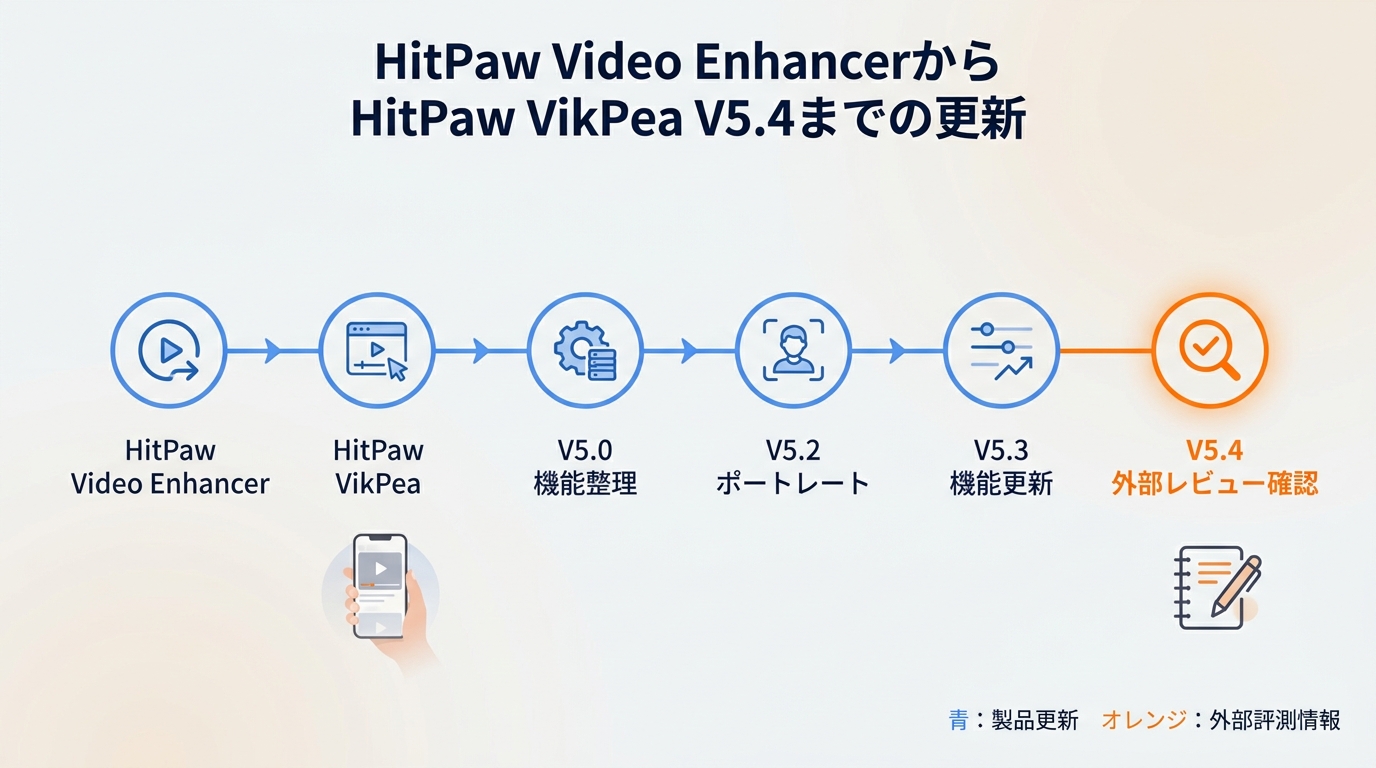
HitPaw VikPea V5.4を扱う外部の実機レビューは公開されていますが、公式ページで確認できる現行仕様と、レビューで報告された更新点は分けて読む必要があります。
V5.0で変わったこと
HitPaw VikPea V5.0では、高解像度素材向けの復元、白黒映像のカラー化、細部やノイズを調整する機能が整理されました。
- 一般映像と高解像度素材でモデルを選び分ける構成
- 白黒映像を着色するAI Colorist
- 細部、シャープ、ノイズなどを調整する項目
モデル名よりも、顔、アニメ、暗所、古い映像のどれを直したいかで選ぶと迷いにくくなります。
V5.2で追加された機能
HitPaw VikPea V5.2では、低解像度の人物映像を意識したポートレート系の機能と、補正量を調整する項目が追加されました。
顔の輪郭や肌を強く補正すると不自然になりやすいため、人物素材では短い区間をプレビューし、表情と髪の境界を先に見るのが実用的です。
V5.3以降の更新状況
V5.3を「2026年の最新版」と固定する表現は適切ではありません。2026年7月時点では、HitPaw VikPea V5.4を扱う外部レビューが確認できます。
ただし、外部レビューにある追加機能がすべて日本向け公式ページへ同じ形で反映されているとは限りません。インストール済みの版番号と機能画面を基準に判断してください。
対応環境と処理方式
公式製品ページではWindowsとmacOS 13以降、最大8Kへの高画質化、ローカル処理とクレジット制のクラウド高速処理が案内されています。
| 項目 | 現行案内の要点 |
|---|---|
| 対応OS | Windows、macOS 13以降 |
| 最大出力 | 最大8K。元素材と選択機能により利用範囲が変わる |
| ローカル処理 | PC上で処理。高解像度ではGPU、空き容量、処理時間の影響が大きい |
| クラウド高速処理 | クレジットを使用し、対象処理をクラウド側で行う |
| HitPaw Online | ブラウザで使うオンライン系サービス。デスクトップ版VikPeaとは処理環境が異なる |
機密性の高い素材では、処理方式を確認してローカル処理を優先するのが安全です。
主な機能とAIモデル
HitPaw VikPeaの機能は、解像感の補正、ノイズ低減、カラー化、人物、アニメ、暗所、手ぶれなど、素材の課題ごとに分かれています。
- 一般映像:圧縮でぼやけた輪郭やノイズを整える
- 人物:顔の細部を補う。強度によって質感が変わりやすい
- アニメ:線と色面を意識した処理
- カラー化・暗所:色や明るさを補うが、元映像にない情報は自然に戻らないこともある
機能数だけで選ばず、よく扱う素材に合うモデルがあるかを優先すると、購入後のずれを減らせます。
素材別のモデル選び
AI動画 高画質化は、同じ設定を全素材へ使うより、人物、アニメ、夜景、古い映像でモデルを切り替えたほうが結果を比較しやすくなります。
| 素材 | 最初に試す系統 | 確認する部分 |
|---|---|---|
| 一般の実写 | 一般復元・ノイズ低減 | 輪郭の縁、文字、細かな模様 |
| 顔を含む映像 | ポートレート | 肌の質感、目、髪の境界 |
| アニメ | アニメ向けモデル | 線の太さ、色面、字幕 |
| 白黒・暗所 | カラー化・ナイト系 | 色のにじみ、黒つぶれ、明るさ |
HitPaw VikPeaのアニメ補正や顔補正は、短い区間で複数モデルを比べ、過度なシャープ化がない設定を選ぶのが無難です。
料金・無料版・契約条件
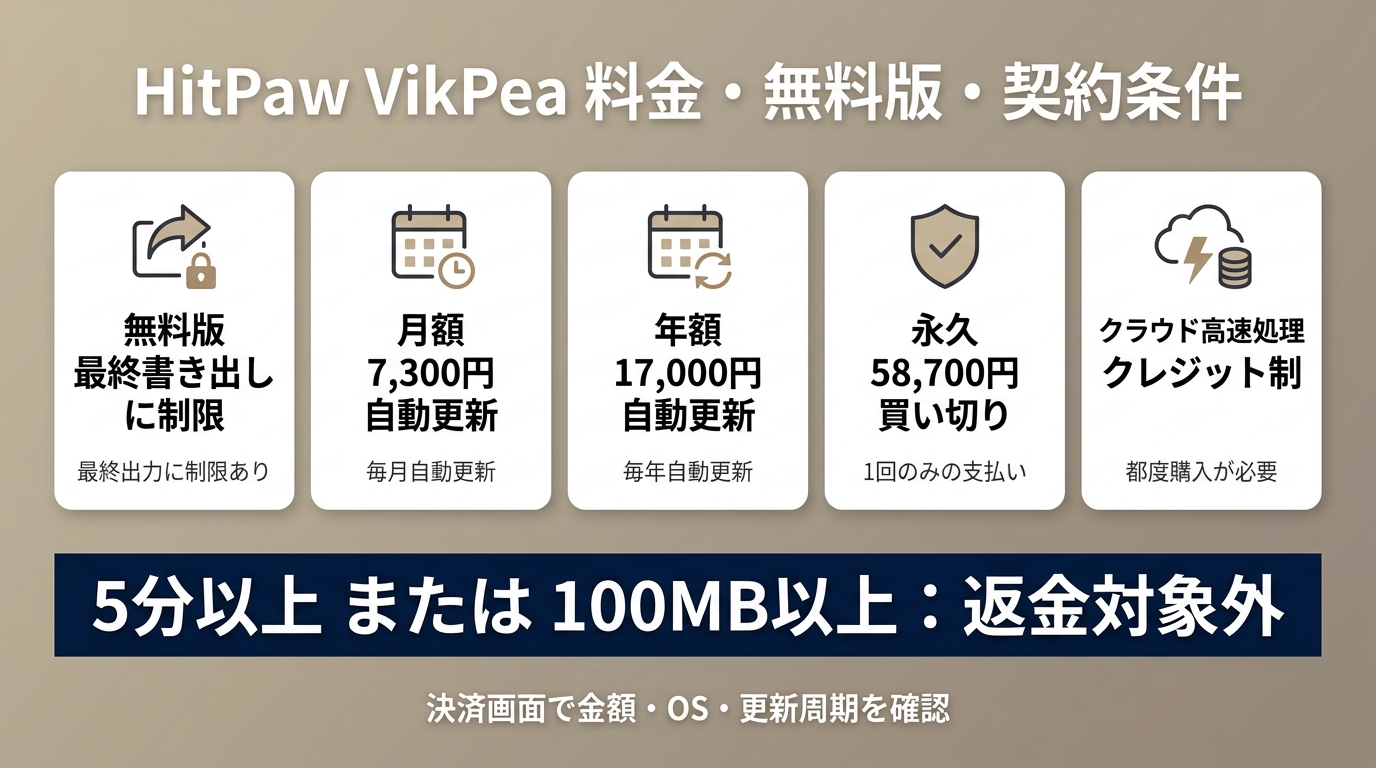
HitPaw VikPeaの料金は契約期間で変わり、無料版はプレビュー確認と最終書き出しを分けて考える必要があります。
無料版で確認できる範囲
HitPaw VikPeaの無料版では機能やプレビューを確認できますが、補正後の完成動画を通常どおり書き出せる版ではありません。
| 確認項目 | 無料利用時 | 契約後 |
|---|---|---|
| 素材の読み込み | 確認可能 | 利用可能 |
| AIモデルの選択 | 確認可能 | 利用可能 |
| プレビュー | 確認可能 | 利用可能 |
| 最終書き出し | 制限あり | 契約内容に従って利用 |
完成ファイルを購入前に確認したい人には、この制限が大きな判断材料になります。
現行料金と自動更新
2026年7月時点の日本公式購入ページでは、Windows版に月額7,300円、年額17,000円、永久58,700円の表示があります。
| プラン | Windows版の表示価格 | 契約上の注意 |
|---|---|---|
| 月額 | 7,300円 | 自動更新の対象 |
| 年額 | 17,000円 | 自動更新の対象 |
| 永久 | 58,700円 | 買い切り型。対象バージョンや更新範囲を確認 |
| クラウド高速処理 | クレジット制 | 契約プランとは別に消費条件を確認 |
同じ購入ページ内に別価格の表示もあるため、決済画面の金額、OS、更新周期をそろえて比較してください。
返金条件と解約時の注意
HitPaw VikPeaの返金は条件付きで、30日という期間だけを見て無条件と判断しないことが重要です。
- VikPeaで5分以上、または100MB以上の動画補正を利用した場合は返金対象外とされています。
- 更新日前に解約しなかった継続請求も、返金対象外の代表例です。
- 解約前に購入メール、注文番号、登録メールアドレスを手元に用意すると連絡が進めやすくなります。
HitPaw VikPeaの解約は、更新日の直前ではなく余裕を持って始めるほうが安心です。
画質と処理速度の検証
ここで扱うのは、公開比較画像と再現可能な条件に基づく評価です。実機ベンチマークの数値がないため、処理時間を一律には断定しません。
検証条件と評価基準
画質と速度を比べるときは、次の条件を固定します。条件が違う数値を横並びにすると、ソフトの差よりPCや出力設定の差が大きくなります。
| 固定する項目 | 記録する内容 | 評価の見方 |
|---|---|---|
| PC構成 | CPU、GPU、メモリ、OS | 同じPCで比較する |
| 元動画 | 長さ、解像度、実写・アニメ・暗所などの内容 | 同じファイルを使う |
| AIモデル | モデル名と補正強度 | モデルを変えた場合は別結果として扱う |
| 出力 | 解像度、形式、品質設定 | 同じ出力条件にそろえる |
| 同時処理数 | 単体または複数 | 速度と安定性を分けて見る |
実測値がない場面では、時間の長短より、輪郭、文字、顔、色、書き出し成功の五点を見るほうが判断しやすいでしょう。
画質の傾向
公開されている比較画像では、一般映像は輪郭が強くなり、人物ではモデルによって肌や髪の見え方が大きく変わります。
動画の画質を上げる処理では、鮮明さだけでなく、文字のつぶれや輪郭のにじみが増えていないかも確認してください。
アニメでは線の滑らかさと字幕の輪郭、人物では肌の質感を優先して比較するのが適しています。
人物向けモデルは強くかけるほど自然になるとは限りません。顔の印象を保ちたい素材では、ソフト寄りの結果から確認すると選びやすくなります。
カラー化と暗所補正は、明るさだけでなく、肌色や空の色が不自然に転んでいないかを見ることが大切です。
処理時間と安定性
HitPaw VikPeaの処理速度は、GPU、元動画、モデル、出力解像度、同時処理数で変わります。「元動画の何倍」と一つの数字に固定することはできません。
- 高解像度への出力では、短い素材で完了まで確認してから長尺へ進む
- 書き出し失敗時は、出力解像度を下げ、別モデルで再試行する
- 安定性を見るときは、処理時間と完成ファイルの再生確認を分けて記録する
短納期なら速度を優先し、顔や字幕を含む素材では数分の試写を作って画質を優先するのが現実的です。
制限と向いている人
HitPaw VikPeaのデメリットは、無料版の書き出し、高解像度時のPC負荷、モデル相性、自動更新の四点に整理できます。
購入前に知りたい制限
- 無料版:プレビューは確認できても、完成ファイルの最終書き出しに制限があります。
- PC負荷:高解像度や長尺ではGPU、空き容量、処理時間の影響が大きくなります。
- モデル差:同じ素材でも顔、アニメ、一般復元で質感が変わります。
- 契約:月額・年額は自動更新、クラウド処理はクレジット条件に注意が必要です。
出力設定を細かく追い込みたい場合は、解像度と形式以外に何を調整できるかを、使用中の版で確認してください。
向いている人・向かない人
自動でモデルを選び、少ない操作でプレビューしたい人には向いています。複数モデルを短い素材で比べられる人とも相性がよいでしょう。
こんな人に向いています:操作のわかりやすさを優先する人、人物・アニメ・暗所など素材別モデルを使いたい人、最大8Kへの出力候補を検討する人。
向いていない人:購入前に完成ファイルを書き出して確認したい人、機密素材をすべての工程で完全オフラインに限定したい人、細かな音声・映像設定を一つの画面で調整したい人。
安全性とデータの扱い
HitPaw VikPeaの安全性は、運営企業の地域ではなく、素材がPC内で処理されるか、クラウドへ送られるかで判断するのが適切です。
ローカル処理とクラウド送信
ローカル処理ではPC上で素材を扱います。一方、一部のAI処理やクラウド高速処理では、素材がクラウドまたは委託先へ送信されます。
公式方針では、送信された素材は原則7日以内に削除され、依頼された処理以外のモデル学習には使用しないと説明されています。仕事上の未公開映像や個人情報を含む動画は、クラウド処理を避け、保存先と共有範囲も限定するのが妥当です。
正規版を選ぶ理由
「HitPaw crack」や改変された配布物は、マルウェア、情報漏えい、更新不能の原因になります。安全性を優先するなら、正規の配布元と購入履歴が確認できる環境を選んでください。
- 配布元のURLと署名を確認する
- 不明なライセンスキーや改変ファイルを使わない
- 購入メールと注文番号を保管する
保存・加工する動画は、権利を持つ素材または許可を得た素材に限り、公開や再配布の扱いにも注意してください。
HitPaw VikPeaとUniFabの違い
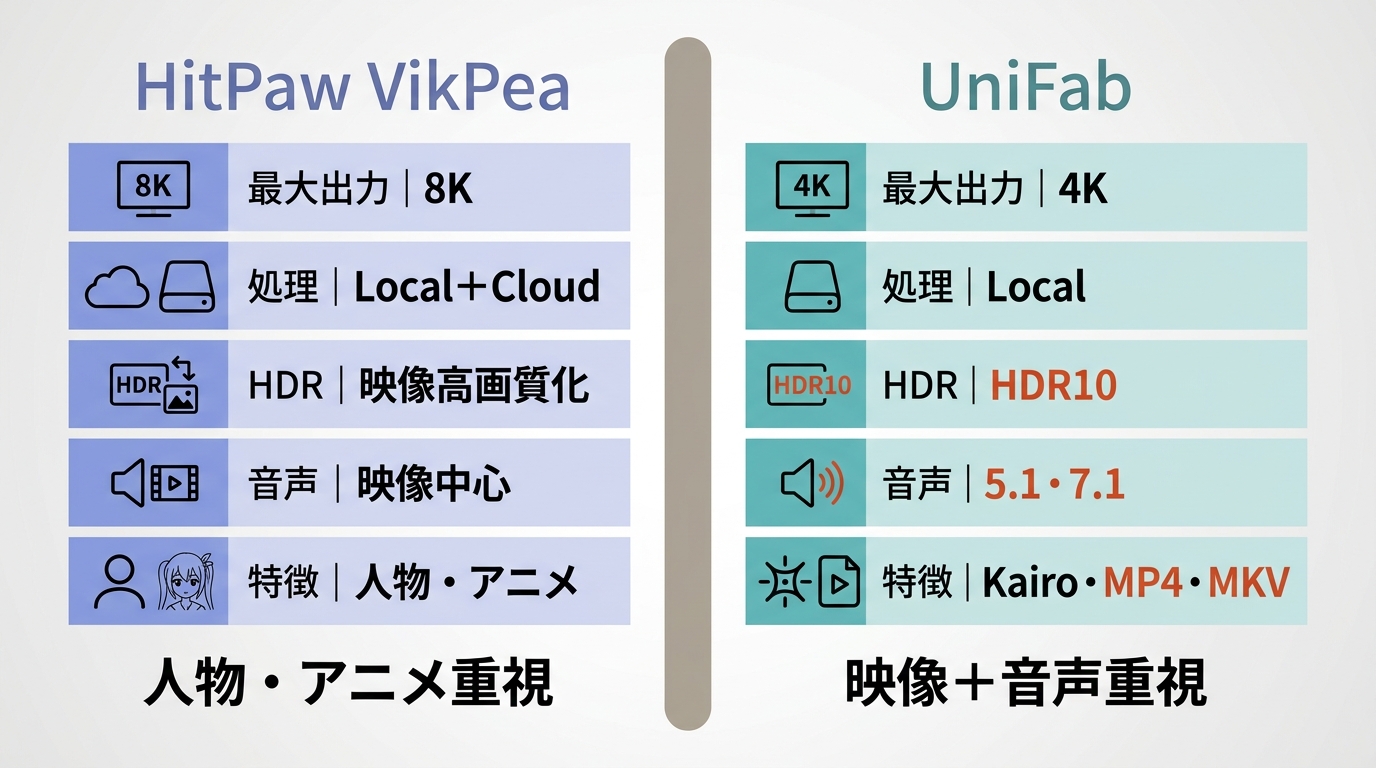
UniFab比較では、宣伝文句ではなく、料金形態、出力、処理方式、補正機能、素材との相性を同じ軸で見る必要があります。
料金・画質・速度・出力設定
| 製品 | 料金形態 | 無料利用時の書き出し | 最大出力 | ローカル/クラウド処理 | 画質補正 | SDRからHDR10への変換 | 音声5.1/7.1 | アニメ向けモデル | 出力設定 | 同一条件の処理時間 | 向いている人・向かない人 |
|---|---|---|---|---|---|---|---|---|---|---|---|
| HitPaw VikPea | 月額7,300円、年額17,000円、永久58,700円 | プレビュー可能、最終書き出しは制限あり | 最大8K | ローカル処理とクレジット制クラウド高速処理 | 一般、人物、アニメ、カラー化、暗所など | 専用機能としては公式案内を確認できず | 専用機能としては公式案内を確認できず | アニメ向けモデル | 解像度、形式、ビットレート、保存先など | PC、素材、モデル、出力条件で変動 | 簡単なモデル選択を重視する人向け。完成ファイルを購入前に確認したい人には不向き |
| UniFab All-in-one | 年額・終身ライセンスなど。表示中の利用条件に従う | 提供中の利用条件に従う | 4K | Windows・Macのローカル処理 | AIによる映像補正と複数処理 | SDRからHDR10へ変換 | ステレオ音声を5.1/7.1へ拡張 | Kairoアニメモデル | MP4・MKV出力。用途別の機能を選択 | 同一PC・素材・出力条件の実測値なし | 映像と音声を一つの環境で調整したい人向け。単機能だけを求める人には機能が多い |
価格だけでなく、クラウド送信の有無、アニメ素材、HDR、音声、出力設定のどれが必要かを先に決めると選びやすくなります。
用途別の選び方
- 少ない操作で人物や一般映像を補正:HitPaw VikPea
- アニメの線と色を専用モデルで調整:Kairoを備えるUniFabも比較対象
- 映像補正とHDR・音声処理を一つの環境で行う:UniFab All-in-one
- 多数のAI動画高画質化ソフトを横断比較:AI動画高画質化ソフトの比較記事で候補を絞る
Topaz Video AIの料金・評判・機能を詳しく知りたい場合は、専用レビューで確認すると、本記事の購入判断と混同せず比較できます。
UniFab All-in-oneの特徴
UniFab All-in-oneは、Windows・Macでローカル処理を行い、映像と音声の補正を一つの環境にまとめたい人向けです。
映像と音声の補正機能
本記事の主題に関係する違いは、SDRからHDR10への変換と、ステレオ音声の5.1/7.1化です。画質補正だけでなく、色の見え方や音声構成まで一つの工程で検討できます。
複数の補正をまとめたい人には利点がありますが、ワンクリックの高画質化だけが目的なら、必要な機能を絞った製品のほうが操作は軽くなります。
アニメ素材とローカル処理
Kairoアニメモデルは、実写と異なる線や色面を意識して処理する機能です。ローカル処理のため、クラウドへ素材を送らずに作業したい場面にも合わせやすい構成です。
UniFab All-in-oneの機能と利用条件を確認し、必要な補正が同じ環境にそろうかを比較してください。映像補正と音声処理をまとめたい場合は、同じ製品情報を基準に契約範囲まで見比べると判断しやすくなります。
利用条件と機能一覧はUniFab All-in-oneの製品ページでも確認できます。
UniFabの画質と処理速度
UniFabの画質と速度も、HitPawと同じPC、同じ素材、同じ出力条件にそろえなければ公平に比較できません。
同一条件で比べるポイント
比較では、前述の条件表をそのまま使い、元動画、出力解像度、形式、補正機能、処理開始から完成までの範囲を統一します。
- 一般映像は文字と細部の判読性
- アニメは線の太さと色面のにじみ
- 人物は肌、髪、目の自然さ
- HDRは明部と暗部の階調
速度だけを単独で比べず、使いたい出力設定と素材との相性まで含めて判断することが重要です。
画質と処理時間の見方
確認できる同一条件の速度データがないため、UniFabが何倍速いといった結論は置きません。以下の画像は、素材別に見るべき箇所を示す比較例です。
実写、アニメ、人物、HDRでは評価点が異なります。処理時間が短くても、字幕や顔の質感が崩れる設定は採用しないほうがよいでしょう。
UniFabで高画質化する流れ
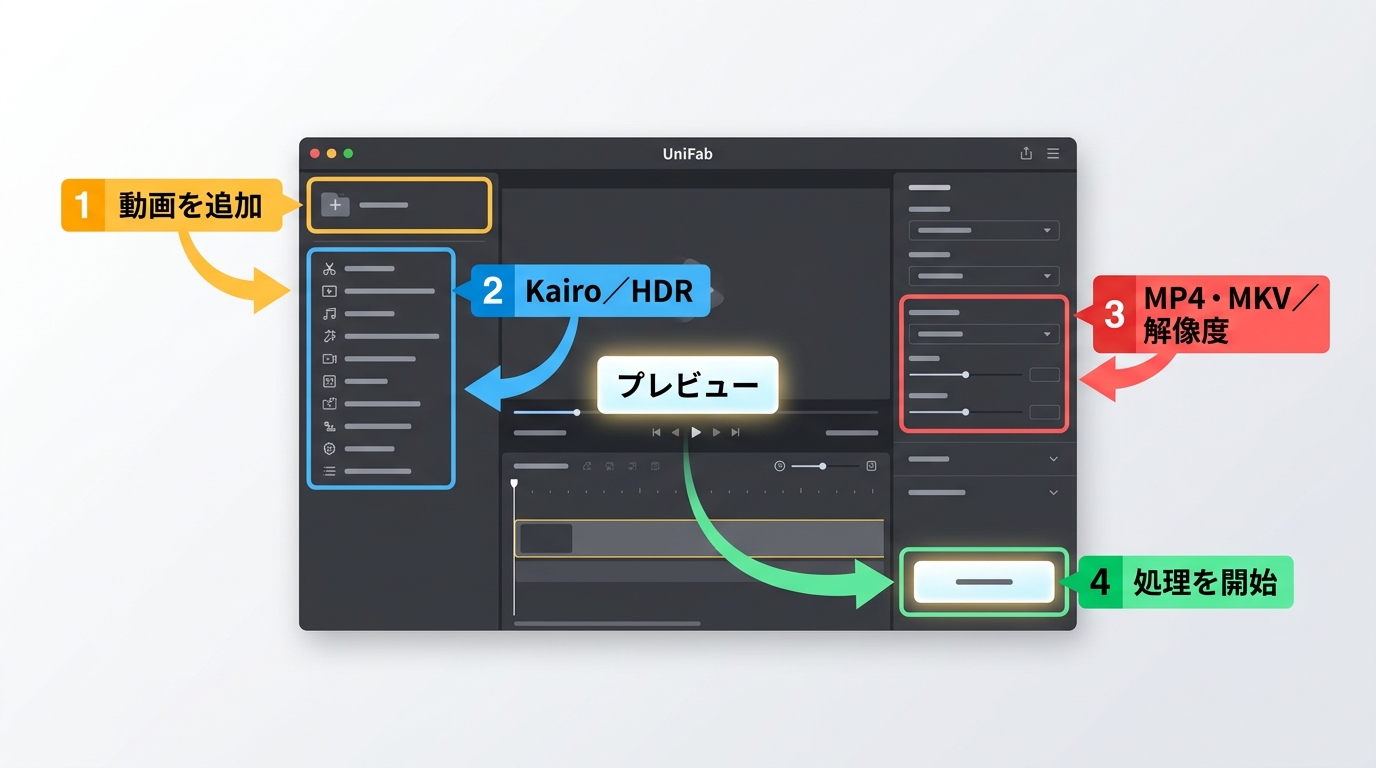
UniFabの使い方は、素材を読み込み、目的に合う機能と出力条件を選び、短いプレビューを確認してから処理する流れです。
- UniFabを起動し、高画質化したい動画を読み込みます。
- 一般映像、アニメ、HDRなど、目的に合う機能を選びます。
- 解像度とMP4またはMKVなどの出力条件を確認します。
- 短い区間で見え方を確認し、問題がなければ処理を開始します。
長尺素材は、顔、文字、暗部を含む短い区間で設定を決めてから全体を処理すると、やり直しを減らせます。
よくある質問
契約やトラブル時に迷いやすい点を、短く確認できる形でまとめます。
HitPaw VikPeaはインターネットに接続せず使えますか?
ローカル処理はPC上で行えますが、認証、更新、一部機能、クラウド高速処理では接続が必要です。HitPaw VikPeaをオフライン中心で使いたい場合は、対象モデルがローカル処理かを先に確認してください。
解約したいのにアカウントへログインできない場合はどうすればよいですか?
パスワード再設定を試し、購入メール、注文番号、登録メールアドレスを用意して公式サポートへ連絡します。自動更新日の直前を避け、早めに手続きを始めてください。
処理が遅い、または書き出しに失敗するときは何を確認しますか?
GPU、空き容量、出力解像度、選択モデル、同時処理数を確認します。短い素材と低めの出力解像度で再試行し、完成ファイルが再生できるかを分けて確認すると原因を絞りやすくなります。
HitPaw VikPeaでMP4・MOV・MKVを扱えますか?
主要形式を扱えますが、入力対応と出力対応は同じではありません。MP4、MOV、MKVの読み込み、元形式の維持、選べる出力形式は、現行版の読み込み画面と出力設定で確認してください。
購入前の結論
HitPaw VikPeaは、素材別モデルを少ない操作で試し、自動選択やプレビューを重視する人に合います。
一方、HitPaw VikPeaの無料版では最終書き出しに制限があり、返金条件、自動更新、クラウド処理も確認が必要です。購入前には、実際に扱う素材でプレビューし、顔、文字、色の自然さを見てください。
詳細な出力調整に加え、SDRからHDR10への変換や5.1/7.1音声、Kairoアニメモデルを一つのローカル環境で使いたい場合は、UniFab All-in-oneも比較対象になります。必要な機能と利用条件を確認したうえで選ぶのが妥当です。