音声翻訳は、話した内容を別の言語の文字や音声に変える機能です。外国語を日本語で理解したいときは、スマホのGoogle 翻訳アプリや、パソコンのChromeでマイク入力を使えます。録画済み動画は、動画ファイルを扱う翻訳ソフトで処理する方法があります。
相手の話を訳せても、日本語の意味がつながらないことがあります。私は、流暢な訳文よりも、元の発言が正しく残っているかを重視します。聞き取りの段階で言葉が変わると、その後の訳も変わるためです。ここでは会話の操作から始め、認識結果の確認、録画済み動画の扱いへ進みます。
Google 翻訳で音声を翻訳する方法
Google 翻訳では、マイクに向かって話すと、選んだ言語の訳文を確認できます。音声入力は話を文字にする機能、翻訳はその意味を別の言語にする機能です。訳文の読み上げは、対応する言語で利用できます。
| 端末 | 使う画面 | 確認すること |
|---|---|---|
| iPhone | Google 翻訳アプリ | 言語ごとの音声対応 |
| Android | 音声入力・会話 | 用途に合うモード |
| パソコン | ChromeのGoogle 翻訳 | 入力言語とマイク権限 |
出典: Google 翻訳の音声入力ヘルプ と 日本向けアプリ案内 (2026年11月時点)。
短い言葉をその場で訳すなら、無料のGoogle 翻訳で始められます。ただし、選んだ言語でマイク入力や読み上げが使えることが前提です。
iPhone・Androidで話した言葉を訳す
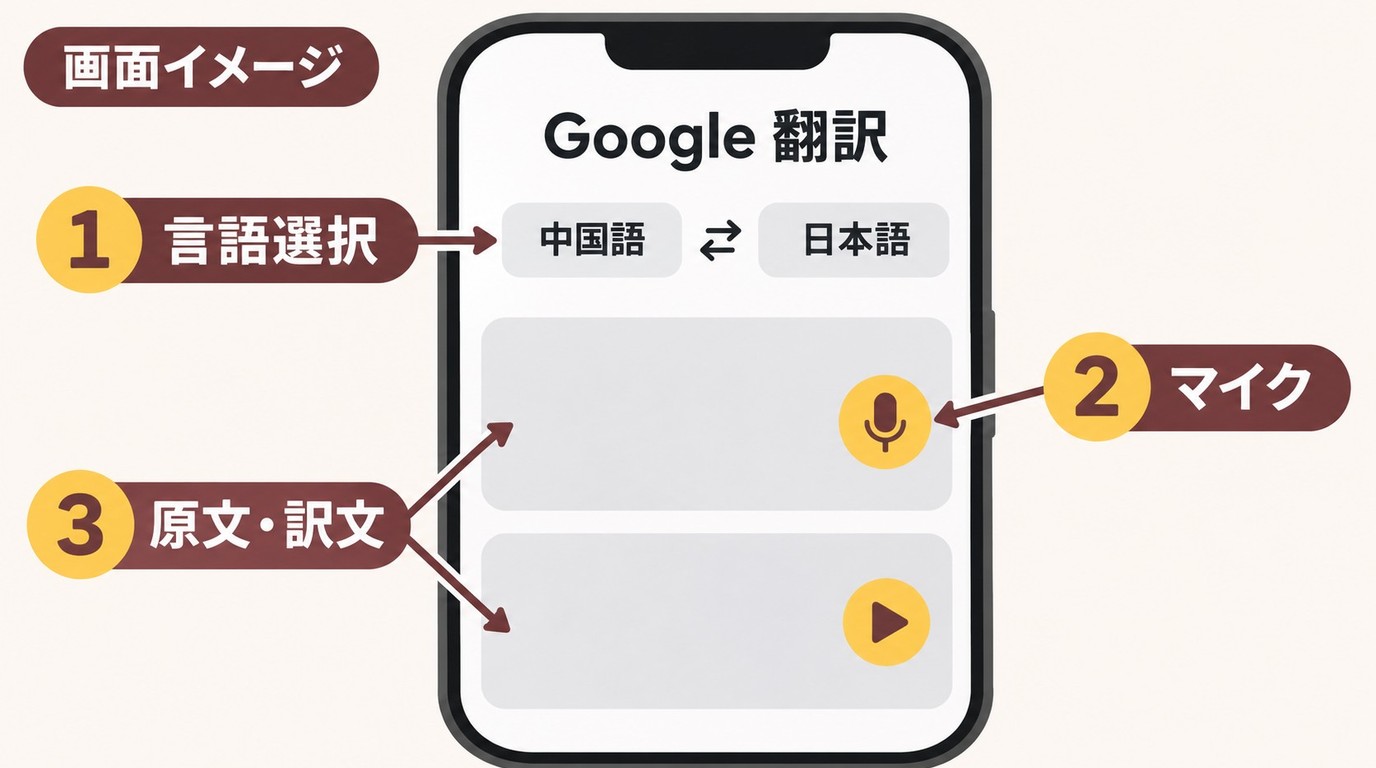
スマホでは公式のGoogle 翻訳アプリを使います。App StoreまたはGoogle Playから入れ、インターネットに接続し、アプリへのマイク権限を許可しておきます。
- Google 翻訳を開き、翻訳元と翻訳先の言語を選びます。
- マイクをタップし、入力開始の合図に合わせて話します。
- 認識された原文と訳文を確認します。読み上げに対応していれば、訳文を音声でも確認します。
マイクが無効なら、その言語の音声入力は使えません。Androidのライブ翻訳には、交互に話す「会話」と、音声を再生しない「テキストのみ」などのモードがあります。相手に訳を聞かせたい場面では、文字表示だけのモードと区別しましょう。
待ち時間をなくすより、発言を区切るほうが会話を進めやすいと考えます。Yahoo!知恵袋にも「どうやってスマホの音声で遅延無く翻訳して会話してるんですか?」という質問があります。話し続けず、訳を確認してから相手に渡す使い方が向いています。
パソコンのChromeで音声入力する
パソコンではChromeを使い、ブラウザとOSのマイク権限を許可します。SafariとEdgeでは利用が制限されます。
- ChromeでGoogle 翻訳を開きます。
- 翻訳元と翻訳先の言語を指定します。マイク翻訳では言語は自動検出されません。
- マイクをクリックして話し、言い終わったら停止します。
- 原文と訳文を見比べ、対応する訳文はスピーカーのアイコンで聞きます。
長い文字を見直すなら、パソコンの画面が便利です。音声が入らない場合は、翻訳の精度を疑う前に、マイクの権限と入力音量を確認しましょう。
中国語の音声を日本語に訳すときの設定と確認点
中国語から日本語への翻訳で意味が通じないときは、翻訳元を中国語、翻訳先を日本語に設定したうえで、認識された中国語を見ます。原文が違う場合と、原文は合っているのに日本語がおかしい場合では、直す場所が異なります。
訳文の前に認識された中国語を確認する
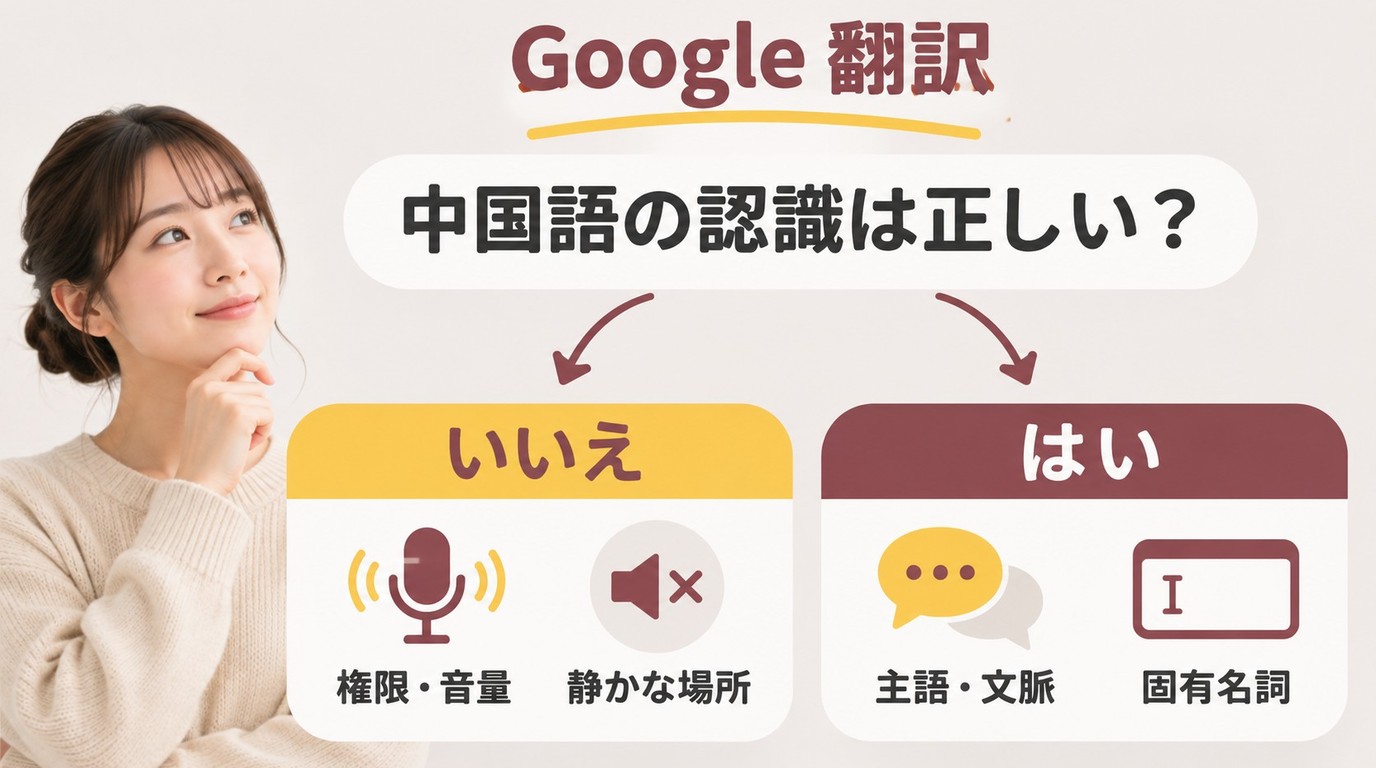
原文の漢字が違うなら、聞き取りから見直します。マイク権限と入力音量を確認し、周囲の音が少ない場所で短い文を話してください。パソコンなら外部マイクも対処法になります。
文字起こしが出ただけでは、意味を確認できたとはいえません。Yahoo!知恵袋には「スマホに中国語の留守電が入ってたのですが」と、文字起こしされた内容の意味を尋ねる質問もあります。まず元の音声と文字が対応しているかを見ることがポイントです。
原文が合っているなら、日本語訳の主語や前後関係を確認します。固有名詞は文字で補い、文を短く区切ると、どこで意味が変わったかを追いやすくなります。翻訳結果を発音の採点代わりにすると、認識の問題と翻訳の問題を混同してしまいます。
録画済み動画を訳したいときのUniFab 動画翻訳 AI
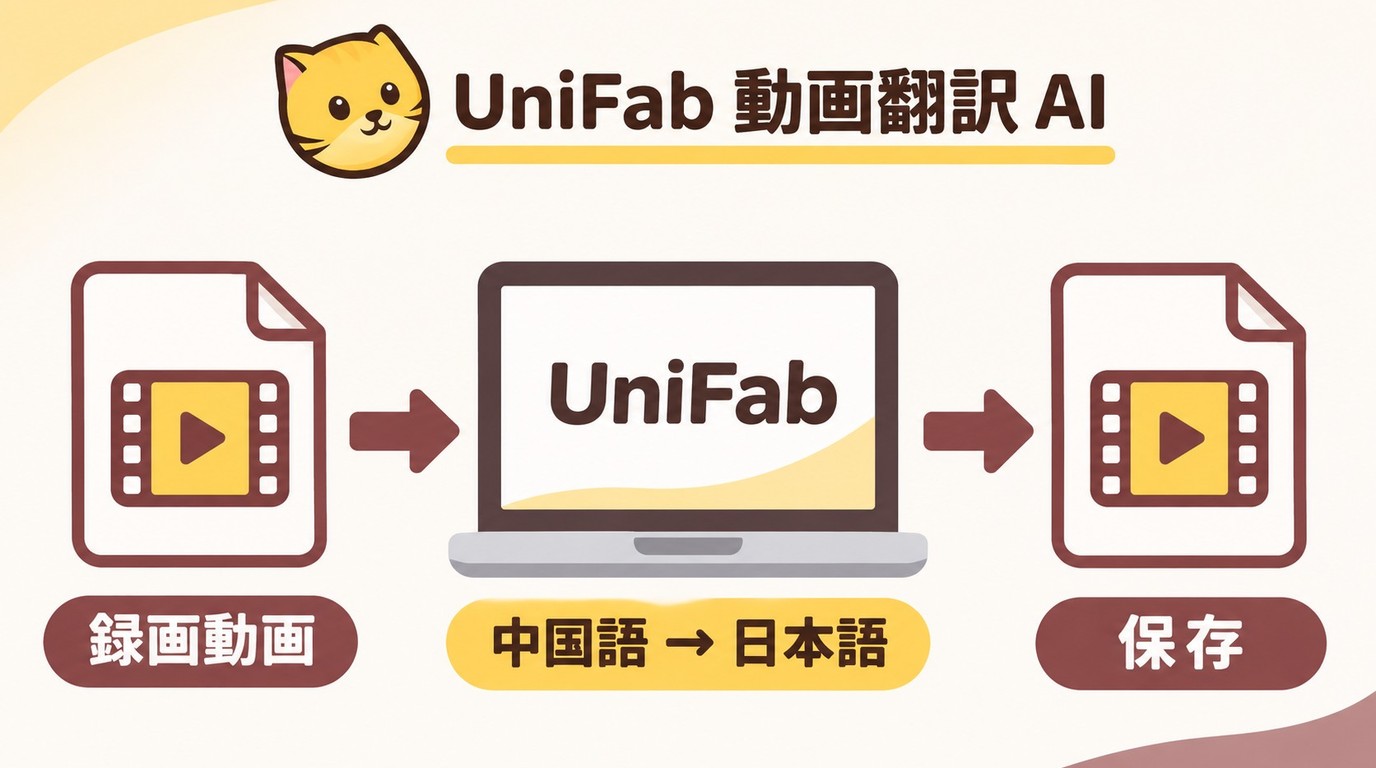
UniFab 動画翻訳 AIは、Windowsで手元の動画ファイルを翻訳し、中国語の内容を日本語で理解したいときに向いています。中国語と日本語を含む23言語に対応し、MOVやMP4の動画を入力できるため、録画済みの素材を使えます。
動画を訳すなら、解像度の数字だけでなく、話されている言語と入力形式が合うことを重視したいところです。MP4・MKVで、最大4Kの動画を出力でき、保存後の再生や管理にも使いやすい形式を選べます。
利用にはFabCloudのクラウドクレジットを使います。新規ユーザーには30クレジットが付与され、都度購入分は1年間有効です。月額・年額サブスクリプションのクレジットは毎月付与されます。FabCloud 600クレジットの年間プランは、参考年額199.99 USDからです(2026年11月時点)。
UniFab 動画翻訳 AIの概要 と FabCloudの料金・クレジット案内 を確認できます。
アップロードする動画は、自分が権利を持つか使用許可を得たものとし、内容の権利は利用者自身で管理してください。サービスの利用規約と地域の法令に従い、個人利用の範囲で扱い、無断で再配布しないでください。
UniFab オールインワン:30日間無料体験可能
AIによるオールインワン動画・音声高画質化
UniFab オールインワン
UniFab オールインワン:30日間無料体験可能
AIによるオールインワン動画・音声高画質化
UniFab オールインワン
音声翻訳についてよくある質問
接続環境と読み上げ設定は、端末ごとに確認する必要があります。特に、文字翻訳のオフライン機能と会話の音声翻訳は分けて考えましょう。
インターネットにつながらなくても音声翻訳は使えますか?
文字翻訳の言語をダウンロードしても、会話の音声翻訳まで使えるとは限りません。AndroidのGoogle 翻訳では、ライブ翻訳用のオフライン言語ダウンロードはGoogle Pixel 9・10・11が対象です。 Googleの公式ヘルプ にあるオフライン対応言語ペアには、中国語と日本語の組み合わせは掲載されていません。中国語から日本語への会話翻訳には、通信できる環境を用意してください。
翻訳した音声の読み上げ速度は変えられますか?
Android版Google 翻訳では速度を変えられます。聞き取りにくいときは、次の設定を使います。
- Google 翻訳のメニューから設定を開きます。
- 「速度」を選びます。
- 「標準」「やや遅い」「遅い」から選びます。
これは読み上げの速さの設定です。声色を変える機能とは別なので、発音を聞き直したいときに使うとよいでしょう。
電話の通話音声もそのまま翻訳できますか?
ここで紹介したマイク入力は、端末に向かって話す内容を訳す方法です。電話の相手の音声を、そのまま取り込む操作とは異なります。通話を訳したい場合は、使っている通話サービスに翻訳機能があるか確認するのが先です。他人の声を録音・翻訳する際は、相手の同意を得てください。
まとめ
会話を訳すなら、スマホのGoogle 翻訳やパソコンのChromeで、言語とマイクを設定するところから始められます。中国語の訳が通じないときは、認識された原文を見て、聞き取りと翻訳を切り分けてください。録画済み動画では、言語とファイル形式が合う方法を選びましょう。自然な日本語に見える訳でも、元の発言と照らし合わせる姿勢が大切です。