動画のトリミングとは?
動画編集のトリミングは、不要な前後や途中を削り、残したい区間だけに整える編集です。フリーソフトを選ぶときは、編集できるかだけでなく、完成した動画を無料で保存できる範囲まで確認することがポイントです。時間のトリミングは動画の残す区間を選ぶ操作です。動画のクロップは映像の上下左右の範囲を変える操作です。
編集作業を始める際に、まずは動画全体を見て、どの部分を残したいのかを考えることが必要です。その後、トリミングツールを使って、不要な部分を簡単に削除することができます。
さて、動画トリミングする方法やおすすめツールを紹介していきます。
無料で保存できる範囲と体験版の違い
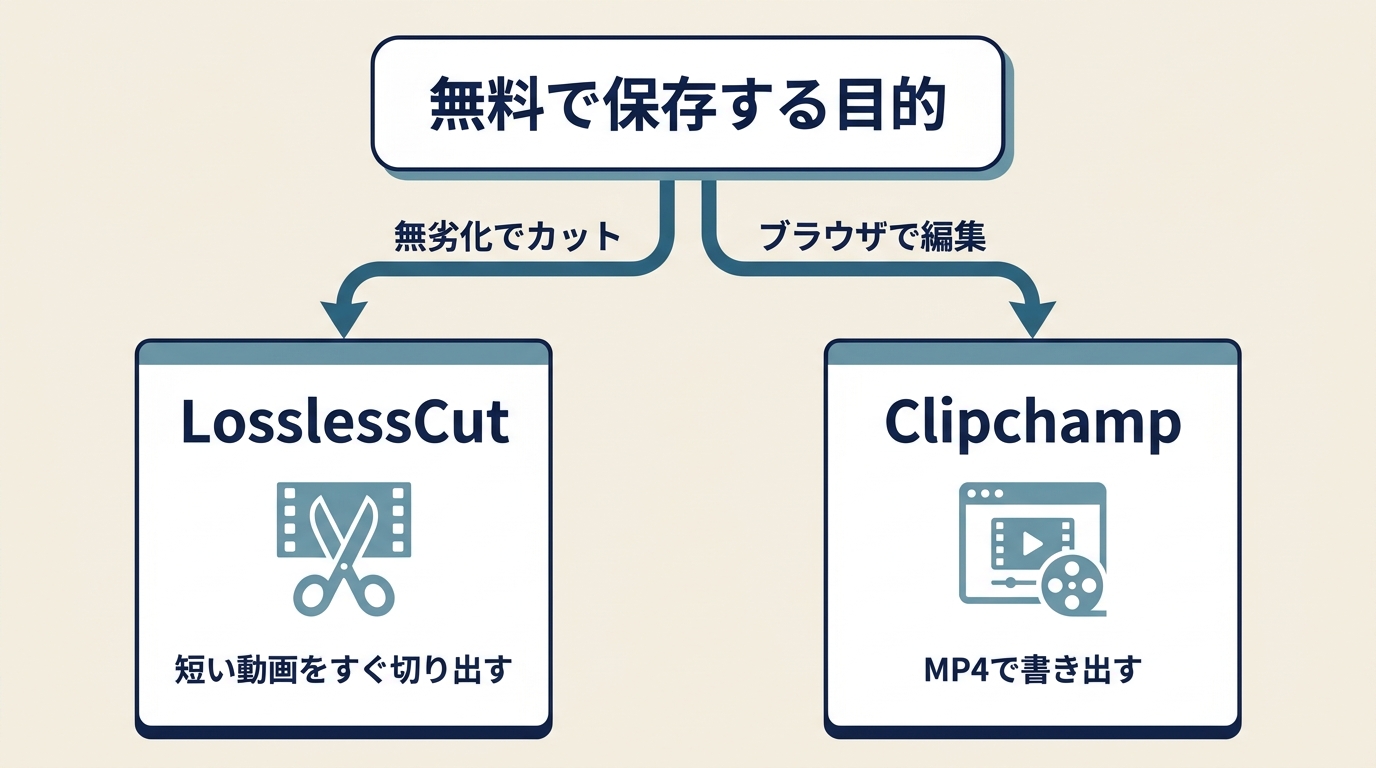
無料で編集できても、完成した動画の書き出しに有料機能が含まれることがあります。無料配布版、機能に制限がある無料枠、期間限定の無料体験は分けて考えましょう。DaVinci Resolveには無償版と有料のStudio版があります。Final Cut Proは有料製品です。Apple Creator Studio経由の30日間無料体験と、継続利用の料金は別に扱われます。
| 製品名 | 利用環境 | 無料の範囲 | 保存の特徴 |
|---|---|---|---|
| LosslessCut | PC | 無料配布版 | 再エンコードなしで区間切り出し(MP4の無劣化カットは対応形式を確認) |
| Clipchamp | ブラウザ | 無料枠・有料機能あり | MP4のカット後に完成したMP4を書き出し |
| DaVinci Resolve | PC | 無償版あり | 編集後に動画を書き出し |
| CapCut | iPhone・Android | 基本無料・有料機能あり | 選択した素材や機能を確認 |
| YouCut | iPhone・Android | 基本無料・Proは有料 | Android版は透かしなし |
| Final Cut Pro | Mac・iPad | Apple Creator Studioで30日体験 | 継続利用は有料 |
無料の動画トリミングで不要な区間を切り出すだけなら、動画カット用フリーソフトがカットだけの動画編集に向いています。インストール不要の動画編集を選ぶ場合はブラウザ型の書き出し条件を確認し、字幕やBGMまで加える場合は、編集機能を備えたソフトやアプリを選びましょう。
【Windows・Mac】動画トリミングソフトの無料・有料の違い
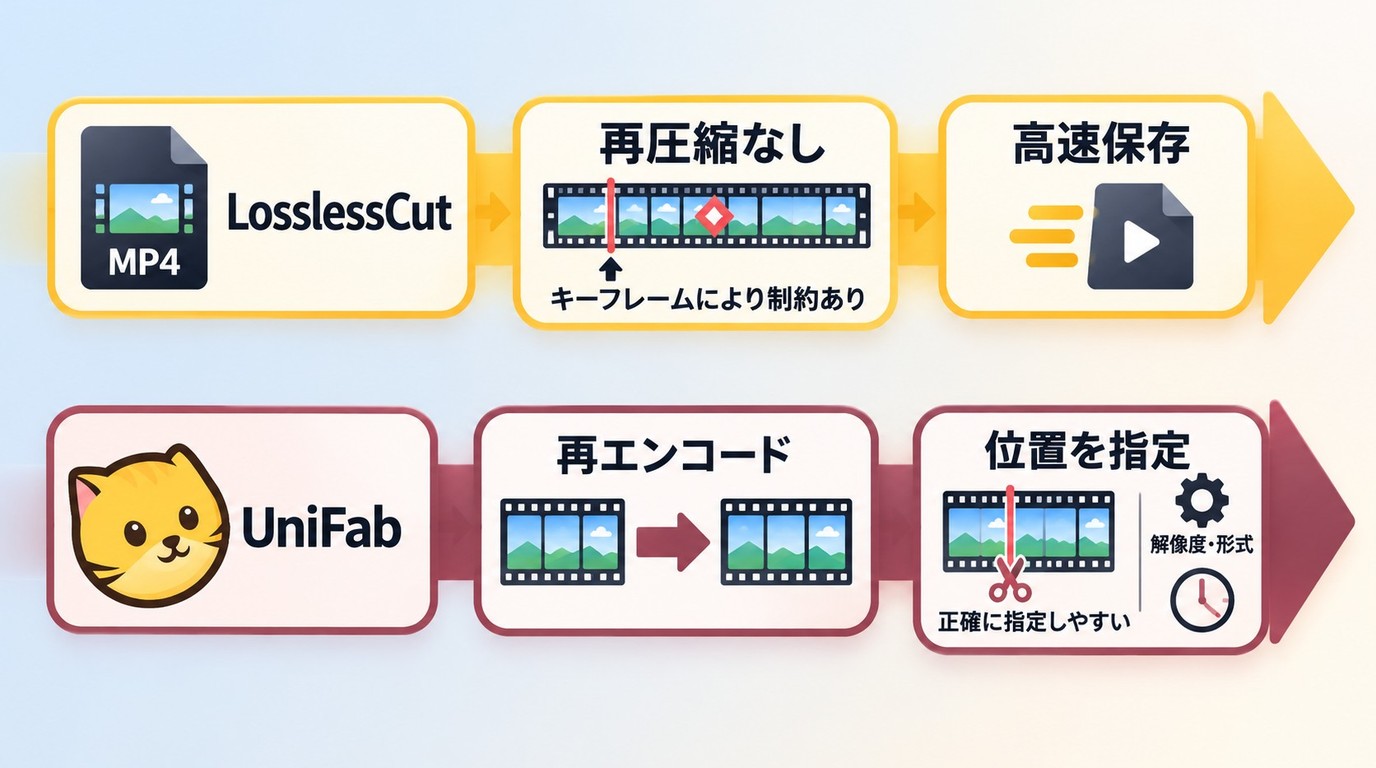
有料製品の無料体験は、期限なく無料で使えるソフトとは異なります。カットだけを無料で保存したい場合は前節の条件を確認し、区間編集と出力設定をまとめて行いたい場合は、以下のソフトの特徴と操作手順を見ていきましょう。
UniFabオールインワンで動画をトリミングする
UniFabオールインワン では、動画を読み込み、トリム画面で残す区間を指定し、出力設定を選んで保存する流れで操作できます。カットだけの軽い作業には無料で保存できるツールが向いていますが、区間編集と形式・出力設定をまとめて扱いたい場合は、本ソフトの機能と利用条件を確認したうえで検討できます。
無料で保存できる範囲と、再エンコードなしのカットや位置指定の対応範囲は利用条件や機能によって異なります。上記の製品リンクで用途に合う機能を確認してください。
UniFab オールインワン:30日間無料体験可能
10つのAI音声・動画品質向上機能を一気に楽しむ
AIモデルにより高速な処理速度で効率を上げる
5PCで利用できる以外、Amazonギフト券も獲得
30日間無料体験可能で、気楽にAIの力を楽しめる
UniFab オールインワン
UniFab オールインワン:30日間無料体験可能
10つのAI音声・動画品質向上機能を一気に楽しむ
AIモデルにより高速な処理速度で効率を上げる
5PCで利用できる以外、Amazonギフト券も獲得
30日間無料体験可能で、気楽にAIの力を楽しめる
UniFab オールインワン for Mac
UniFabの機能は個別にも利用できます。 UniFab 動画変換 でも動画をトリミング・カットできます。動画の形式や出力設定も一緒に扱いたい場合に利用できます。
MP4のトリミングやMP4の切り取りでは、残す区間を指定して動画を書き出します。
STEP1:まず、UniFab オールインワンを無料ダウンロードして、パソコンにインストールしてください。
STEP2:インストール完了したら、UniFab を起動してください。メイン画面は以下の通りです。「動画ツール」から「形式変換」を選択してください。そして、真ん中の「+」をクリックして、トリミングしたい動画をいれましょう。
STEP3:動画をいれたら、詳細情報が表示されます。ここでは「トリム」をクリックして編集画面に入り、残す区間の開始位置と終了位置を指定します。プレビューで必要な場面が残っているか確認してください。
STEP4:出力形式と保存先を設定し、「開始」をクリックして完成した動画を書き出します。処理後は保存したファイルを再生し、カット位置と内容を確認してください。
Adobe Premiere Proは有料ソフト
Adobe Premiere Proは、Adobe Systemsが開発したプロフェッショナル向けの動画編集ソフトウェアです。現在では映像制作における定番ツールとして広く利用されています。Premiere Proは、特に映画やテレビ、YouTubeなどのコンテンツ制作において、その高機能性と柔軟性から多くのクリエイターに支持されています。
Premiere Proの特徴:
- リジナルの映像データを保持したままで、自由にカットやエフェクト
- 複数のトラックを使用して音声や映像を重ねることが容易にできる
- 多様なファイル形式に対応しており、さまざまな映像ソースを扱うことができる
- 色補正や音声編集、テキストの追加などの機能もある
- クラウド機能を活用することで、プロジェクトのデータをオンラインで共有し、チームメンバーと協力しながら作業を進めることも可能
Premiere Proは、プロフェッショナルな映像制作に用いられる有料ソフトですが、機能が豊富なため、初心者にとっては使い始めるのが難しい場合があります。特に高度な編集を行うためには、かなりの学習が必要です。また、Adobe Premiere Proは月額制のサブスクリプションモデルを採用しており、長期間使用する場合は費用がかさむことがあります。
Final Cut ProのMac版とiPad版
Final Cut ProにはMac版とiPad版があります。Mac版の買い切り価格は50,000円(税込)です。Apple Creator Studioは一般向け月額1,780円または年額17,800円で、30日間の無料体験があります。これらの月額・年額料金はApple Creator Studioの料金で、iPad版単体の価格ではありません。無料体験後に継続利用する場合は有料です。洗練されたインターフェースと高機能な編集ツールが組み合わさっており、初心者から上級者まで幅広いユーザーに対応しています。
Final Cut Proの特徴:
- ラインにクリップをドラッグ&ドロップして簡単に素材を配置できる
- 複数のカメラで撮影した映像を同期し、一つのタイムライン上で切り替えながら編集することができる
- 映像の色補正やエフェクトの追加も豊富に行える
- 音声のノイズ除去やバランス調整もできる
- M1チップを搭載したMacと相性がよく、高速なレンダリングや再生が実現
Final Cut Proは高度な機能を兼ね備えた有料の動画編集ソフトで、WindowsユーザーやLinuxユーザーは使用できません。また、機能が豊富である反面、初心者には直感的ではない部分もあり、使いこなすまでには一定の学習が必要です。
さらに、特定のプラグインやエフェクトの互換性がない場合があり、他の動画編集ソフトからの移行時には注意が必要です。
基本的なカットだけなら、無料で保存できる手段が使いやすいでしょう。複雑な編集を継続して行う場合は、利用する端末、操作環境、料金を含めて検討することがポイントです。
動画トリミングするアプリ2選
動画トリミングアプリを使えば、スマートフォンを使用している初心者の方々も動画をシームレスに編集できます。ここでは、簡単に動画をトリミング・カットする方法と最適なアプリの選び方をご紹介いたします。
CapCutで動画をトリミングする
- 対応OS: iPhone・Android
- 日本語対応:あり
- 価格:基本無料・有料機能あり(書き出し前に、選択した素材や機能の料金表示を確認)
CapCut(キャップカット)は、とにかく簡単な操作方法とデフォルトで用意されているフィルターやエフェクトが魅力の動画編集アプリで、操作が簡単なため初心者でも手軽に動画のつなぎやカット、逆再生、速度変更などができます。
スタンプ機能やテキスト機能もありますし、BGM の挿入もできますので、スマートフォン上で簡単に動画編集が出来てしまうおすすめアプリです。
YouCutで動画をトリミングする
- 対応OS: iPhone・Android
- 日本語対応:あり
- 価格:基本無料。iOS版YouCut Proは月額1,100円、年額4,000円、買い切り10,000円
YouCutは、スマートフォンユーザーに動画編集アプリケーションです。使いやすいインターフェースを備え、多彩な編集機能を提供し、YouTubeやInstagram、TikTokなどのソーシャルメディア向けに、手軽に魅力的な動画を作成できます。豊富なトリミング機能により、不要な部分を簡単にカットでき、スムーズな編集が可能です。
さらに、音楽追加機能を活用することで、オリジナルの歌詞動画やプレゼンテーションビデオを作成する際にも、思い通りの表現ができます。フィルターやエフェクトも豊富に揃っており、視覚的に印象的な動画を演出することができます。YouCutは、初心者からプロのクリエイターまで幅広いユーザーに支持されています。
動画トリミングのよくある質問
動画をトリミングすると画質は劣化しますか?
再エンコードせずに区間を切り出す場合、映像の再圧縮による画質劣化は生じません。再エンコードして書き出す場合は、解像度やビットレートなどの設定によって画質や容量が変わります。
動画の中間部分だけを削除して、前後をつなげられますか?
動画の分割機能で不要な区間の前後を分け、その区間を削除すれば前後をつなげられます。複数の区間を別々の動画として保存する操作と、複数ファイルへ同じ処理を適用する操作は別です。
トリミング後のファイルサイズはどのくらい小さくなりますか?
動画編集のプロジェクトを保存する操作と、完成した動画ファイルを書き出す操作は別です。ファイルサイズは動画の長さ、映像・音声のビットレート、保存形式で変わり、設定によっては短くしても容量が増えることがあります。
4K動画も同じ手順でトリミングできますか?
残す区間を指定して書き出す基本操作は同じです。ただし、入力動画が4Kでも出力設定が低い解像度になっていると4Kでは保存されないため、書き出し前に解像度を確認してください。
指定したカット位置と、保存した動画の開始位置がずれるのはなぜですか?
再エンコードなしのカットでは、映像の区切りとなるキーフレームの位置が開始点に影響します。保存後の動画を再生して位置を確認し、正確な開始位置を優先する場合は再エンコードする保存方式を選びます。
Windows 11で動画を読み込めないときは、何を確認すればよいですか?
アプリが入力形式に対応しているか、MP4内の映像・音声の種類に対応しているか、通常のプレイヤーで再生できるかを確認します。書き出しが止まる場合は、選択した素材や機能の利用条件と保存先の空き容量も確認してください。
まとめ
動画トリミング用のツールは、利用する端末と無料で保存できる範囲を確認して選びましょう。カット位置の正確さを優先するのか、再エンコードを避けて画質の変化を抑えたいのかを先に決めると、用途に合う保存方式を選びやすくなります。区間の指定から出力設定までまとめて進めたい場合は、 UniFabの機能と利用条件 を確認したうえで検討してください。
自分で撮影した動画など、利用権限のある素材だけを扱ってください。第三者製ツールを利用したり編集した動画を公開したりする際は、各サービスの利用規約を守ってください。権利者の許可なく他人の動画を転載・再配布する行為は、著作権侵害として違法になる場合があるため、行わないでください。
UniFab オールインワン:30日間無料体験可能
10つのAI音声・動画品質向上機能を一気に楽しむ
AIモデルにより高速な処理速度で効率を上げる
5PCで利用できる以外、Amazonギフト券も獲得
30日間無料体験可能で、気楽にAIの力を楽しめる
UniFab オールインワン
UniFab オールインワン:30日間無料体験可能
10つのAI音声・動画品質向上機能を一気に楽しむ
AIモデルにより高速な処理速度で効率を上げる
5PCで利用できる以外、Amazonギフト券も獲得
30日間無料体験可能で、気楽にAIの力を楽しめる
UniFab オールインワン for Mac