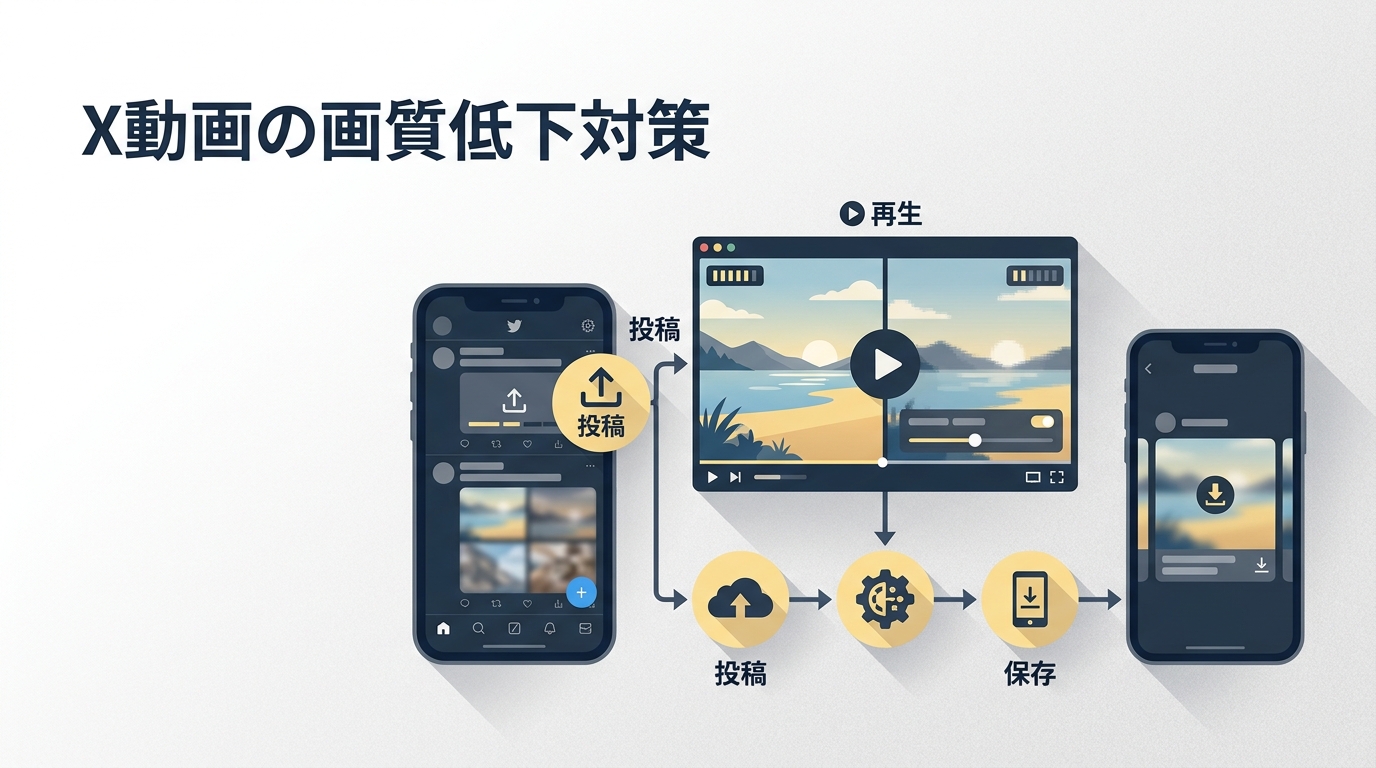
Xへ投稿した動画が元データより粗く見えても、原因はアップロード設定だけとは限りません。X動画の画質、iPhoneの高画質設定、保存後の見え方は別々に確認する必要があります。X動画の画質を上げる方法を選ぶには、まず公式条件を押さえ、投稿前の素材、端末設定、再生画質、X動画の保存画質の順に切り分けると、対策を選びやすくなります。
要点は、X側の再圧縮を止めるのではなく、再圧縮される前の素材と書き出しを整え、視聴側では利用できる解像度を確認することです。MP4保存やAI高画質化は、その後に目的を分けて使います。
X動画の公式仕様と投稿条件
X動画を高画質で投稿するには、アカウント種別だけでなく、動画の長さ、容量、解像度の組み合わせを確認する必要があります。Premiumでも一律に同じ条件になるわけではありません。
| 区分 | 投稿経路 | 長さ・容量 | 解像度条件 |
|---|---|---|---|
| 通常アカウント | x.com・iOS・Android | 最大2分20秒・512MB | 投稿後に再圧縮 |
| Premiumの長い動画 | x.com・iOS | 最大4時間・16GB | 1080p(長さによる) |
| Premiumの2時間以上4時間未満 | x.com | 16GB以下 | 720p |
| Premiumの長い動画 | Android | 最大10分 | x.comの長尺条件とは別 |
2026年11月時点。Xヘルプセンター「長い動画を投稿する方法」。長尺動画の1080p・720p条件と、短尺動画の4K提供は別の条件です。
2025年4月には、Xプレミアム会員向けに4K動画のアップロード機能が順次提供されました。X動画の2160p投稿を考える場合も、4K素材の解像度、投稿機能の提供対象、再生時に選べる解像度は別の条件です。自分の投稿画面と、投稿後の再生画質メニューに表示される選択肢を確認してください。
X動画の画質が落ちる仕組み
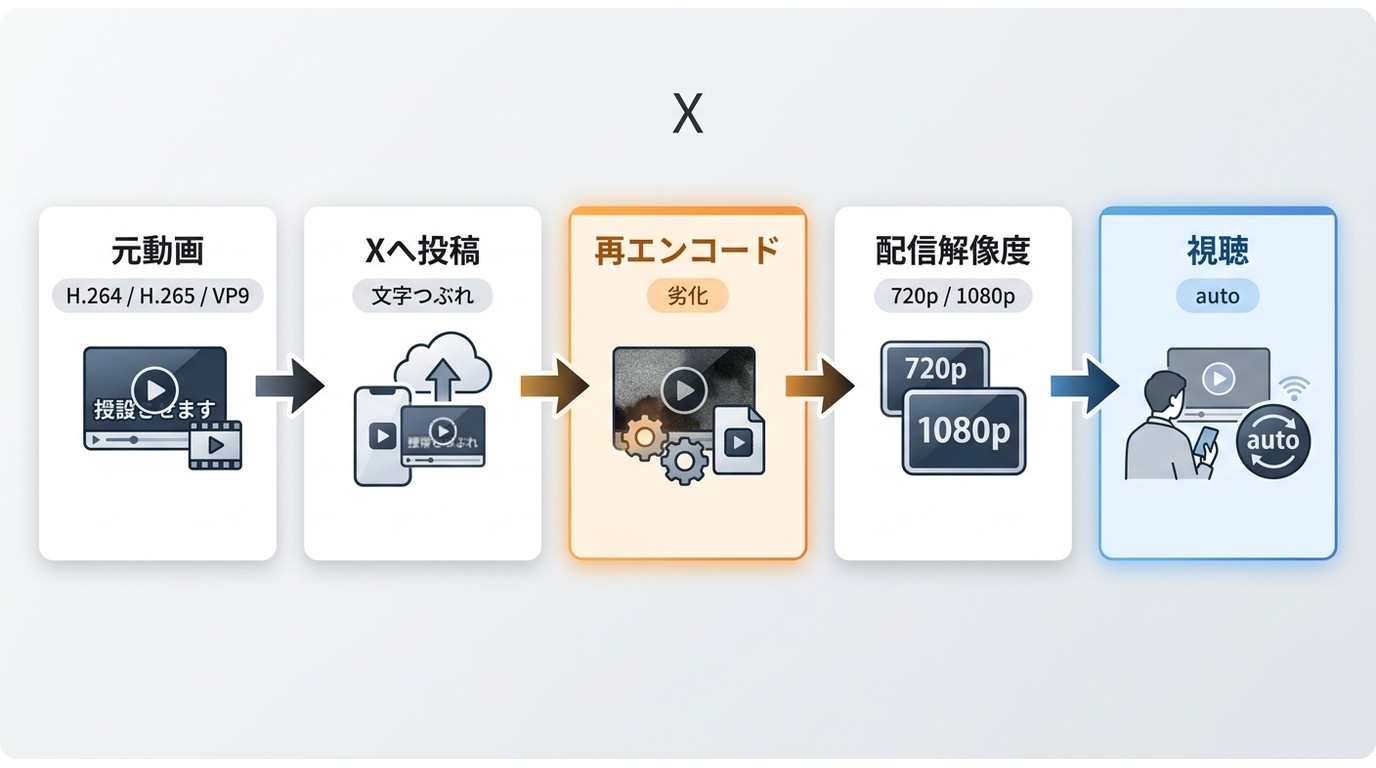
X動画の画質低下(旧称でいうTwitter動画の画質低下)は、再エンコード、コーデック変換、解像度の縮小、視聴時の自動画質選択が重なって起こります。ほかのSNSでも条件は異なるため、SNS投稿時の画質劣化を一つの数値だけで説明することはできません。
ビットレートと再エンコード
Xは投稿動画を配信用に処理し直します。動きの多い映像、細かな文字、暗部のノイズが多い映像は、同じ解像度でも再エンコード後の差が見えやすくなります。
ビットレートは高ければよいという万能値ではありません。解像度、フレームレート、動きの量、書き出し方法で適切な範囲が変わるため、単一の数値より、元素材と書き出し後の見え方を確認する方が再現性の高い判断です。
コーデック変換による変化
H.265やVP9などで作成した動画も、X上では別の形式へ再エンコードされることがあります。変換回数が増えるほど輪郭や文字が甘く見えやすいため、投稿用は互換性の高いH.264とAACの組み合わせにそろえると工程を単純化できます。
解像度が縮小される条件
X動画を高画質で投稿しても、アカウント条件、動画時間、元データの縦横比、配信状態によって表示解像度が縮小されることがあります。必要以上に大きい解像度へ拡大するより、用途に合うサイズと読みやすい文字量を優先してください。
投稿設定と再生設定の違い
X動画の投稿設定では、投稿する動画ファイルの解像度や書き出し設定と、視聴時のデータ使用設定は別のものです。高画質動画アップロードの項目が表示される場合は送信条件を確認し、再生時は動画の自動再生を制御するデータセーバーと、利用できる再生解像度を分けて確認します。
動画の設定メニューに解像度の選択肢が表示される場合は、利用できる高い解像度を選べます。ただし、表示項目は投稿内容や端末によって異なり、特定の解像度が常に出るわけではありません。
投稿前に整えたい動画設定
X動画を高画質で投稿するなら、元の動画を必要な範囲で整え、互換性の高い形式で一度だけ書き出すことが基本です。投稿前の動画高画質化は、低解像度やノイズが気になる素材ほど効果を判断しやすくなります。
H.264と書き出し設定の考え方
書き出しはMP4、映像はH.264、音声はAACを基準にし、縦横比とフレームレートは元素材に合わせます。Xの圧縮を見越しても、過度なビットレートや不要な解像度拡大はファイルを重くするだけで、表示品質の改善につながらないことがあります。
- 横動画は16:9、縦動画は9:16など、投稿面に合う縦横比にそろえる
- 元動画と同じフレームレートを優先し、不要な変換を減らす
- 字幕や小さな文字は、スマートフォン表示でも判読できる大きさにする
- 投稿前にローカル再生し、輪郭、暗部、動きの乱れを確認する
AI高画質化が向く素材
投稿前の動画高画質化は、低解像度、圧縮ノイズ、ぼやけが目立つ素材に向きます。AIは見やすい出力を生成しますが、撮影時に存在しなかった細部を元どおりに戻す処理ではありません。
素材を処理できるタイミングを選べるなら、Xへ投稿する前に補正する方が有利です。Xで圧縮された後の動画より、元データの方がAIが参照できる情報を多く含むためです。 動画の画質を上げる 処理は、短いサンプルで文字と輪郭を確認してから全体へ適用すると失敗を減らせます。
Premiumで変わる投稿条件
Premiumは長い動画や大きなファイルを投稿したい場合に有効ですが、加入だけでX動画の画質低下が解消するわけではありません。冒頭の投稿条件表で投稿経路ごとの長さ・解像度条件を確認し、X側の再圧縮を前提に判断してください。
iPhone・Android・PCで確認するX動画の高画質設定
iPhoneの高画質設定とAndroidの高画質設定は、投稿する元ファイルと、視聴時のデータ使用設定を分けて確認します。高画質動画アップロードの項目は、表示される場合に確認してください。PCはブラウザ投稿と元ファイルの書き出し状態を中心に確認します。
iPhoneで確認する項目
| 確認段階 | 設定・確認パス | 操作 |
|---|---|---|
| 投稿 | Xアプリの設定 > データ使用量 > 高画質動画アップロード(表示される場合) | 項目が表示される場合は条件を確認します。モバイル通信時に制限される場合は、安定したWi-Fiへ切り替えます。 |
| 元素材 | 写真アプリ > 元動画 | 投稿前から文字や輪郭が崩れていないか再生して確認します。 |
| 再生 | Xアプリの設定 > データ使用量 > データセーバー/動画の画質メニュー(表示される場合) | データセーバーを確認し、利用可能なら再生画質を選びます。 |
iPhoneでのX動画の画質を確認するときは、アップロード設定を変える前に元動画の書き出し状態を見ることがポイントです。端末上ですでに粗い動画は、投稿設定だけでは改善しません。
Androidで確認する項目
- Xアプリのデータ使用量で、データセーバーの状態を確認し、高画質アップロードの項目が表示される場合はその条件も確認します。
- 省データ機能やバックグラウンド通信の制限が強い場合は、投稿中だけ通信条件を整えます。
- SDカードや共有アプリを経由した動画は、別のアプリで再圧縮されていないか確認します。
- 投稿後は同じ動画をWi-Fi環境でも再生し、通信と投稿品質を切り分けます。
AndroidでのX動画の画質は機種やアプリの組み合わせによっても変わるため、Xの設定だけでなく、動画を書き出した編集アプリの品質設定も一緒に確認する方が効率的です。
PCブラウザで確認する項目
- 投稿するMP4をPC上で再生し、解像度、縦横比、音声を確認します。
- ブラウザを最新版にし、安定した回線から動画単体で投稿します。
- 投稿処理が終わるまで待ち、別のブラウザやスマートフォンでも再生画質を比較します。投稿時の書き出し設定とは別に、プレーヤーに歯車が表示される場合は画質メニューを開き、利用できる解像度を選びます。
PC投稿では、ブラウザより前に書き出し設定の影響が大きくなります。H.264のMP4を用意し、再変換を重ねないことを優先してください。
設定後も粗いときの切り分け
投稿設定を確認しても動画が粗いときは、次の順に確認します。最初からPremiumやAI処理へ進むより、どの段階で劣化したかを特定する方が近道です。
- 元動画を端末で再生し、投稿前から粗くないか確認する
- H.264のMP4として一度だけ書き出す
- 画像との混在投稿を避け、動画単体でも比較する
- Wi-Fiなど安定した通信で投稿する
- 再生時のデータセーバーと解像度選択を確認する
- X側の処理完了後に別端末でも見え方を確認する
X動画の画質低下は投稿直後の処理中にも目立つため、送信直後の表示だけで判断しないことも大切です。
AI高画質化が役立つ場面と限界
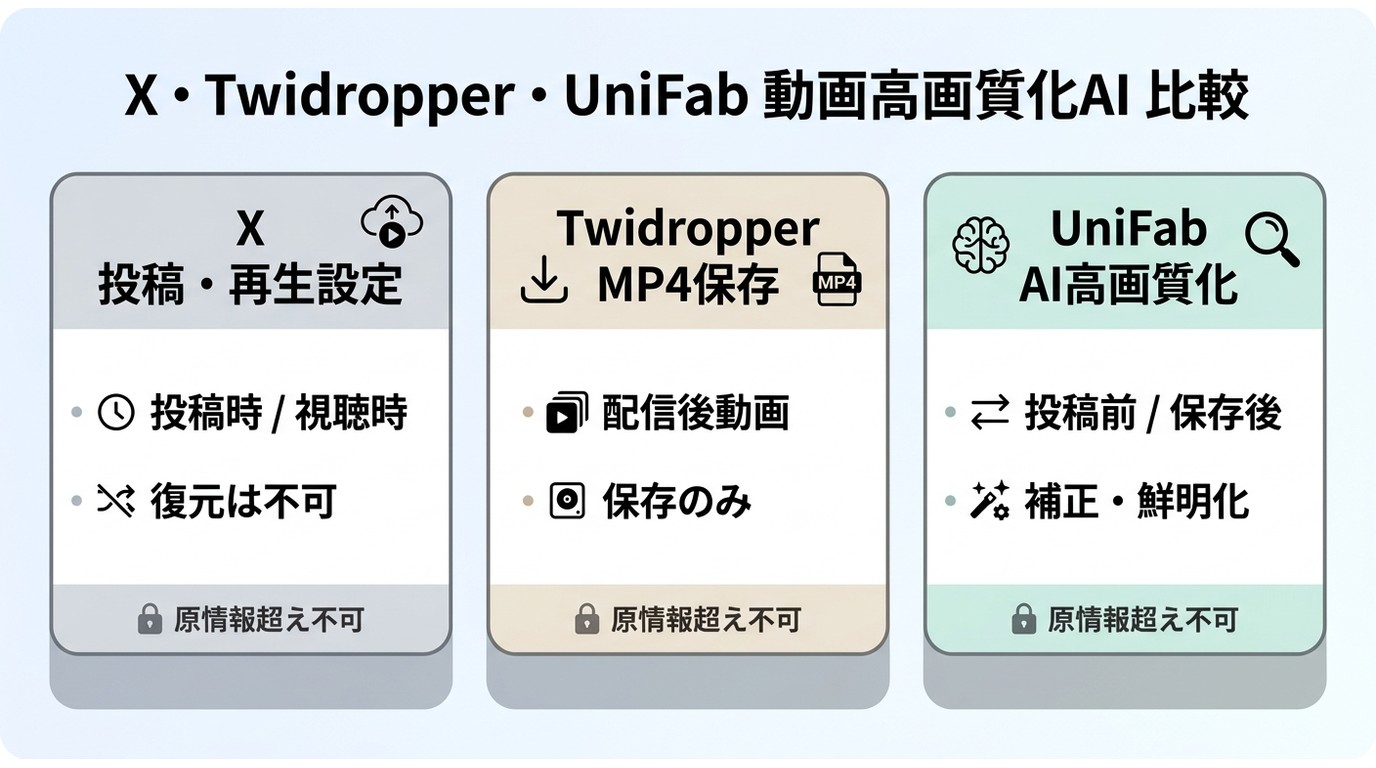
AI高画質化は、投稿前の低解像度素材や、Xから取得した後に見づらくなった動画を補正する工程です。投稿設定、MP4保存、AI補正は対象となる品質段階が異なります。
| 手段 | 対象段階 | 役割 | 向いている用途 | 仕上がりの考え方 |
|---|---|---|---|---|
| Xの投稿・再生設定 | 投稿時・視聴時 | 送信条件・再生解像度の調整 | 鮮明な元動画の投稿・視聴 | 元のぼけや再圧縮は残る |
| Twidropperで取得できるMP4 | 配信後 | 配信済み動画の保存 | 許可のある公開動画の保存 | 画質は元投稿と配信状態次第 |
| UniFab動画高画質化AIによる補正 | 投稿前・保存後 | 解像度・ノイズ・輪郭の補正 | 低解像度やぼけのある素材 | Xの再圧縮は制御不可・細部は生成 |
元動画が鮮明なら、まず投稿設定と再生画質を確認してください。素材のぼけやノイズが気になるなら、UniFabの短いプレビューで文字や輪郭を比較し、補正を検討するとよいでしょう。
高画質でも見づらくなる投稿上の注意点
解像度が高くても、細すぎる文字、暗部のノイズ、激しい動き、画像との混在投稿は圧縮後に見づらくなる要因です。冒頭数秒で内容が判別できる構図と、スマートフォンでも読める字幕を優先してください。
画質を上げるだけでなく、圧縮後に残したい情報を大きく見せる設計が重要です。細部を増やすより、輪郭と文字の判読性を守る方がX上では効果を確認しやすくなります。
X動画の保存画質とMP4の違い
X動画の高画質保存で得られる画質は、元投稿とXが配信しているデータに左右されます。X動画のMP4保存でも解像度が自動で上がるわけではなく、AI補正は保存後に別の出力を作る工程です。
認証情報を求めるサイト、不要なアプリ、紛らわしいダウンロードボタンは避けます。
保存対象のURLを確認する
X動画をMP4保存する最初の手順は、対象投稿の共有メニューから正しいURLをコピーすることです。非公開範囲の投稿や削除済みの投稿は、URLがあっても取得できないことがあります。
保存ツール選定時の注意
保存サービスは、対応状況、操作の分かりやすさ、広告表示、認証情報を求めないことを確認します。例として Twidropper では投稿URLを貼り付けて取得可能な項目を確認できますが、表示される画質は投稿ごとに異なります。
取得できる画質とMP4形式
MP4は保存形式です。選択肢が複数表示される場合は高い解像度を選べますが、配信されていない解像度を新たに取得することはできません。
- コピーした投稿URLを保存サービスへ入力します。
- 表示された候補から、利用できる画質とMP4形式を確認します。
- 保存先を確認してダウンロードし、ローカル再生で映像と音声を確認します。保存したファイルは、iPhoneではファイルアプリ、AndroidではDownloadフォルダで確認します。ファイル情報の解像度も確認し、MP4という拡張子とは分けて画質を判断してください。
保存する素材の使用許可は自分で確認し、個人でのオフライン視聴の範囲で扱ってください。Xの利用規約と適用法令にも従ってください。
保存後にAI補正する意味
保存後のAI補正は、Xから取得した動画を解析し、輪郭、ノイズ、出力解像度を調整して見やすくする処理です。保存動画の画質を上げる目的には使えますが、MP4へ変換するだけの処理とは異なります。
圧縮で失われた実情報を完全に戻すことはできません。それでも、字幕の輪郭やアニメの線、暗部のノイズが気になる素材では、出力を比較する価値があります。Xから取得した動画も、 MP4動画の画質を上げる処理 によって、MP4形式を保ったまま輪郭やノイズを補正できます。
UniFab動画高画質化AIの適性
UniFab動画高画質化AIは、低解像度やノイズが気になる素材を投稿前または保存後に整えたいPCユーザーに向きます。X公式機能に対する第三者製ソフトであり、解像度拡大とノイズ・鮮明度の補正を行います。
UniFab 動画高画質化 AI:30日間無料体験可能
4K・8K・16Kまで動画の解像度を上げる
ぼやけた部分を修復してディテールを再現
あらゆる種類の動画に対応し、高画質化結果を提供
他社より5倍速いスピードで動画高画質化を実現
UniFab 動画高画質化 AI
UniFab 動画高画質化 AI:30日間無料体験可能
4K・8K・16Kまで動画の解像度を上げる
ぼやけた部分を修復してディテールを再現
あらゆる種類の動画に対応し、高画質化結果を提供
他社より5倍速いスピードで動画高画質化を実現
UniFab 動画高画質化 AI for Mac
UniFab動画高画質化AI は、一般映像とアニメ向けのモデルを選び、素材に合わせて出力解像度を設定できます。X投稿用では、元素材と投稿条件に合う出力解像度を選びます。
こんな人に向いています:低解像度の投稿素材、文字つぶれ、アニメの線、保存後のノイズをPCで整えたい人です。すでに十分に鮮明な素材は、まずXの投稿・再生設定を整えましょう。ぼけやノイズが気になる素材は、本ソフトで補正後の見え方を比較すると、目的に合う仕上がりを判断しやすくなります。
投稿前と保存後で使い分ける
前述の使い分けを踏まえ、用途に合う短い範囲でプレビューを比較し、字幕、輪郭、顔の自然さを確認してから利用条件を確認のうえ試用を検討してください。
UniFabで行うX動画の高画質化手順
手順は、素材の読み込み、モデルと解像度の選択、プレビュー確認、MP4書き出しの4段階です。X投稿用では最大値を選ぶのではなく、元素材の品質と投稿条件に合わせます。
- 素材を読み込む: UniFabを起動し、「高画質化」へ動画を追加します。
- 用途に合う設定を選ぶ:一般映像またはアニメ向けのモデルを選び、必要な出力解像度を指定します。
- 短いプレビューで確認する:文字、輪郭、ノイズ、顔の自然さを比較し、補正が強すぎないか確認します。
- 処理して書き出す:処理を開始し、X投稿用ならH.264のMP4として書き出します。
解像度を上げるほどよいとは限りません。Xでの見え方を重視するなら、短いプレビューで文字と動きを確認し、必要な範囲にとどめる判断が適しています。
X動画の画質に関するFAQ
X動画が保存できない場合や、MP4と画質の関係など、本文で迷いやすい点を簡潔に整理します。
X動画をMP4で保存すると画質も上がりますか?
上がりません。MP4は保存形式であり、保存しただけで元投稿を超える情報は増えません。取得できる画質はXから配信されている範囲で決まり、AI補正はその動画を解析して別の出力を作る工程です。
保存できないX動画があるのはなぜですか?
X動画が保存できないときは、非公開範囲、削除済み投稿、URLの誤り、配信形式、保存サービスの一時的な不具合を順に確認してください。ログイン情報の入力を求められた場合は、そのサービスの利用を避ける方が安全です。
X動画を保存すると投稿者に分かりますか?
通知の扱いは、Xの機能や利用するサービスの仕様によって異なります。一律に通知されないとは断定できないため、公開範囲と投稿者の意図を尊重し、保存した動画の扱いには十分注意してください。
X動画保存サイトを使うときは何に注意すべきですか?
過剰な広告、偽のダウンロードボタン、不要なアプリの導入、Xの認証情報を求める画面を避けてください。保存先とファイル形式を確認し、権利のあるコンテンツだけを扱うことが基本です。
まとめ
X動画の画質は、投稿前の素材と書き出し、端末に表示される投稿設定、再生時の解像度、X側の再圧縮を分けて確認すると整理できます。X動画を高画質で投稿するには、まずH.264のMP4と読みやすい画面設計を整え、iPhone・Android・PCの設定を確認してください。
MP4保存は配信された画質の取得であり、AI補正は見やすい出力を生成する別工程です。低解像度やノイズが気になる素材を整えたい場合は、UniFabの利用条件を確認したうえで試用を検討できます。
UniFab 動画高画質化 AI:30日間無料体験可能
4K・8K・16Kまで動画の解像度を上げる
ぼやけた部分を修復してディテールを再現
あらゆる種類の動画に対応し、高画質化結果を提供
他社より5倍速いスピードで動画高画質化を実現
UniFab 動画高画質化 AI
UniFab 動画高画質化 AI:30日間無料体験可能
4K・8K・16Kまで動画の解像度を上げる
ぼやけた部分を修復してディテールを再現
あらゆる種類の動画に対応し、高画質化結果を提供
他社より5倍速いスピードで動画高画質化を実現
UniFab 動画高画質化 AI for Mac