MP4動画結合とは?
MP4動画の結合とは、複数のMP4を読み込み、順番を整えて1本の動画ファイルとして書き出す操作です。個別に撮影した短い動画クリップをまとめる場合や、動画の不要な部分をカットして残った部分をつなぎ合わせる場合に使います。
Vlogが流行っている今、アップローダーとして自分で撮ったいくつかの素材をカットしたり、つなげたりすることによって、面白いVlogを作成します。例えば、旅のビデオを撮ったあと、バラバラしたビデオを時間の順番でつなげて、旅のVlogにすることができます。では、このような動画を作成するには、どんなツールやソフトが利用できるのでしょうか?今は専門の動画編集ソフトを利用すれば、素人でも簡単に素晴らしい作品を作ってSNSに共有できます。下記の動画編集ソフト、アプリをご説明します。
無劣化で結合できるかどうかは、MP4という拡張子だけでは決まりません。再エンコードなしでつなぐ場合は、映像・音声コーデック、解像度、フレームレート、音声のサンプルレートとチャンネルをそろえます。条件が異なる素材は、同じ出力設定で再エンコードしてから1本にまとめます。
MP4結合ツールの無料範囲と書き出し条件を比較
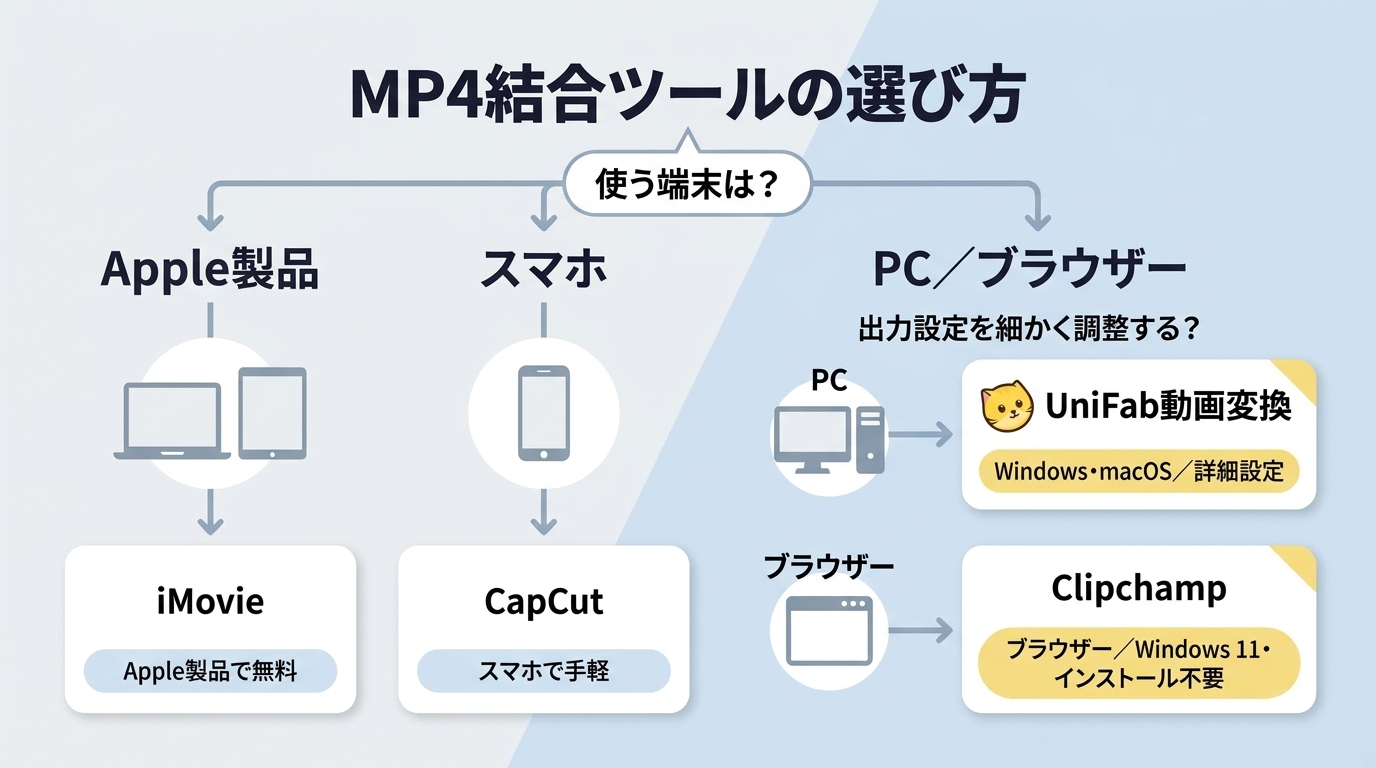
無料で使えることと、目的の設定で動画を書き出せることは同じではありません。2026年10月時点、UniFab動画変換は64ビット版のWindows 11、Windows 10、Windows 8.1およびmacOSに対応するPC向けソフトです。Windowsでは64ビット環境が前提で、PCへのインストールが必要です。
iMovieはApple製品で無料で利用でき、CapCutはスマホでの編集、Clipchampはブラウザーでの結合と書き出しに利用できます。端末上で軽く編集するならiMovieやCapCut、Windows 11でインストールせずに作業するならClipchamp、複数素材の結合と出力設定をまとめて行うならPC向けのUniFab動画変換という選び分けができます。
【PC向け】MP4動画を結合できるソフト
ここからは、PCでMP4動画を結合する方法をソフト別に紹介します。操作の流れや編集範囲を確認し、用途に合うものを選びましょう。
1. UniFab動画変換
UniFab動画変換は、複数の素材の結合と出力設定を同じ流れで進めたい場合に検討しやすいPC向けソフトです。
UniFab 動画変換:30日間無料体験可能
動画を1000以上の形式に簡単に変換できる
品質を損なわず、あらゆる動画の圧縮を実現
他社製品より2倍速いスピードで処理完成
今すぐ全シリーズ機能30日間無料体験可能
UniFab 動画変換
UniFab 動画変換:30日間無料体験可能
動画を1000以上の形式に簡単に変換できる
品質を損なわず、あらゆる動画の圧縮を実現
他社製品より2倍速いスピードで処理完成
今すぐ全シリーズ機能30日間無料体験可能
UniFab 動画変換 for Mac
動画結合で使う主な操作:
- 多彩な動画編集機能を持っており、クリップ、分割、回転、スピード調整、動画結合などの機能が使えます。
- 書き出し時の解像度やビットレートは、出力される動画の画質とファイルサイズに関わります。
- 動画のコーデック、フレーム/ビット/サンプルレート、解像度、エンコード方式、チャンネル、字幕など、さまざまなパラメーターを考え通りに調整できます。
- 素材の条件が異なる場合は、結合前に形式や出力設定をそろえます。形式変換が必要な場合は、VOB MP4変換などの形式変換を行います。
それでは、UniFab動画変換でMP4動画をつなげる方法をご紹介します。
STEP1:まず、UniFab動画変換を無料ダウンロードしてパソコンにインストールします。
STEP2:インストールが完了したら、UniFab動画変換を起動しましょう。「形式変換」を選択して、真ん中の「+」をクリックしてください。そして、結合したい動画を入れてください。例えば、ここで2つのビデオを入れてみます。
STEP3:読み込んだ動画の順番を確認し、必要に応じてカットや字幕などを設定します。出力形式をMP4にして保存先を指定したら、下の「すべてのファイルを結合」を選択し、「開始」をクリックします。書き出し後は、先頭、つなぎ目、末尾を再生して映像と音声を確認してください。
複数の動画をまとめる場合は、「すべてのファイルを結合」を選択してから出力します。結合後に音声を分けて扱う場合は、動画から音声を抽出する手順も利用できます。
2. Adobe Premiere Pro
Adobe Premiere ProはAdobe会社が運営する動画編集専門家向けのソフトです。Adobe Premiere Proは映画制作、テレビ、広告制作、アニメーション制作はもちろん、YouTubeのアニメーションなど、さまざまな映像制作が行われます。MP4動画をつなげるなら、Adobe Premiere Proはもちろんできます。
タイムラインでは、複数の動画クリップを前後に並べて結合する順番を決めます。例えば、「スタンダードカット」は、前後の映像の不要な部分をカットして、そのままつなげるだけです。横に並べるだけなので簡単にできる、非常に基本的でシンプルな手法です。
3. iMovie
iMovieはAppleが開発した製品です。iPhoneやiPad、Macbookで利用できます。Macbookの標準機能ですが、iMovieは強大な動画編集機能を持っています。例えば、動画のトリミング、カットやテキスト・音楽の挿入、テンプレート、エフェクトなどの機能があります。また、iMovieを使えば、編集の専門知識がなくても、プロの本格的な映像作品を作ることができます。iPhoneやiPadの場合、アニメーションのカットなどの編集も指先の操作だけでできるので、初心者でも簡単に扱えるのが多くの人に使われている理由でしょう。また、iMovieは独自の機能、「マジックムービー」と「ストーリーボード」があって、瞬時に素晴らしい作品を仕上げられます。
iMovieで簡単に動画をつなげることができます。操作するときは、iMovieのマイメディアに複数の動画を取り込み、つなげたい動画をタイムラインへドラッグ&ドロップすると、複数の動画を一つに結合できます。そして、前後の順番を調整することもできます。Macでは編集後に共有メニューから動画をファイルとして書き出し、保存先を指定します。Apple製品をお持ちの方なら、iMovieを無料で利用できます。
【スマホ】MP4動画を結合できるアプリ
パソコンはもちろん、今はスマホの動画編集アプリでも簡単に動画を編集できます。MP4動画をつなげるだけなら、スマホでも手軽に仕上げられます。
1. 動画結合アプリを選ぶときの確認点
動画結合アプリを選ぶときは、ストアに記載された開発元と対応OSを確認します。対応するファイル形式や書き出し条件も、同じアプリの案内で確認しておくと選びやすくなります。
基本操作は、複数のクリップを読み込み、タイムラインで順番を調整してから1本の動画として書き出す流れです。
2. CapCut
CapCutはTikTokの運営元であるByteDanceが提供する動画編集アプリです。スマホで素材を編集し、完成した動画をTikTokへ共有できます。CapCutには料金プランがあります。
動画を結合することはCapCutで簡単に操作できます。複数の動画をCapCutに読み込み、タイムラインで順番を調整してから書き出します。
インストール不要でMP4を結合して保存する手順
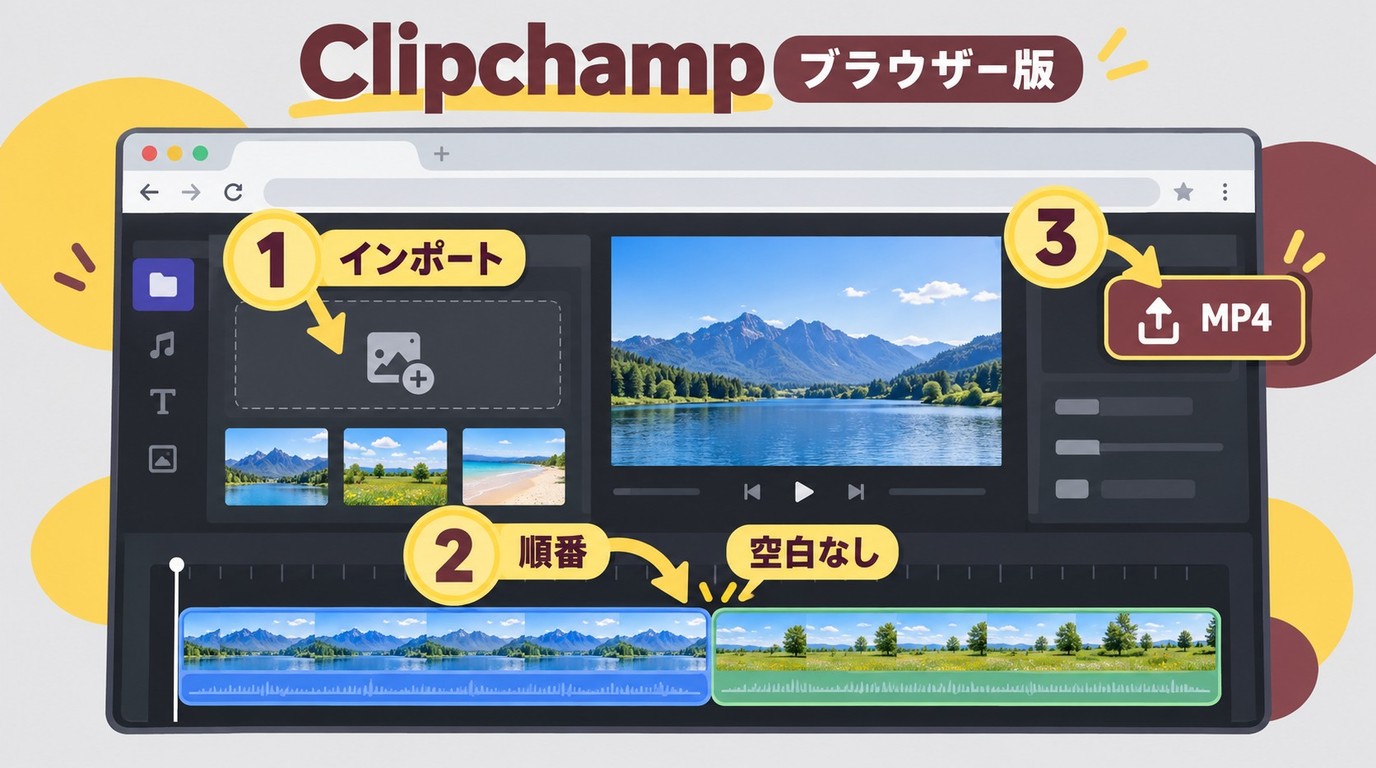
Windows 11でも、ブラウザー版のClipchampを使ってMP4動画を結合できます。Clipchampでは、複数の動画をタイムラインに並べ、1本の動画として書き出せます。
- 編集画面を開き、結合する動画素材をプロジェクトに追加します。
- 動画をタイムラインへ配置し、再生したい順番に並べ替えます。
- クリップの間に空白がある場合は、後ろのクリップを移動して隙間を詰めます。
- 出力形式をMP4に設定して書き出します。プロジェクトの保存は編集内容を保持する操作であり、再生用の動画ファイルは書き出し操作で保存します。
- 保存したMP4を再生し、先頭、つなぎ目、末尾で映像と音声に問題がないか確認します。
オンラインという名称だけでは、動画が端末内で処理されるか、サーバーに送信されるかは判断できません。
よくある質問
MP4とMOVなど、形式が違う動画も結合できますか?
対応する編集ソフトで複数の形式を読み込み、出力形式をMP4にそろえれば結合できます。ファイル名の拡張子を変更するだけでは、動画の形式やコーデックは変わりません。
動画のつなぎ目にトランジションを入れられますか?
トランジションに対応した編集機能では、クリップの境目にフェードやディゾルブなどを設定できます。書き出した動画を再生し、切り替え部分で映像が不自然に重なっていないか確認してください。
結合後に映像が乱れたり、音声しか再生されなかったりするときは?
まず、元の動画を個別に再生して問題のある素材を切り分けます。次に映像・音声のコーデック、解像度、フレームレートを比較し、条件が異なる素材は同じ出力設定で再エンコードしてから結合します。
4K動画や長時間の動画を結合できないときは、何を確認すればよいですか?
保存先の空き容量、読み込んだ素材の本数、使用しているアプリの処理上限を確認します。ブラウザーで処理が止まる場合は、素材数を減らすか、PCにインストールする編集ソフトへ切り替えてください。
結合後のファイルサイズが大きくなるのはなぜですか?
出力時のビットレートや解像度を元の動画より高くすると、ファイルサイズが大きくなります。元の動画に近い設定で書き出し、容量を抑えたい場合はビットレートや解像度を調整します。
複数の動画を結合しながらBGMを付けられますか?
音声トラックを扱える動画編集機能では、結合した映像にBGMを追加できます。元の動画の音声が聞き取りにくくならないよう、BGMとの音量差を調整してから書き出します。
まとめ
本記事では、自分で撮った動画を一つに結合して、Vlogなどを作ってSNSに共有する方法をご説明しました。MP4動画を結合するときは、無劣化という言葉だけで選ばず、素材の条件と再エンコードの有無、利用する端末、書き出し設定を確認することがポイントです。短いクリップの編集はスマホやブラウザー、結合と出力設定をまとめて行う場合はPC向けソフトが使いやすいでしょう。UniFab 動画変換では、複数の素材を結合し、出力設定を整えて保存する流れを一つの画面で進められます。結合後の容量を調整したい場合は、動画を圧縮する方法もあわせて検討できます。私は、書き出し後に先頭、つなぎ目、末尾を再生し、映像と音声を確認することを勧めます。
UniFab 動画変換:30日間無料体験可能
動画を1000以上の形式に簡単に変換できる
品質を損なわず、あらゆる動画の圧縮を実現
他社製品より2倍速いスピードで処理完成
今すぐ全シリーズ機能30日間無料体験可能
UniFab 動画変換
UniFab 動画変換:30日間無料体験可能
動画を1000以上の形式に簡単に変換できる
品質を損なわず、あらゆる動画の圧縮を実現
他社製品より2倍速いスピードで処理完成
今すぐ全シリーズ機能30日間無料体験可能
UniFab 動画変換 for Mac