【Windows】パソコンで動画ファイルメタデータを確認する方法
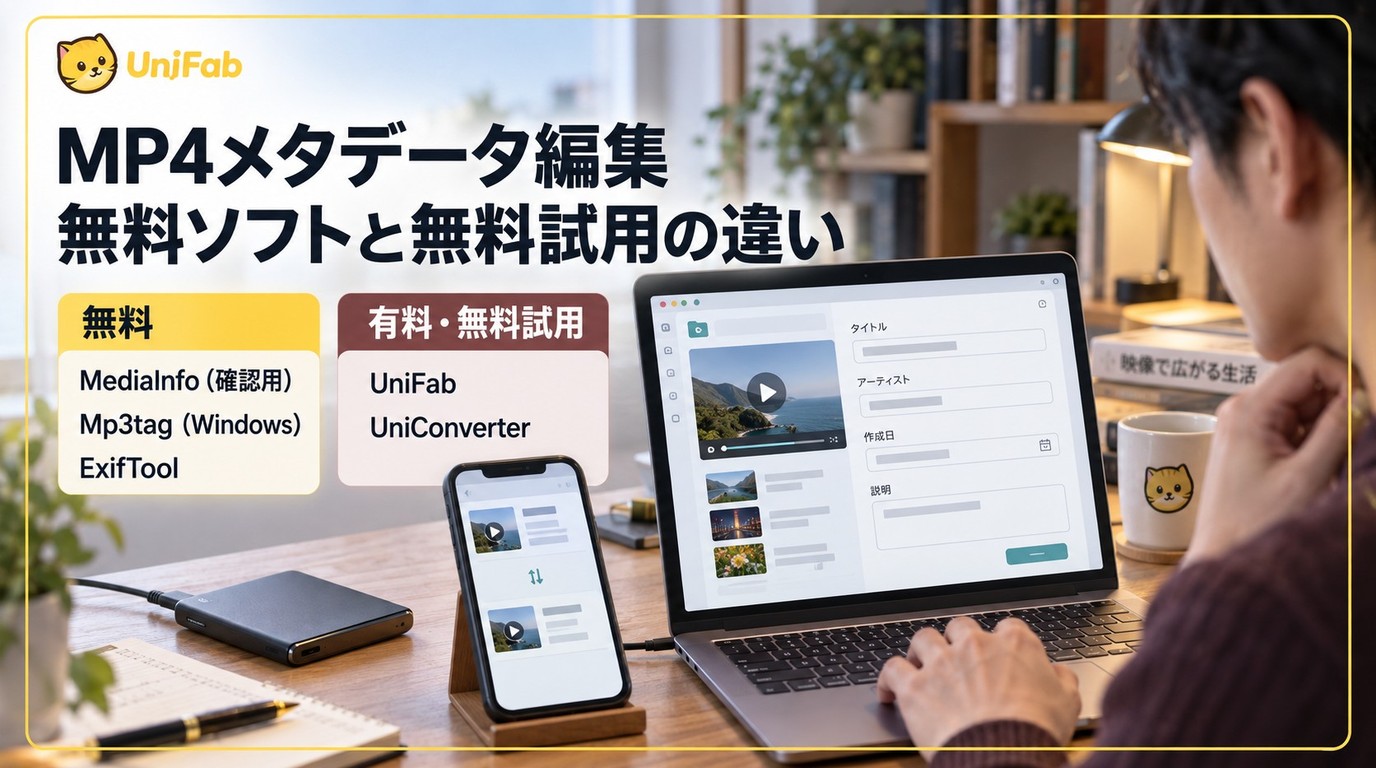
結論から言えば、MP4の情報を見るだけならWindowsの標準機能やVLCで確認でき、タイトルやカバー画像など一部のタグは無料ソフトで編集できます。MP4のメタデータとは、動画に付いたタイトルや撮影情報などです。ファイルの作成日時とMP4内の撮影日時は別の情報なので、コピー後の日付だけで撮影順を判断しないようにしましょう。「この動画、いつ撮ったっけ?」「編集前のファイルってどれだっけ?」そんなとき、MP4動画のメタデータが確認できれば、すぐに必要な情報が手に入ります。ここでは、初心者でも迷わず使える動画のメタデータ確認方法を解説!タイトルやカバー画像を無料で変更したい場合は、Mp3tagやExifToolなどのタグ編集ソフトも候補になります。
1. エクスプローラーでMP4メタデータを確認する
Windowsのエクスプローラーには、MP4のメタデータ確認に使える基本的な情報表示機能があります。ここで、長さ、ビットレート、フレーム幅、高さ、総ビットレートなどの基本的な動画のメタデータ確認が可能です。エクスプローラーでは、書き込みに対応するMP4の項目を「プロパティ」の「詳細」タブから編集できます。編集欄が使える項目だけを書き換え、解像度やコーデックの変更はタグ編集とは別の処理として扱います。
- 確認したい動画ファイル(MP4など)を右クリック
- 「プロパティ」を選択
- 「詳細」タブを開く
2. VLCメディアプレイヤーで詳細メタデータを確認する
無料で使えるメディアプレイヤー「VLC」は、再生だけでなくメタデータ確認にも使える便利ツールです。シンプルながら対応フォーマットが豊富で、MP4のメタデータ確認フリーツールとして人気です。
- VLCで動画ファイルを開く
- メニューの「ツール」→「メディア情報」をクリック。ここで、タイトル・エンコーダ・コーデック情報などが表示されます。
「メディア情報」で編集欄が使えるタイトルなどを変更し、「メタデータを保存」をクリックすると、対応するタグを保存できます。コーデックや解像度の変更は、このタグ保存とは別の処理です。
3. Windows PowerShellでメタデータを抽出する
少し上級者向けですが、PowerShellを使えば、標準機能だけでメタデータの一部を確認できます。この方法ではファイルの作成日時、更新日時、サイズなどの基本的なメタデータ確認ができます。ただし、コーデック情報など詳細データには不向きなため、他のMP4のメタデータ編集ソフトとの併用が理想です。
複数の動画メタデータを一括編集・変換できるUniFab TVメディア変換
タイトルやカバー画像を数本だけ手直しするなら、無料のタグ編集ソフトが扱いやすいです。一方、テレビ番組やシリーズ動画をまとめて整理し、番組情報の生成や.nfo出力まで行いたい場合は、UniFab TVメディア変換が適しています。同製品は有料で、回数と期間に制限のある無料試用を利用できます。番組シリーズを一括管理したい方は、製品ページで対応機能と試用条件を確認したうえで検討してください。
UniFab TV メディア変換
UniFab TV メディア変換 AI:無料利用可能
番組ファイルをメタデータと.nfoファイルでワンクリック整理
30日間無料可能なオールインワン型メディア管理ソフトウェア
TV メディア変換
UniFab TV メディア変換 AI:無料利用可能
番組ファイルをメタデータと.nfoファイルでワンクリック整理
30日間無料可能なオールインワン型メディア管理ソフトウェア
TV メディア変換 for Mac
「複数のMP4動画ファイルをまとめて整理したい」「番組情報をそろえたい」という場合に向くのが、UniFab TVメディア変換です。タイトルやカバー画像だけを直す用途なら無料のタグ編集ソフトで対応できますが、本ソフトはテレビ番組やシリーズ動画の情報をまとめて生成し、対応する動画内タグと、動画ファイルとは別の.nfoファイルとして整理できます。すべてのMP4項目を任意に書き換えるタグ専用ソフトではなく、出力設定によっては動画変換を伴います。UniFab TVメディア変換は有料製品です。無料試用は30日間で、各モジュールを3回まで利用できます。
番組シリーズの整理に関係するポイント:
- 複数の動画ファイルをまとめて読み込み、番組単位で整理
- タイトル、キャスト、ジャンル、カバー画像などの番組情報を生成
- 対応する動画内タグに加え、動画ファイルとは別に.nfoファイルを出力
MP4動画メタデータ編集・確認ソフト
MP4のメタデータを扱うソフトには、情報の確認に向くもの、タグを変更するもの、動画変換を伴うものがあります。タイトルやカバー画像だけを変更する場合はタグ編集ソフト、形式や解像度も変える場合は動画変換ソフトが候補です。無料利用の条件はOSや製品によって異なります。
1. HD Video Converter Factory Pro
HD Video Converter Factory Proは、MP4のメタデータ編集や動画メタデータ確認にも対応する有料のWindows向け動画変換ソフトです。Windows・1台用の永久ライセンスは税込4,880円で、通常表示価格は6,880円です(2026年10月時点)。500以上の出力形式に対応し、MP4やMKV、AVIなど多様なファイルに対応。メタデータ編集ソフトとしても使え、画質の最適化やコーデック設定、さらには動画のメタデータ編集まで可能。GPUアクセラレーションで変換も高速、複数の動画メタデータをバッチ処理することもできます。
2. UniConverter
動画の形式変換だけでなく、MP4のメタデータ編集にも対応する有料の多機能ソフトが、UniConverter。Windows個人向けの永続ライセンスは税込8,280円で、大型バージョンへの更新には別ライセンスが必要です。動画編集、画面録画、圧縮、GIF作成などオールインワン。メディアメタデータエディターでは、タイトルやアーティスト名など、対応する項目を確認・編集できます。動画変換を行う場合は、タグ編集とは別に出力設定も確認します。
3. タグ編集で確認する項目
タグを編集する前に、タイトル、カバー画像、撮影日時など、書き込みたい項目を整理します。保存先のタグ形式と、普段使う再生ソフトがその項目を読み取れるかも確認しましょう。
4. VSDC Free Video Editor
VSDC Free Video Editorは、Windowsで利用できる無料の動画編集ソフトです。映像の編集や書き出しを行う用途に向いていますが、タイトルやカバー画像などのMP4タグだけを変更したい場合は、専用のタグ編集ソフトのほうが操作を絞りやすいでしょう。
【比較表あり】動画メタデータ編集・確認ソフト比較
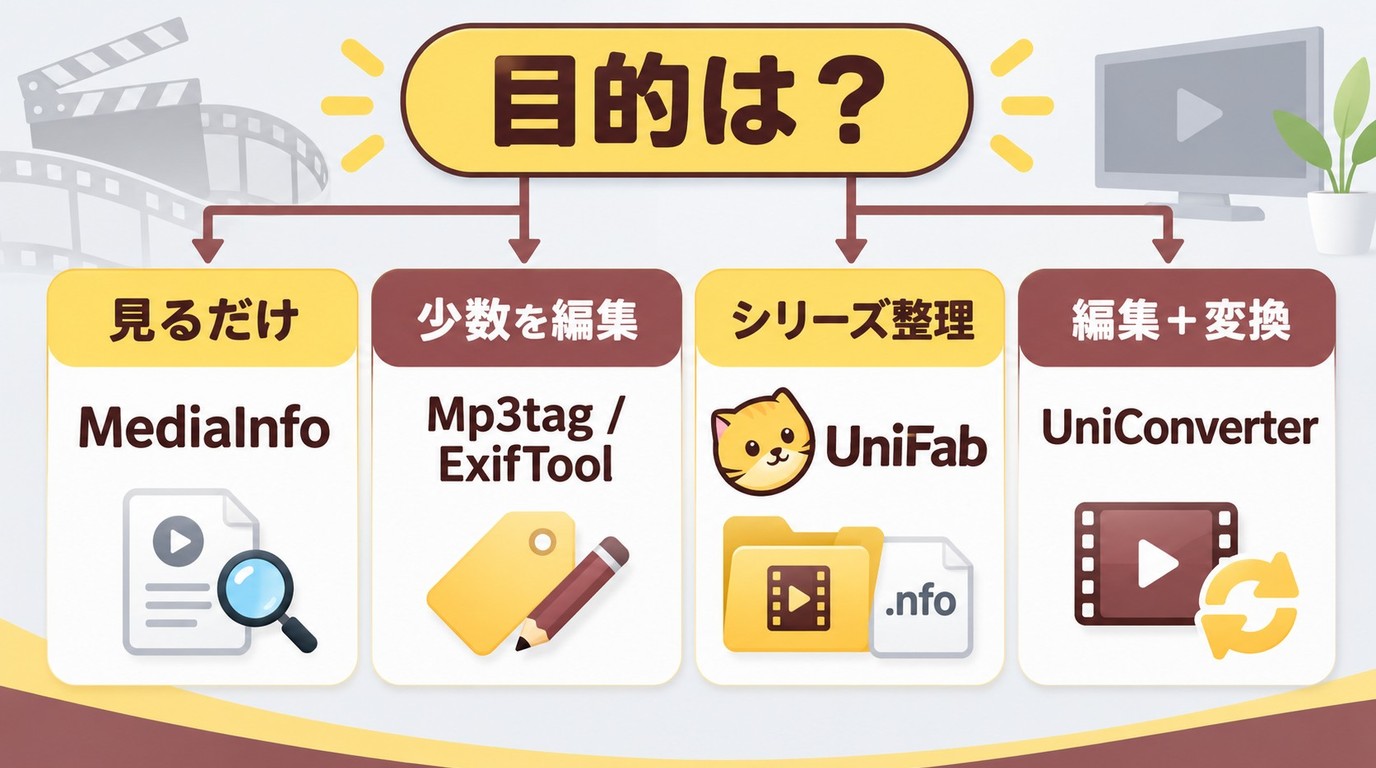
確認・タグ編集・変換の違い
| ツール | 主な用途 | 扱う情報 | 保存先 | 映像の扱い |
|---|---|---|---|---|
| Mp3tag | タグ編集 | タイトル・カバー | 動画内タグ | 再エンコードなし |
| ExifTool | タグの確認・編集 | 対応するタグ項目 | 動画内タグ | 再エンコードなし |
| VLC | 確認・一部タグ編集 | タイトル・再生情報 | 対応するタグ | タグ保存は変換と別 |
| MediaInfo | 情報表示 | タグ・コーデック | 表示・情報出力 | 動画の書き換えなし |
| UniFab TVメディア変換 | 番組の一括整理 | 番組情報・カバー | 動画内タグ・.nfo | 変換設定に従う |
| UniConverter | タグ編集・動画変換 | タイトルなど | 対応する動画タグ | 機能により異なる |
無料利用と有料製品の違い
| ツール | 利用区分 | 対象 | 料金 | 条件 |
|---|---|---|---|---|
| Mp3tag | 無料・有料 | Windows・Mac | Windows無料・Mac有料 | OSで料金が異なる |
| VSDC Free Video Editor | 無料版 | Windows | 無料 | Pro機能は別 |
| HD Video Converter Factory Pro | 有料 | Windows・1台 | 永久4,880円(税込) | 通常表示6,880円 |
| UniConverter | 有料 | Windows・個人 | 永続8,280円(税込) | 大型更新は別ライセンス |
| UniFab TVメディア変換 | 有料・無料試用 | 各モジュール | 30日間の無料試用 | 各モジュール3回まで |
※料金と無料試用条件は2026年10月時点です。
動画情報を見るだけならMediaInfo、タイトルやカバー画像を少数変更するならMp3tagやExifToolが使いやすいでしょう。番組シリーズの情報生成や.nfo出力までまとめて行う場合はUniFab TVメディア変換が向いていますが、タグ整理が変換工程に含まれ、すべてのMP4項目を任意に書き換えるための専用タグエディターではありません。
複数の動画メタデータを一括編集・変換する方法
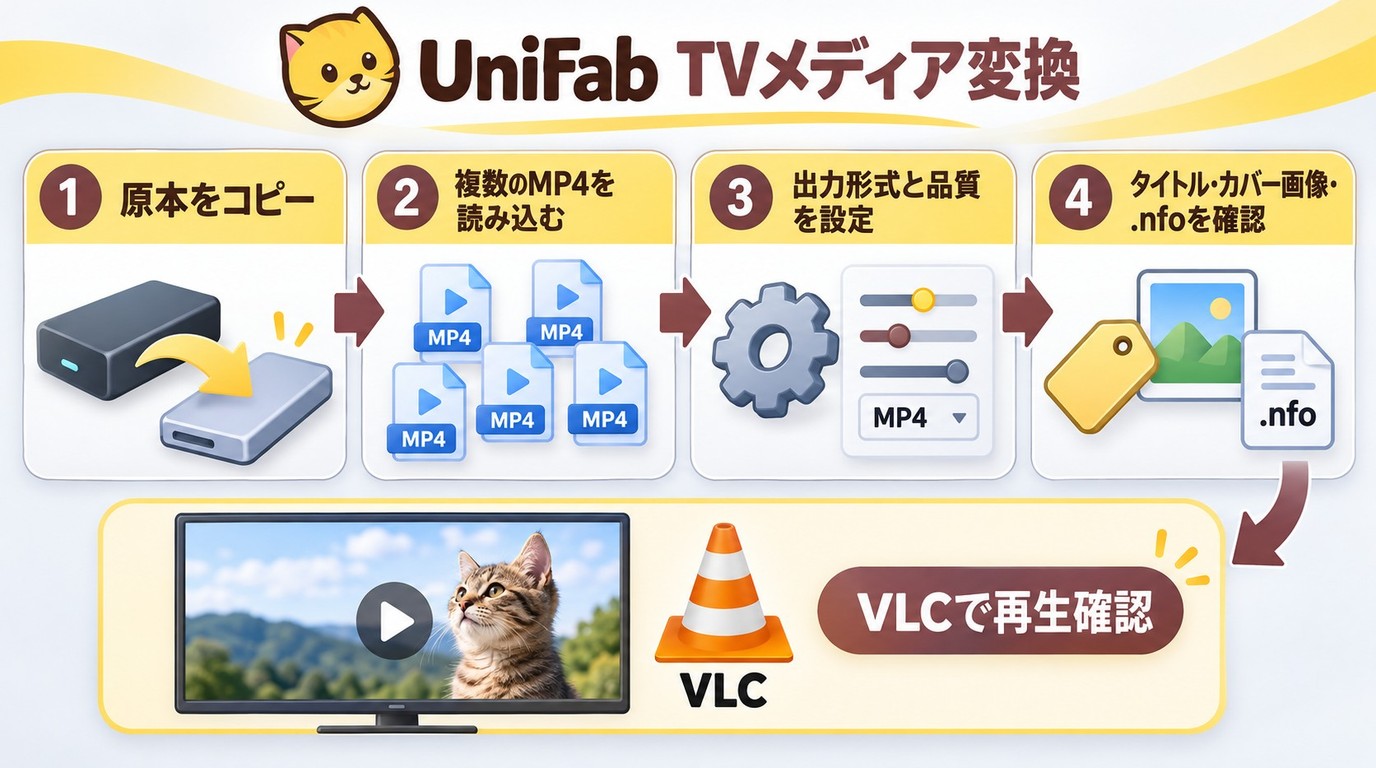
「1本ずつ編集するの、正直めんどう…」と思ったこと、ありませんか?特に、大量のMP4ファイルを扱うときは、複数の動画のメタデータ編集を一括でできるかどうかが、作業効率に大きく関わってきます。そこでここでは、UniFab TVメディア変換で複数ファイルのMP4メタデータ編集・変換を一括で行う方法をご紹介します。作業前に原本をコピーし、複製したファイルを使って進めてください。
STEP1:ソフトをインストール
こちらのボタンからUniFab TV メディア変換をインストールします。
STEP2:動画をインポート
「TVメディア変換」をクリックして、編集したいMP4ファイルや番組シリーズを複数選択します。
STEP 3:変換形式や解像度をカスタマイズ
必要に応じて、出力形式や品質を指定します。タグだけを書き換える処理とは異なり、解像度やコーデックを変更して再エンコードすると、画質やファイルサイズも変わります。
STEP 4:処理を開始&動画メタデータ一括編集・確認
「開始」ボタンをクリックして処理を実行します。出力後はタイトルやカバー画像を開き直して確認し、.nfoファイルの内容と、普段使う再生ソフトやメディアサーバーでの表示も確かめましょう。
処理するのは、自分が使用する権利を持つローカルファイルに限ります。各ソフトの利用条件と適用される法令を守り、動画の内容や著作権については利用者自身の責任で取り扱ってください。
FAQ
MP4のタイトルやカバー画像を無料で変更できますか?
Windows版Mp3tagでは無料で編集できます。原本をコピーしてMP4を読み込み、タイトルやカバー画像を変更して保存した後、ファイルを開き直して反映を確認します。エクスプローラーの縮小画像は、埋め込んだカバー画像と異なる場合があります。
WindowsとMacでは無料で使えるソフトが違いますか?
はい。Mp3tagはWindows版が無料、Mac版が有料です。ExifToolはWindows・Mac・Linuxで無料利用できます。OSだけでなく、編集したいタグ項目と操作方法も確認して選びましょう。
メタデータの編集だけでも画質は変わりますか?
映像・音声を再エンコードせずタグだけを書き換える処理では、映像・音声の品質は変わりません。解像度やコーデックを変更して再エンコードする処理では、品質やファイルサイズも変わります。.nfoの編集は動画ファイル外の番組情報を変更する処理です。
コピーした動画が撮影日順に並ばないのはなぜですか?
ファイルの作成日時とMP4内の撮影日時は別の情報です。コピー先の作成日時で並べると撮影順にならないため、撮影日時を表示できる項目を使います。UTCと日本標準時には9時間の差があり、閲覧ソフトの解釈によって表示がずれることもあります。
公開前に動画の位置情報を削除するにはどうすればよいですか?
原本のコピーを作り、ExifToolなどで位置情報の項目を表示してから、対象項目を削除します。MP4には複数の位置情報が含まれることがあるため、保存後に位置情報と動画の再生状態を確認してください。公開時のプライバシー保護にも役立ちます。
複数のMP4に同じタグを保存しても、再生ソフトで表示されないのはなぜですか?
複数ファイルを選択すれば、タイトルなどの共通項目をまとめて保存できます。ただし、読み取れるタグ形式や項目は再生ソフトごとに異なります。編集ソフトで保存内容を確認し、普段使う再生ソフトでも表示を確かめてください。別ファイルの.nfo情報とは保存先が異なります。
まとめ
MP4動画の整理や再生環境を整えるうえで、動画のメタデータ編集やMP4のメタデータ確認は欠かせない作業です。タイトルやカバー画像など少数のタグを直すだけなら、無料のタグ編集ソフトが向いています。一方、番組シリーズをまとめて整理し、番組情報の自動生成や.nfo出力まで行う場合は、UniFab TVメディア変換を検討できます。機能と試用条件はUniFabの製品情報で確認したうえで検討してください。
UniFab TV メディア変換 AI:無料利用可能
番組ファイルをメタデータと.nfoファイルでワンクリック整理
30日間無料可能なオールインワン型メディア管理ソフトウェア
TV メディア変換
UniFab TV メディア変換 AI:無料利用可能
番組ファイルをメタデータと.nfoファイルでワンクリック整理
30日間無料可能なオールインワン型メディア管理ソフトウェア
TV メディア変換 for Mac