OBS Studioとは
結論から言えば、OBS Studioはライブ配信と動画録画を主な機能とする無料のオープンソースソフトです。OBS Studioの録画設定で高画質を目指すには、エンコーダー、解像度、フレームレート、音声トラック、保存形式を用途に合わせて設定することがポイントです。ゲーム配信、雑談配信、顔出し配信、歌配信などがあります。また、近年OBSを録画に利用する人が増えています。配信せずに録画したり、クリップ動画を作るために配信と録画を同時に行ったりすることも可能です。
次に、OBSの主な機能とその使い方についてご説明します。
OBS Studioの主な機能
高画質録画を紹介する前に、OBS Studioの主な機能をご紹介します。
機能1:OBS Studioでライブ配信する
まず、YouTubeで配信する方法を解説します。OBS Studioをダウンロードしてパソコンにインストールしたら、「設定」―「配信」からYouTubeを選択してください。そして、YouTubeのアカウントを登録しましょう。次に、設定画面で「配信の管理」で配信タイトルやサムネイル、公開範囲などの設定が可能です。設定完了したら、「配信開始」をクリックするだけで、OBS Studioでライブ配信が始めます。ライブ配信が終わったら「配信終了」をクリックします。
機能2:OBS Studioで画面を録画する
OBS Studioはライブ配信以外に、デスクトップの録画にも使える便利な画面録画ソフトです。画像録画と違い、キャプチャした画像だけを録画できるので、タスクバーなどを表示せずに録画できます。そして、OBS Studioは録画する前に設定を行わなければなりません。「設定」で録画する場所、形式、画質などのものが設定できます。後で、その詳細の設定方法をご説明します。
機能3:仮想カメラ
OBS Studioは仮想カメラ機能を搭載しており、OBS Studioで作成した画像をZoomやDiscordなど他のソフトの画像と共有することができます。どんなときに仮想カメラを利用しますか。例えば、OBS Studioの映像をDiscordで共有できれば、Twitchのように誰でも見られるのではなく、Discordのフレンドだけが見られるような限定配信が可能になる。特定の友達だけに配信(誕生日のお祝い)などを見てもらいたい場合、非公開の内容でも可能です。
OBS Studioで画面を高画質で録画するための設定方法
OBSの高画質録画では、ビットレートだけでなく、エンコーダー、解像度、フレームレートをPCの構成と用途に合わせることが重要です。OBSで録画の画質を上げるには、一律の録画設定のおすすめをそのまま使うのではなく、映像の内容やPCへの負荷も確認してください。ここでは「出力」と「映像」の順に設定します。
STEP1. まずは、OBS Studioの「設定」をクリックしてください。
設定画面の「出力」で出力モードを「詳細」にし、「録画」タブを開きます。表示されるエンコーダーはPCのGPUによって異なり、NVENCでは定数QP、AMDではCQP、Intel Quick SyncではICQ、x264ではCRFを使って画質を指定します。これらの値は小さくするほど画質とファイル容量が増える方向になり、NVENCの定数QPは16〜23が目安です。録画の画質指定と配信のビットレート設定は分けて考えましょう。
STEP2. そして、高画質の録画には「映像」での設定も関わっています。基本解像度はOBSで扱う作業画面の大きさ、出力解像度は保存する映像の大きさです。1920×1080・60fpsは動きの多いゲーム映像などの設定例で、操作説明のように動きが少ない映像では30fpsも選べます。OBSの2K録画でも、元映像の解像度と出力解像度を分けて考え、動きの速さとPCへの負荷を見ながら設定してください。
映像の設定が終わったら、続けて録音する音声とトラック、録画ファイルの保存先を確認します。
OBSで録音する音声とトラックを設定する
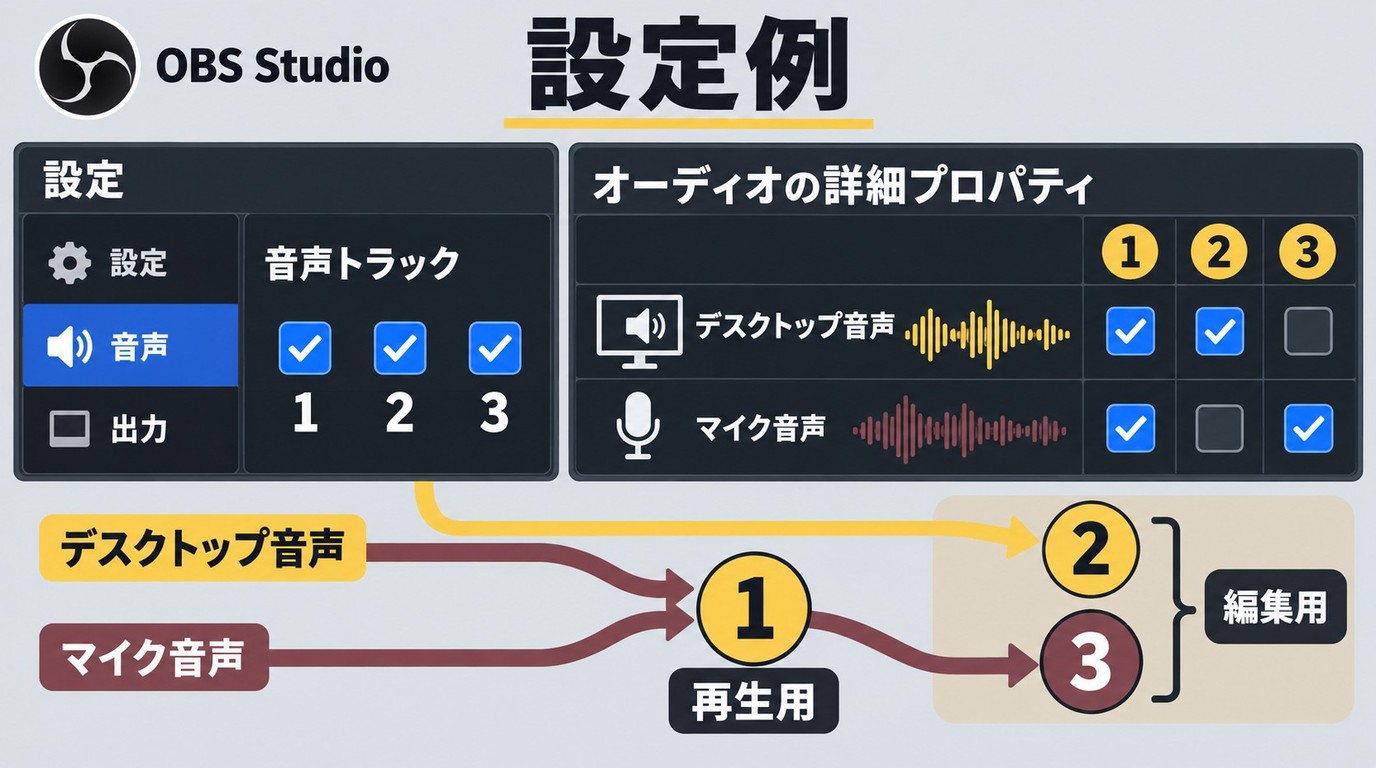
まず「設定」から「音声」を開き、録音するマイクやデスクトップ音声のデバイスを選びます。続いて音声ミキサーを確認し、話したときやゲーム音を再生したときにメーターが動くこと、音量が大きすぎないことを確かめてください。
ゲーム音とマイクを分けて編集する場合は、「出力」の「録画」で使用する音声トラックを有効にし、「オーディオの詳細プロパティ」でも各音源を同じトラック構成に割り当てます。一般的な動画プレイヤーは通常1つの音声トラックを再生するため、ゲーム音とマイクの両方を入れた再生用トラックに加え、編集用の個別トラックを用意すると扱いやすくなります。音声トラックは録画前に設計しておくことがポイントです。
アプリ別の音声取り込みを使う場合は、OSとOBSで利用できる音声キャプチャを選び、同じ音がデスクトップ音声にも入って二重になっていないかを音声ミキサーで確認します。すでに同じトラックへ混ぜて録音した音声は、録画後にトラック設定を切り替えても個別には分けられません。
OBSの録画保存先を指定してファイルを確認する
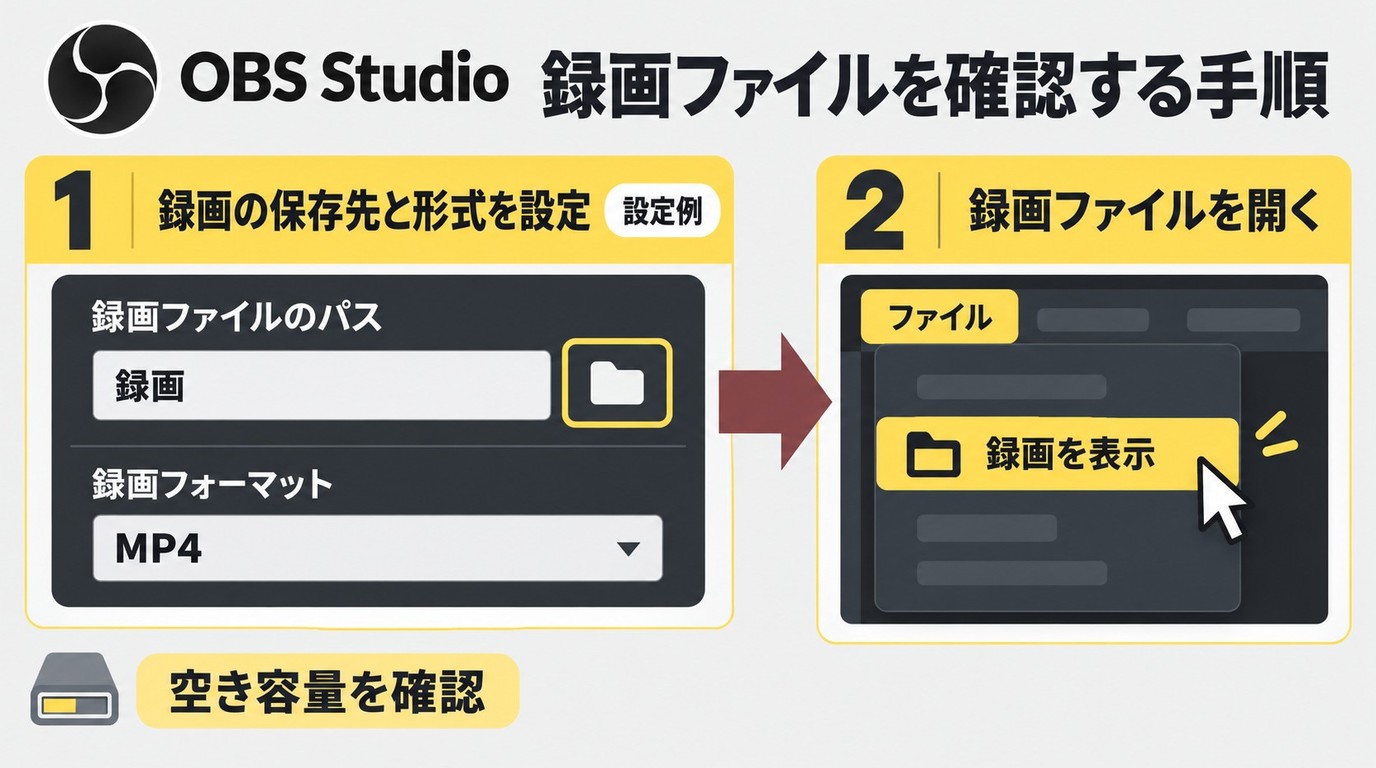
「設定」から「出力」を開き、「録画」にある「録画ファイルのパス」で保存先を指定し、用途に合う録画フォーマットも確認します。高画質録画はファイル容量が大きくなりやすいため、録画を始める前に保存先の空き容量も確認しておきましょう。
収録が終わったら「録画終了」をクリックします。その後、OBS上部の「ファイル」から「録画を表示」を選ぶと、録画ファイルが保存されたフォルダーを開けます。一般的な動画プレイヤーで映像と再生用トラックを確認し、分けて録音した個別トラックは編集ソフトでも確認してください。
OBS Studioに代替できるソフト:UniFabスクリーンレコーダー
OBSの録画設定では、エンコーダーや解像度などを用途に合わせて調整します。一方、細かなパラメーターを減らし、高画質な画面録画の範囲と音声を選んで収録したい場合は、UniFabスクリーンレコーダーが用途に合います。
UniFabスクリーンレコーダー は、OBS公式機能に対する第三者製の画面録画ソフトです。全画面や指定範囲を選び、音声の有無を設定して録画できます。公式ページからダウンロードできます。
用途に合わせた録画方法:
- フルスクリーン、指定範囲、対象ウィンドウから録画する範囲を選べます。
- ゲーム画面の収録や、マイクを含む 音声付き画面録画 に対応しています。
- 動きのある映像を録画し、カーソル効果やキーボード入力の表示を加えられます。
UniFab スクリーンレコーダー:30日間無料体験可能
最大4Kの高解像度で録画し、細部まで鮮明にキャプチャ
60FPSの高フレームレート録画に対応、滑らかな映像を提供
リアルタイムエディティング機能やメモを取る機能搭載
直感的なユーザーインターフェースで誰でも簡単に操作可能
UniFab スクリーンレコーダー
UniFab スクリーンレコーダー:30日間無料体験可能
最大4Kの高解像度で録画し、細部まで鮮明にキャプチャ
60FPSの高フレームレート録画に対応、滑らかな映像を提供
リアルタイムエディティング機能やメモを取る機能搭載
直感的なユーザーインターフェースで誰でも簡単に操作可能
UniFab スクリーンレコーダー
UniFabスクリーンレコーダーで高画質で録画する方法
それでは、UniFabスクリーンレコーダーで画面を高画質で録画する方法を説明します。まず、UniFabスクリーンレコーダーを公式サイトから 無料ダウンロード して、インストールしてください。
インストール完了したら、UniFabスクリーンレコーダーを起動しましょう。メイン画面は以下になります。画面の上部に「ディスプレイ」、「ウィンドウ」、「エリア」、「ゲーム」という4つのモードが選べます。モードを選択して、音声やカメラを録画するかどうかなど、録画の方式をカスタマイズすることができます。そして、下の「録画開始」をクリックするだけで、自動的に録画を開始します。
録画範囲と音声を選んで手早く収録したい方に向く操作方法です。UniFabエディターの葵は、画質だけでなく、録画前に範囲と音声の設定が合っているかを確認することを勧めています。
録画は、利用する権限のある映像を対象に、利用規約と適用法に従って行い、録画ファイルを無断で再配布しないでください。具体的な利用条件は用途によって異なります。
FAQ
OBSで4K録画をしても細部が鮮明にならないのはなぜですか?
A. OBSの4K録画では、「設定」から「映像」を開き、基本解像度と出力解像度を確認してください。出力解像度を3840×2160にしても、キャプチャ元に4K相当の細部がなければ情報量は増えません。録画後に解像度を変更する処理と、OBSの録画設定は分けて考える必要があります。
OBSの録画がカクつくときは、どの設定から確認すればよいですか?
A. まず「表示」から「統計」を開き、レンダリング遅延とエンコード遅延のどちらが増えているかを確認します。続いてFPS、出力解像度、エンコーダーの負荷、保存先の空き容量を順に見直してください。ぼやけや録画のブロックノイズは、コマ落ちとは分けて解像度と圧縮設定を確認します。
OBSにNVENCが表示されない場合は、何を選べばよいですか?
A. NVENCは対応するNVIDIA GPU向けです。OBSの録画画面に表示される選択肢から、AMDのハードウェアエンコーダー、Intel Quick Sync、Appleのハードウェアエンコーダー、CPUを使うx264など、PC環境に合うものを選びます。画質指定はNVENCの定数QP、AMDのCQP、IntelのICQ、x264のCRFで異なり、値を小さくすると画質とファイル容量が増える方向になります。x264の基準プリセットはveryfastです。
OBSでMP4を残すには、MKVで録画してから変換すればよいですか?
A. MP4で高画質録画したファイルを残したい場合も、MP4とMKVは録画ファイルのコンテナ形式で、H.264やHEVCは映像コーデックとして分けて考えます。MKVで録画したファイルは、「ファイル」から「録画の再多重化」を選ぶと、映像を再圧縮せずにMP4へ移せます。2026年10月時点では、通常MP4、Fragmented MP4、Hybrid MP4には構造と互換性の違いがあり、Hybrid MP4は通常のMP4と断片化したMP4の仕組みを組み合わせた形式です。使用する編集ソフトが対象形式に対応しているかも確認してください。
OBSの録画はきれいなのに、YouTubeに投稿すると画質が落ちるのはなぜですか?
A. YouTubeでは投稿した動画が再エンコードされ、高解像度版の処理が終わるまで時間がかかることがあります。録画の画質が悪いと感じても、まず元の録画ファイルと、処理完了後に選べる再生画質を比較してください。高画質化はビットレートだけで決まらないため、元映像の解像度、フレームレート、エンコード負荷も合わせて見直します。
マイクを直接聞くときと、OBSの録画後で音質が違うのはなぜですか?
A. マイクの直接モニター音と録画ファイルでは、音声が通る処理と再生経路が異なります。OBSの入力音量、音声フィルター、サンプルレート、音声エンコーダーを確認し、同じ再生機器で録画ファイルを聞き比べてください。音声ビットレートだけを変更するのではなく、入力段階から順に切り分けることが大切です。
まとめ
今回は、OBS Studioというライブ配信と動画録画のソフトについてご紹介しました。OBS Studioはライブ配信と録画の両方に対応しており、高画質で残すには、出力解像度、エンコーダー、音声トラック、保存先を用途に合わせて整えることがポイントです。高画質は単にビットレートを上げるだけでなく、元映像の解像度やPCの処理負荷、音声、保存形式の組み合わせで決まります。まずはOBSの設定を順に確認しましょう。録画範囲と音声を選んで手早く録画したい場合は、UniFabスクリーンレコーダーの操作手順と公式ダウンロードを確認したうえで検討できます。
UniFab スクリーンレコーダー:30日間無料体験可能
最大4Kの高解像度で録画し、細部まで鮮明にキャプチャ
60FPSの高フレームレート録画に対応、滑らかな映像を提供
リアルタイムエディティング機能やメモを取る機能搭載
直感的なユーザーインターフェースで誰でも簡単に操作可能
UniFab スクリーンレコーダー
UniFab スクリーンレコーダー:30日間無料体験可能
最大4Kの高解像度で録画し、細部まで鮮明にキャプチャ
60FPSの高フレームレート録画に対応、滑らかな映像を提供
リアルタイムエディティング機能やメモを取る機能搭載
直感的なユーザーインターフェースで誰でも簡単に操作可能
UniFab スクリーンレコーダー