PCゲーム録画の前提と選び方
結論から言えば、ゲーム画面録画は「何を残すか」と「PCにどの程度の余力があるか」で選ぶのが基本です。PCゲーム録画では、まず短いクリップを残すのか、音声付きで長く録るのか、配信や編集まで行うのかを分けると、標準機能とゲーム録画ソフトの違いが判断しやすくなります。
PCゲームと家庭用ゲーム機の違い
PCゲームは、ゲームを動かすCPU・GPUに加え、録画処理と保存先ドライブの空き容量も使います。必要な構成は解像度、fps、ゲーム自体の負荷、使うエンコーダによって変わるため、「高性能なPC」と一律に考えるより、短い録画で負荷を確かめる方が実用的です。
一方、PlayStationやNintendo Switchなど家庭用ゲーム機の映像をPCへ取り込む場合は、HDMI接続に対応したキャプチャーボードなどの機材が必要です。PC内で動くゲームを録る場合とは、準備するものが異なります。
録画目的から方式を絞る
無料で短いプレイ動画を残すならXbox Game Bar、対応GPUを使って録画時の負荷を抑えたいならNVIDIA App、配信画面や出力を細かく調整したいならOBS Studioが候補になります。録画後にカットや共有用の書き出しまで一つの流れで進めたい場合は、編集機能を備えたPC向けソフトが向いています。
反対に、短いクリップだけを素早く残したい場合、最初から複雑な配信設定や編集機能を選ぶ必要はありません。用途に対して設定が多すぎると、録画開始までの手間が増えます。
PCゲーム録画には、Windows標準のXbox Game Bar、GPU連携型のNVIDIA App、録画・ライブ配信の設定に強いOBS Studio、録画後の編集まで考えやすいPC向けソフトがあります。次の比較では、ゲーム録画ソフトを順位ではなく用途で見分けます。
録画前に確認したいPC環境
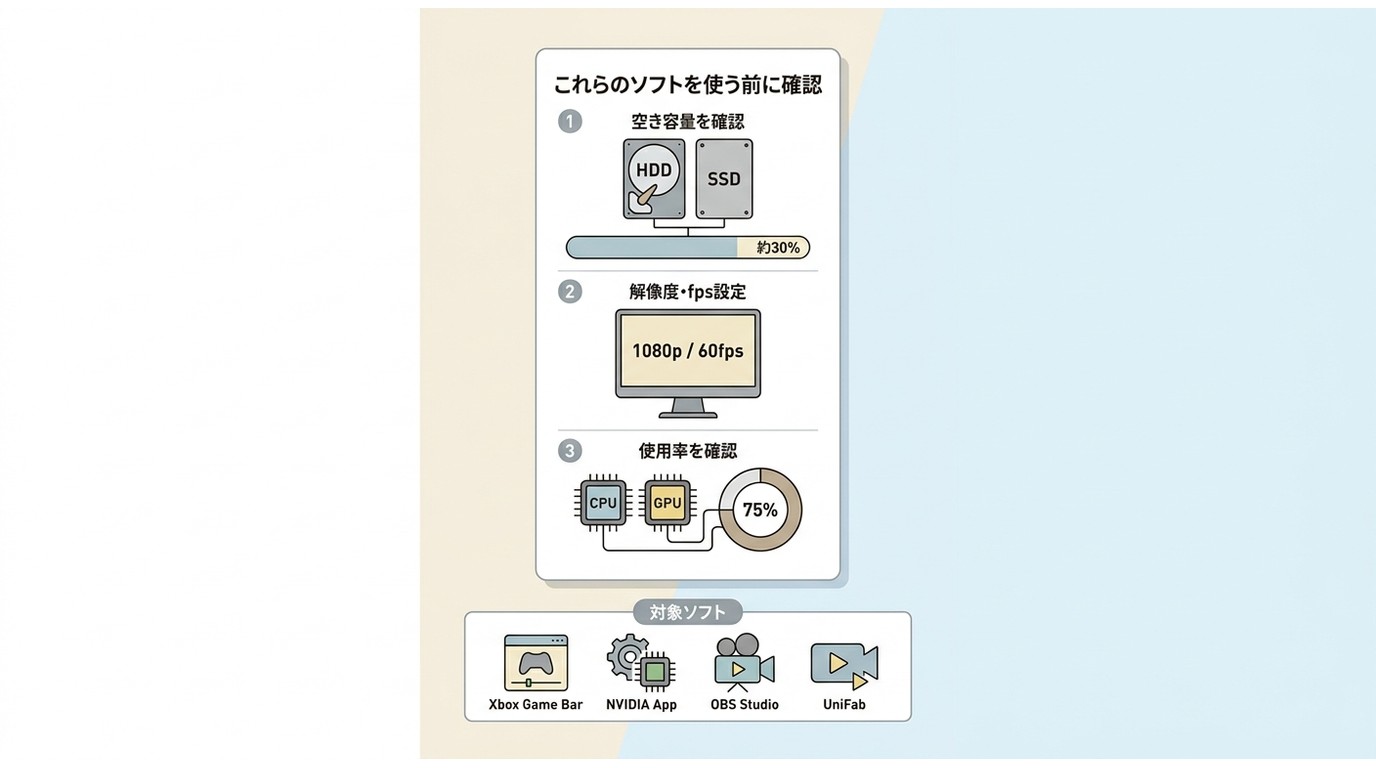
録画前には、保存先ドライブの空き容量、ゲームの解像度とfps、CPU・GPUの使用状況を確認します。1080pや60fpsなど設定を上げるほど、処理負荷とファイル容量も増えます。
配信も行う場合は、録画設定に加えて安定した回線と配信先の接続設定が必要です。まずは普段使う解像度で短く録画し、ゲーム音、マイク、映像の滑らかさを確認してから設定を調整しましょう。
録画方法4種の違い
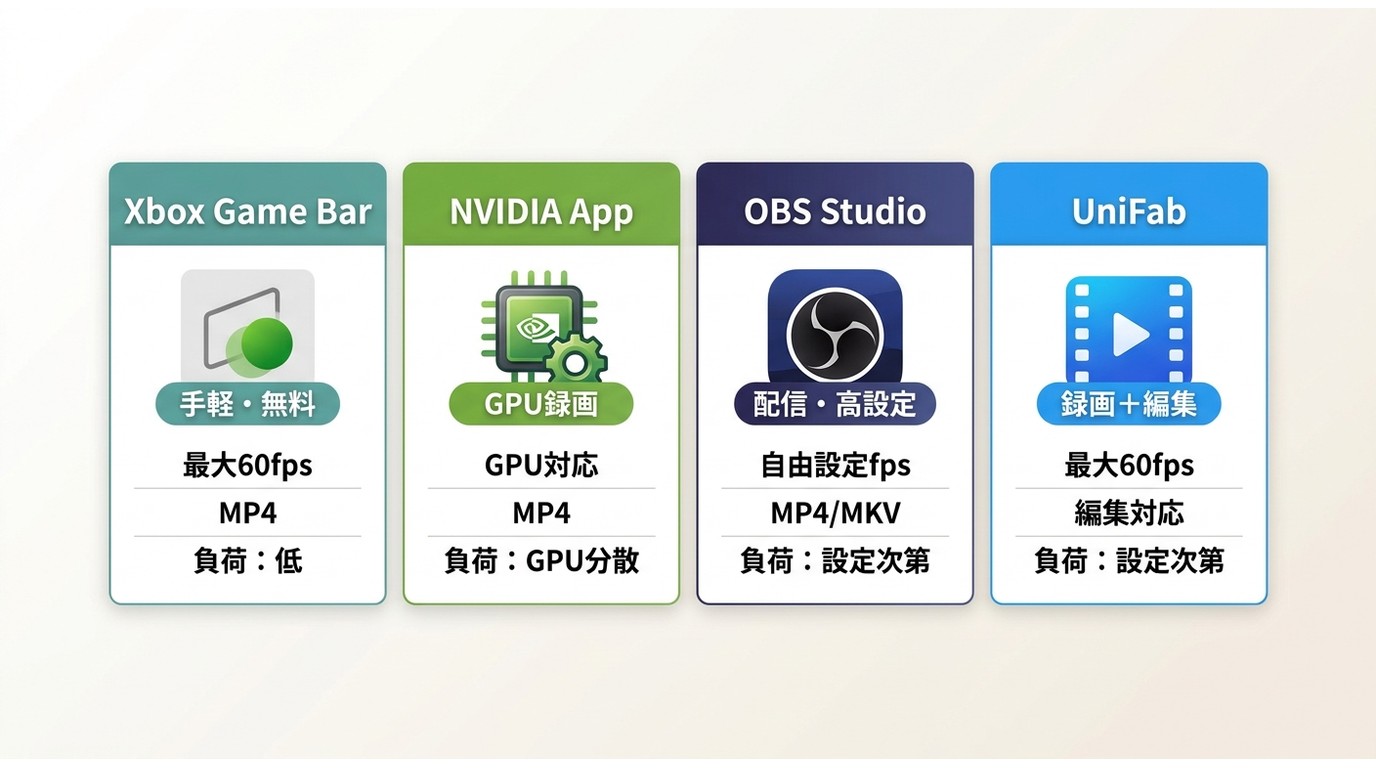
ゲーム録画の方式は、無料で始められるか、対応GPUを使えるか、配信設定が必要か、録画後に編集するかで選びます。4K録画や配信向けの細かな設定を重視する場合、Xbox Game Barだけでは不足することがあります。
| 方式 | 向いている用途 | 料金・無料制限 | 透かし | ゲーム音・マイク | fpsの目安 | 保存形式 | PCへの負荷 | 配信対応 |
|---|---|---|---|---|---|---|---|---|
| Xbox Game Bar | Windowsで短いゲーム動画をすぐ残す | Windows標準機能 | なし | 対応 | 最大60fps | MP4 | 比較的抑えやすい | 非対応 |
| NVIDIA App | 対応GPUで録画負荷を抑えたい | 対応GPU環境で利用 | なし | 対応 | 設定により異なる | MP4 | GPUを利用 | 対応 |
| OBS Studio | 配信や画面構成、出力を細かく調整する | 無料 | なし | 対応 | 設定により異なる | MP4・MKVなど | 設定の影響を受ける | 対応 |
| UniFabスクリーンレコーダー | 録画後の保存・編集も進める | 試用条件は製品ページで確認 | なし | 対応 | 60fps | 録画後に保存 | 設定の影響を受ける | ライブストリーミング対応 |
2026年7月時点。対応GPU、対応OS、利用条件は各製品の公式サイトで確認してください。
無料ですぐ録画する場合
Xbox Game BarはWindows 11で追加ソフトなしに始めやすく、NVIDIA Appは対応GPUを搭載したPCで録画機能を使いたい人に向いています。ゲーム録画ソフトの比較では、編集や配信が必要になる前に、この2つで目的を満たせるか確認すると選択肢を絞れます。
配信や細かな設定が必要な場合
OBS StudioはWindows、macOS、Linux向けに提供されている録画・ライブ配信ソフトです。複数の映像や音声を組み合わせる配信に向きますが、設定項目が多いため、短い録画だけなら標準機能の方が始めやすいでしょう。出力設定を詰めたい場合はOBSの高画質録画設定、用途別に候補を比較したい場合はゲーム録画ソフトの比較を確認すると整理しやすくなります。
録画後の編集も重視する場合
録画したゲーム動画をカットし、共有用に整えるところまで一つの流れで進めたい人には、UniFabスクリーンレコーダーが向いています。無料で短いクリップを残すだけなら、Xbox Game Barの方が操作は簡単です。
Xbox Game Barの録画と保存先
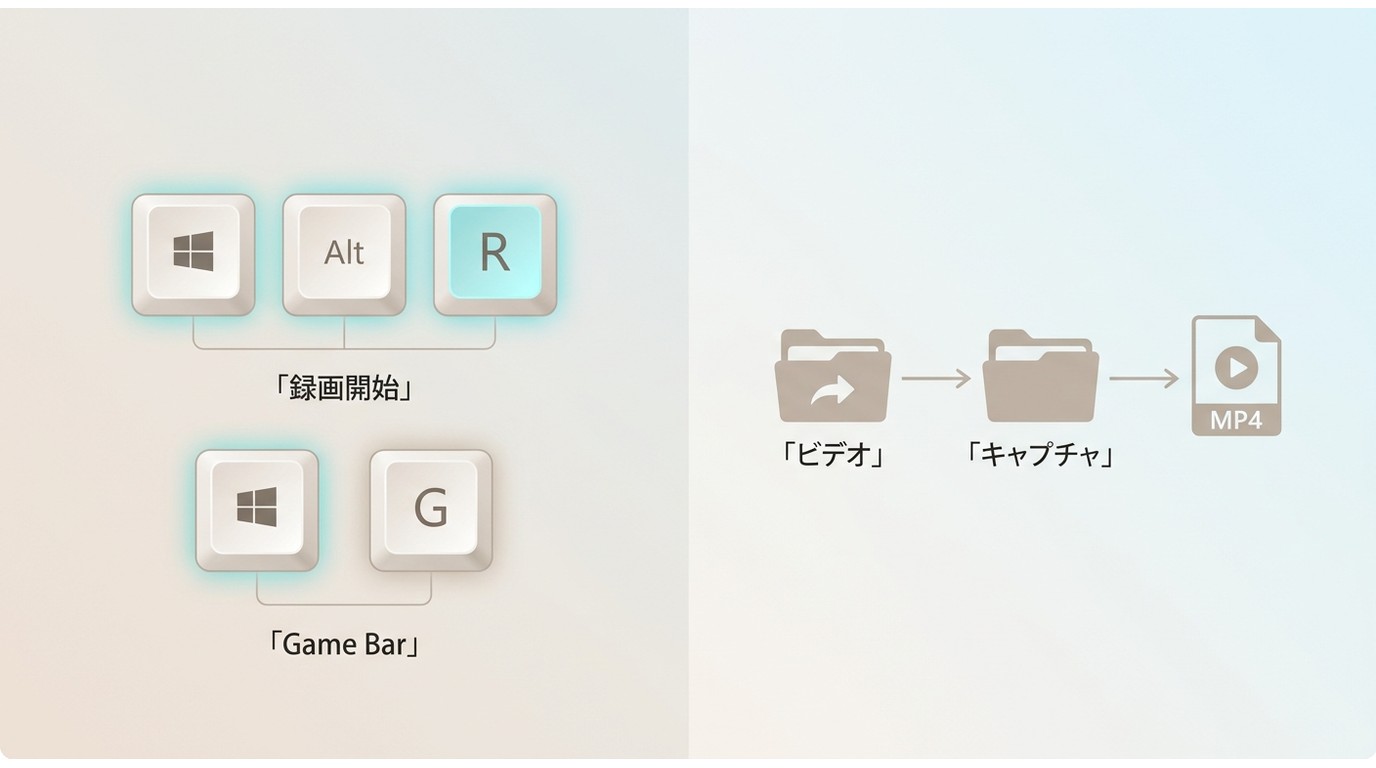
Windows 11ではXbox Game Barを使い、対応するゲーム画面を追加ソフトなしで録画できます。ゲーム音とマイクの設定を確認してから始めると、音声付き録画での取り直しを減らせます。
録画開始と停止の手順
ゲームをアクティブにした状態でWindowsキー+Alt+Rを押すと録画を開始・停止できます。Windowsキー+GでXbox Game Barを開き、キャプチャーウィジェットから録画ボタンを選ぶこともできます。マイクを入れる場合は、録画前にマイクの状態を確認します。
MP4の保存場所と変更
録画ファイルは通常、エクスプローラーの「ビデオ」内にある「キャプチャ」フォルダーへMP4形式で保存されます。見つからない場合は、Xbox Game Barの設定と「ビデオ」フォルダーを順に確認してください。保存先を変えたいときは、Windowsの「ビデオ」フォルダーの場所を変更します。
画質・音声・負荷の設定
30fpsと60fpsの選び分け
会話中心のゲームや操作の記録なら30fpsでも内容を伝えやすく、動きの速いアクション、レース、対戦ゲームでは60fpsの方が動きを追いやすくなります。1080p 60fps録画は見やすさと負荷のバランスを取りやすい設定ですが、ゲーム側の負荷が高い場合は、まず30fpsで安定性を確認するのがポイントです。
エンコーダとビットレートの考え方
エンコーダは映像をファイルへ圧縮する仕組みです。GPUエンコードを使える環境では、ゲームと録画の処理を分けやすくなります。ビットレートを上げると細部のにじみを抑えやすい一方、保存容量と処理負荷も増えます。ぼやけが気になるときも、解像度、fps、ビットレートを一度に上げず、ひとつずつ調整してください。
音声なし・カクつきの確認項目
音声が入らない場合は、録音デバイス、ゲーム音のミキサー、マイクの入力状態を確認します。映像がカクつく場合は、解像度とfps、エンコーダ、ビットレート、保存先ドライブの空き容量を順に見直します。高解像度・高ビットレート・同時マイク録音を重ねると、映像と音声の両方に負荷が出やすくなります。最初から設定値を上げすぎず、短いテスト録画で切り分ける方が対処しやすいでしょう。
UniFabで録画から編集へ
UniFabスクリーンレコーダーは、ゲーム動画を録画し、保存後に編集まで進めたい人向けのPC用ソフトです。ゲームや映像を扱う権利があり、各サービスの利用規約と適用法令で認められる範囲で、個人的な録画・編集に利用してください。Xbox Game Barの公式機能に対する第三者製ソフトとして、ゲームモードでの録画、60fps、マイク録音、録画後の保存・編集をまとめて扱えます。
ゲームモードで対象画面を選び、マイクのオン・オフを設定して録画できます。対応OSや利用条件は変更されることがあるため、導入前に製品ページで確認してください。
利用前に確認したい点
- ゲームモードでゲーム画面を指定して録画できます。
- 60fps録画とマイク録音に対応しています。
- 試用条件は製品ページで確認できます。
録画後のカットや共有用の書き出しまで同じ流れで進めたい場合は、利用条件を確認したうえで検討するとよいでしょう。
UniFab スクリーンレコーダー:30日間無料使用可能
最大4Kの高解像度で録画し、細部まで鮮明にキャプチャ
60FPSの高フレームレート録画に対応、滑らかな映像を提供
リアルタイムエディティング機能やメモを取る機能搭載
直感的なユーザーインターフェースで誰でも簡単に操作可能
UniFab スクリーンレコーダー
UniFab スクリーンレコーダー:30日間無料使用可能
最大4Kの高解像度で録画し、細部まで鮮明にキャプチャ
60FPSの高フレームレート録画に対応、滑らかな映像を提供
リアルタイムエディティング機能やメモを取る機能搭載
直感的なユーザーインターフェースで誰でも簡単に操作可能
UniFab スクリーンレコーダー
ゲーム画面を録画する手順
ソフトを起動し、ゲームモードと音声設定を確認してから録画を開始します。
<インストール>
Step1、UniFabスクリーンレコーダーのホームページにアクセスして、「無料ダウンロード」ボタンをクリックすれば、ダウンロードが自動的に始まります。
Step2、「unifab_screen_recorder_online_1000」ファイルをダブルクリックし、指定な場所に展開します。真ん中の「クイックインストール」をクリックして、UniFabが自動的にパソコン(Windows)にインストールされます。
<使用方法>
Step1、ゲームを起動し、UniFabスクリーンレコーダーを起動します。録画したいゲーム画面に合わせて、録画モードを選択します。ここでは、ゲームモードでいいです。自分の声を収録したい方は、マイクアイコンをクリックしてONにしてください。
ゲームモードでは、起動しているゲーム画面を選んで録画対象にします。
60fpsで録画する場合は、設定から「高フレームレートで録画」を選びます。録画中にゲームの動作が重くなる場合は、前述の画質・負荷の設定を見直してください。
Step2、一番下にある「録画開始」をクリックすると、3秒後に録画が開始します。
Step3、停止ボタンかホットキーで録画を止めます。
Ctrl + Shift + 1:停止
Ctrl + Shift + 2:一時停止
録画停止後は保存したファイルを開き、必要に応じてカット、編集、共有用の書き出しを行います。
録画映像に透かしのロゴや企業情報は含まれません。長いプレイ動画を残す前に、短いクリップでゲーム音と映像を確認しておくと安心です。試用条件は製品ページで確認してください。
OBS Studioで配信設定を使う場合
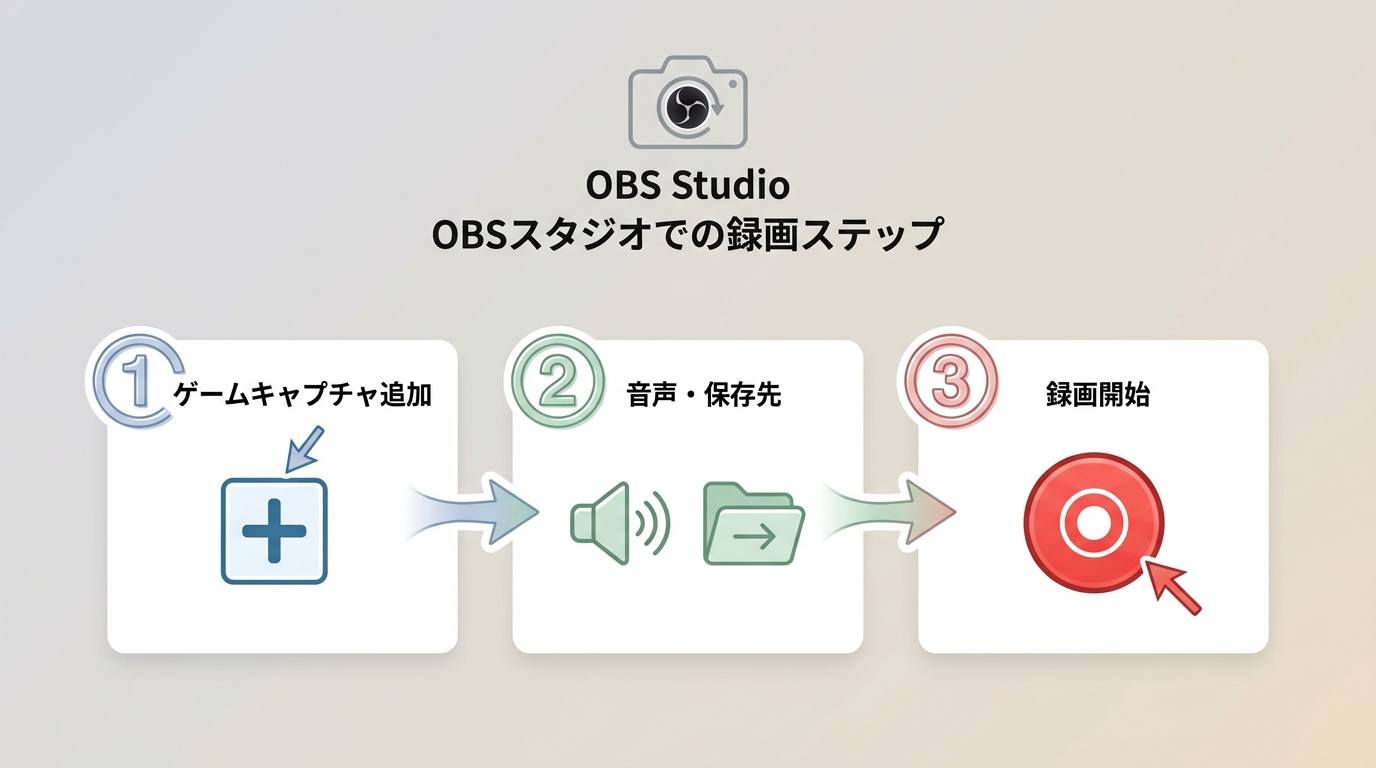
OBS Studioは、ゲーム映像とマイク、画面表示を組み合わせて録画・配信したい場合に使われるソフトです。配信先との接続や出力設定を細かく調整できる反面、設定に慣れるまで時間がかかります。画質や音質を調整する場合は、前述の解像度・fps・ビットレートの考え方を基準にしてください。
録画を始めるまでの最小操作
OBSを起動し、「ソース」から「ゲームキャプチャ」を追加して録画対象のゲームを指定します。音声入力と保存先を確認したら、右下の「録画開始」で録画を始め、「録画停止」で終了します。配信先との接続や出力設定を詰めたい場合は、詳細な手順を扱う専用ページを参照してください。
よくある質問
ゲーム画面を録画すると、運営や他のプレイヤーに分かりますか?
一般的なローカル録画はPC内で行われますが、ゲームごとに利用規約、投稿ルール、アンチチートの扱いが異なります。録画や公開を行う前に、対象タイトルの利用条件を確認してください。
Xbox Game Barで録画ボタンが使えないのはなぜですか?
録画対象のゲームウィンドウが選ばれているか、キャプチャー設定とショートカットが有効かを確認します。管理者権限が異なるアプリや保護された画面は録画対象にならないことがあります。
録画したMP4は、そのまま動画編集に使えますか?
MP4は多くの動画編集ソフトで扱えます。ただし、使用しているコーデックや可変フレームレートの影響で読み込みに差が出るため、編集ソフトで不安定な場合は変換や書き出し設定を見直します。
長時間録画で容量不足を防ぐにはどうすればよいですか?
設定が同じでも録画時間が延びるほどファイルは大きくなります。必要以上に高い設定で始めず、短いテスト録画で容量の増え方を把握してから本番に進むと管理しやすくなります。設定項目の確認順は本文「画質・音声・負荷の設定」を参照してください。
まとめ:目的に合う録画方法
無料で手早く録画するならXbox Game Bar、対応GPUで録画時の負荷を抑えたいならNVIDIA App、配信や出力を細かく調整するならOBS Studio、録画後の編集まで一連で進めるならUniFabスクリーンレコーダーが候補です。録画方法は、無料で残す、PC負荷を抑える、配信設定を調整する、編集まで進めるという目的に合わせて選ぶことがポイントです。
本番の録画前には、短いテスト録画でゲーム音、マイク、映像の滑らかさ、保存先を確認しましょう。そこで問題がなければ、必要な解像度と録画時間に合わせて設定を整えられます。
UniFab スクリーンレコーダー:30日間無料使用可能
最大4Kの高解像度で録画し、細部まで鮮明にキャプチャ
60FPSの高フレームレート録画に対応、滑らかな映像を提供
リアルタイムエディティング機能やメモを取る機能搭載
直感的なユーザーインターフェースで誰でも簡単に操作可能
UniFab スクリーンレコーダー
UniFab スクリーンレコーダー:30日間無料使用可能
最大4Kの高解像度で録画し、細部まで鮮明にキャプチャ
60FPSの高フレームレート録画に対応、滑らかな映像を提供
リアルタイムエディティング機能やメモを取る機能搭載
直感的なユーザーインターフェースで誰でも簡単に操作可能
UniFab スクリーンレコーダー