Macの字幕起こしは、その場で内容を読むなら標準機能、編集できる字幕ファイルを作るならブラウザ型サービスが向いています。iMovieは字幕の手入力には使えますが、自動文字起こしとSRTの直接読み込みには対応していません。投稿用の動画なら、字幕を直せる状態で残してから映像に重ねる進め方をおすすめします。
macOS Sequoia 15では「メモ」に録音の文字起こし機能が加わりました。再生中の音声を表示するライブキャプションはAppleシリコン搭載Mac向けです。利用にはOS・チップに加えて言語の条件があるため、メモの録音画面や「システム設定」の「アクセシビリティ」で対象の機能を確認します。録音の内容を読み返すだけならメモ、その場で聞き取りを補うならライブキャプションが出発点になります。
Macで動画に字幕を入れる方法:iMovie
iMovieでの字幕の入れ方は、「タイトル」に文章を入力し、表示時間を音声に合わせる方法です。短い動画に数か所の説明を添える用途なら、この手作業で仕上げられます。
自動字幕が必要なら、先に別のサービスで文字起こしを行います。その後は、文章をiMovieへ手入力する、SRT対応の編集ソフトへ字幕ファイルを渡す、字幕を焼き込んだMP4をiMovieで編集する、という3つの流れがあります。SRTは文字と表示時刻を記録したファイルで、動画そのものではありません。
MacBookでの iMovieの基本操作 のうち、字幕作業に使うのはタイトルの追加と長さの調整です。先に映像の並びを決めておくと、後からカットを動かして字幕の位置を直す手間を減らせます。
STEP1:プロジェクトを開く
MacでiMovieを起動します。
「新規作成」から「ムービー」を選び、使う動画を読み込んでタイムラインに配置します。
STEP2:タイトルを追加する
画面上部の「タイトル」を開きます。
文字を置きたい位置に合うレイアウトを選び、動画クリップの上へドラッグします。背景と文字が重なって読みにくくならない配置を選びましょう。
STEP3:字幕テキストを編集する
プレビューの文字をダブルクリックし、字幕を入力します。選んだタイトルで変更できるフォントやサイズ、色を調整し、タイトルの端をドラッグして表示時間を音声に合わせます。
字幕は、読み終わる前に消えない長さに整えます。スマートフォン向けの投稿では、プレビューを小さくしても文字が読めるか、画面端で文字が切れないかを見ておくと仕上がりを判断しやすくなります。
STEP4:字幕付き動画を書き出す
右上の「共有」から「ファイルを書き出し」を選びます。
解像度と品質を指定して保存します。書き出した動画を開き、字幕の出始めと消える位置を確認しましょう。
Mac字幕起こしサイト4選と標準機能
Mac字幕起こしサイトは、動画の音声から文章を起こし、字幕作成につなげるブラウザ型サービスです。ここで扱うのは4つのサイトとmacOSの標準機能。字幕起こしを無料で始めたい場合も、画面で読むだけか、編集用ファイルを残すかで選ぶ方法が変わります。
1. UniFab字幕起こしAIクラウド
UniFab字幕起こしAIクラウド は、MacとWindowsから使え、30以上の言語で字幕生成・翻訳を行い、スマートな改行を含む編集可能なSRTを書き出します。文字の修正や別言語への展開を見込んで字幕を作りたいときに向いています。
処理には動画のアップロードが必要です。まず新規ユーザー向けの30クレジットで、扱う動画の字幕を作成してみましょう。長い文章の区切りや固有名詞は、書き出したSRTを再生映像と照らして整えると読みやすくなります。
2. macOSの標準文字起こし機能
Macでリアルタイム文字起こしを使うなら、標準機能が録音内容の読み返しや聞き取り補助に役立ちます。「メモ」の録音文字起こしとライブキャプションは、字幕入りの完成動画を作る編集機能とは役割が異なります。
対応するMacでは、「メモ」で録音を開始し、文字起こし表示を開いて内容を読みます。音声をその場で文字表示したいときは、「システム設定」→「アクセシビリティ」からライブキャプションを有効にします。表示項目がない場合は、OS、Appleシリコンの有無、使用言語の条件を切り分けましょう。
3. VEED
VEEDは、ブラウザで自動字幕の生成・編集・翻訳を行うサービスです。字幕のフォントや色、位置も整えられるため、SNSに投稿する映像と字幕の見た目を一緒に調整したいときに向いています。
字幕を作成したら、背景の明るい場面でも文字が埋もれないか、長い文が画面からはみ出さないかをプレビューで確認します。音声を文章にする作業と、画面で読める字幕に整える作業を続けて進められるのが、この使い方の利点です。
4. 文字起こしさん
文字起こしさんは、音声や動画ファイルをアップロードして文章にするサービスです。講義や会議の内容を先にテキストで読み、必要な発言を字幕にまとめたいときに向いています。
テキストを読み返す用途では、発言の内容を探せることが役立ちます。動画へ載せる際は、起こした文章をそのまま長く表示するより、発話の区切りに合わせて短く分けると読みやすくなります。
5. Maestra
Maestraは、字幕生成と翻訳を扱うブラウザ型サービスです。同じ動画を複数言語の視聴者へ届けるなど、字幕を作った後の言語展開も必要な用途に向いています。
翻訳字幕では、元の発言と訳文で文字数が変わります。表示時間を保ったまま収まるかを再生して確認し、長すぎる訳文は意味のまとまりごとに調整しましょう。
Macの字幕起こし方法を比較
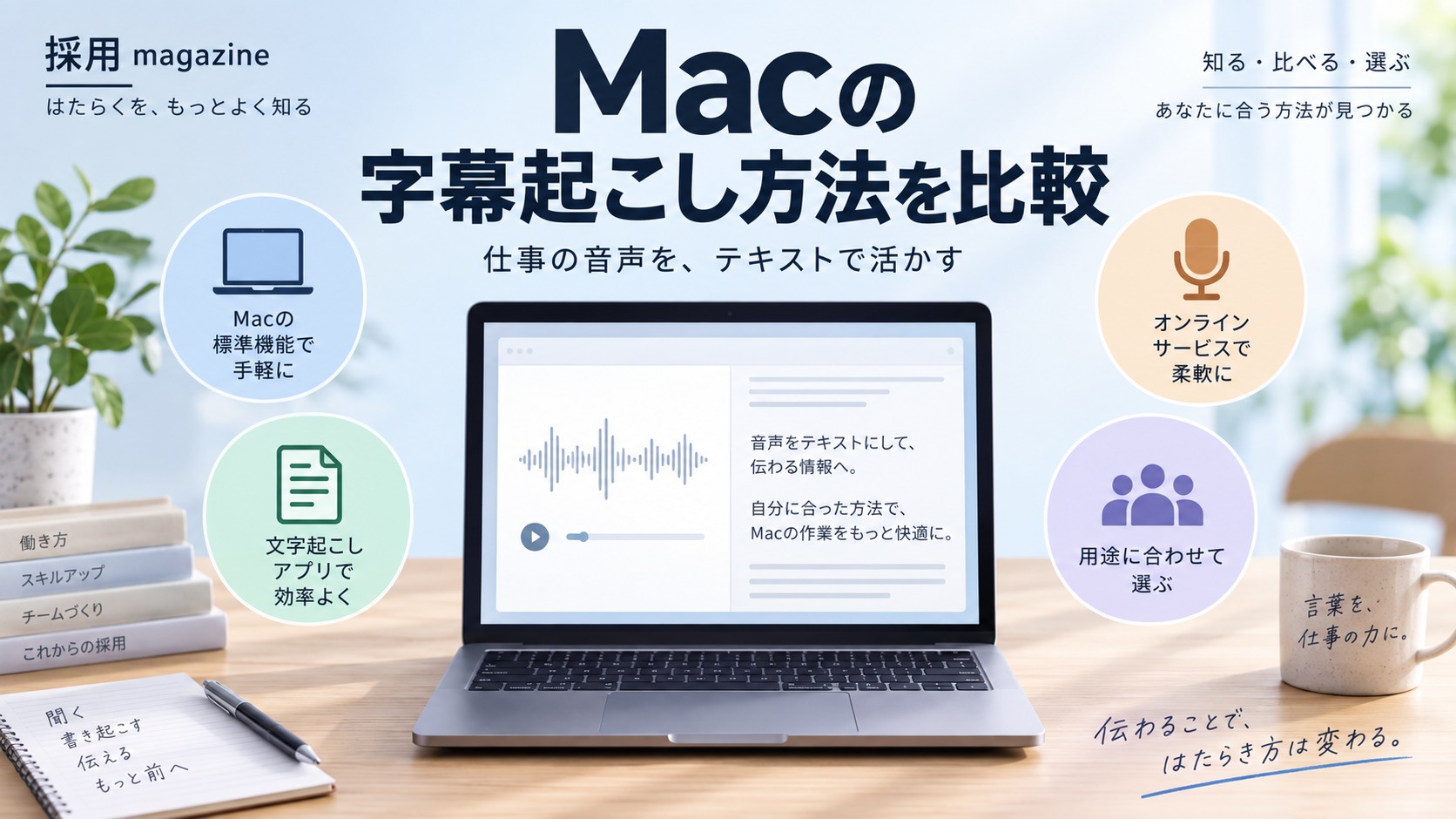
リアルタイムで読むならmacOSの標準機能、編集用の字幕ファイルが必要ならブラウザ型サービスが向いています。iMovieで動画を仕上げるなら、短い字幕は手入力、長い会話は字幕ファイルを扱える編集工程へ分けると作業を進めやすくなります。
| 方法 | 向く用途 | 出力・仕上がり | 無料枠・課金 | 利用環境 |
|---|---|---|---|---|
| macOS標準機能 | 録音の読み返し・その場の表示 | 文字起こし・画面表示 | OSの標準機能 | 対応Mac上 |
| UniFab | 編集・翻訳用字幕 | SRT | 新規30クレジット | Mac・Windows/クラウド |
| VEED | 字幕と映像の編集 | 字幕付き動画 | プラン制 | ブラウザ/クラウド |
| 文字起こしさん | 音声・動画の文章化 | 文字起こしテキスト | 無料枠・月額制 | ブラウザ/クラウド |
| Maestra | 字幕の多言語展開 | 翻訳字幕 | 従量・月額・年額制 | ブラウザ/クラウド |
| 2026年9月時点。 VEEDの字幕生成機能 、 文字起こしさんのサービス 、 Maestraの字幕サービス には各サービスの案内があります。旧サービスの JPSpeechのサイト は現在利用できません。 | ||||
字幕の修正を続ける予定なら、映像と字幕を別々に残す方法をおすすめします。完成動画だけに文字を固定すると、言い回しを直すたびに映像も書き出すことになるためです。
JPSpeechの旧サイト画面です。
ブラウザ型サービスでは、動画をクラウドへ送信して処理します。社外秘の会議や未公開映像は、送信できる素材かを先に確認してください。自分で権利を持つか、利用許可を得た素材を使い、公開時には映っている人の同意やサービスの利用条件にも配慮しましょう。
SRT・VTT・TXT・字幕付きMP4の違い
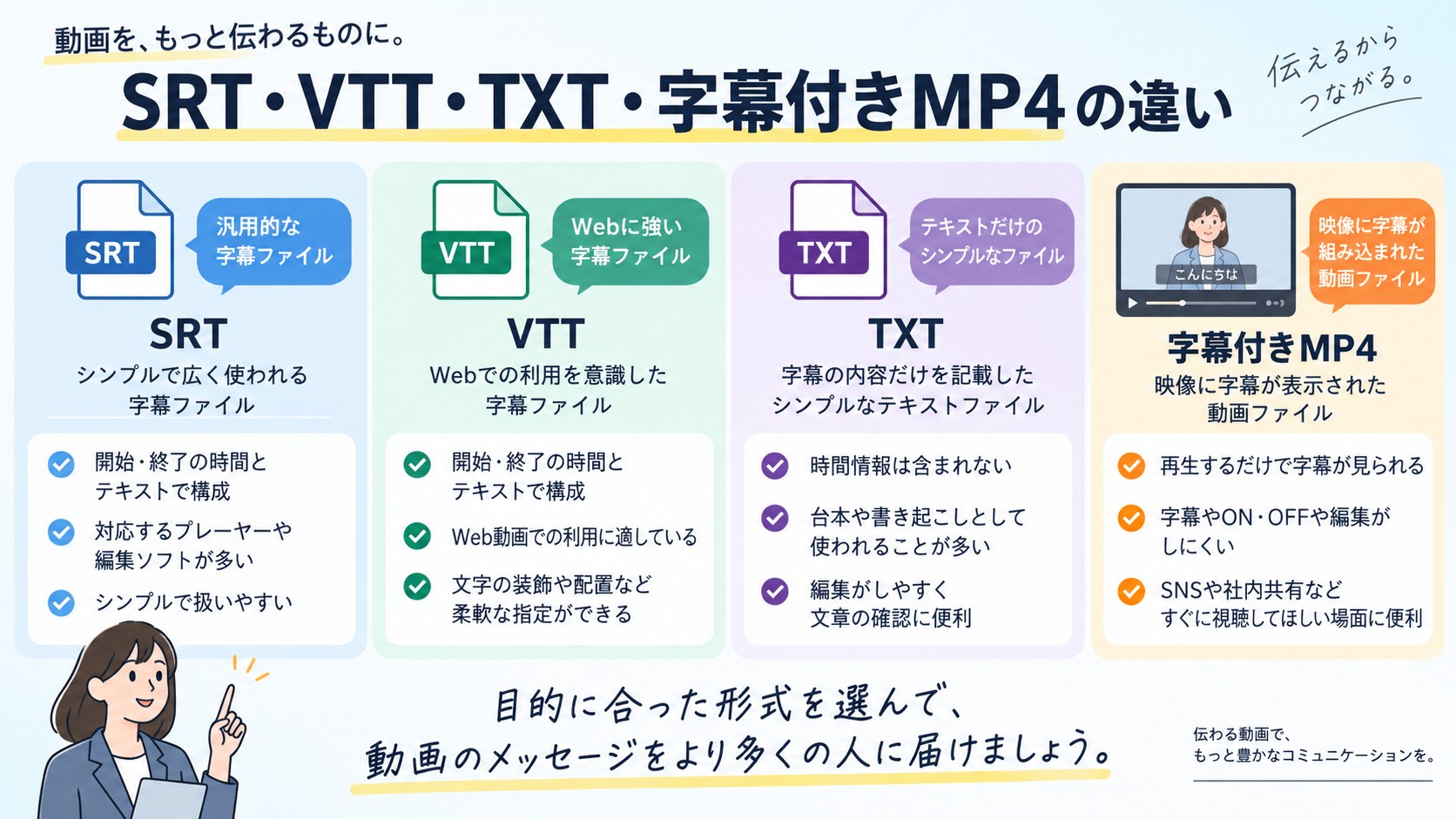
SRTとVTTは文字に表示時刻を添える字幕ファイル、TXTは文章を読むためのテキスト、字幕付きMP4は映像と一緒に文字を見せる動画です。修正を続けるなら字幕ファイル、投稿用に見た目を固定するなら字幕を焼き込んだMP4を選びます。
SRT・VTT・TXTの使い分け
- SRT:字幕本文と開始・終了時刻を保存します。YouTubeへの字幕追加や、SRTに対応する編集ソフトへの受け渡しに向いています。
- VTT: Web動画の字幕表示に向く形式です。Webページの動画プレーヤーに字幕を設定するときに使います。
- TXT:文章の校正や内容の検索に向いています。文章だけのTXTに拡張子「.SRT」を付けても、時刻情報のある字幕ファイルにはなりません。
MacでSRTを修正するときは、字幕の番号と時刻の行を残し、本文を直してUTF-8で保存します。「.SRT.txt」のように拡張子が二重になっていないかも確認しましょう。タイミングを変える作業は、映像を見ながら調整できる字幕エディターを使うと進めやすくなります。
字幕付きMP4を選ぶ場面
字幕を映像へ焼き込んだMP4は、再生側で字幕ファイルを指定せずに文字を見せたい場面に向いています。iMovieに渡す場合も、字幕が映像の一部になった動画として扱えます。
焼き込んだ文字は、視聴時に消したり別の言語へ切り替えたりできません。投稿前に字幕を校正し、文字のない元動画とSRTも別に残しておきましょう。字幕を切り替えて視聴してもらいたい場合は、YouTubeなどの字幕機能へファイルを渡す方法が合っています。
無料枠と料金を比べるポイント

無料の字幕起こしでは、処理できる時間と書き出せる形式の両方が大切です。画面で文章を読めても、欲しい字幕ファイルを保存する工程が別のプランに分かれていると、そのまま編集へ渡せません。
時間・容量・透かしを確認する
- 合計時間と1ファイルの上限:月の残り時間だけでなく、処理したい動画1本の長さが収まるかを見ます。
- ファイル数と容量:短い動画を複数使う場合は本数、長い動画はアップロードできるサイズが判断材料になります。
- 透かし:字幕ファイルと完成動画では書き出し条件が異なります。動画のプレビューにロゴが入るかを確認します。
- 保存形式:文章を読むならTXT、字幕を編集するならSRTやVTT、映像に固定するならMP4が候補です。
従量課金と定額制の違い
単発の動画には必要な分を使う従量課金、毎月の投稿には継続して使う定額制が候補になります。クレジット数は処理時間と同じ単位ではないため、動画の長さだけで使える回数を計算しないようにしましょう。
- UniFab: FabCloud 600クレジットは¥27,600/年、または月額$20。1000クレジットは¥41,400/年、または月額$30です。新規ユーザーには30クレジットが付与されます。
- 文字起こしさん:無料枠があり、ベーシックは月額1,100円、バリューは月額2,200円、プレミアムは月額3,300円です。いずれも税込です。
- Maestra:従量課金は60クレジットで$12。ライト・ベーシック・プレミアムの通常月払いは順に$29・$49・$99で、年払い時の月額換算は$23・$39・$79です。
年払いの月額換算は、毎月その金額を支払う契約ではありません。数本だけ仕上げる予定なら、月額の見かけの安さより、その作業に必要な支払総額で選ぶと無駄を抑えられます。
UniFabで動画字幕を作る手順
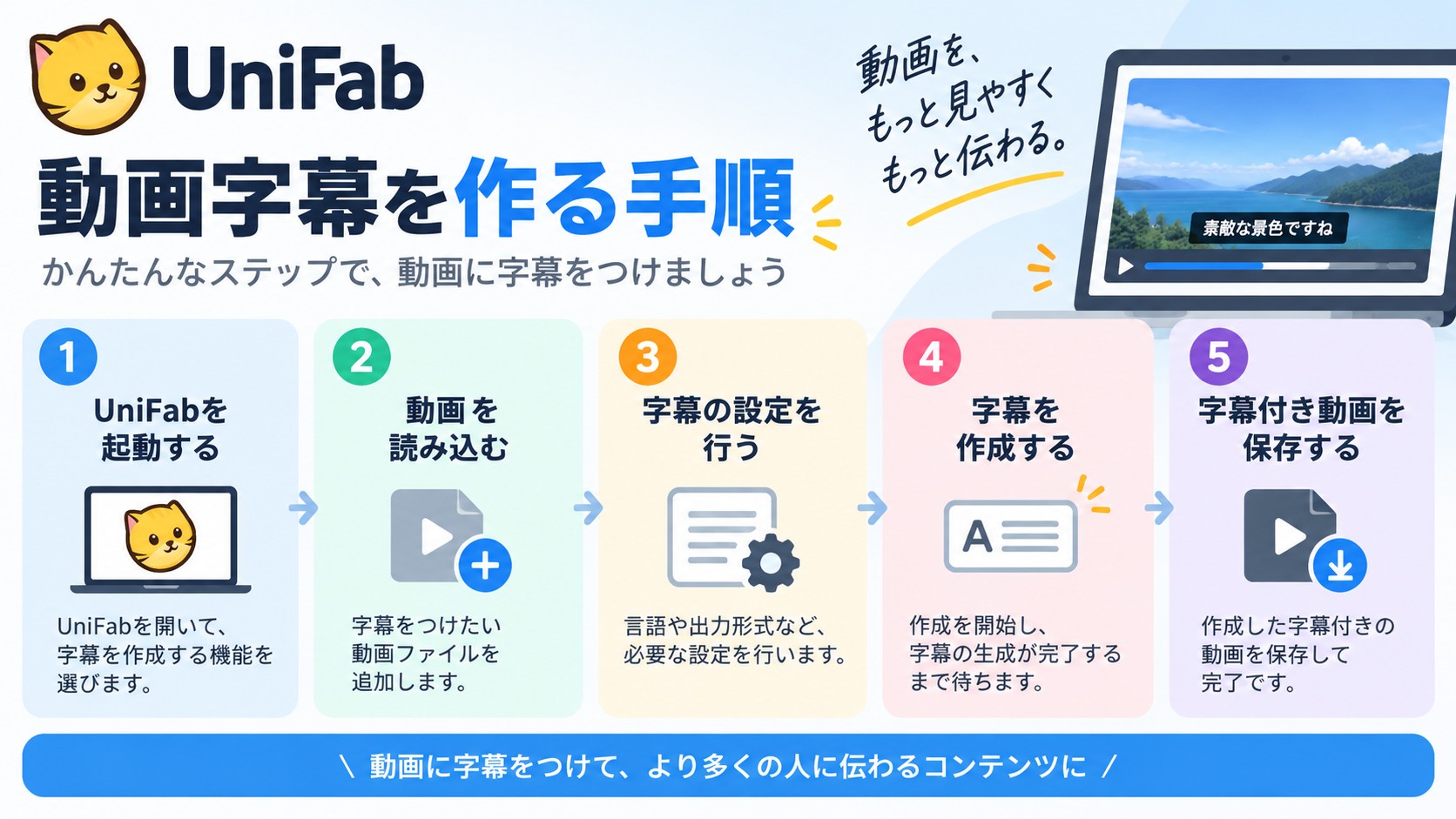
Macで動画を文字起こしして編集可能なSRTを作るには、動画、音声の言語、字幕にする言語を指定します。字幕を作成した後は、保存先の編集ソフトに合わせて仕上げます。
STEP1:動画をアップロード
字幕生成の操作画面 を開き、「今すぐアップロード」から動画ファイルを選びます。
STEP2:音声言語を設定
「動画の音声言語」で、実際に話されている言語を選びます。
STEP3:字幕言語を選んで処理を開始
「対象の字幕言語」を選び、「処理を開始」をクリックします。同じ言語で字幕を作るときは、音声と字幕の言語をそろえます。
STEP4:SRTを書き出す
完成した字幕をSRTで保存します。SRTはiMovieへ直接読み込めないため、字幕ファイルのまま編集する場合はSRT対応ソフトへ渡します。
iMovieで仕上げる場合は文章をタイトルへ手入力するか、SRT対応ソフトで字幕を焼き込んだMP4を作ってから読み込みます。保存したファイルはFinderで場所を確かめ、映像と字幕の組み合わせがわかる名前にしておくと扱いやすくなります。
よくある質問
iMovieでSRTファイルを直接読み込めますか?
いいえ、直接は読み込めません。タイトルへ手入力するか、SRT対応ソフトで字幕を扱います。iMovieへ渡すなら、先に字幕を焼き込んだMP4にしてください。
Macの標準機能で録音をリアルタイムに文字起こしできますか?
対応する環境ではできます。macOS Sequoia 15の「メモ」は録音の文字起こしに対応し、ライブキャプションはAppleシリコン搭載Macで音声を文字表示します。日本語で使う場合も、対象機能の言語設定とOSの対応条件を確かめてから録音を始めましょう。
Intel Macでも動画の字幕起こしはできますか?
はい。Intel Macでも、対応ブラウザからクラウド型サービスを利用できます。ライブキャプションのチップ条件とは別です。使うブラウザを更新し、アップロードする動画の形式と容量を確かめて進めましょう。
専門用語の誤認識を減らすにはどうすればよいですか?
録音時に話し声と背景音を分け、生成後は製品名や人名を検索して校正します。同じ誤字が続くときは、編集ソフトの一括置換を使い、置換後の文脈も読み直します。最後に映像を再生し、字幕の表示時刻と改行位置を整えましょう。
UniFabで字幕の翻訳とSRT出力までできますか?
はい。字幕生成・翻訳から、編集可能なSRTの保存まで対応しています。SRTは字幕ファイルなので、字幕入り動画として投稿する場合は編集ソフトで映像へ重ねて書き出します。
まとめ
リアルタイムで内容を読むだけなら、対応するmacOSの標準機能が出発点です。短い字幕を手で入れるならiMovie、編集できるSRTと翻訳が必要ならUniFabを検討できます。投稿先で字幕を切り替えるか、映像に固定するかを決めてから書き出すと、後の修正にも備えられます。